:quality(75)/estore-v2/img/fptshop-logo.png)
:quality(75)/2020_9_3_637347296539803804_google-meet-co-tinh-nang-khu-tieng-on-truc-tiep-3593625_1062020.png)
:quality(75)/2023_10_9_638324694904769751_ava_ae16eac439.jpg)
Cách thay đổi tên và ảnh đại diện trên Google Meet
Google Meet cho phép bạn tùy ý đổi tên hiển thị và ảnh đại diện, tuy vậy, Google Meet được liên kết thẳng với tài khoản Google của bạn, do đó nếu muốn đổi tên hiển thị trên Google Meet thì bạn phải thực hiện thao tác đổi tên và ảnh đại diện trên tài khoản Google. Thay đổi này cũng sẽ áp dụng lên các dịch vụ khác của Google như Drive, Photo và Gmail.
Cách đổi tên và ảnh đại diện Google Meet trên máy tính
Cách 1: Đổi từ Google Meet
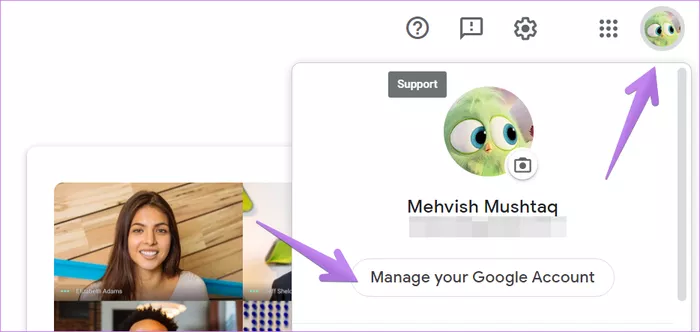
Bước 1: Mở Google Meet trong trình duyệt web, sau đó đăng nhập vào tài khoản Google của bạn. Click vào ảnh đại diện ở góc trên bên phải, rồi chọn Manage your Google Account.
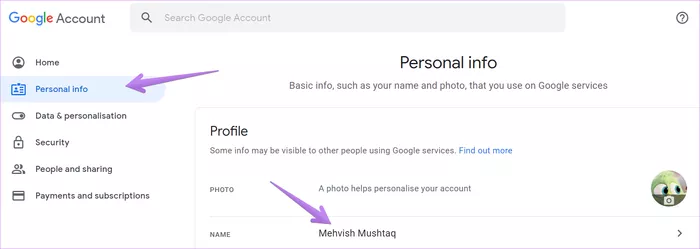
Bước 2: Click vào dòng Personal info ở menu bên trái. Lúc này ở phần màn hình bên trái sẽ hiện mục Profile, bạn sẽ có thể click vào ô ảnh đại diện để đổi ảnh khác, và click vào mục NAME để đổi tên.
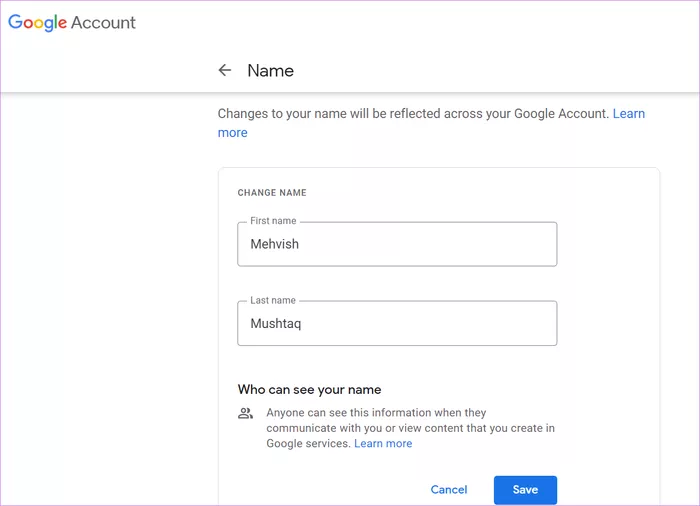
Bước 3: Điền họ và tên vào các ô tương ứng rồi click Save. Lúc này khi mở Google Meet, bạn sẽ thấy tên hiển thị của mình đã được đổi sang tên mới.
Cách 2: Đổi từ Google Chrome
Nếu trình duyệt web mặc định của bạn là Google Chrome và đã đăng nhập Chrome bằng cùng tài khoản Google với Google Meet, bạn có thể click vào dấu 3 chấm ở góc trên bên phải của cửa sổ trình duyệt, rồi click chọn Settings.
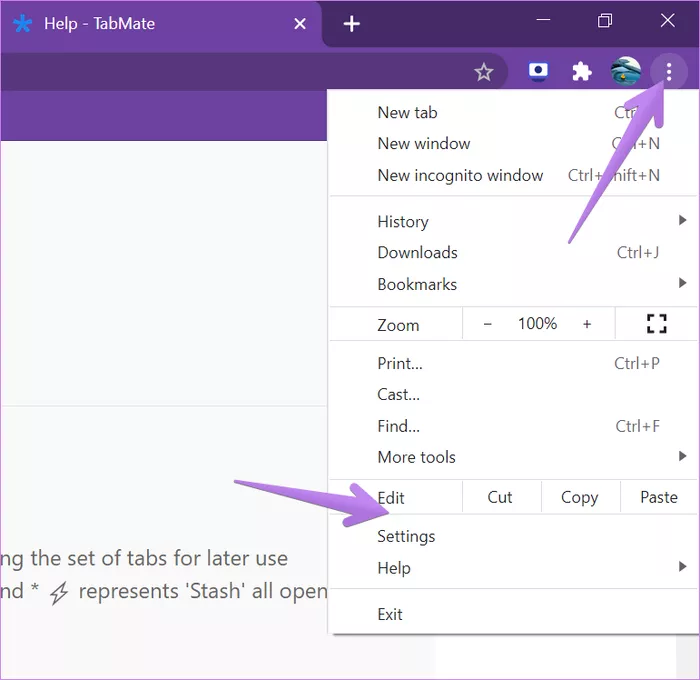
Click vào Manage your Google Account, rồi làm tiếp tương tự như cách 1 để đổi tên và ảnh đại diện.
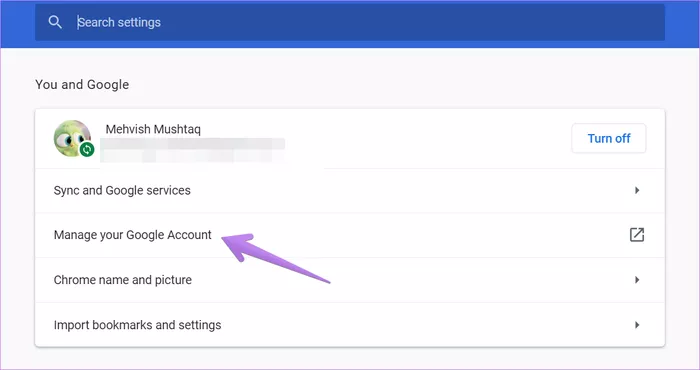
Cách 3: Đổi từ link quản lí tài khoản Google
Truy cập link myaccount.google.com. Sau khi đăng nhập bằng tài khoản Google, click vào mục Personal infor, rồi click lần lượt vào mục tên và ảnh để thay đổi.
Cách đổi tên và ảnh đại diện Google Meet trên điện thoại
Cách 1: Đổi từ ứng dụng Google Meet
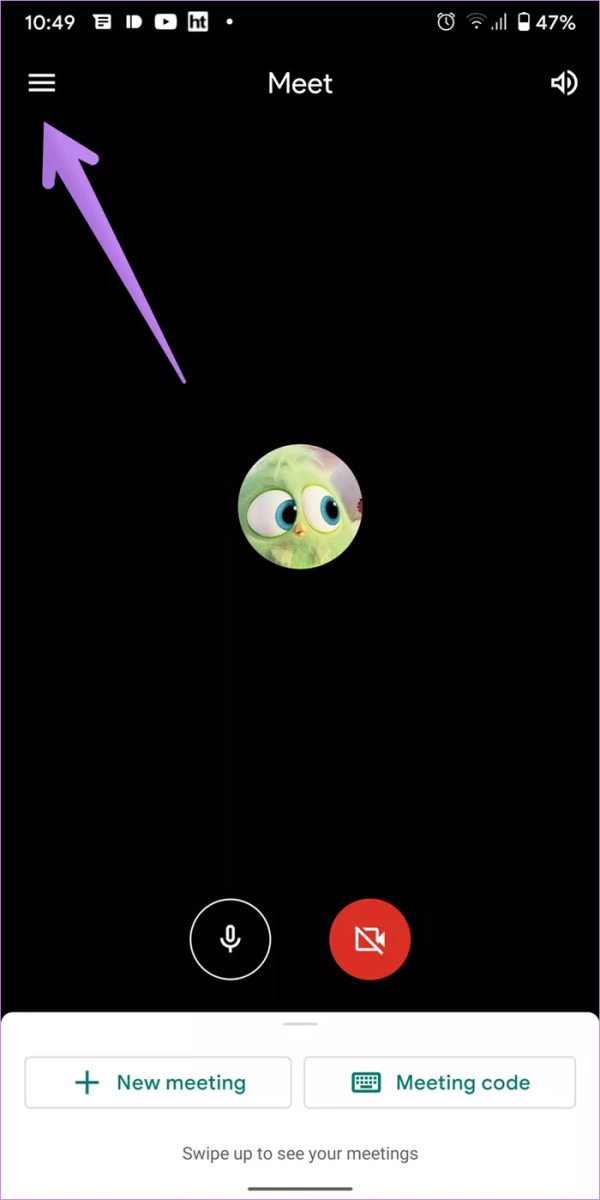
Bước 1: Mở ứng dụng Google Meet trên điện thoại, rồi nhấn vào biểu tượng 3 gạch ngang ở góc trên bên trái.
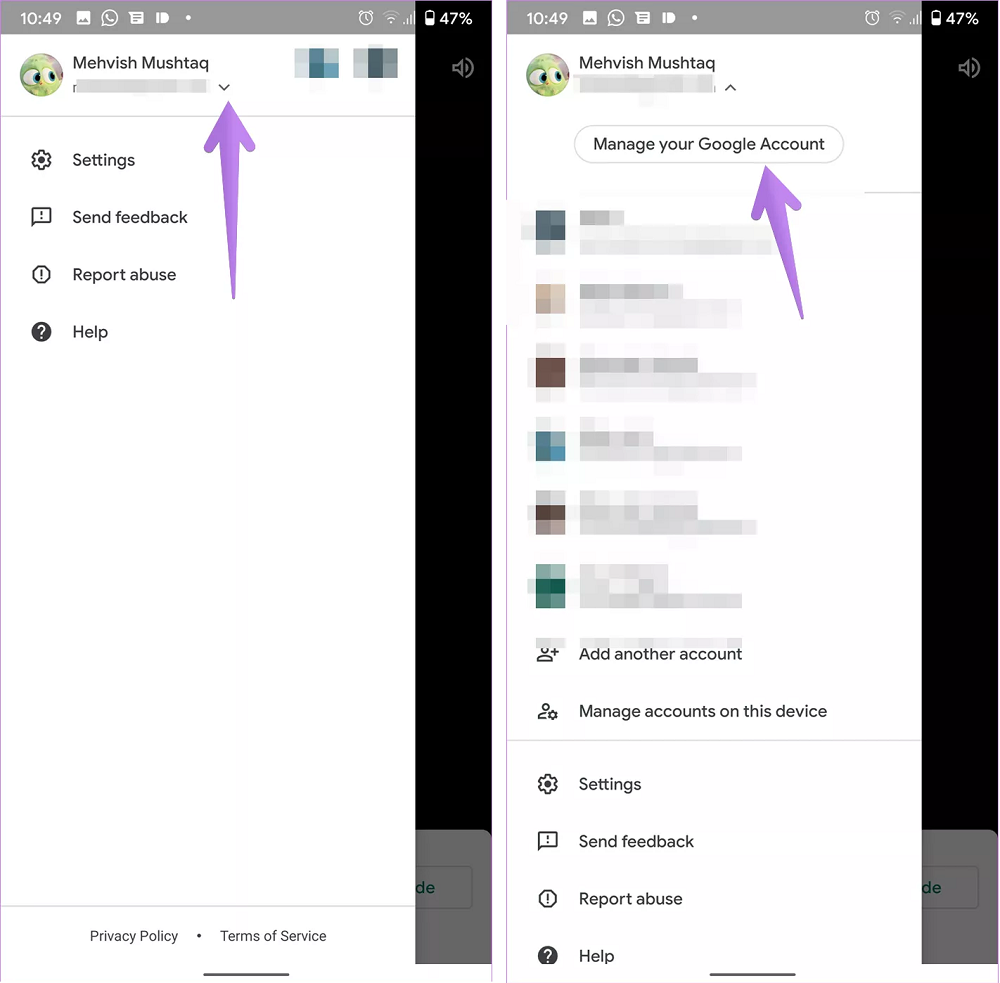
Bước 2: Phần thông tin tài khoản của bạn sẽ hiện ra. Nhấn vào mũi tên xuống bên cạn tên để mở menu, rồi nhấn chọn Manage your Google Account.
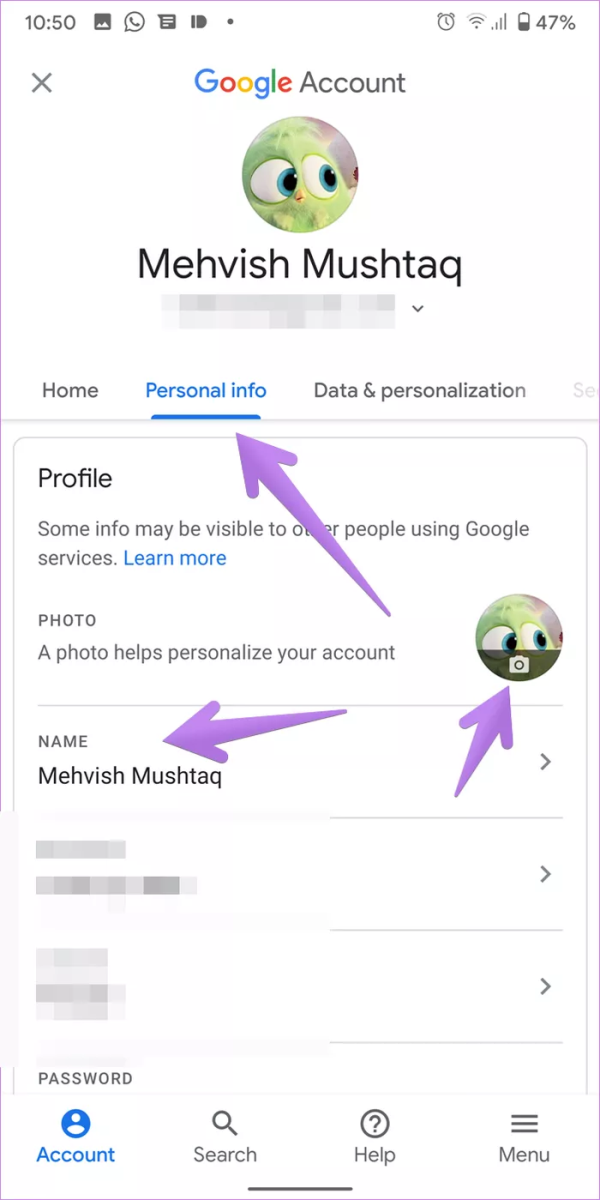
Bước 3: Bạn sẽ được đưa tới màn hình cài đặt tài khoản Google. Tại đây, nhấn vào tab Personal info, rồi nhấn vào các mục Ảnh và Tên để thay đổi.
Cách 2: Đổi từ ứng dụng Cài đặt trên điện thoại (chỉ áp dụng cho Android)
Bước 1: Vào ứng dụng Cài đặt trên điện thoại, kéo xuống và nhấn vào mục Google. Tiếp đó nhấn vào Quản lí Tài khoản Google.
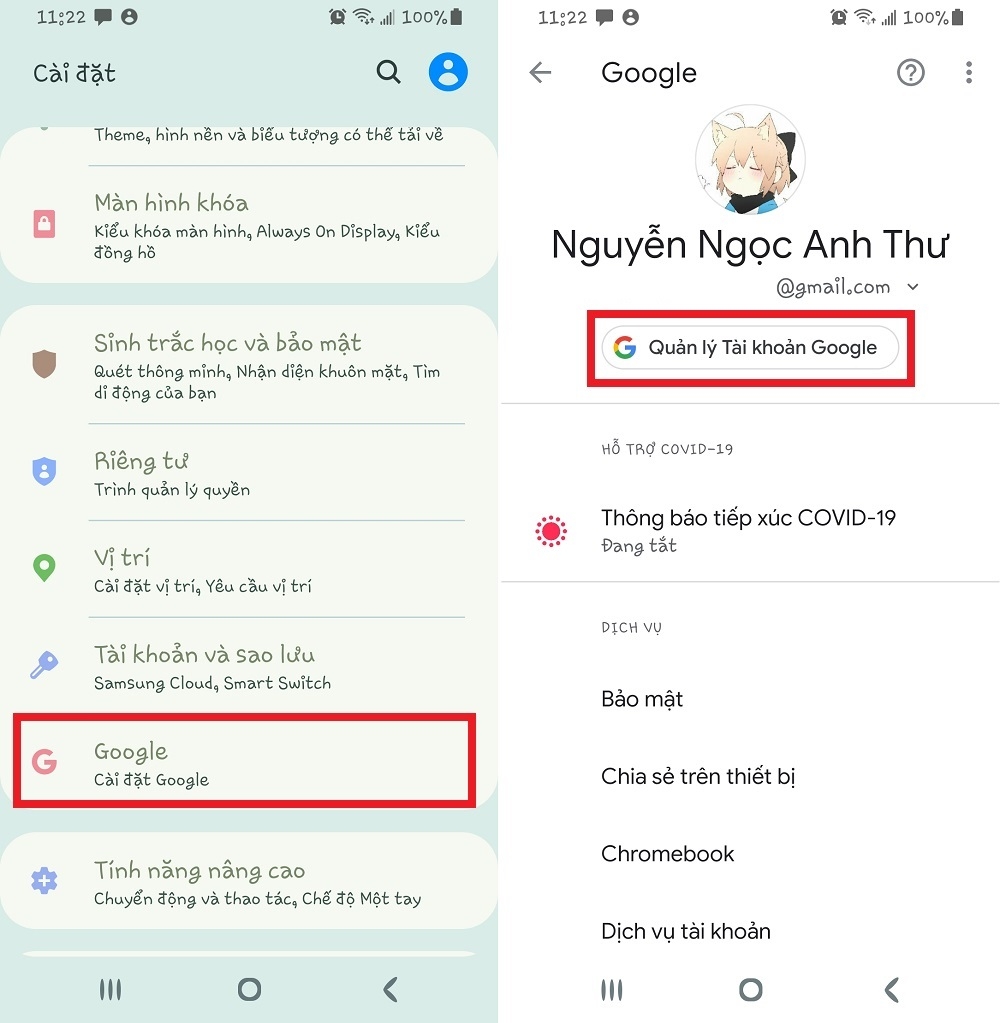
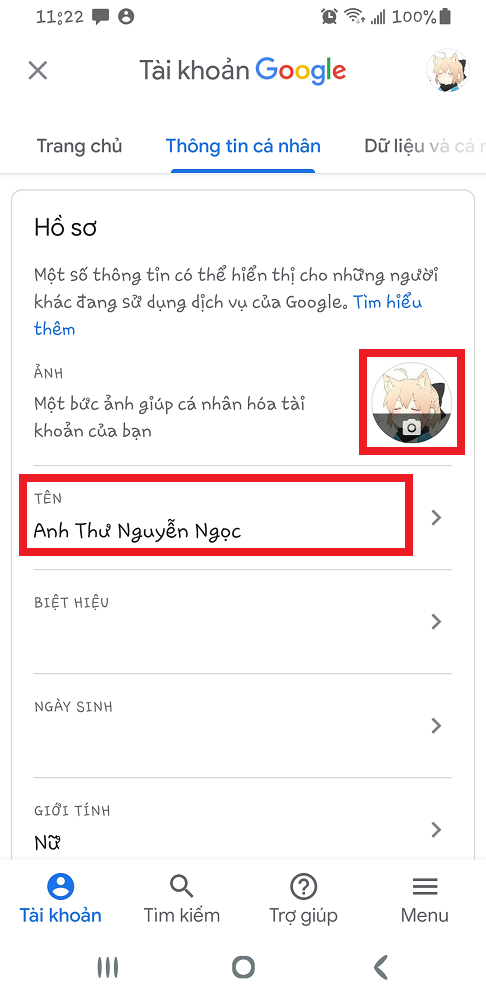
Bước 2: Nhấn vào tab Thông tin cá nhân, rồi nhấn vào Ảnh và Tên để thay đổi.
Trên đây đã trình bày cho bạn cách thay đổi tên hiển thị và ảnh đại diện trên Google Meet. Chúc các bạn thành công.
Nguồn: guidingtech
:quality(75)/2020_6_22_637283840066206318_google-2.jpg)
:quality(75)/2020_6_22_637284145674739279_1589270355-7015.jpg)
:quality(75)/2020_4_10_637221114714957245_google-meet.png)


