:quality(75)/estore-v2/img/fptshop-logo.png)
:quality(75)/2023_9_29_638316220440260400_cach-thay-doi-theme-trong-ung-dung-game-launch-1.jpg)
:quality(75)/2023_7_9_638244995248093421_ioio.jpg)
Cách thay đổi Theme trong ứng dụng Game Launcher dễ dàng, chi tiết nhất
Việc thay đổi Theme trong ứng dụng Game Launcher là một trong những cách tạo trải nghiệm cá nhân hóa và thú vị cho người dùng. Không chỉ giúp cải thiện giao diện và màu sắc của ứng dụng, mà còn mang lại sự mới mẻ và sáng tạo. Trong bài hướng dẫn này, chúng ta sẽ khám phá cách mà việc thay đổi Theme có thể làm cho ứng dụng Game Launcher trở nên độc đáo và phù hợp với cá tính của từng người chơi.
Video hướng dẫn cách thay đổi Theme trong ứng dụng Game Launcher:
Cách thay đổi Theme trong ứng dụng Game Launcher
Bước 1: Truy cập vào ứng dụng Game Launcher trên điện thoại của bạn → Nhấn vào tab Nhiều hơn → Chọn Cài đặt.
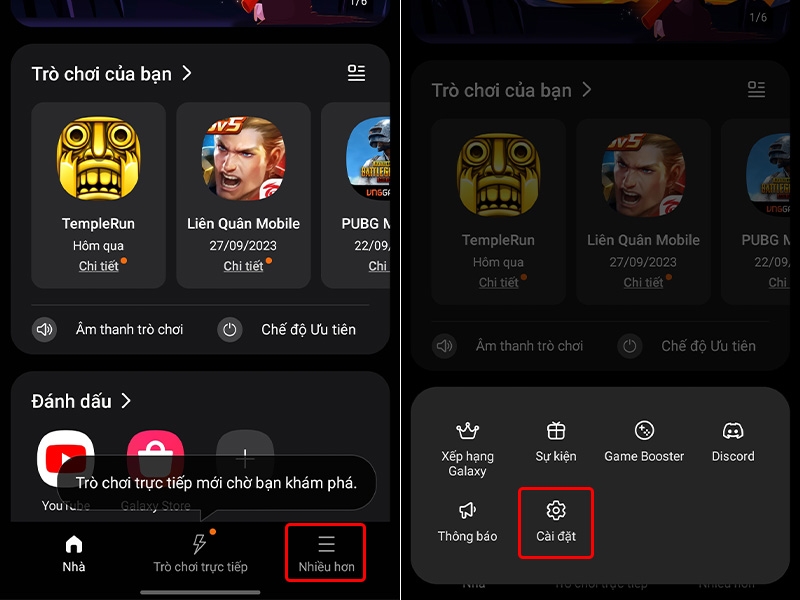
Bước 2: Nhấn vào Theme → Chọn Chế độ mà bạn muốn hiển thị trên thiết bị của mình.
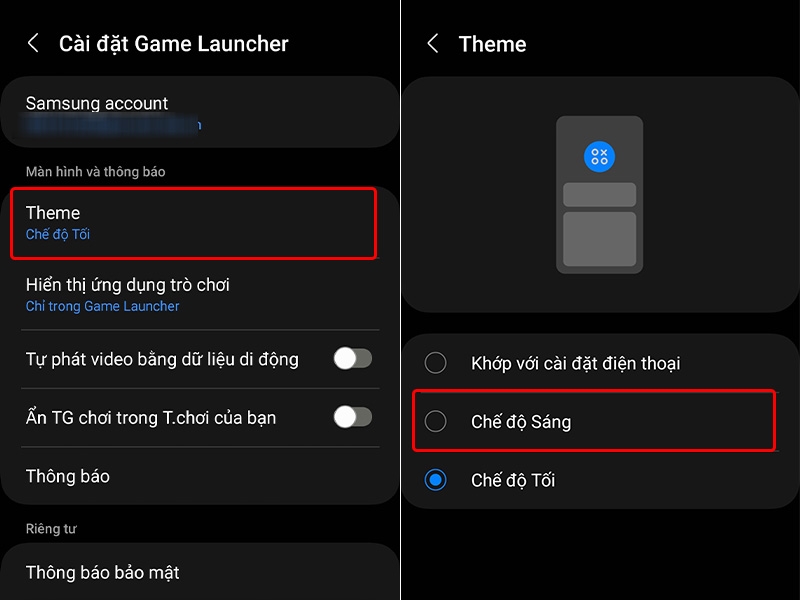
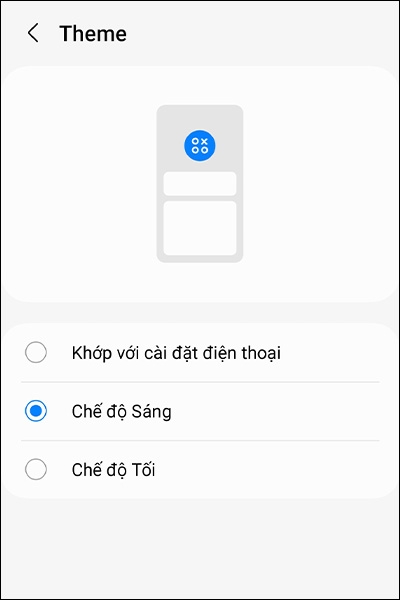
Bước 3: Sau khi hoàn tất lựa chọn, Theme trên ứng dụng Game Launcher sẽ được áp dụng thay đổi ngay lập tức.
Bài viết vừa rồi đã hướng dẫn bạn cách thay đổi Theme trong ứng dụng Game Launcher vô cùng nhanh chóng và đơn giản. Nếu thấy hay, bạn có thể chia sẻ bài viết này đến người thân và bạn bè của mình cùng được biết nhé! Chúc các bạn thực hiện thành công!
:quality(75)/2023_4_23_638178777295365238_chan-quang-cao-trong-ung-dung-game-launcher-1.jpg)
:quality(75)/2020_6_9_637273206028551276_dsc03119.jpg)
:quality(75)/2023_9_26_638313364114443756_cach-kiem-tra-thoi-gian-choi-game-bang-ung-dung-game-launcher-1.jpg)
:quality(75)/2016_12_16_636175137403505032_cai-game-launcher-cho-smartphone-samsung-3.jpg)
:quality(75)/2023_9_29_638316206490629428_chan-thong-bao-khi-choi-game-voi-ung-dung-game-launch-1.jpg)


