:quality(75)/estore-v2/img/fptshop-logo.png)
:quality(75)/2020_3_4_637189625248503060_bat-cu-chi-dieu-huong-galaxy-s20.jpg)
:quality(75)/2019_5_4_636925656081349181_hinh_anh_dai_dien_bb18902095.jpg)
Cách thay đổi thứ tự nút thanh điều hướng trên Samsung Galaxy S20
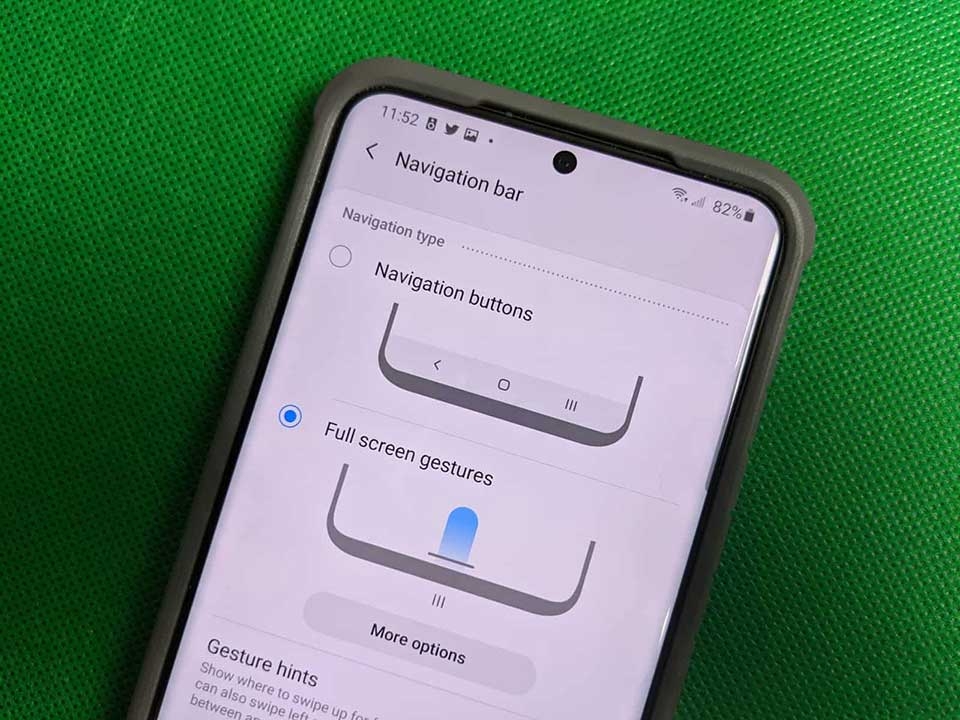
Bước 1. Truy cập Settings
Nếu bạn muốn giữ ba nút điều hướng trên màn hình Samsung Galaxy S20, nhưng muốn đảo ngược thứ tự các nút sao cho phù hợp với sở thích thì hãy truy cập vào menu "Settings".
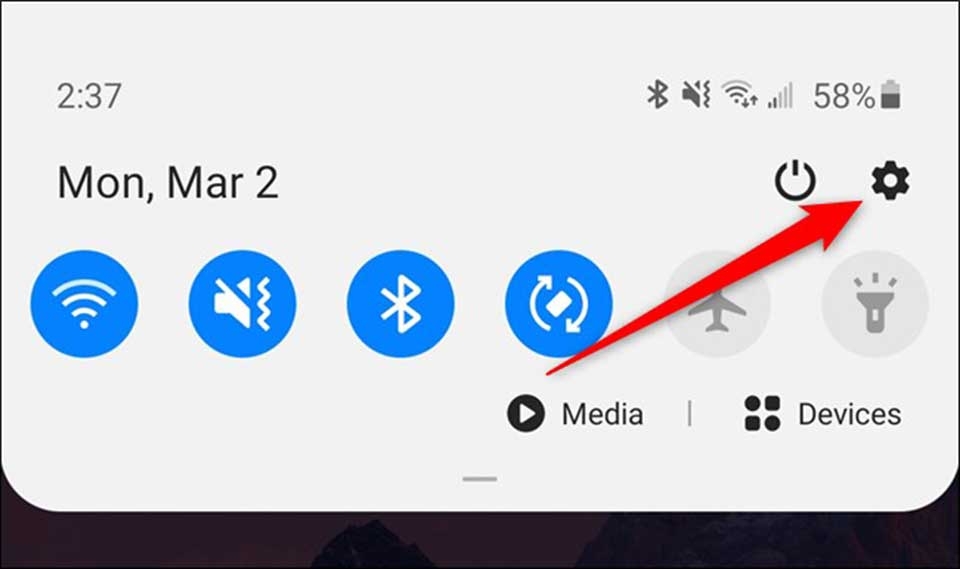
Cách dễ nhất để làm điều này là bằng cách kéo xuống khay thông báo và nhấn vào biểu tượng hình bánh răng. Bạn cũng có thể vuốt lên từ màn hình chính để mở ngăn kéo ứng dụng và sau đó nhấn vào ứng dụng "Settings".
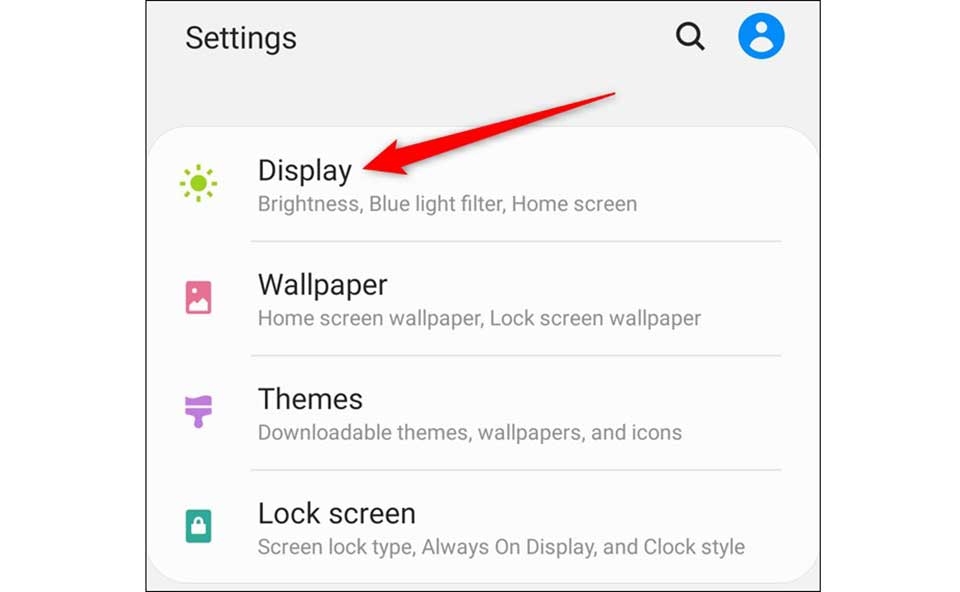
Bước 2. Chọn tùy chọn "Display"
Tiếp theo, bạn hãy cuộn xuống và chọn tùy chọn "Display". Ở đó, bạn cũng có các tùy chọn như điều chỉnh màn hình 120Hz hoặc kích hoạt điều hướng hoàn toàn bằng cử chỉ.
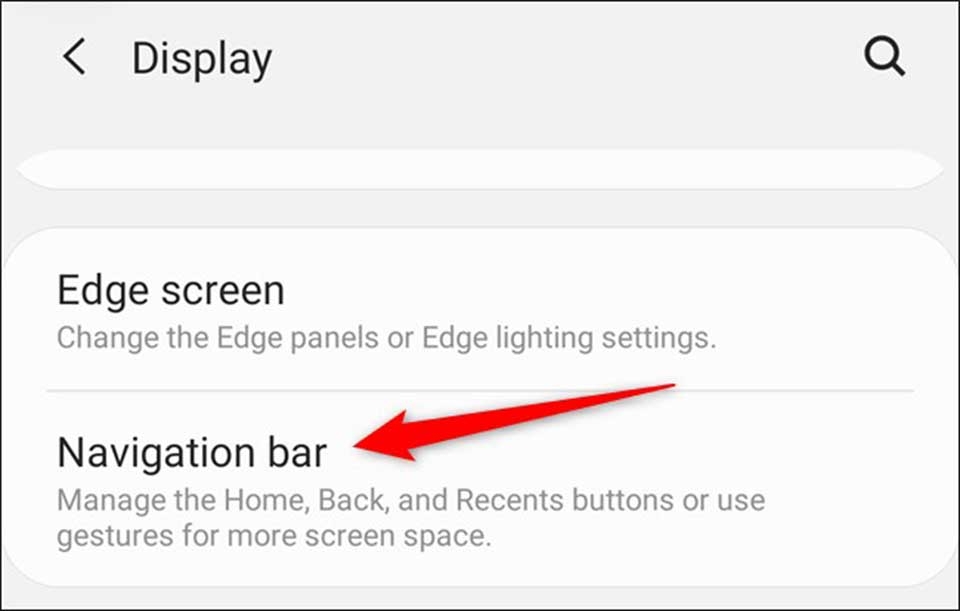
Bước 3. Nhấn vào Navigation Bar
Từ đó, nhấn vào tùy chọn “Navigation Bar”.
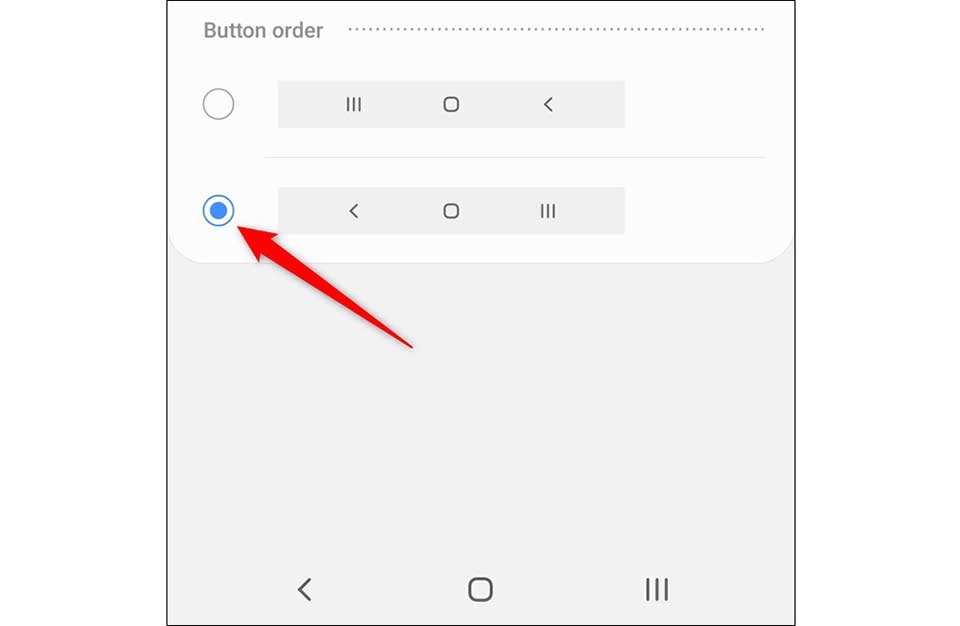
Bước 4. Chọn thứ tự nút thanh điều hướng
Cuối cùng, chọn thứ tự nút mà bạn muốn sử dụng trên Samsung Galaxy S20. Thay đổi sẽ diễn ra ngay khi bạn nhấn vào tùy chọn tương ứng.
:quality(75)/2021_3_3_637503636824959109_ss-s20-plus-dd.jpg)
Liên hệ tư vấn
Samsung Galaxy S20 Plus
:quality(75)/2020_2_12_637170935875242588_ss-s20-ultra-den-dd.png)
Liên hệ tư vấn
Samsung Galaxy S20 Ultra
:quality(75)/2020_2_12_637170929983791928_ss-s20-xam-dd.png)
Liên hệ tư vấn


