:quality(75)/estore-v2/img/fptshop-logo.png)
:quality(75)/cach_them_bo_loc_doc_dao_vao_video_tren_iphone_ipad_1_779040a3f9.jpg)
:quality(75)/2023_10_13_638328073405548695_khunganhonline-com_15ee73d1c22c7.jpg)
Hướng dẫn chi tiết cách thêm bộ lọc vào video trên iPhone, iPad cực đơn giản
Việc chỉnh sửa video ngay trên điện thoại giờ đây đã trở nên dễ dàng hơn bao giờ hết, đặc biệt kể từ khi Apple nâng cấp hệ điều hành iOS 13. Người dùng không còn cần đến các ứng dụng bên thứ ba phức tạp mà vẫn có thể tạo ra những đoạn video đẹp mắt, chuyên nghiệp. Trong bài viết này, bạn sẽ được hướng dẫn cách thêm bộ lọc vào video trên iPhone, iPad một cách chi tiết, dễ thực hiện ngay cả khi bạn không rành công nghệ.
Vì sao nên sử dụng bộ lọc video có sẵn trên iPhone, iPad?
Trước đây, iPhone và iPad chủ yếu chỉ hỗ trợ chỉnh sửa ảnh, còn video thì khá hạn chế. Tuy nhiên, với iOS 13 trở đi, Apple đã tích hợp thêm nhiều công cụ chỉnh sửa mạnh mẽ, bao gồm cả bộ lọc video. Điều này mang lại nhiều lợi ích:
- Giúp video trở nên sống động, có màu sắc chuyên nghiệp hơn.
- Tiết kiệm thời gian, không cần cài thêm app.
- Dễ sử dụng, phù hợp với mọi đối tượng.
- Có thể chỉnh sửa nhanh và chia sẻ ngay.

Chính vì vậy, việc nắm rõ cách thêm bộ lọc vào video trên iPhone, iPad sẽ giúp bạn tận dụng tối đa thiết bị của mình.
Cách thêm bộ lọc vào video trên iPhone, iPad
Dưới đây là hướng dẫn chi tiết từng bước để bạn có thể áp dụng bộ lọc cho video chỉ trong vài phút:
Bước 1: Mở ứng dụng Ảnh (Photos)
- Đầu tiên, bạn hãy mở ứng dụng Ảnh có sẵn trên iPhone hoặc iPad. Đây là nơi lưu trữ toàn bộ hình ảnh và video của bạn.

Bước 2: Truy cập mục Video
- Tại giao diện chính, bạn chọn tab Album, sau đó tìm đến mục Video trong phần Loại phương tiện. Tại đây sẽ hiển thị tất cả video mà bạn đã quay hoặc lưu về thiết bị.

Bước 3: Chọn video cần chỉnh sửa
- Nhấn vào video mà bạn muốn áp dụng bộ lọc. Sau khi mở video, hãy bấm vào nút Chỉnh sửa (Edit) nằm ở góc trên bên phải màn hình.
Bước 4: Chọn biểu tượng Bộ lọc
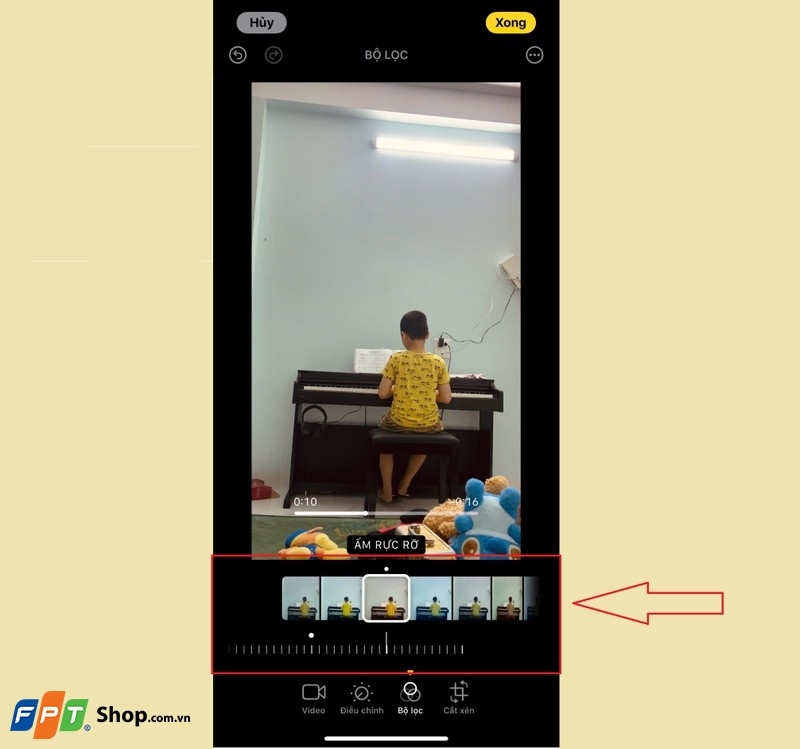
- Trong giao diện chỉnh sửa, bạn sẽ thấy nhiều công cụ khác nhau. Hãy chọn biểu tượng Bộ lọc (Filters) – thường có hình ba vòng tròn lồng vào nhau.

Bước 5: Chọn bộ lọc phù hợp
Apple cung cấp sẵn nhiều bộ lọc như:
- Rực rỡ.
- Ấm rực rỡ.
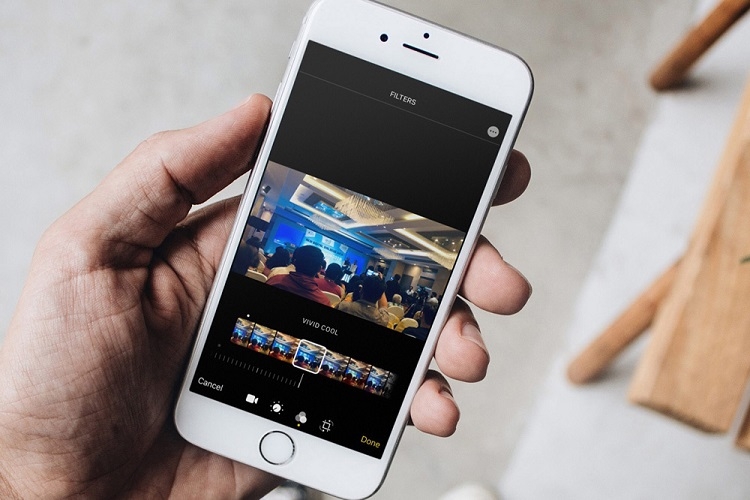
- Mát rực rỡ.
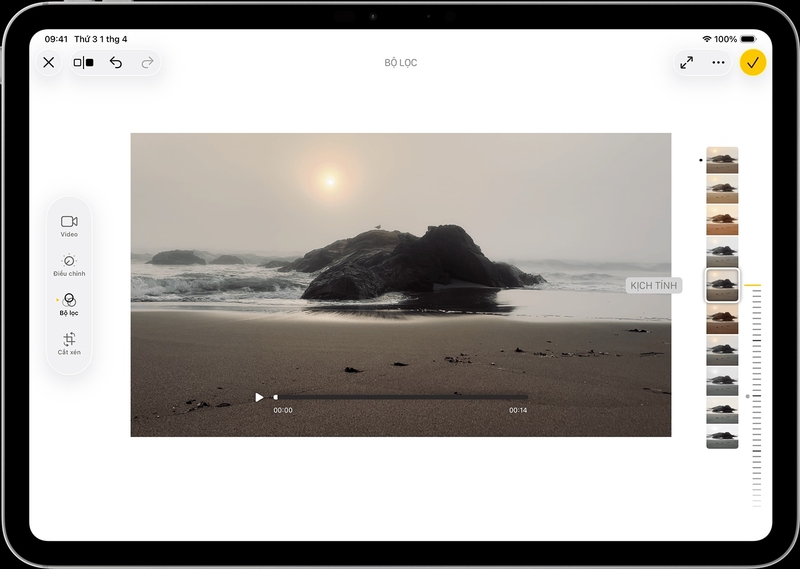
- Kịch tính.
- Ấm kịch tính.
- Mát kịch tính.
- Đơn sắc.
- Tông màu bạc.
- Noir.
Bạn có thể chạm vào từng bộ lọc để xem trước hiệu ứng trực tiếp trên video. Ngoài ra, bạn cũng có thể điều chỉnh cường độ bộ lọc bằng thanh trượt bên dưới để đạt được hiệu quả như mong muốn.
Bước 6: Lưu video sau khi chỉnh sửa
- Sau khi đã chọn được bộ lọc ưng ý, bạn nhấn Xong (Done) ở góc trên bên phải để lưu lại thay đổi.

Như vậy, bạn đã hoàn thành cách thêm bộ lọc vào video trên iPhone, iPad chỉ với vài thao tác đơn giản.
Cách hủy hoặc chỉnh sửa lại bộ lọc
Nếu bạn không hài lòng với kết quả sau khi chỉnh sửa, đừng lo lắng. iPhone và iPad cho phép bạn hoàn tác rất dễ dàng:
- Mở lại video đã chỉnh sửa.
- Nhấn vào Chỉnh sửa (Edit).
- Chọn Phục hồi để quay lại bản gốc.

Bạn cũng có thể thử lại các bước trong cách thêm bộ lọc vào video trên iPhone, iPad để chọn bộ lọc khác phù hợp hơn.
Một số mẹo giúp video đẹp hơn khi dùng bộ lọc
Sau khi bạn đã nắm được cách thêm bộ lọc vào video trên iPhone, iPad, việc áp dụng sao cho hiệu quả lại là một yếu tố rất quan trọng. Bộ lọc có thể giúp video trở nên nổi bật, nhưng nếu sử dụng không hợp lý thì cũng dễ khiến video mất đi sự tự nhiên vốn có. Dưới đây là những mẹo chi tiết giúp bạn tận dụng tối đa công cụ này và nâng cao chất lượng video của mình.
Chọn bộ lọc phù hợp với nội dung video
Mỗi bộ lọc đều được thiết kế với một phong cách màu sắc và cảm xúc riêng, vì vậy không phải bộ lọc nào cũng phù hợp với mọi loại video. Việc lựa chọn đúng bộ lọc sẽ giúp truyền tải nội dung tốt hơn và tạo ấn tượng mạnh với người xem.
Ví dụ:
- Với các video phong cảnh như biển, núi, hoàng hôn hoặc thiên nhiên, bạn nên ưu tiên các bộ lọc như Rực rỡ hoặc Ấm rực rỡ. Những bộ lọc này giúp tăng độ bão hòa và độ tương phản, làm nổi bật màu sắc và chiều sâu của khung hình.
- Đối với video mang tính nghệ thuật hoặc có chiều sâu cảm xúc, các bộ lọc như Noir hoặc Tông màu bạc sẽ là lựa chọn phù hợp. Chúng mang lại hiệu ứng trắng đen cổ điển, giúp video trở nên tinh tế và giàu cảm xúc hơn.
- Nếu là video đời thường, vlog hoặc quay người, bạn nên chọn các bộ lọc nhẹ nhàng để giữ được tông da tự nhiên.
Khi áp dụng cách thêm bộ lọc vào video trên iPhone, iPad, hãy dành thời gian xem trước từng bộ lọc để tìm ra lựa chọn phù hợp nhất với nội dung bạn muốn truyền tải.
Không lạm dụng bộ lọc
Một sai lầm phổ biến là sử dụng bộ lọc quá mạnh hoặc quá đậm, khiến video trông thiếu tự nhiên. Dù các hiệu ứng màu sắc có thể bắt mắt, nhưng nếu bị “quá tay” thì sẽ làm giảm chất lượng tổng thể của video.
Thay vì chọn mức tối đa, bạn nên:
- Điều chỉnh thanh cường độ bộ lọc ở mức vừa phải.
- Quan sát kỹ các chi tiết như màu da, ánh sáng và độ nét.
- So sánh trước và sau khi áp dụng để đảm bảo video vẫn giữ được sự chân thực.
Việc tiết chế khi sử dụng bộ lọc chính là yếu tố quan trọng giúp bạn nâng cao hiệu quả của bộ lọc video trên iPhone, iPad.
Kết hợp chỉnh sửa thông số ánh sáng và màu sắc
Bộ lọc chỉ là một phần trong quá trình chỉnh sửa video. Để đạt được kết quả tốt nhất, bạn nên kết hợp thêm các công cụ điều chỉnh khác có sẵn trên iPhone, iPad.
Một số thông số bạn nên tinh chỉnh bao gồm:
- Độ sáng (Brightness): Giúp video rõ ràng hơn, đặc biệt khi quay trong điều kiện thiếu sáng.
- Độ tương phản (Contrast): Tăng sự khác biệt giữa vùng sáng và tối, giúp hình ảnh sắc nét hơn.
- Độ bão hòa (Saturation): Làm màu sắc trở nên đậm hoặc nhạt hơn tùy ý.
Ngoài ra, bạn cũng có thể thử:
- Điều chỉnh độ ấm (Warmth) để thay đổi tông màu.
- Tăng độ sắc nét (Sharpness) để video rõ chi tiết hơn.
Khi kết hợp những yếu tố này với cách thêm bộ lọc vào video trên iPhone, iPad, bạn sẽ tạo ra một video hoàn chỉnh và chuyên nghiệp hơn rất nhiều.
Xem trước nhiều lần trước khi lưu
Đừng vội lưu ngay sau khi chỉnh sửa. Hãy xem lại video nhiều lần để kiểm tra:
- Màu sắc có bị quá gắt hay không.
- Ánh sáng có bị lệch hoặc mất chi tiết không.
- Tổng thể video có hài hòa hay chưa.
Việc xem trước giúp bạn phát hiện lỗi và điều chỉnh kịp thời, từ đó tối ưu hiệu quả của cách thêm bộ lọc vào video trên iPhone, iPad.
Giữ phong cách chỉnh sửa nhất quán
Nếu bạn thường xuyên làm video (ví dụ: vlog, TikTok, YouTube), hãy cố gắng giữ một phong cách màu sắc nhất quán. Điều này giúp:
- Tạo dấu ấn cá nhân.
- Giúp người xem dễ nhận diện nội dung của bạn.
- Làm kênh của bạn trông chuyên nghiệp hơn.
Bạn có thể chọn một vài bộ lọc yêu thích và sử dụng chúng thường xuyên thay vì thay đổi liên tục. Đây cũng là cách nâng cao hiệu quả lâu dài khi áp dụng cách thêm bộ lọc vào video trên iPhone, iPad.
Nhìn chung, bộ lọc là một công cụ mạnh mẽ nhưng cần được sử dụng một cách thông minh. Khi bạn biết cách lựa chọn, điều chỉnh và kết hợp hợp lý, video của bạn sẽ trở nên ấn tượng hơn rất nhiều.
Khi nào nên dùng bộ lọc có sẵn thay vì app ngoài?
Mặc dù có rất nhiều ứng dụng chỉnh sửa video chuyên nghiệp, nhưng bộ lọc có sẵn trên iPhone, iPad vẫn là lựa chọn tốt trong các trường hợp:
- Cần chỉnh sửa nhanh.
- Không muốn cài thêm ứng dụng.
- Video không yêu cầu hiệu ứng quá phức tạp.
Trong những trường hợp này, việc sử dụng cách thêm bộ lọc vào video trên iPhone, iPad là hoàn toàn đủ để tạo ra video chất lượng.
:quality(75)/2019_7_6_636980061839906501_ung-dung-anh-iphone-1.jpg)
Tổng kết
Chỉ với vài bước đơn giản, bạn đã có thể biến một video bình thường trở nên ấn tượng hơn nhờ các bộ lọc có sẵn. Hy vọng qua bài viết này, bạn đã nắm rõ cách thêm bộ lọc vào video trên iPhone, iPad và có thể áp dụng ngay vào thực tế. Đừng ngại thử nghiệm nhiều bộ lọc khác nhau để tìm ra phong cách riêng cho video của mình.
Nếu bạn đang sử dụng thiết bị cũ hoặc muốn trải nghiệm mượt mà hơn với màn hình lớn, hiệu năng mạnh mẽ, thì một chiếc iPhone mới chắc chắn sẽ giúp việc chỉnh sửa video trở nên dễ dàng và thú vị hơn rất nhiều. Đừng ngần ngại, đến ngay FPT Shop để nâng cấp lên một chiếc iPhone mới bạn nhé.
Xem thêm:
:quality(75)/2026_nen_mua_i_Pad_nao_87ac8e107b.jpg)
:quality(75)/co_nen_mua_ipad_cu_khong_6_8835dfa15d.jpg)
:quality(75)/ipad_air_4_su_dung_chip_gi_1acc343fff.png)
:quality(75)/small/ipad_co_cho_cam_tai_nghe_khong_bc0b69cd8a.jpg)
:quality(75)/Air_Print_co_phai_la_Wi_Fi_khong_ebd916c481.jpg)
:quality(75)/ipad_co_lam_powerpoint_duoc_khong_thumb_929f565f71.jpg)


