:quality(75)/estore-v2/img/fptshop-logo.png)
:quality(75)/2024_6_9_638535162411021604_cach-them-font-chu-vao-canva-24.jpg)
:quality(75)/2023_10_23_638336715108600430_thiet_ke_chua_co_ten_2023_10_23t152517_401_cdc7224edf.jpg)
Hướng dẫn cách thêm font chữ vào Canva cực dễ - Gợi ý font chữ tiếng Việt miễn phí trên Canva
Sau đây là cách thêm font chữ vào Canva theo từng bước chi tiết và dễ hiểu nhất để bạn theo dõi, thực hiện. Ngoài ra, nếu bạn đang muốn tìm thêm nhiều font chữ độc đáo, đẹp mắt trên Canva có hỗ trợ tiếng Việt và dùng được trên cả Canva Miễn phí thì bạn hãy xem qua danh sách mà FPT Shop đã tổng hợp bên dưới bài viết này nhé.
1. Cách thêm font chữ vào Canva cực kì dễ
Để xem cách thêm font chữ vào Canva chi tiết, cặn kẽ thì bạn hãy theo dõi các bước hướng dẫn kèm ảnh minh họa sau đây của FPT Shop:
Bước 1: Bạn hãy truy cập https://www.canva.com/ để mở phiên bản Canva trên website, sau đó thực hiện các bước đăng nhập vào tài khoản Canva của bạn.
.jpg)
Bước 2: Bạn tạo một thiết kế mới hoặc mở dự án thiết kế mà bạn đang thực hiện.
.jpg)
Bước 3: Bạn nhấp vào mục Văn bản ở cột phía bên trái trình chỉnh sửa ảnh và nhấp vào một trong các tùy chọn để thêm hộp văn bản mới.
Mẹo hay: Bạn có thể nhấn phím T trên bàn phím để tạo nhanh hộp văn bản trong thiết kế.
.jpg)
Bước 4: Nếu thiết kế của bạn đã có sẵn nội dung văn bản thì bạn hãy nhấp chọn một văn bản bất kì trong thiết kế. Khi thanh công cụ tùy chọn chỉnh sửa văn bản xuất hiện thì chọn ô Phông chữ => Nhấp vào Tải lên phông chữ.
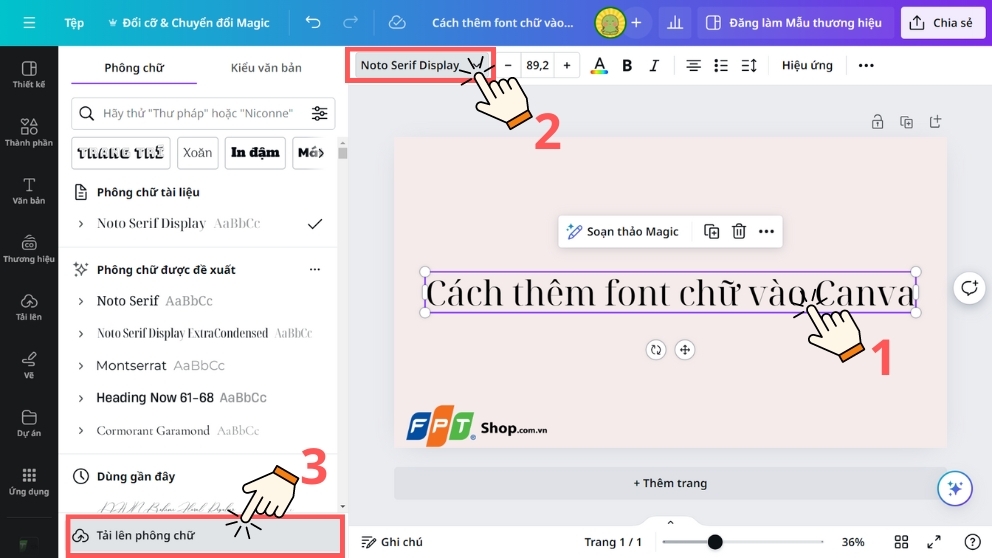
Bước 5: Bạn hãy chọn mở tệp font chữ trên máy tính của mình => Thực hiện bước xác nhận bạn có giấy phép/quyền để sử dụng font chữ và chờ tệp được tải lên.
.jpg)
Bước 6: Trong danh sách font chữ, bạn hãy kéo xuống để tìm mục Phông chữ đã tải lên và nhấp chọn để sử dụng font chữ bạn vừa tải lên Canva nhé.
Mẹo hay: Bạn cũng có thể nhấp vào thanh tìm kiếm và gõ tên hoặc từ khóa liên quan đến font chữ vừa tải để tìm kiếm nhanh hơn.
.jpg)
2. Lưu ý khi thêm font chữ vào Canva
- Cách thêm font chữ vào Canva chỉ thực hiện được nếu tài khoản Canva của bạn là Canva Pro, Canva Đội nhóm hoặc Canva Giáo dục. Tính năng tải lên font chữ mới này sẽ không khả dụng trên tài khoản Canva Miễn phí.
- Bạn chỉ có thể thực hiện thêm font chữ vào Canva phiên bản website, font chữ mới sẽ tự động đồng bộ với các phiên bản Canva trên máy tính hoặc điện thoại, miễn là bạn đăng nhập với cùng một tài khoản trên các thiết bị này.
- Canva hỗ trợ tải lên các tệp font chữ có định dạng OTF, TTF hoặc WOFF và tệp phải được cấp phép để nhúng.
- Tệp font chữ bạn thêm vào Canva có thể bị lỗi mất chữ cái hoặc không hiển thị đúng định dạng khi được sử dụng trong thiết kế. Điều này xảy ra là do font chữ bạn tải lên không tương thích với Canva và bạn sẽ phải sử dụng một font chữ khác.
.jpg)
3. Gợi ý một số font chữ tiếng Việt miễn phí trên Canva
Bởi vì cách thêm font chữ vào Canva không thể thực hiện được trên tài khoản Canva Miễn phí nên FPT Shop sẽ gợi ý những font chữ độc lạ có sẵn trên Canva mà bạn có thể dùng miễn phí để trang trí cho thiết kế của mình.
Montserrat
.jpg)
Mali
.jpg)
CORMORANT SC
.jpg)
Comfortaa
.jpg)
Fraunces
.jpg)
Pacifico
.jpg)
Arima Madurai
.jpg)
Alex Brush
.jpg)
Charm
.jpg)
Pattaya
.jpg)
Dancing Script
.jpg)
Meow Script
.jpg)
Miama
.jpg)
Sedgwick Ave
.jpg)
AMATIC SC
.jpg)
Lifelogo
.jpg)
Xarrovv
.jpg)
True Typewriter
.jpg)
Srisakdi
.jpg)
VT323
.jpg)
Lời kết
Hy vọng rằng cách thêm font chữ vào Canva mà FPT Shop hướng dẫn trong bài viết này sẽ giúp bạn dễ dàng theo dõi và thực hiện. Bạn đừng quên xem thêm một số bài viết khác được đề xuất bên dưới đây để biết thêm nhiều mẹo hay trên Canva nhé.
Xem thêm:
- Sử dụng Canva để vẽ truyện tranh thú vị, nhanh chóng, dành cho dân không chuyên vẽ
- Hướng dẫn cách làm câu hỏi trắc nghiệm trên Canva đơn giản, nhanh chóng, dễ thực hiện
Nếu bạn đang có nhu cầu tham khảo và tìm mua một chiếc laptop đảm bảo được hiệu suất xử lý mạnh mẽ, ổn định, phù hợp để thiết kế đồ họa hay chơi game thì mời bạn hãy xem qua thông tin mô tả kèm giá bán của các mẫu máy đang có bán và trưng bày tại FPT Shop:


