:quality(75)/estore-v2/img/fptshop-logo.png)
:quality(75)/2024_4_2_638476852243976528_che-do-ngu-iphone_.jpg)
:quality(75)/Ngoc_Thuy_47ae6ec271.jpg)
Mách bạn cách thiết lập chế độ ngủ iPhone trên ứng dụng Sức khoẻ, tiện ích mỗi ngày
iPhone 17 series mang đến những nâng cấp toàn diện từ màn hình, camera, chip A19/A19 Pro mạnh mẽ, thiết kế bền bỉ, pin tốt nhất lịch sử. Đặt mua iPhone 17 ngay hôm nay để nhận ưu đãi trợ giá hấp dẫn cùng loạt quà tặng độc quyền chỉ có tại FPTShop.
Chế độ ngủ iPhone cung cấp dữ liệu đầy đủ về thời gian ngủ và chất lượng giấc ngủ của bạn qua các biểu đồ và báo cáo chi tiết. Chế độ này còn tích hợp tính năng đánh thức nhẹ nhàng vào buổi sáng, giúp bạn thức dậy thoải mái hơn. Với chế độ ngủ iPhone, người dùng có thể theo dõi và quản lý giấc ngủ của mình hiệu quả, hỗ trợ tăng cường sức khỏe và tinh thần hàng ngày.
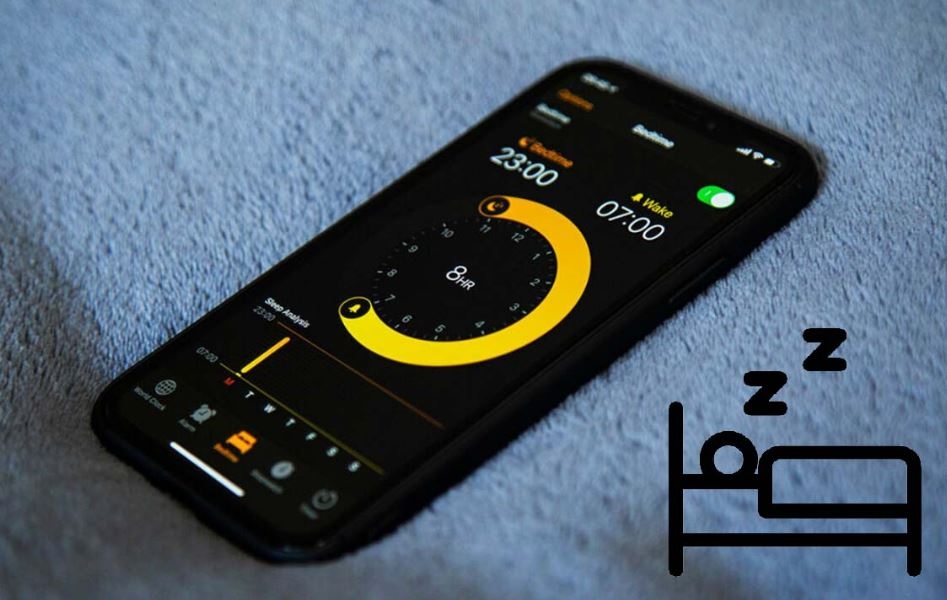
Hướng dẫn thiết lập chế độ ngủ trong Sức khỏe
Cài đặt lịch trình ngủ
Dưới đây là các bước để bạn có thể cài đặt chế độ ngủ iPhone trong ứng dụng Sức khỏe:
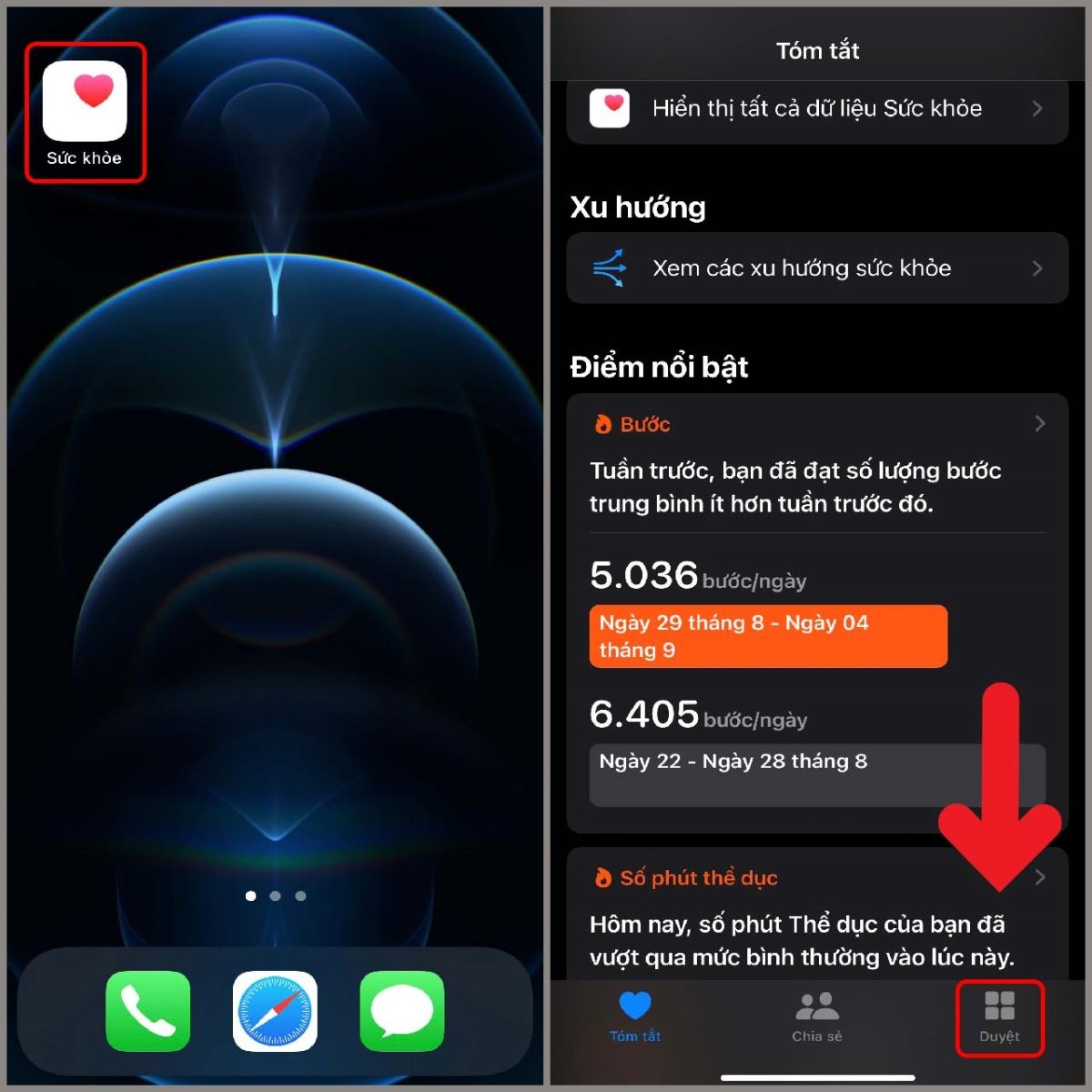
Bước 1: Mở ứng dụng Sức khỏe trên điện thoại của bạn, chọn Duyệt (biểu tượng 4 ô vuông).
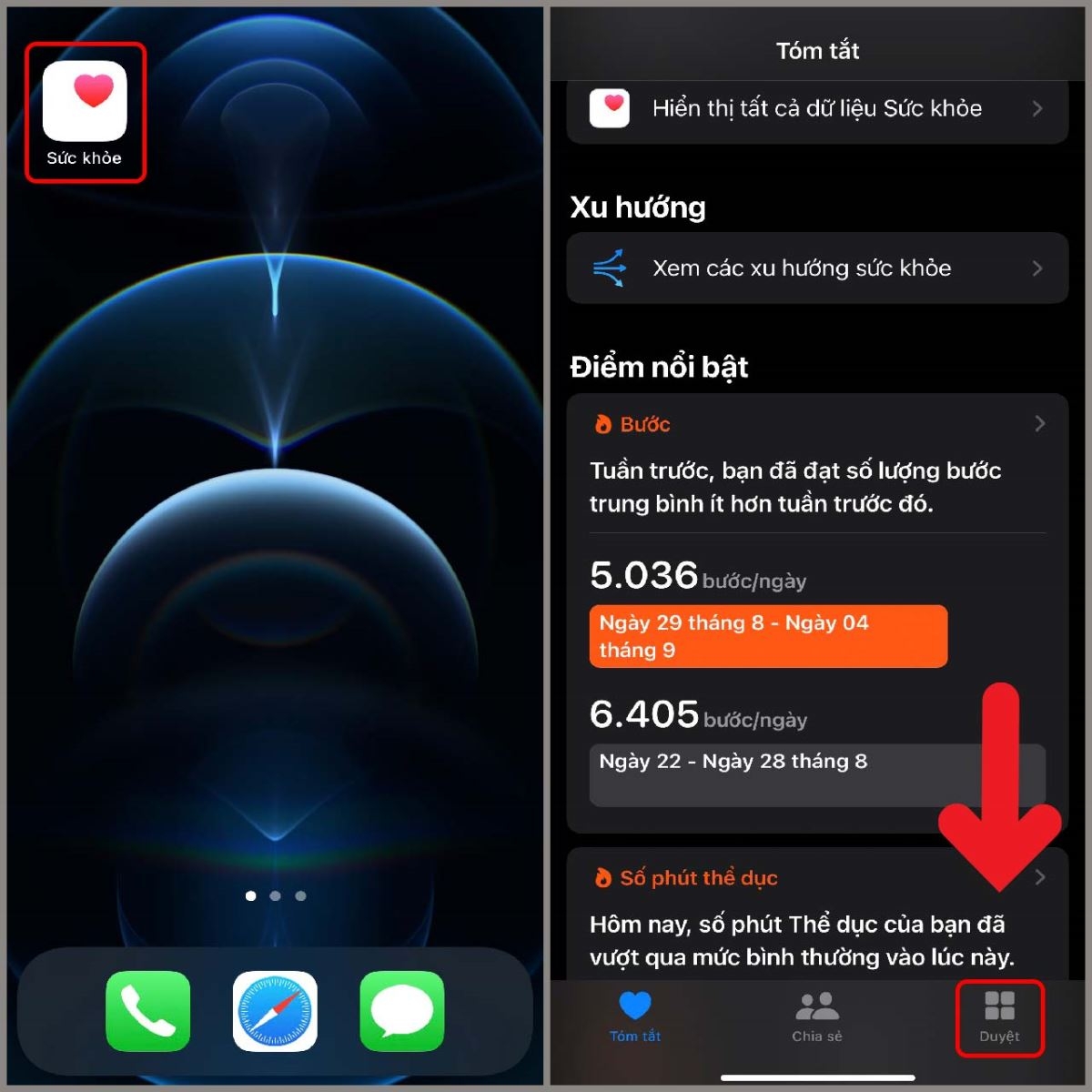
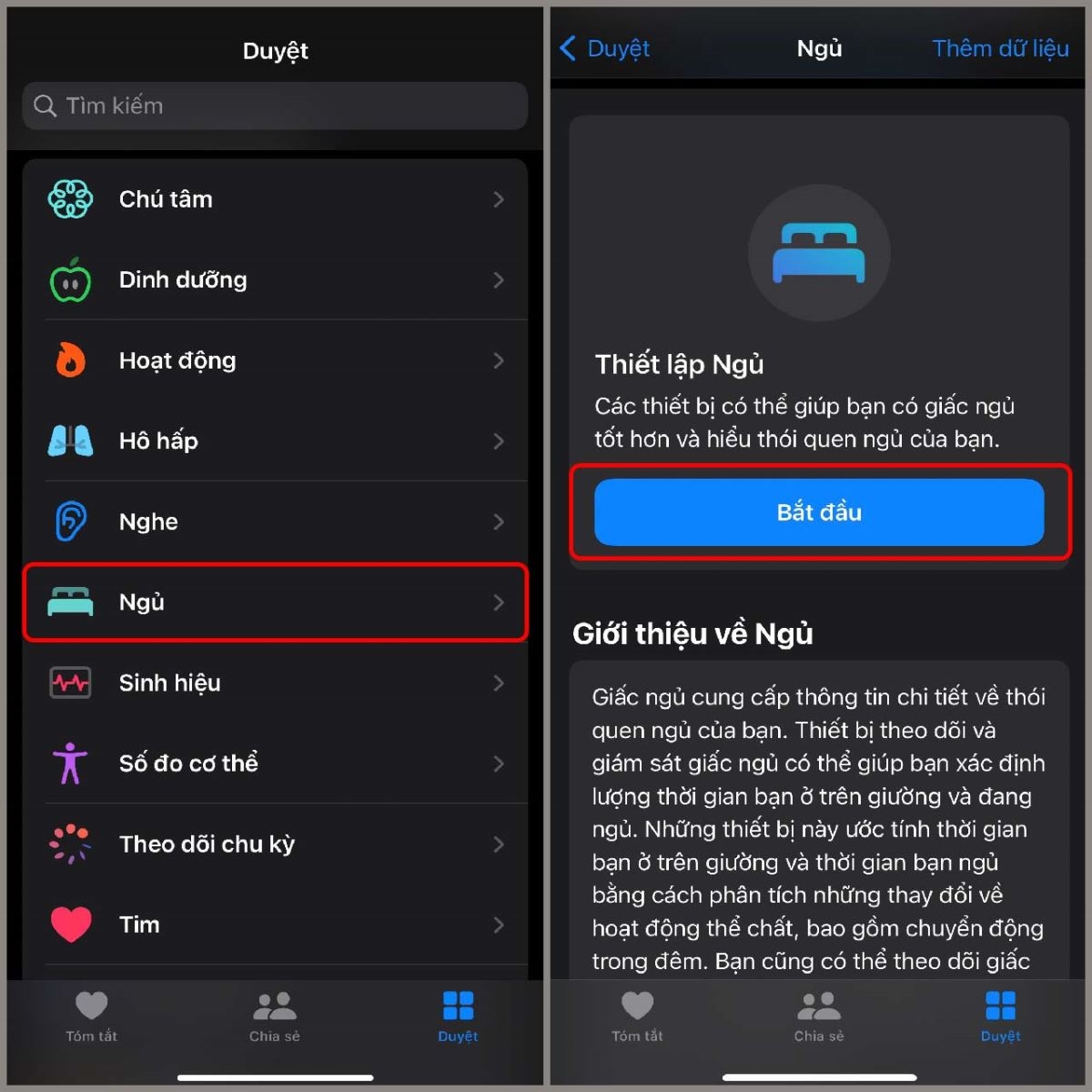
Bước 2: Chọn Ngủ rồi bấm chọn Bắt đầu bên dưới phần Thiết lập ngủ.
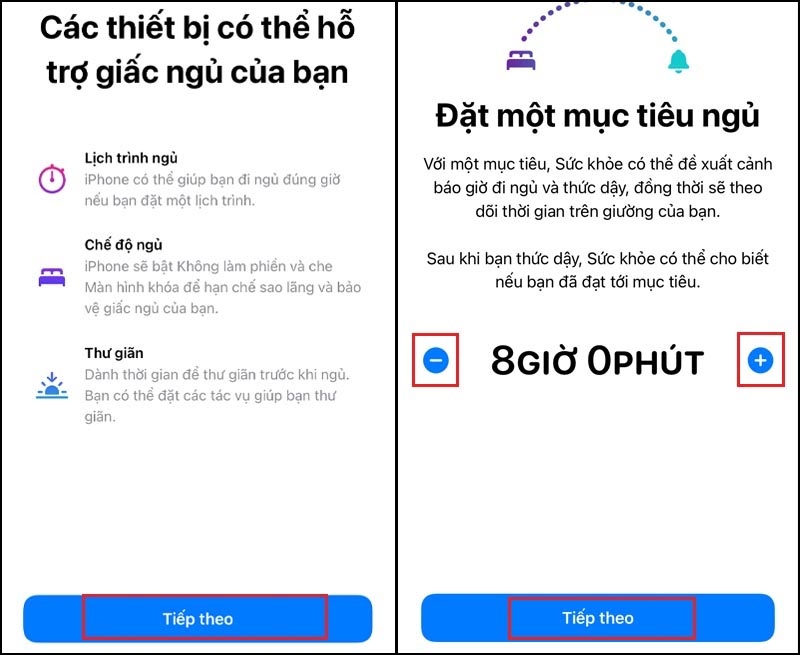
Bước 3: Tiếp theo, bạn cần Đặt một mục tiêu ngủ. Mục tiêu ngủ mặc định là 8 giờ nhưng bạn có thể tùy chỉnh bằng cách nhấn vào nút dấu cộng/trừ, rồi bấm Tiếp theo.
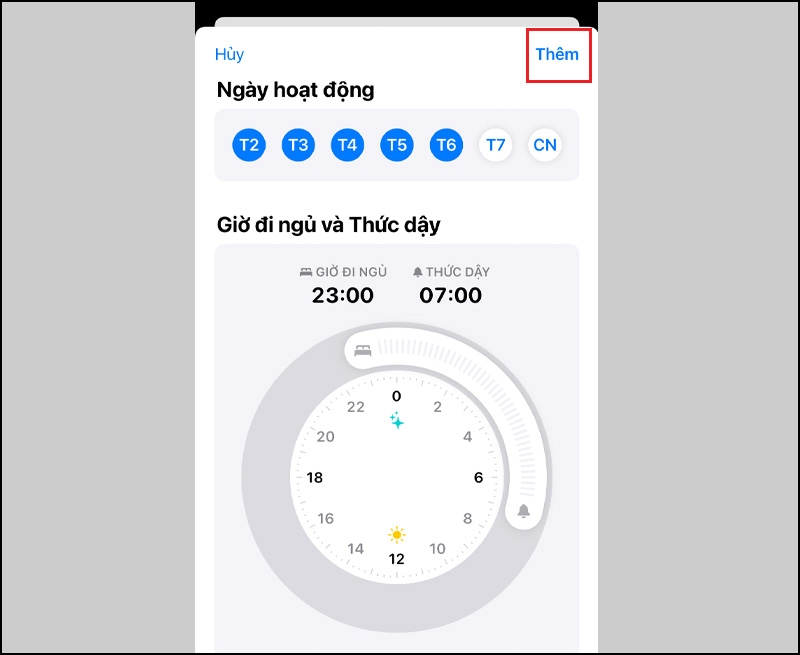
Bước 4: Thiết lập một lịch trình ngủ bao gồm Giờ đi ngủ và Thức dậy, đảm bảo nó đáp ứng mục tiêu ngủ bạn đã đặt trước đó. Chọn các ngày trong tuần áp dụng lịch trình này, tiếp tục nhấn Thêm để hoàn tất.
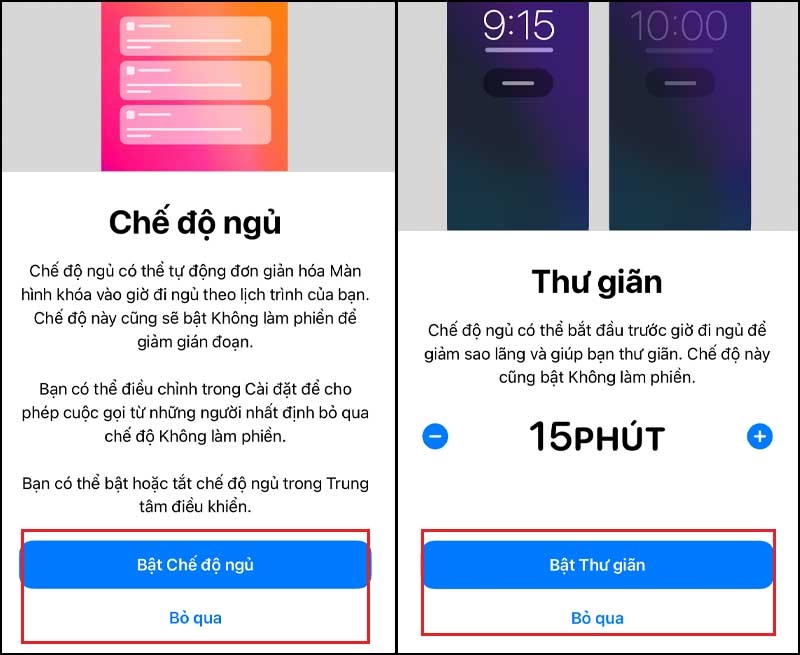
Bước 5: iPhone sẽ hiển thị tuỳ chọn bật Chế độ ngủ (Sleep Mode) và chế độ Thư giãn. Bạn có thể chọn bật hoặc bỏ qua tùy theo mong muốn. Chế độ ngủ sẽ đơn giản hóa màn hình khoá vào giờ đi ngủ theo lịch trình bạn đã cài đặt, và bật chế độ Không làm phiền. Trong khi đó thì chế độ Thư giãn giúp kích hoạt Chế độ ngủ trước giờ đi ngủ theo lịch trình bạn đã thiết lập, để bạn thư giãn và chuẩn bị cho giấc ngủ tốt hơn.
Thay đổi lịch trình ngủ
Sau khi đã thiết lập chế độ ngủ iPhone, tiếp theo bạn có thể thực hiện thay đổi lịch trình ngủ như sau:
Bước 1: Mở ứng dụng Sức khỏe trên điện thoại của bạn.
Bước 2: Chọn Duyệt (biểu tượng 4 ô vuông) và sau đó chọn mục Ngủ.
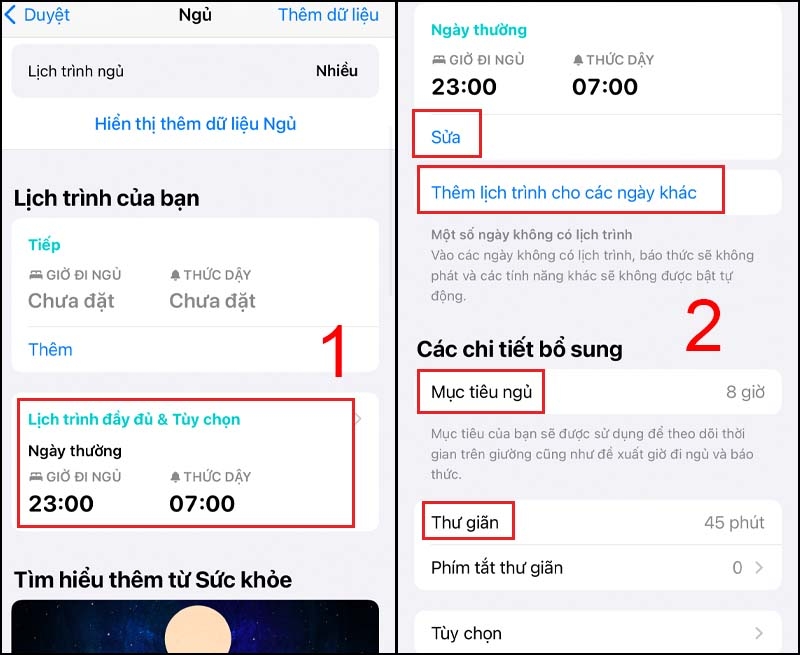
Bước 3: Nhấn chọn mục Lịch trình đầy đủ & Tuỳ chọn.
Bước 4: Tại đây, bạn sẽ có các tùy chọn sau:
- Thay đổi hoặc thêm lịch trình ngủ: Chạm vào Thay đổi để chỉnh sửa lịch trình ngủ hiện tại hoặc chạm vào Thêm lịch trình mới để tạo một lịch trình ngủ mới.
- Thay đổi Mục tiêu ngủ: Nhấn chọn Thay đổi mục tiêu để điều chỉnh số giờ ngủ mục tiêu.
- Thay đổi hoạt động Thư giãn: Bấm vào Thay đổi hoạt động thư giãn để chỉnh sửa hoặc thêm các hoạt động thư giãn trước khi đi ngủ.
Bước 5: Sau khi hoàn tất các thay đổi, nhấn Xong để lưu lại.
Hướng dẫn xóa chế độ ngủ trong Sức khỏe
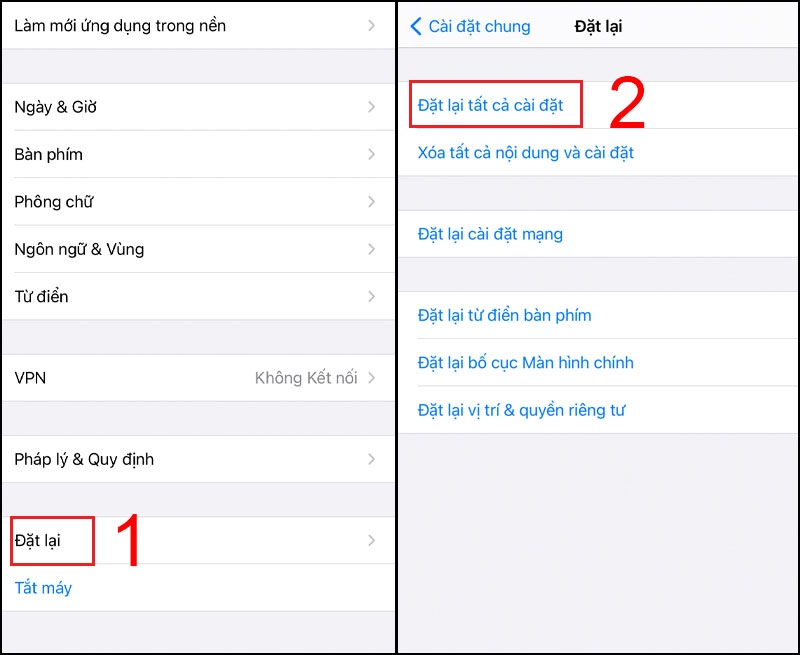
Khi bạn muốn xóa chế độ ngủ trong ứng dụng Sức khỏe trên iPhone, bạn cần nhớ một điều quan trọng rằng cách duy nhất để làm điều này là thông qua việc đặt lại tất cả cài đặt. Dưới đây là hướng dẫn chi tiết dành cho bạn:
Bước 1: Truy cập vào ứng dụng Cài đặt, chọn Cài đặt chung trên điện thoại của bạn.
Bước 2: Cuộn xuống và chọn Đặt lại trong danh sách các tùy chọn.
Bước 3: Trong mục Đặt lại, chọn Đặt lại tất cả cài đặt.
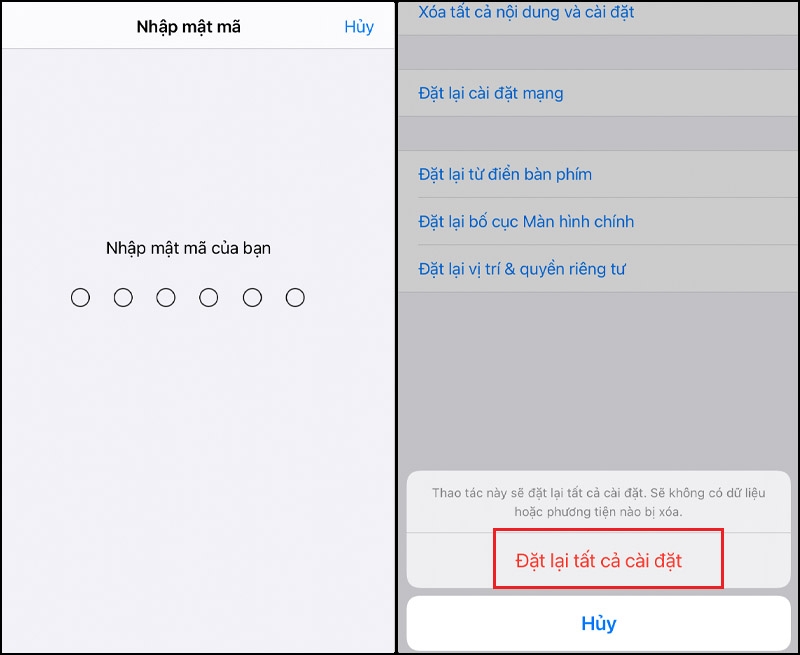
Bước 4: Một cửa sổ xác nhận sẽ xuất hiện yêu cầu bạn nhập mật khẩu của điện thoại.
Bước 5: Nhập mật khẩu của bạn và sau đó chọn Đặt lại tất cả cài đặt một lần nữa để xác nhận.
Sau khi bạn hoàn thành các bước trên, điện thoại của bạn sẽ bắt đầu quá trình đặt lại tất cả cài đặt. Hãy chờ một chút cho quá trình này hoàn tất.
Lưu ý: Quá trình đặt lại tất cả cài đặt sẽ không ảnh hưởng đến dữ liệu cá nhân của bạn như ảnh, video, ứng dụng hoặc tài khoản iCloud. Tuy nhiên, các cài đặt như mật khẩu WiFi, thiết bị Bluetooth, cấu hình màn hình chính, thông báo, tuỳ chỉnh trung tâm điều chỉnh và các cài đặt khác sẽ trở lại mặc định ban đầu.
Tạm kết
Trên đây là các hướng dẫn để bạn có thể thiết lập chế độ ngủ iPhone, thay đổi lịch trình ngủ hay xóa chế độ ngủ nếu bạn không còn cần sử dụng nó nữa, hy vọng rằng bài viết trên sẽ đem đến cho bạn nhiều thông tin hữu ích!
Dù bạn đang tìm kiếm gì, FPT Shop luôn sẵn sàng đáp ứng nhu cầu của bạn. Từ các sản phẩm PC, laptop, điện thoại,... đến các sản phẩm đồ gia dụng chính hãng, giá cạnh tranh để bạn thoải mái lựa chọn, hãy tham khảo ngay nhé.
Xem thêm:


