:quality(75)/estore-v2/img/fptshop-logo.png)
:quality(75)/cach_thiet_lap_quyen_kiem_soat_tren_iphone_ipad_thumb_036396bbfb.png)
:quality(75)/103705073_1311876982343551_52601_32abcbaad6.png)
Cách thiết lập quyền kiểm soát trên iPhone, iPad để quản lý an toàn và hiệu quả
Việc quản lý thời gian và nội dung khi sử dụng thiết bị di động là vô cùng cần thiết. Cách thiết lập quyền kiểm soát trên iPhone, iPad mang đến cho người dùng công cụ hữu ích để chủ động giám sát, giới hạn và bảo vệ trải nghiệm sử dụng. Từ việc kiểm soát thời lượng dùng ứng dụng, chặn nội dung không phù hợp cho đến bảo vệ dữ liệu cá nhân, tính năng này giúp cả phụ huynh lẫn người trưởng thành duy trì thói quen công nghệ an toàn, khoa học và hiệu quả.
Thiết lập quyền kiểm soát trên iPhone, iPad là gì?
Cách thiết lập quyền kiểm soát trên iPhone, iPad là quá trình người dùng kích hoạt và sử dụng tính năng Thời gian sử dụng (Screen Time) do Apple cung cấp. Đây là công cụ cho phép quản lý toàn bộ hoạt động trên thiết bị, từ giới hạn thời gian dùng ứng dụng, kiểm soát việc truy cập nội dung đến theo dõi thói quen sử dụng hàng ngày. Nói cách khác, “thiết lập quyền kiểm soát” không chỉ là một cài đặt kỹ thuật đơn thuần, mà là cách để người dùng chủ động quyết định thiết bị được dùng như thế nào, trong thời lượng bao lâu và với phạm vi nội dung nào.

Mục đích của tính năng quyền kiểm soát trên iPhone, iPad
Tính năng quyền kiểm soát trên iPhone, iPad không chỉ đơn thuần là một cài đặt tiện ích, mà còn được Apple phát triển với nhiều mục đích quan trọng nhằm giúp người dùng sử dụng thiết bị an toàn, hợp lý và hiệu quả hơn.
Đảm bảo an toàn khi sử dụng thiết bị
Một trong những mục đích quan trọng nhất của quyền kiểm soát là bảo vệ người dùng, đặc biệt là trẻ nhỏ, khỏi các nội dung không phù hợp. Nhờ tính năng này, phụ huynh có thể chặn truy cập vào trang web độc hại, hạn chế nội dung bạo lực hoặc người lớn, đồng thời kiểm soát hoạt động mua trong ứng dụng để tránh phát sinh chi phí ngoài ý muốn.
Quản lý và kiểm soát thời gian sử dụng
Quyền kiểm soát không chỉ ngăn chặn nội dung mà còn giúp người dùng quản lý thời lượng dùng thiết bị. Người dùng có thể đặt giới hạn cho từng ứng dụng, quy định khung giờ nghỉ ngơi hoặc học tập, và theo dõi báo cáo chi tiết về thói quen sử dụng. Nhờ vậy, tình trạng lạm dụng mạng xã hội, chơi game quá mức hay thức khuya với điện thoại sẽ được hạn chế đáng kể.

Hỗ trợ cân bằng cuộc sống và nâng cao hiệu quả
Việc đặt ra giới hạn hợp lý giúp người dùng duy trì sự cân bằng giữa công việc, học tập và giải trí. Thay vì dành hàng giờ cho các ứng dụng giải trí, bạn có thể tập trung hơn vào công việc, học hành và dành thời gian nghỉ ngơi chất lượng. Đây cũng là một công cụ hữu ích để rèn luyện thói quen sử dụng công nghệ có ý thức và hiệu quả hơn.
Bảo vệ quyền riêng tư và dữ liệu cá nhân
Bên cạnh việc giới hạn nội dung và thời gian, quyền kiểm soát còn giúp bảo vệ cài đặt và dữ liệu quan trọng trên thiết bị. Người dùng có thể khóa một số tính năng như thay đổi mật khẩu, vị trí, tài khoản iCloud hoặc cài đặt hệ thống. Điều này giúp tránh trường hợp người khác, đặc biệt là trẻ nhỏ hoặc người không rành công nghệ, vô tình thay đổi cấu hình hoặc làm mất dữ liệu quan trọng.
Cách thiết lập quyền kiểm soát trên iPhone, iPad
Bật tùy chọn “Bật giới hạn”
Bước 1: Trước hết, bạn hãy mở ứng dụng Cài đặt trên iPhone hoặc iPad.
Bước 2: Tiếp theo, cuộn xuống và chạm vào mục Thời gian sử dụng (Screen Time).
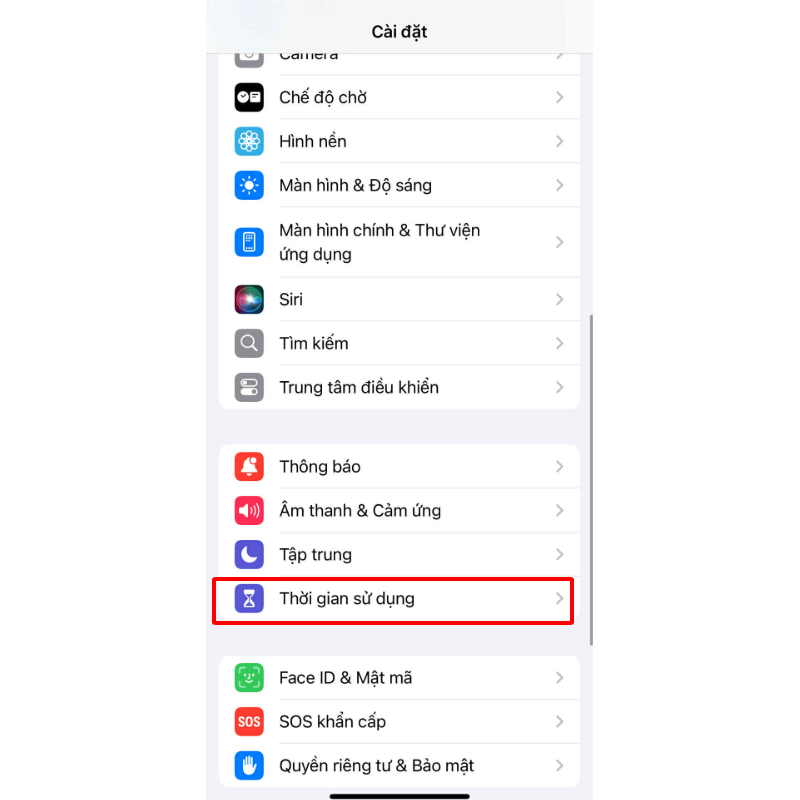
Bước 3: Trong phần Gia đình (Family), hãy chọn tên thiết bị của con bạn để bắt đầu thiết lập.
Bước 4: Khi màn hình hiển thị, bạn cần chạm vào mục Bật giới hạn (Turn On Restrictions).
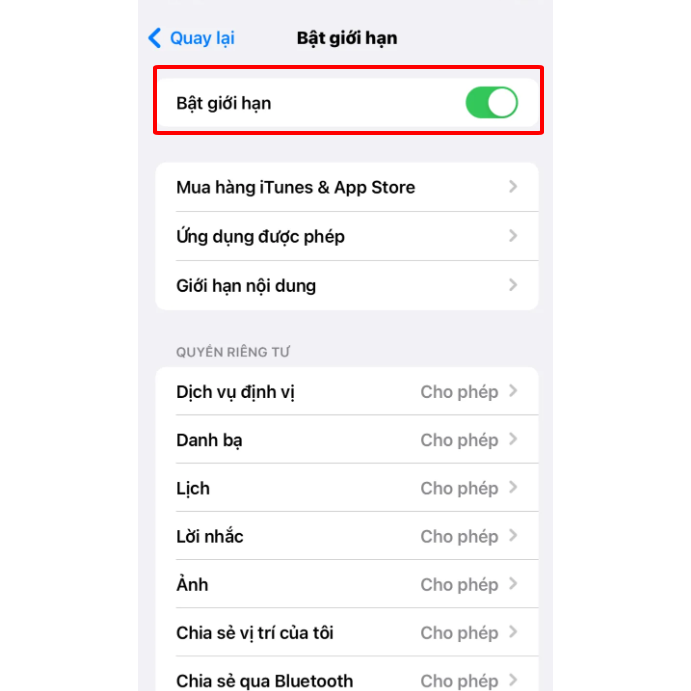
Bước 5: Cuối cùng, hãy nhập mật mã Thời gian sử dụng nếu được yêu cầu, sau đó bật tùy chọn Bật giới hạn để kích hoạt quyền kiểm soát.
Lưu ý: Nếu bạn tắt tùy chọn này, toàn bộ quyền kiểm soát phụ huynh đã thiết lập trước đó sẽ tạm dừng cho đến khi bạn bật lại.
Thiết lập quyền kiểm soát phụ huynh
Bước 1: Sau khi đã bật giới hạn, bạn hãy chọn các mục cần quản lý, bao gồm nội dung, quyền riêng tư cũng như hoạt động mua và tải ứng dụng.
Bước 2: Trong phần giới hạn nội dung, bạn có thể đặt độ tuổi phù hợp cho phim, nhạc, sách và ứng dụng để con chỉ truy cập được nội dung an toàn.
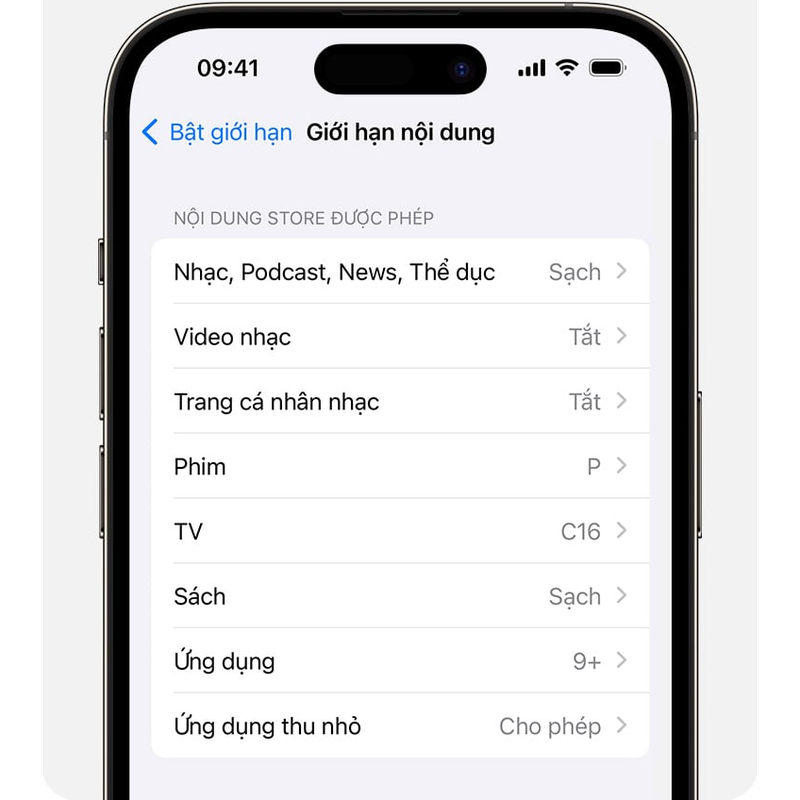
Bước 3: Đối với hoạt động mua ứng dụng, bạn có thể tắt tính năng mua trong ứng dụng hoặc yêu cầu nhập mật khẩu để tránh phát sinh chi phí ngoài ý muốn.
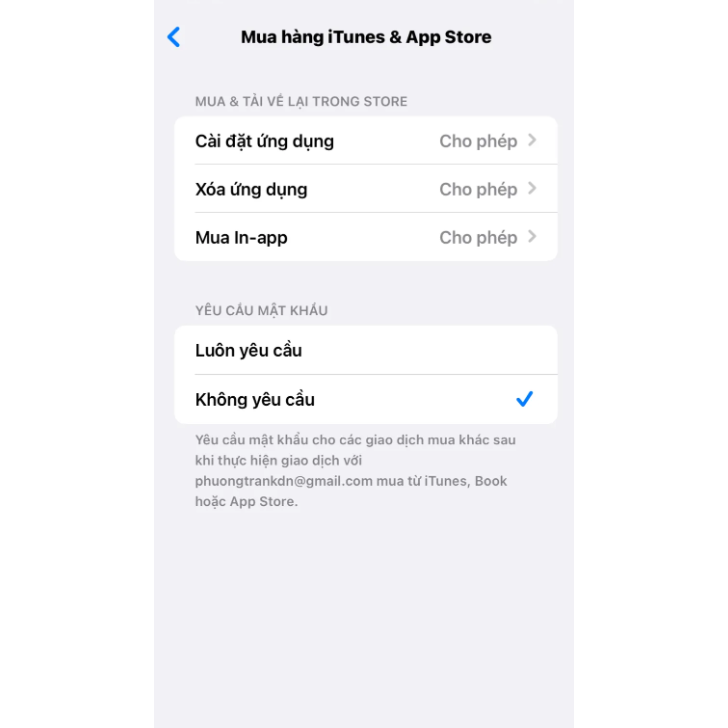
Bước 4: Ở phần quyền riêng tư, bạn có thể tùy chỉnh các cài đặt quan trọng như quyền truy cập vị trí, danh bạ hay việc chia sẻ dữ liệu cá nhân.
Bước 5: Để đảm bảo toàn bộ cài đặt quyền kiểm soát phụ huynh được đồng bộ trên các thiết bị trong Nhóm gia đình, bạn cần cập nhật tất cả iPhone và iPad lên phiên bản phần mềm mới nhất trước khi thay đổi.
Kết luận
Có thể thấy, cách thiết lập quyền kiểm soát trên iPhone, iPad không chỉ đơn thuần là một thao tác cài đặt mà còn là giải pháp toàn diện giúp cân bằng giữa giải trí, học tập và công việc. Việc chủ động bật và tùy chỉnh tính năng này sẽ giúp bạn yên tâm hơn khi để trẻ nhỏ sử dụng thiết bị, đồng thời hỗ trợ bản thân tránh lệ thuộc vào công nghệ. Hãy tận dụng công cụ hữu ích này để biến iPhone và iPad thành người bạn đồng hành thông minh và an toàn trong cuộc sống hàng ngày.
Để trải nghiệm những tính năng mới mẻ, hiệu suất vượt trội và thiết kế đẳng cấp từ iPhone 17 Series, hãy đến ngay FPT Shop để sở hữu siêu phẩm mới nhất với nhiều ưu đãi hấp dẫn và chế độ bảo hành chính hãng.
Xem thêm:
:quality(75)/camera_18mp_center_stage_1_ceb8a91c58.jpg)
:quality(75)/co_nen_dung_esim_tren_iphone_khong_e3516d5a4c.jpg)
:quality(75)/3_ung_dung_tao_nhanh_meme_tren_iphone_0_424628b64d.jpg)
:quality(75)/ai_tren_iphone_17_co_gi_f34cc6a7c6.jpg)
:quality(75)/cach_dat_loi_nhac_sinh_nhat_tren_iphone_166e6ce76c.png)
:quality(75)/usb_c_3_tren_iphone_17_pro_6_1fea410e66.png)


