:quality(75)/estore-v2/img/fptshop-logo.png)
:quality(75)/cach_thoat_ung_dung_tren_macbook_bia_ffff009ce2.jpg)
:quality(75)/Thu_Ha_213f6ebf3e.jpg)
Mách bạn 7 cách thoát ứng dụng trên Macbook trong mọi tình huống vừa nhanh gọn vừa đơn giản
Việc thoát ứng dụng trên MacBook trước khi tắt máy hoặc xử lý các ứng dụng bị treo là cách hiệu quả để duy trì hiệu suất mượt mà và kéo dài tuổi thọ cho thiết bị. Dù MacBook của Apple nổi tiếng với sự ổn định và mượt mà, nhưng đôi lúc máy vẫn có thể rơi vào tình trạng ứng dụng bị treo, khiến bạn lúng túng không biết cách giải quyết. Trong bài viết này, chúng tôi sẽ hướng dẫn bạn các cách thoát ứng dụng trên MacBook một cách nhanh chóng và hiệu quả.
1. Thoát các ứng dụng qua thanh Dock
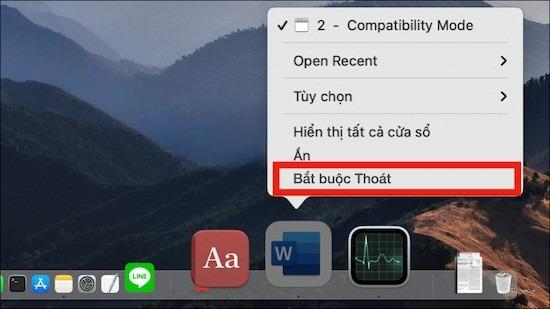
Khi bạn mở một ứng dụng trên MacBook, biểu tượng của ứng dụng đó sẽ xuất hiện trên thanh Dock. Nếu nhận thấy ứng dụng đang bị treo hoặc không cần sử dụng nữa, bạn có thể thoát nó bằng cách nhấp chuột phải (hoặc chạm hai ngón trên Trackpad) vào biểu tượng ứng dụng trên Dock. Sau đó, chọn tùy chọn mục Bắt buộc thoát để đóng ứng dụng.
2. Sử dụng thanh công cụ
Nếu ứng dụng đang chạy hiển thị biểu tượng trên thanh công cụ, bạn có thể thực hiện cách thoát ứng dụng trên macbook qua hai bước đơn giản sau:
Bước 1: Di chuyển chuột đến biểu tượng ứng dụng trên thanh công cụ. Sau đó, nhấn giữ nút Option và đồng thời nhấp chuột phải vào biểu tượng để mở menu Force Quit.
Bước 2: Một bảng tùy chọn sẽ hiện lên, bạn tìm và chọn Force Quit (Bắt buộc thoát) ở cuối bảng. Thao tác này giúp bạn dễ dàng đóng ứng dụng đang bị treo hoặc không còn cần thiết.

3. Dùng bảng lệnh Terminal
So với các phương pháp khác, sử dụng Terminal là cách thoát ứng dụng trên Macbook có phần phức tạp hơn. Tuy nhiên, trong một số trường hợp, cách này lại là giải pháp hiệu quả để đóng các ứng dụng bị treo hoặc không cần thiết.
Các bước thực hiện như sau:
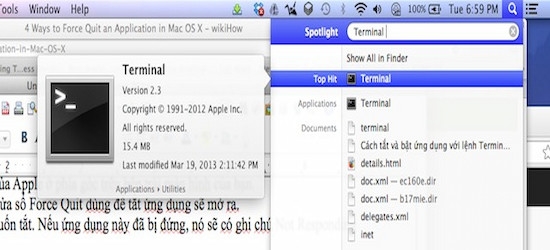
Bước 1: Mở ứng dụng Terminal bằng cách nhấn vào biểu tượng kính lúp Search ở góc trên cùng bên phải của màn hình MacBook > Nhập từ khóa Terminal > Chọn biểu tượng Terminal để mở ứng dụng.
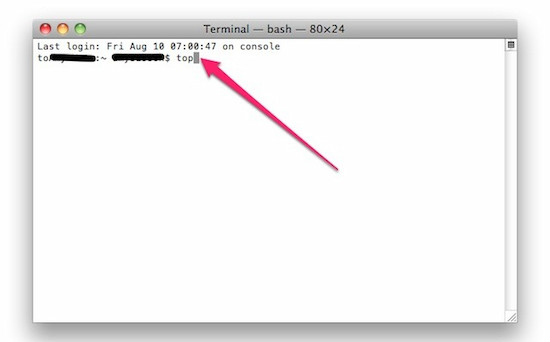
Bước 2: Trong cửa sổ Terminal, nhập lệnh top rồi nhấn Enter. Lệnh này sẽ hiển thị danh sách tất cả các ứng dụng và tiến trình đang hoạt động trên thiết bị.
Bước 3: Trong cột COMMAND, kéo xuống và tìm tên ứng dụng hoặc chương trình bạn muốn thoát.
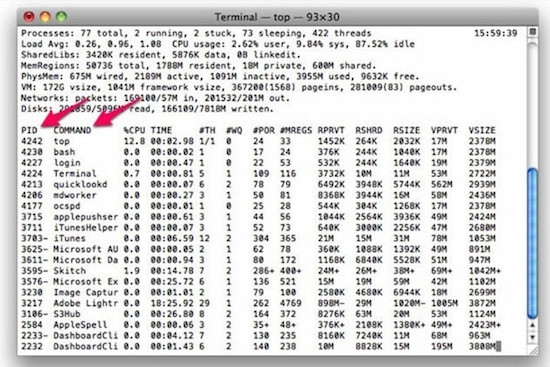
Bước 4: Ghi lại mã số PID tương ứng với ứng dụng cần đóng, hiển thị ở cột bên trái.
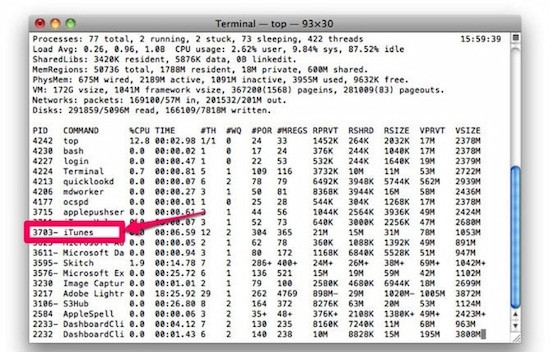
Bước 5: Nhấn phím q để thoát khỏi danh sách tiến trình > Quay lại cửa sổ Terminal chính.
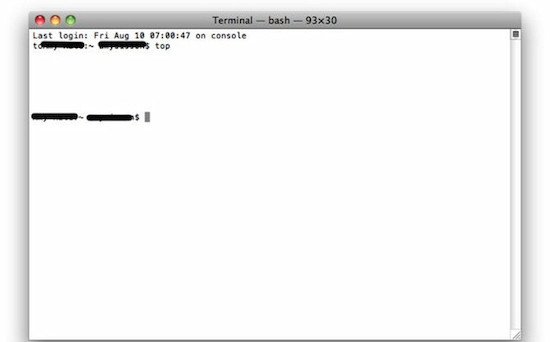
Bước 6: Nhập lệnh kill XXXX (trong đó Terminal là mã số PID vừa ghi) để đóng ứng dụng.
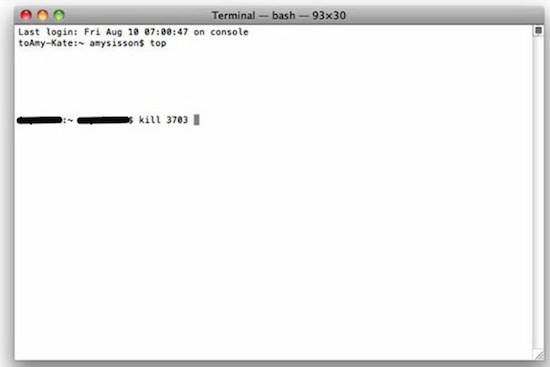
Lưu ý quan trọng:
- Nếu sau khi thực hiện các bước trên mà ứng dụng vẫn không được đóng, bạn có thể nhập lệnh sudo kill -9 XXXX (với XXXX là PID của ứng dụng) trong cửa sổ Terminal.
- Cách này không yêu cầu khởi động lại máy sau khi ứng dụng được thoát thành công.
4. Sử dụng nút Apple
Sử dụng nút Apple là một trong những cách thoát ứng dụng trên Macbook dễ dàng nhất. Bạn chỉ cần thực hiện một vài bước cơ bản như sau:
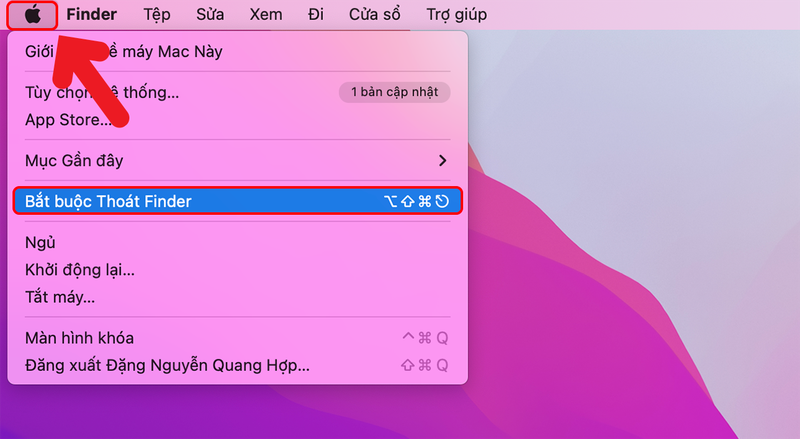
- Nhấn vào biểu tượng Apple trên thanh menu của MacBook.
- Tiếp tục chọn mục Bắt buộc thoát và tìm đến ứng dụng mà bạn muốn thoát.
- Chọn ứng dụng cần thoát trong mục Bắt buộc thoát ứng dụng, sau đó nhấn nút Bắt buộc thoát để hoàn tất quá trình.
5. Thoát ứng dụng bằng phím tắt
Thoát ứng dụng bằng phím tắt là một cách nhanh chóng và tiện lợi được nhiều người dùng MacBook yêu thích. Tuy nhiên, cách này chỉ áp dụng khi cửa sổ của ứng dụng cần thoát đang hiển thị trên màn hình.
Để thực hiện, bạn làm theo các bước sau:
- Nhấn tổ hợp phím Command + Option (hoặc Alt) + Esc để mở cửa sổ thoát ứng dụng.
- Trong cửa sổ hiện ra, chọn ứng dụng cần thoát.
- Nhấn vào nút Bắt buộc thoát để đóng ứng dụng.

Cả hai phương pháp trên đều giúp bạn dễ dàng xử lý các ứng dụng bị treo hoặc không cần sử dụng, đồng thời đảm bảo thiết bị hoạt động mượt mà hơn.
6. Dùng công cụ Activity Monitor
Activity Monitor, hay còn gọi là Giám sát hoạt động, là một công cụ tích hợp sẵn trên MacBook cho phép bạn quản lý toàn bộ các ứng dụng và tiến trình đang chạy trên thiết bị. Nhờ vào tính năng này, bạn có thể dễ dàng đóng những ứng dụng không cần thiết một cách hiệu quả.
Cách thực hiện cụ thể như sau:
Bước 1: Nhấn đồng thời tổ hợp phím Command + Space để mở trình Spotlight. Sau đó, nhập từ khóa Activity Monitor (hoặc Giám sát hoạt động nếu thiết bị của bạn đang sử dụng giao diện tiếng Việt). Dùng phím mũi tên lên/xuống để tìm đến ứng dụng Giám sát hoạt động và nhấn Return/Enter. Ngoài ra, bạn cũng có thể nhấp chuột phải vào ứng dụng để mở.
Bước 2: Trong cửa sổ Activity Monitor, chọn ứng dụng mà bạn muốn thoát. Nhấn vào biểu tượng dấu x nằm ở phía trên cùng của cửa sổ. Tiếp theo, chọn Bắt buộc thoát để đóng ứng dụng.
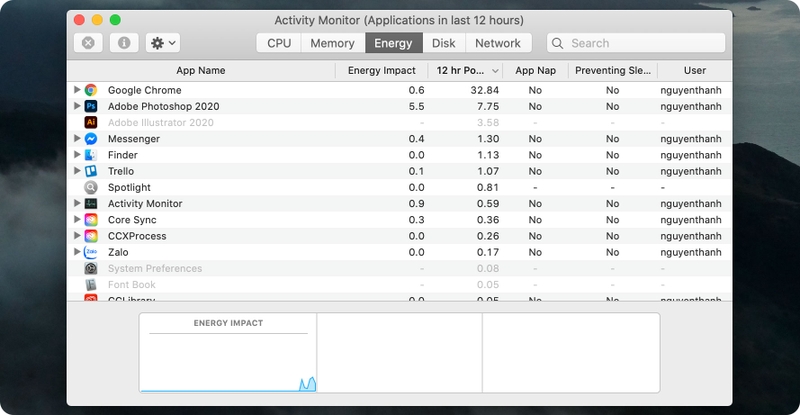
Lưu ý: Việc sử dụng Spotlight không chỉ giúp truy cập nhanh Activity Monitor mà còn cho phép bạn mở bất kỳ ứng dụng nào có trong máy. Công cụ này mang lại sự tiện lợi và nhanh chóng cho người dùng MacBook.
7. Dùng nút nguồn
Trong trường hợp MacBook của bạn bị treo hoàn toàn và không thể sử dụng bàn phím, Trackpad hay chuột, cách xử lý nhanh chóng và hiệu quả nhất là khởi động lại thiết bị.
Cách thực hiện như sau:
- Nhấn và giữ phím nguồn trên MacBook trong vài giây.
- Khi làm như vậy, máy sẽ tự động khởi động lại, đồng thời toàn bộ các ứng dụng đang bị treo cũng sẽ được đóng hoàn toàn.

Lưu ý rằng, việc sử dụng phương pháp này tuy đơn giản nhưng bạn chỉ nên áp dụng khi không còn cách nào khác để thoát ứng dụng, vì việc tắt nguồn đột ngột có thể ảnh hưởng đến dữ liệu đang làm việc trên máy.
Tạm kết
Trên đây là 7 cách thoát ứng dụng trên Macbook chỉ với những thao tác đơn giản. Hy vọng các mẹo nhỏ này sẽ hỗ trợ bạn hiệu quả trong việc sử dụng MacBook, giúp khắc phục tình trạng thiết bị chạy chậm và loại bỏ các ứng dụng không cần thiết. Chúc bạn thực hiện thành công và trải nghiệm máy tính mượt mà hơn.
Nếu bạn đang muốn lên đời laptop của mình bằng một chiếc MacBook cao cấp, hãy tham khảo các sản phẩm đang có bán tại FPT Shop. Laptop MacBook tại FPT Shop hiện đang có nhiều ưu đãi về giá, kèm chế độ bảo hành lâu dài và uy tín.
Xem thêm:


