:quality(75)/estore-v2/img/fptshop-logo.png)
:quality(75)/2024_6_11_638537385411373357_tim-kiem-bang-giong-noi-tren-iphone.jpg)
:quality(75)/att_f9_P_Fnl_Abje_KSHVOJ_Cz6sd3r81_I_Rx88wecx_Th_eho_V_Nk_745a148e47.jpg)
Bật mí cách tìm kiếm bằng giọng nói trên iPhone, nhanh chóng, ít chạm mà không phải ai cũng biết
iPhone 17 series mang đến những nâng cấp toàn diện từ màn hình, camera, chip A19/A19 Pro mạnh mẽ, thiết kế bền bỉ, pin tốt nhất lịch sử. Đặt mua iPhone 17 ngay hôm nay để nhận ưu đãi trợ giá hấp dẫn cùng loạt quà tặng độc quyền chỉ có tại FPTShop.
Thông thường khi chúng ta cần tìm kiếm bất kỳ nội dung gì trên điện thoại nói chung và iPhone nói riêng, hầu hết đều sử dụng bàn phím tích hợp để nhập câu hỏi cần tìm kiếm. Tuy nhiên theo mặc định trên điện thoại iPhone của Apple được trang bị tính năng tìm kiếm bằng giọng nói, tính năng vô cùng thú vị mà ít người dùng biết, nó cho phép bạn tìm kiếm mọi thứ vô cùng nhanh chóng và đơn giản chỉ bằng cách đọc câu hỏi mà không cần phải nhập liệu trên bàn phím theo cách thủ công truyền thống. Nếu bạn chưa biết cách thực hiện thì dưới đây chúng tôi sẽ chia sẻ với các bạn những cách tìm kiếm bằng giọng nói trên iPhone vô cùng đơn giản.
Điều khiển bằng giọng nói là gì?
Tìm kiếm bằng giọng nói trên iPhone chỉ là một tính năng nhỏ của khả năng điều khiển bằng giọng nói trên điện thoại của Apple. Điều khiển bằng giọng nói (Voice Control) là một tính năng trợ năng mới cho phép bạn điều hướng và tương tác với điện thoại bằng giọng nói của mình để thực hiện mọi việc Đây là một tính năng ra mắt lần đầu trên iOS 13 để cho phép người dùng sử dụng điện thoại rảnh tay. Ở một khía cạnh nào đó, nó sao chép các chức năng của Siri và mở rộng chúng ở những chức năng khác.
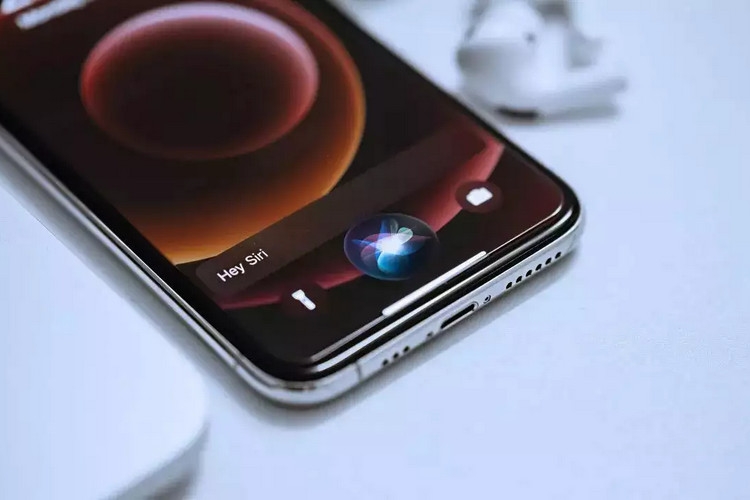
Nó hơi giống Siri, được thiết kế để sử dụng cơ bản trên các thiết bị không có kết nối Internet. Đó là một công nghệ hỗ trợ giúp bạn thực hiện mọi việc từ khởi chạy ứng dụng đến soạn văn bản, phát nhạc, điều chỉnh âm lượng hoặc tìm kiếm bất cứ điều gì bạn muốn. Nếu bạn thiếu kết nối Internet mạnh thì tính năng điều khiển bằng giọng nói sẽ thay thế Siri, hỗ trợ bạn thực hiện các tác vụ không nhất thiết yêu cầu kết nối dữ liệu. Nó cho thiết bị của bạn biết phải làm gì thay vì chạm vào. Ví dụ thay vì nhấn vào nút chia sẻ của ứng dụng theo cách thủ công, bạn chỉ đọc lệnh Tap share.
Hướng dẫn tìm kiếm bằng giọng nói trên iPhone
1. Tìm kiếm trên trình duyệt web
Một trong những cách tìm kiếm bằng giọng nói trên iPhone được sử dụng phổ biến nhất đó là tìm kiếm trực tiếp từ trình duyệt web. Cách thực hiện như sau.
Bước 1: Kích hoạt trình duyệt web yêu thích trên iPhone của bạn.
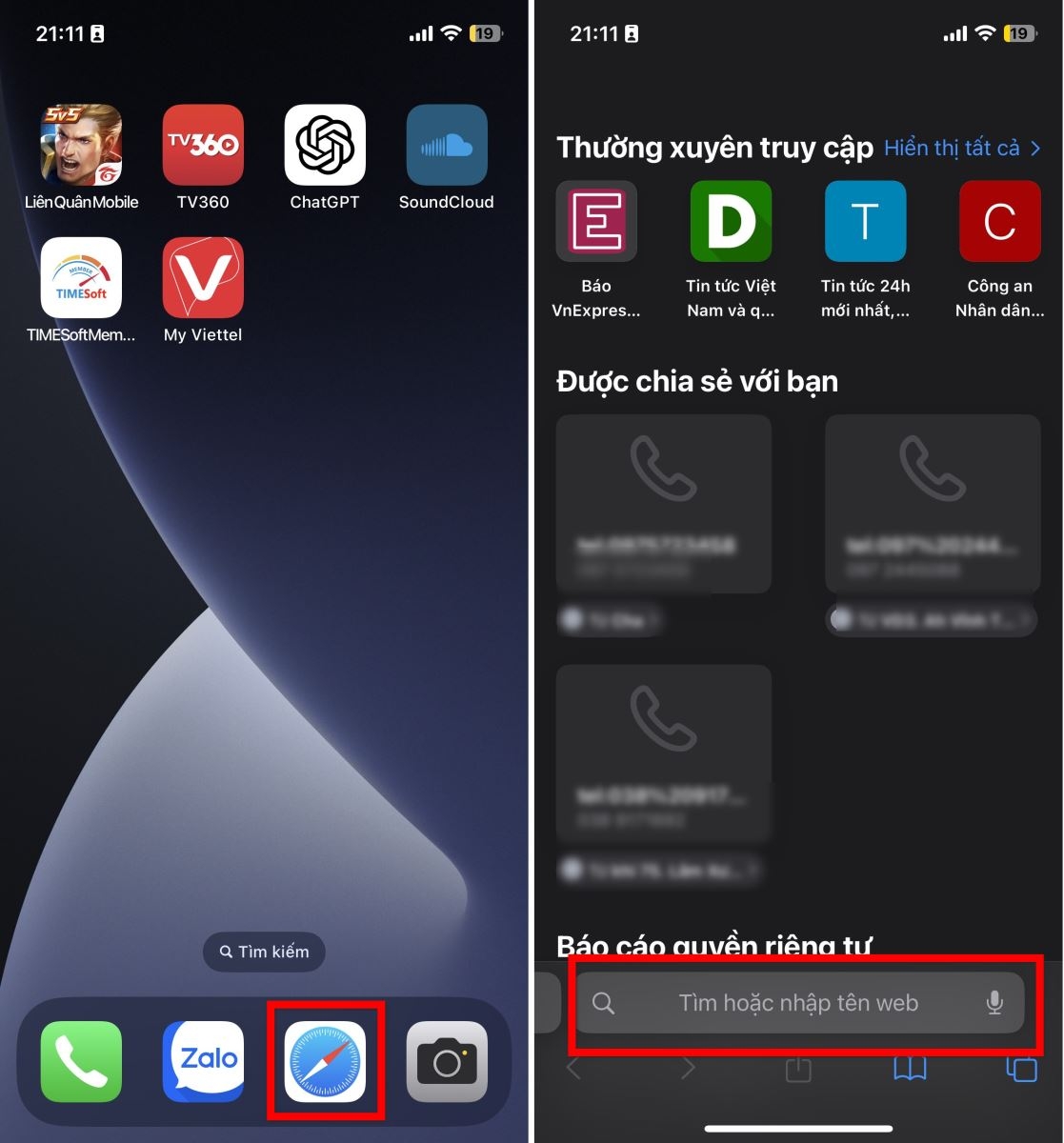
Bước 2: Nhấn vào thanh tìm kiếm hiển thị ở phía trên cùng của cửa sổ trình duyệt web.
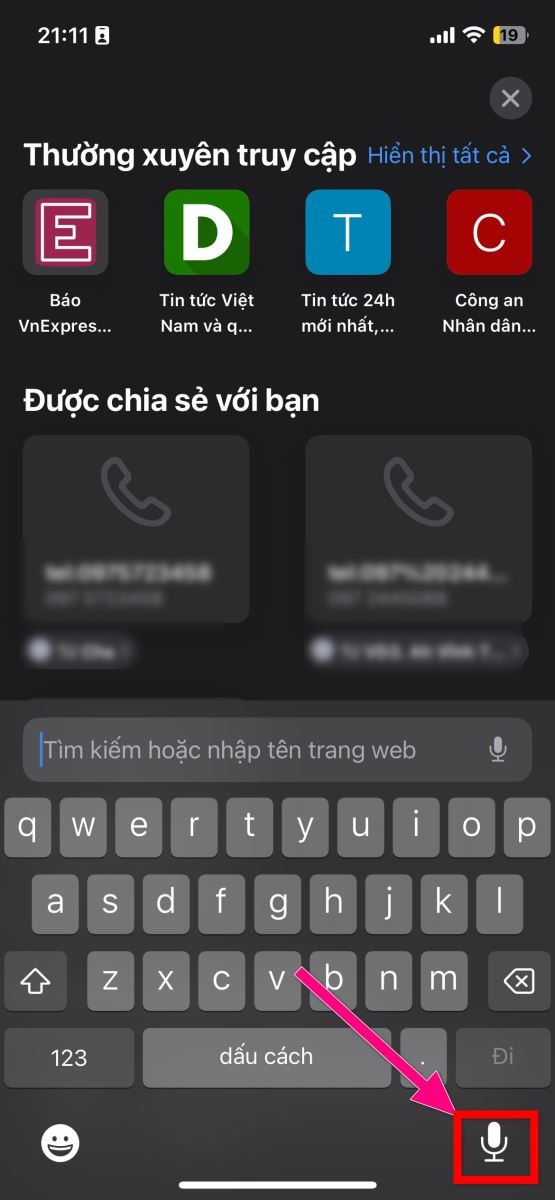
Bước 3: Từ bàn phím iPhone ở phía dưới màn hình hiển thị, bạn nhấn vào biểu tượng micro ở góc dưới cùng bên phải của bàn phím.
Bước 4: Bây giờ hãy đọc to và rõ ràng những thông tin bạn cần tìm kiếm bằng công cụ tìm kiếm giọng nói tích hợp iPhone.
2. Tìm kiếm thông qua Spotlight
Ngoài cách tìm kiếm bằng giọng nói trên iPhone thông qua công cụ tìm kiếm của trình duyệt web theo cách trê. Bạn cũng có thể tìm kiếm trên iPhone thông qua chính công cụ Spotlight. Cách này cũng khá đơn giản và thực hiện tương tự.
Bước 1: Từ màn hình chính của iPhone, bạn hãy vuốt từ trên xuống.
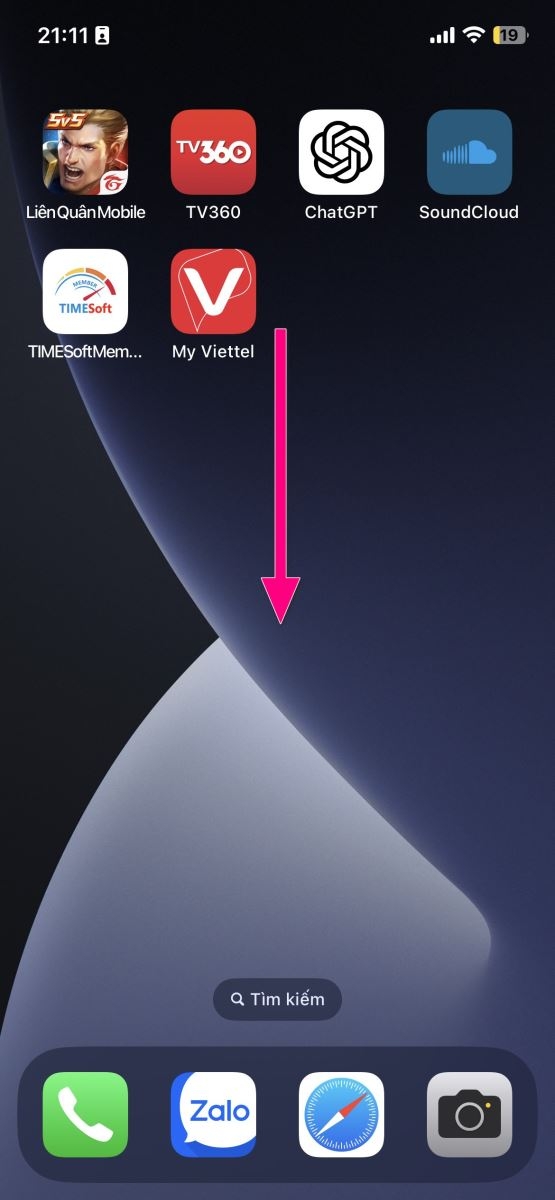
Bước 2: Ở phía dưới của màn hình bạn sẽ thấy thanh tìm kiếm Spotlight được hiển thị phía trên khu vực bàn phím.
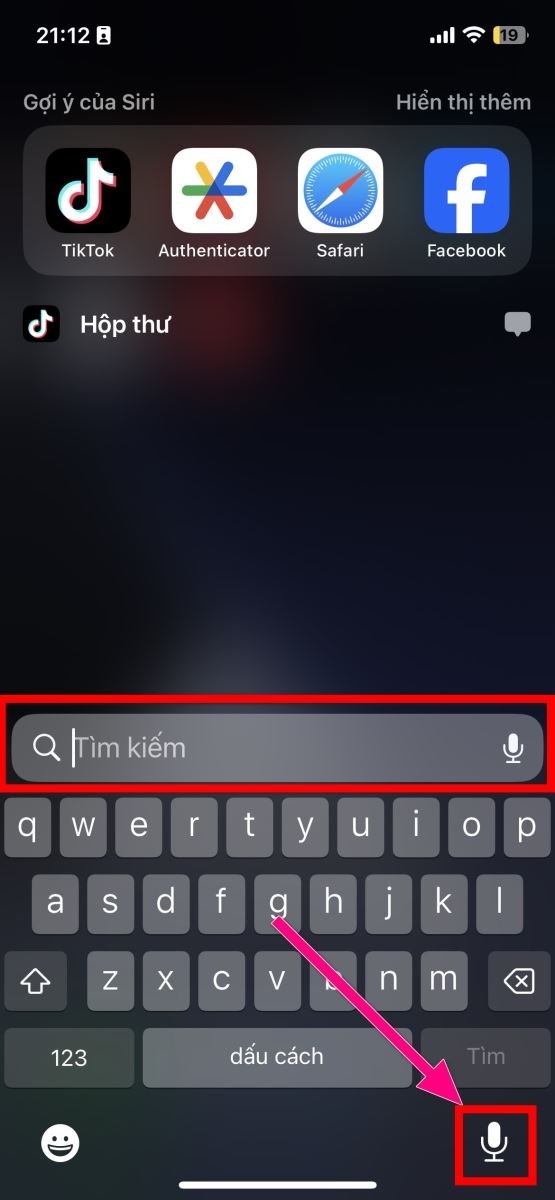
Bước 3: Bây giờ chỉ cần nhấn vào biểu tượng micro ở góc dưới cùng bên phải của bàn phím. Sau đó đọc to và rõ ràng những thông tin bạn cần tìm kiếm bằng công cụ tìm kiếm giọng nói tích hợp iPhone.
3. Tìm kiếm thông qua công cụ tìm kiếm trên màn hình Home
Ngoài hai cách tìm kiếm bằng giọng nói trên iPhone ở trên, người dùng điện thoại Apple còn một cách kích hoạt nhanh công cụ tìm kiếm khác mà ít người dùng biết, đó là sử dụng công cụ Tìm kiếm tích hợp.
Bước 1: Từ trên màn hình chính, bạn nhấn và nút Tìm kiếm (nút có biểu tượng kính lúp) ở giữa phía dưới màn hình.
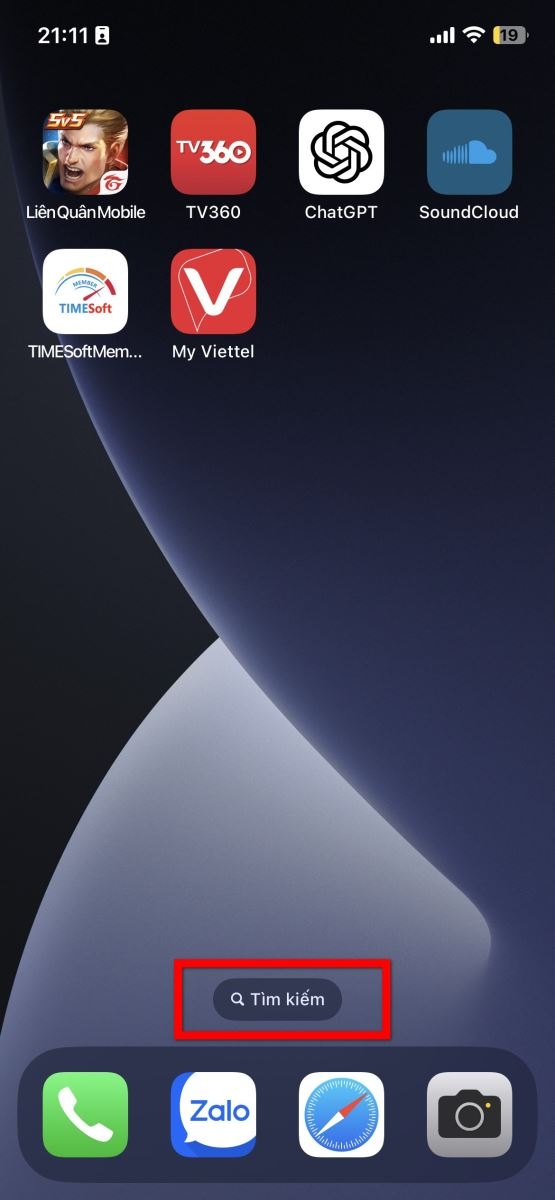
Bước 2: Tiếp theo nhấn vào mục Tìm kiếm để kích hoạt bàn phím.
Bước 3: Nhấn vào biểu tượng micro ở góc dưới cùng bên phải của bàn phím. Sau đó đọc to và rõ ràng thông tin bạn cần tìm kiếm bằng công cụ tìm kiếm giọng nói tích hợp iPhone nhé.
4. Tìm kiếm thông qua Siri
Siri là trợ lý kỹ thuật số cá nhân dựa trên giọng nói thông minh của Apple, nó được sử dụng để tìm kiếm hoặc thực hiện công việc trên thiết bị theo yêu cầu của người dùng thông qua khả năng điều khiển bằng giọng nói. Siri hoạt động hoàn hảo với các thiết bị của Apple như iPhone, iPad, Apple Watch, Macbook,… Có thể nói Siri là một giải pháp tốt nhất cho phép người dùng điều khiển các thiết bị của Apple rảnh tay.
Cho dù bạn muốn đặt câu hỏi, thực hiện cuộc gọi, nhắn tin cho ai đó, hẹn giờ, đặt lời nhắc hay phát nhạc thì Siri đều có thể thực hiện điều đó chỉ bằng giọng nói của bạn. Siri được bật theo mặc định nhưng nếu cần tắt và bật lại Siri, bạn có thể thực hiện thông qua menu cài đặt. Để thực hiện chức năng tìm kiếm bằng giọng nói trên iPhone thông qua Siri, bạn thực hiện theo các bước sau.
Bước 1: Kích hoạt ứng dụng Cài đặt (Settings) trên iPhone.
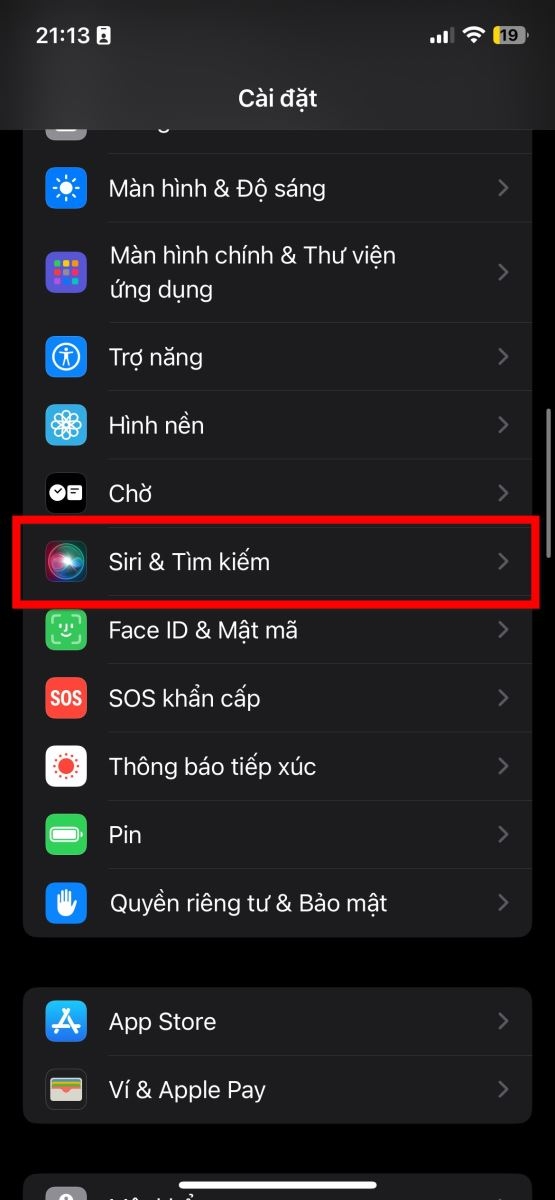
Bước 2: Di chuyển xuống phía dưới, tìm và nhấn vào tùy chọn Siri & Tìm kiếm (Siri & Search).
Bước 3: Sang cửa sổ mới, bạn lần lượt bật các tùy chọn dưới đây lên.
- Lắng nghe "Hey Siri" (Listen for "Siri" or "Hey Siri").
- Nhấn nút sườn để bật Siri (Press Side Button for Siri).
- Cho phép Siri khi bị khóa (Allow Siri When Locked).
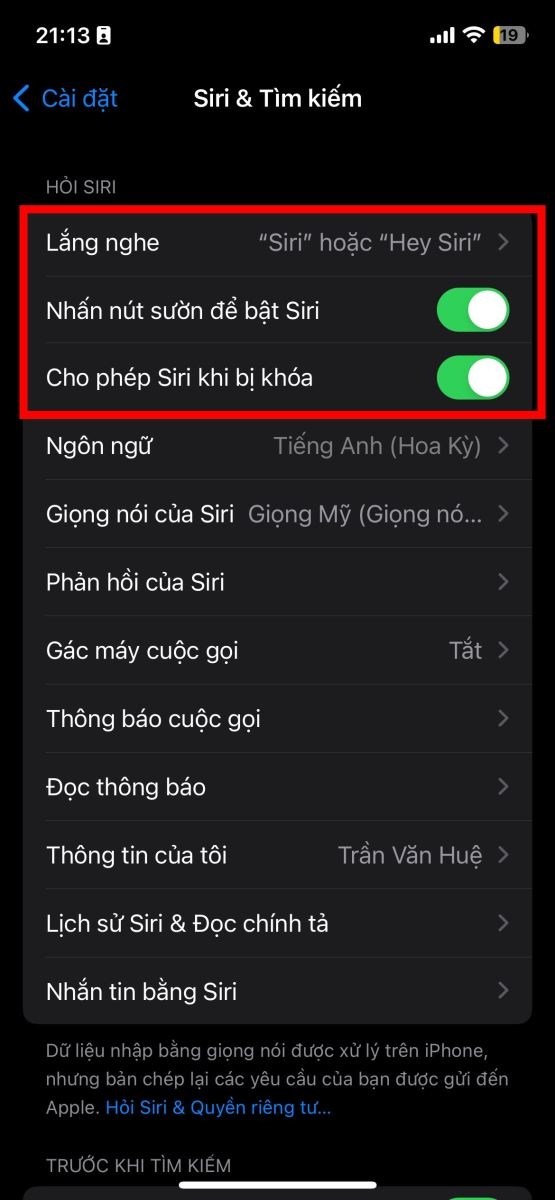
Bước 4: Sau khi bật tính năng Lắng nghe "Hey Siri" (Listen for "Siri" or "Hey Siri"), bạn sẽ được yêu cầu thiết lập Hey Siri để nhận dạng giọng nói > Nhấn nút Tiếp tục (Continue) để hoàn thành thiết lập theo hướng dẫn.
Sự khác biệt giữa Siri và điều khiển bằng giọng nói?
Khi tìm hiểu tìm kiếm bằng giọng nói trên iPhone tới đây, có thể có nhiều người dùng thắc mắc vậy Siri và tính năng điều khiển bằng giọng nói thực ra là giống hay khác nhau mà hai công cụ lại có thể cùng sử dụng một tính năng?
1. Khái niệm cơ bản
Siri là trợ lý cá nhân thông minh dựa trên giọng nói của Apple, cung cấp một cách nhanh hơn, dễ dàng hơn để giúp các thiết bị Apple thực hiện mọi việc chỉ bằng giọng nói của bạn. Trên thực tế nó là một tính năng rảnh tay, thú vị giúp gắn kết mọi thứ trên thiết bị Apple của bạn với nhau. Cho dù bạn muốn đặt câu hỏi, thực hiện cuộc gọi, nhắn tin cho ai đó, hẹn giờ, đặt lời nhắc hay phát nhạc thì Siri đều có thể thực hiện điều đó chỉ bằng giọng nói của bạn.
Trong khi đó tính năng điều khiển bằng giọng nói là một tính năng mới được tung ra khi Apple phát hành iOS 13, nó là sự kết hợp với Siri nhưng có thể sử dụng như một cách thay thế để vận hành iPhone hoặc iPad của bạn ở chế độ rảnh tay.
2. Kết nối Internet
Siri là trợ lý ảo dựa trên đám mây, lắng nghe yêu cầu của bạn và thực hiện các hành động tương ứng. Nhận dạng giọng nói là những gì Siri làm nhưng yêu cầu kết nối dữ liệu mạng di động hoặc Wi-Fi ổn định để thực hiện việc đó. Siri yêu cầu kết nối Internet đang hoạt động vì nó sẽ gửi lệnh của bạn đến máy chủ của Apple, nơi chúng được dịch và thực hiện.
Mặt khác, điều khiển bằng giọng nói (Voice Control) được thiết kế để sử dụng cơ bản trên các thiết bị không có kết nối Internet. Nó sao chép các chức năng của Siri theo một số cách và mở rộng theo những cách khác, đồng thời thực hiện tất cả quá trình xử lý cục bộ mà không cần kết nối Internet.
3. Cách kích hoạt
Bạn có thể kích hoạt Siri bằng một trong các cách sau: Nhấn và giữ nút Home cho đến khi nghe thấy âm thanh hai tiếng bíp mở màn hình Siri; Nhấn giữ nút giữa hoặc nút bấm trên EarPods hoặc nút gọi trên tai nghe Bluetooth của bạn. Hoặc đơn giản là nói “Hey, Siri”, chức năng này chỉ hoạt động khi chức năng Kích hoạt bằng giọng nói được bật trong menu cài đặt Siri.
Trong khi đó để bật tính năng Điều khiển bằng giọng nói (Voice Control), hãy chuyển đến menu cài đặt, nhấn vào Trợ năng (Accessibility) rồi chuyển thiết lập Điều khiển bằng giọng nói (Voice Control) sang chế độ Bật.
Tạm kết
Trên đây các bạn vừa cùng FPTShop tìm hiểu chi tiết những cách khác nhau để tìm kiếm bằng giọng nói trên iPhone. Tùy vào thói quen sử dụng bạn có thể chọn cho mình một cách phù hợp để sử dụng. Nhưng cần lưu ý trước khi thực hiện cần kiểm tra xem tính năng Điều khiển bằng giọng nói (Voice Control) đã được kích hoạt và thiết lập chưa nhé.
Xem thêm:
- Thủ thuật đổi mật khẩu iCloud trên điện thoại và máy tính an toàn, bảo mật cao
- Mách bạn top 9 phần mềm đo huyết áp trên iPhone miễn phí, tiện lợi và dễ sử dụng
Hiện nay, FPT Shop cung cấp rất nhiều mẫu điện thoại chất lượng đến từ các thương hiệu lớn. Đi kèm với sản phẩm tốt là vô vàn ưu đãi cực hấp dẫn và chính sách bảo hành uy tín. Nếu bạn đang muốn mua điện thoại iPhone thì tham khảo ngay tại đây nhé!
:quality(75)/2024_6_7_638533996352709774_khong-tim-thay-nfc-tren-iphone-0.png)
:quality(75)/2024_6_10_638536505224688955_1-airpods-ket-noi-2-iphone-duoc-khong-0.png)
:quality(75)/2024_5_31_638527150270826055_so-sanh-iphone-11-va-11-pro-max-0.png)
:quality(75)/2024_5_30_638526812709763369_khoi-phuc-tin-nhan-da-xoa-tren-messenger-iphone-sieu-don-gian-nhanh-chong-voi-4-cach-sau2.jpg)
:quality(75)/2024_5_30_638526844615370076_cach-bat-flash-khi-co-cuoc-goi-den-iphone-sieu-don-gian-ap-dung-duoc-tren-ca-iphone-12-12-pro2.jpg)
:quality(75)/2024_5_27_638524063937548607_iphone-lock-co-them-esim-khong.jpg)


