:quality(75)/estore-v2/img/fptshop-logo.png)
:quality(75)/2024_5_11_638510454447579695_che-do-mat-iphone-h1.jpg)
:quality(75)/2023_11_20_638360725669775154_cha_u_4cfc8dc9a7.jpeg)
Cách tìm lại iPhone bị mất chỉ trong vài bước đơn giản nhờ chế độ mất iPhone
iPhone 17 series mang đến những nâng cấp toàn diện từ màn hình, camera, chip A19/A19 Pro mạnh mẽ, thiết kế bền bỉ, pin tốt nhất lịch sử. Đặt mua iPhone 17 ngay hôm nay để nhận ưu đãi trợ giá hấp dẫn cùng loạt quà tặng độc quyền chỉ có tại FPTShop.
iPhone được đông đảo người tiêu dùng lựa chọn là bởi những tính năng vô cùng hữu ích của nó. Một trong số đó phải kể đến chế độ mất iPhone. Với tính năng này, dù cho iPhone của bạn đang bị thất lạc ở đâu hay bị ai lấy cắp thì bạn cũng nắm được vị trí chính xác của nó. Bài viết dưới đây sẽ phân tích rõ hơn về tính năng này.
1. Chế độ mất iPhone là gì?
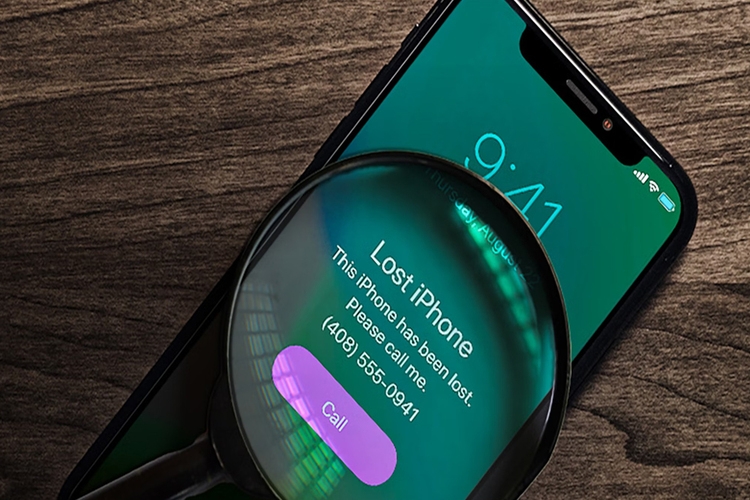
Chế độ mất là một tính năng bảo mật của Apple trên các thiết bị iPhone, iPad, Mac và Apple Watch, với công dụng ngăn chặn người lạ truy cập vào thiết bị khi bị thất lạc hay đánh cắp. Khi kích hoạt tính năng này, không một ai có thể truy cập vào thiết bị của bạn mà không có mật khẩu và ID tương ứng.
Phải nói đây là một tính năng vô cùng tuyệt vời của Apple cung cấp cho người dùng, nhằm bảo vệ toàn bộ dữ liệu cá nhân đồng thời giúp người dùng có thể tìm lại điện thoại một cách nhanh chóng. Đây chính là một trong những điểm sáng của Apple so với các hãng khác, giải thích cho doanh thu khủng của Apple.
2. Khi bật chế độ mất thì điều gì sẽ xảy ra đối với iPhone của bạn?
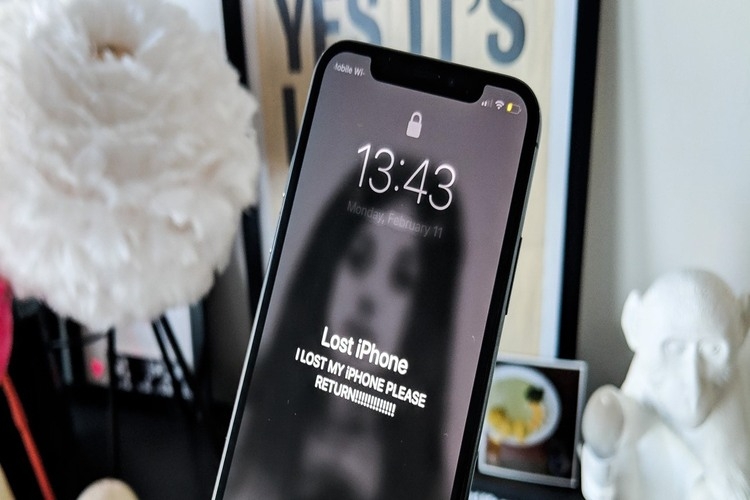
- Ngay khi bạn kích hoạt chế độ mất iPhone, sẽ có một thư xác nhận gửi đến email của bạn nhằm thông báo điện thoại bị mất. Bạn có thể tạo một lời nhắn hiển thị ở trên điện thoại kèm theo số điện thoại của bạn để gửi tới người có thể đang nhặt được điện thoại của bạn thông báo rằng chiếc điện thoại đó đã bị mất và bạn đang tìm kiếm nó. Đừng quên gửi kèm các thông tin về địa chỉ hoặc yêu cầu người đó gọi lại cho mình theo số điện thoại.
- Bên cạnh đó bạn có thể check trên bản đồ để xem hiện tại điện thoại của bạn đang ở đâu và theo dõi vị trí di chuyển để khoanh vùng tìm kiếm.
- Khi bật tính năng này, các cuộc gọi, tin nhắn, thông báo đến thiết bị sẽ không có âm thanh, tuy nhiên bạn vẫn có thể gọi điện hoặc Facetime.
- Tất cả cả dịch vụ bao gồm thẻ thanh toán sẽ được tạm ngừng cho tới khi bạn khôi phục hoặc xóa toàn bộ dữ liệu của thiết bị.
3. Làm thế nào để bật chế độ mất iPhone hoặc khoá thiết bị?
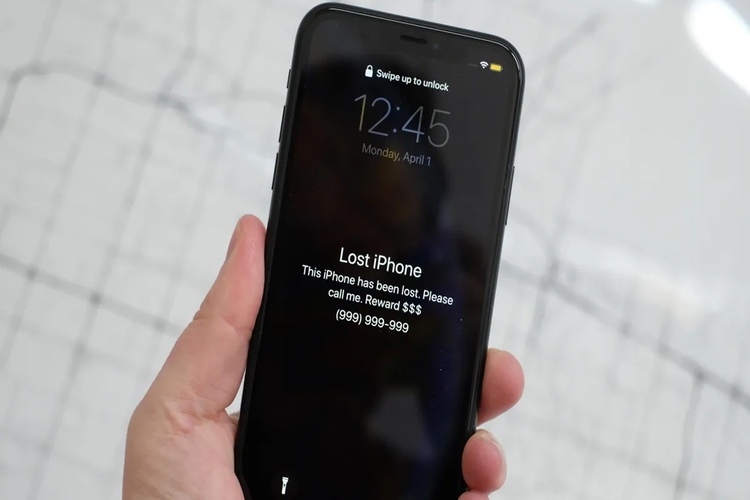
Khi phát hiện iPhone bị thất lạc, bạn cần bật chế độ mất iPhone như các bước sau đây:
- Bước 1: Truy cập trình duyệt web ở trên laptop và đăng nhập tài khoản iCloud.
- Bước 2: Nhấn vào mục Find My.
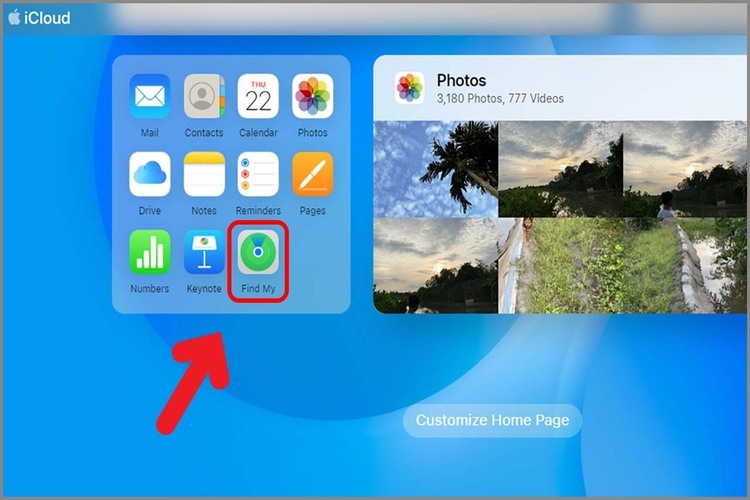
- Bước 3: Click vào All Devices và chọn thiết bị bạn cần tìm
- Bước 4: Chọn vào mục Lost Mode
- Bước 5: Nhập thông tin số điện thoại của bạn vào đây để người nhặt được có thể liên lạc, và nhấn Next
- Bước 6: Nhập lời nhắn mà bạn muốn hiển thị trên thiết bị bị mất sau đó chọn Done.
Lúc này bên màn hình iPhone bị mất sẽ hiển thị số điện thoại kèm lời nhắn của bạn, sau đó ngồi im và đợi cuộc gọi bạn nhé.
Trường hợp bạn muốn thay đổi thông tin liên hệ thì bạn cứ nhập lại như các bước ngay từ đầu và điền vào số điện thoại hoặc lời nhắn mới.
4. Tắt chế độ mất trên điện thoại iPhone, iPad
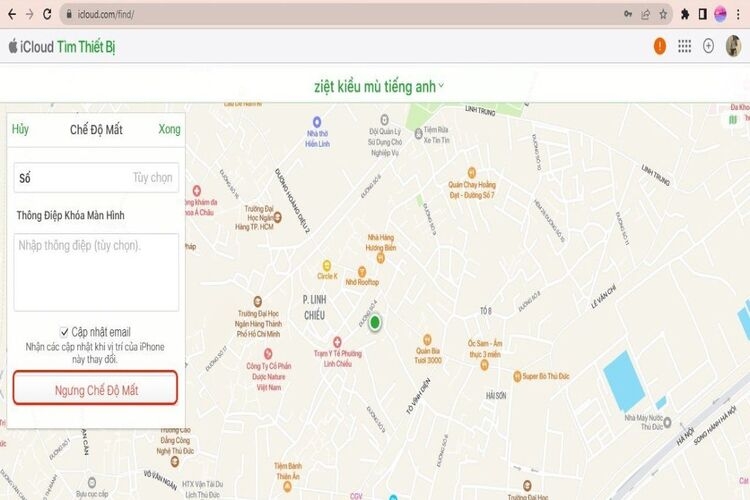
Nếu bạn đã tìm được iPhone của mình, bạn có thể tắt chế độ mất theo các bước sau:
- Bước 1: Truy cập vào lại trình duyệt web trên laptop và đăng nhập tài khoản iCloud
- Bước 2: Chọn Find me sau đó chọn All Devices, chọn thiết bị mà bạn đang bận chế độ mất iPhone.
- Bước 3: Vào mục chế độ mất đang được bật
- Bước 4: Chọn Ngưng chế độ mất, sau đó điện thoại iPhone của bạn sẽ trở về trạng thái như ban đầu.
5. Kết luận
Điện thoại là nơi chứa rất nhiều thông tin cá nhân, do đó việc mất điện thoại sẽ vô cùng nguy hiểm, kẻ xấu có thể lợi dụng để làm những việc trái pháp luật. Hy vọng bạn viết trên hữu ích cho bạn để có thể bảo mật thông tin cũng như tìm lại được thiết bị thất lạc bằng cách bật chế độ mất iPhone. Theo dõi chúng tôi để biết thêm nhiều điều hay ho về công nghệ mà có thể bạn chưa biết.
Nếu bạn đang cần tìm một chiếc điện thoại iPhone để thuận tiện hơn trong công việc và cuộc sống, ghé ngay FPT Shop nhé!
Xem thêm:
:quality(75)/2024_4_15_638488120985155869_bat-tim-iphone-01.jpg)
:quality(75)/2024_2_27_638446367946550332_bia-tim.jpg)
:quality(75)/2024_2_23_638443236354848502_biaaa.jpg)
:quality(75)/2022_12_21_638072348375420002_cach-tim-iphone-bi-mat-bang-so-dien-thoai.jpg)
:quality(75)/2024_4_27_638498551422969958_iphone-tat-nguon-co-dinh-vi-duoc-khong.jpeg)
:quality(75)/2024_3_11_638457435767577114_thumbnail.jpg)


