:quality(75)/estore-v2/img/fptshop-logo.png)
:quality(75)/Cach_tim_ma_QR_cua_dong_ho_thong_minh_cover_c275a18440.png)
:quality(75)/Mimos_9e0efe15b0.png)
Cách tìm mã QR của đồng hồ thông minh: Hướng dẫn chi tiết trên các dòng Apple Watch, Samsung, Garmin và Amazfit
Việc kết nối đồng hồ thông minh với điện thoại tưởng chừng đơn giản nhưng lại dễ phát sinh lỗi nếu người dùng hiểu nhầm quy trình. Trong đó, mã QR đóng vai trò xác nhận và thiết lập liên kết giữa hai thiết bị, đặc biệt khi bạn đổi máy hoặc reset đồng hồ. Bài viết này sẽ hướng dẫn chi tiết cách tìm mã QR của đồng hồ thông minh.
Mã QR trên đồng hồ thông minh là gì?
Mã QR trên đồng hồ thông minh là một dạng mã hiển thị trực tiếp trên màn hình thiết bị, dùng để hỗ trợ quá trình kết nối với điện thoại thông qua ứng dụng quản lý tương ứng. Khi quét mã này, điện thoại sẽ nhận diện đúng thiết bị và tự động chuyển sang bước ghép nối, giúp rút ngắn thao tác so với việc tìm thủ công qua Bluetooth.
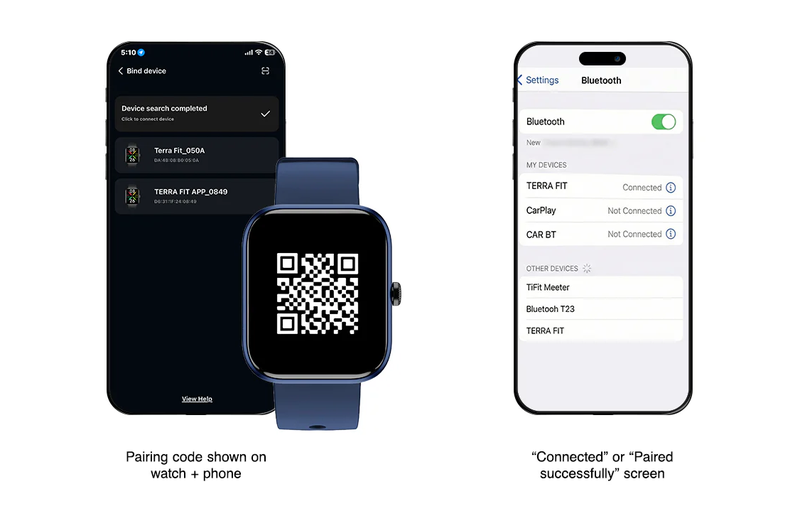
Trong thực tế, mã QR có thể được sử dụng theo hai mục đích chính. Một số dòng hiển thị mã để tải ứng dụng chính hãng như Galaxy Wearable, Zepp hoặc Garmin Connect. Một số khác dùng mã QR để ghép nối trực tiếp giữa đồng hồ và điện thoại. Cách hoạt động cụ thể phụ thuộc vào hệ sinh thái của từng thương hiệu, nên cách tìm mã QR của đồng hồ thông minh cũng sẽ khác nhau trên từng thương hiệu.
Vì sao cần tìm mã QR trên đồng hồ thông minh?
Việc tìm đúng mã QR giúp quá trình kết nối thiết bị diễn ra nhanh và ổn định ngay từ đầu. Khi sử dụng đúng mã do nhà sản xuất cung cấp, hệ thống sẽ nhận diện chính xác model đồng hồ, từ đó hạn chế lỗi không tương thích hoặc ghép nối sai thiết bị.
Trong các tình huống như đổi điện thoại, mất kết nối hoặc reset đồng hồ, mã QR đóng vai trò như bước khởi tạo lại quá trình ghép nối. Nếu không truy cập được mã này, người dùng thường phải tìm cách kết nối thủ công, dễ mất thời gian và phát sinh lỗi.
Cách tìm mã QR của đồng hồ thông minh theo từng dòng
Mỗi hệ sinh thái smartwatch có cách hiển thị mã QR khác nhau. Việc xác định đúng dòng thiết bị giúp bạn rút ngắn đáng kể thời gian thao tác.
Apple Watch
Apple Watch không sử dụng mã QR theo cách hiển thị cố định trong cài đặt như nhiều dòng khác. Khi thiết lập, màn hình đồng hồ sẽ hiển thị một hình ảnh động dạng “đám mây chấm” thay cho QR truyền thống. Người dùng cần mở ứng dụng Watch trên iPhone và dùng camera để quét trực tiếp hình ảnh này.
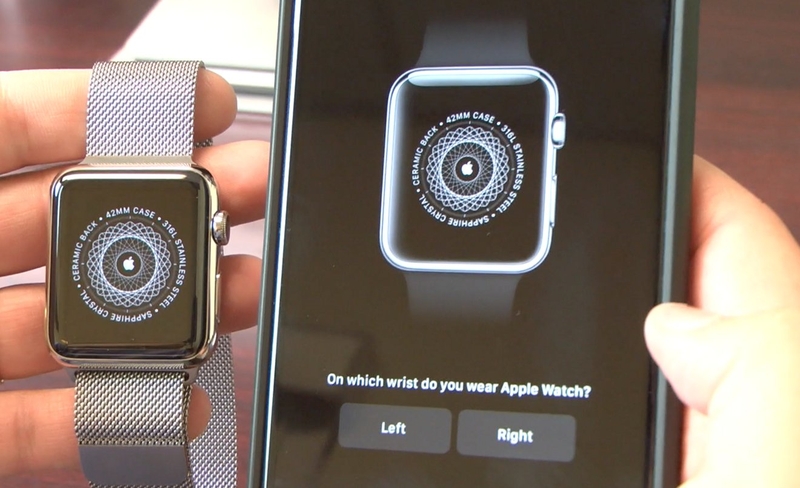
Trong trường hợp đã sử dụng trước đó, bạn cần hủy ghép nối Apple Watch với iPhone cũ. Sau khi reset, màn hình ghép nối sẽ xuất hiện lại và cho phép quét như ban đầu. Nếu không thấy giao diện này, bạn cần đưa đồng hồ về trạng thái thiết lập mới để hiển thị lại.
Garmin
Với Garmin, mã QR thường xuất hiện trong quá trình thiết lập ban đầu hoặc khi thêm thiết bị mới trong ứng dụng Garmin Connect. Trên đồng hồ, bạn có thể vào phần cài đặt hệ thống, tìm mục ghép nối hoặc “Pair Phone” để hiển thị mã.
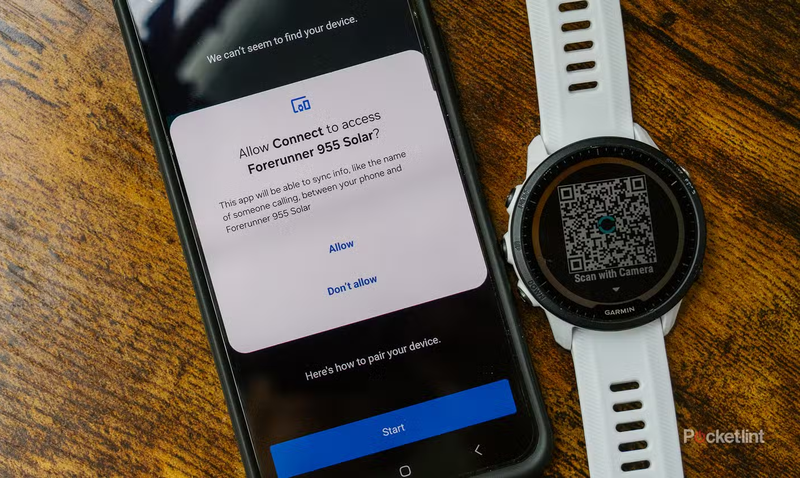
Cần lưu ý rằng Garmin hiện nay chủ yếu sử dụng phương thức dò thiết bị qua Bluetooth trong ứng dụng Garmin Connect. Trong một số trường hợp, đồng hồ chỉ hiển thị mã xác nhận thay vì mã QR.
Amazfit
Amazfit là dòng sử dụng mã QR rõ ràng và dễ truy cập nhất. Bạn có thể vào Settings trên đồng hồ, tìm mục “QR Code” hoặc “Pair device” để hiển thị mã bất cứ lúc nào.
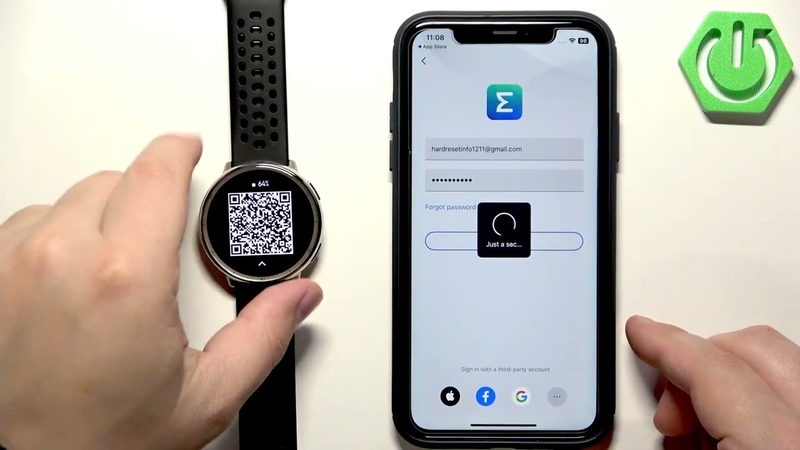
Nếu đã kết nối trước đó và muốn ghép lại với điện thoại mới, cần reset thiết bị. Sau khi khởi động lại, mã QR sẽ tự động hiển thị ngay trên màn hình thiết lập ban đầu, giúp bạn quét nhanh bằng ứng dụng Zepp.
Samsung Galaxy Watch
Samsung Galaxy Watch gần như không sử dụng mã QR trong quá trình ghép nối. Việc kết nối được thực hiện thông qua dò tìm Bluetooth và xác nhận mã hiển thị trên hai thiết bị.
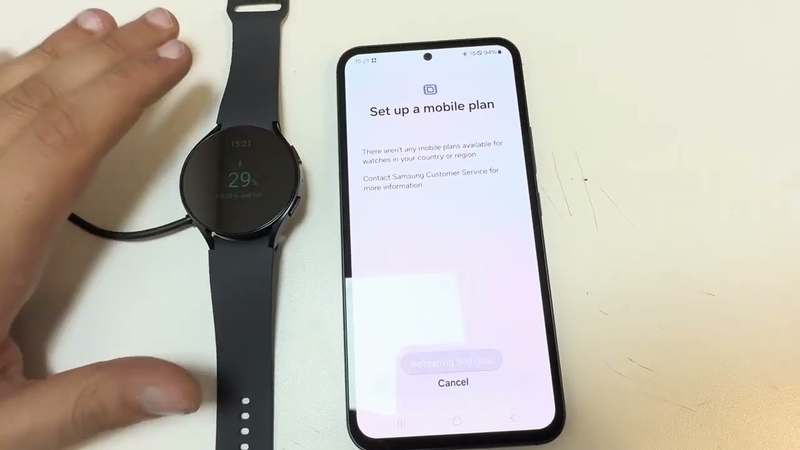
Khi cần ghép nối, bạn mở ứng dụng, chọn “Thêm thiết bị mới”, hệ thống sẽ tự tìm đồng hồ qua Bluetooth. Một số phiên bản có thể hiển thị mã QR trong quá trình thiết lập ban đầu, nhưng không phải là phương thức chính. Nếu đã kết nối trước đó, bạn cần hủy liên kết và thực hiện lại từ đầu.
Cách quét mã QR đồng hồ thông minh
Để quét mã QR đúng cách, cần xác định rõ vai trò của từng thiết bị: điện thoại dùng để quét và xử lý kết nối, còn đồng hồ chỉ hiển thị mã QR hoặc giao diện ghép nối. Việc thao tác đúng thứ tự sẽ giúp quá trình kết nối diễn ra nhanh và hạn chế lỗi.
Bước 1: Cài đặt đúng ứng dụng quản lý đồng hồ trên điện thoại, ví dụ Apple Watch dùng ứng dụng Watch, Samsung dùng Galaxy Wearable, Amazfit dùng Zepp, Garmin dùng Garmin Connect.
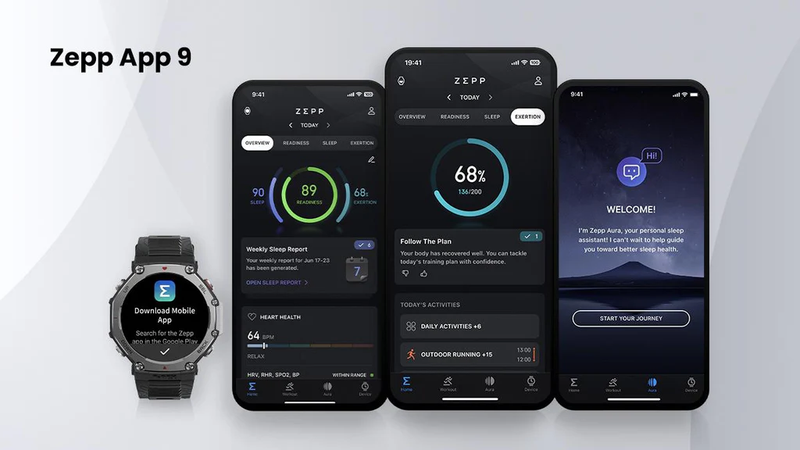
Bước 2: Mở ứng dụng trên điện thoại và chọn chức năng thêm thiết bị mới hoặc bắt đầu ghép nối.
Bước 3: Bật Bluetooth trên điện thoại để hệ thống có thể nhận diện đồng hồ trong quá trình kết nối.
Bước 4: Đưa đồng hồ về màn hình hiển thị mã QR hoặc giao diện ghép nối (thường xuất hiện sau khi khởi động lần đầu hoặc sau khi reset).
Bước 5: Dùng camera điện thoại trong ứng dụng để quét mã QR hoặc quét hình ảnh ghép nối hiển thị trên đồng hồ.
Bước 6: Xác nhận kết nối theo hướng dẫn trên cả điện thoại và đồng hồ để hoàn tất quá trình ghép nối.
Những điều cần lưu ý
Khi đã biết cách tìm mã QR của đồng hồ thông minh, bạn cũng nên lưu ý rằng có thể sẽ gặp lỗi trong quá trình thực hiện. Phần lớn lỗi xảy ra khi quét mã QR đến từ việc sai ứng dụng, sai trạng thái kết nối hoặc điều kiện quét chưa phù hợp. Sau đây là các trường hợp phổ biến nhất và cách khắc phục nhanh mà bạn có thể tham khảo.
| Trường hợp | Hướng dẫn khắc phục |
|---|---|
| Ứng dụng trên điện thoại không đúng với dòng đồng hồ đang sử dụng | Gỡ ứng dụng hiện tại và cài lại đúng app chính hãng như Watch (Apple), Galaxy Wearable (Samsung), Zepp (Amazfit), Garmin Connect (Garmin) |
| Đồng hồ vẫn đang kết nối với điện thoại cũ nên không hiển thị mã QR | Hủy liên kết trên điện thoại cũ nếu còn sử dụng được, hoặc reset đồng hồ để đưa về trạng thái sẵn sàng ghép nối |
| Bluetooth trên điện thoại chưa bật hoặc chưa cấp quyền cho ứng dụng | Bật Bluetooth và cấp đầy đủ quyền cần thiết (Bluetooth, vị trí) trong phần cài đặt của điện thoại |
| Màn hình đồng hồ quá tối, bị lóa hoặc đặt sai góc khiến camera khó nhận diện | Tăng độ sáng màn hình đồng hồ và giữ điện thoại ở góc quét thẳng, ổn định |
| Khoảng cách giữa điện thoại và đồng hồ quá gần hoặc quá xa | Giữ khoảng cách hợp lý, khoảng 10–20 cm để camera nhận diện rõ mã |
| Đồng hồ không còn hiển thị mã QR do đã từng ghép nối trước đó | Vào cài đặt trên đồng hồ và thực hiện reset để hiển thị lại mã QR ban đầu |
Tạm kết
Cách tìm mã QR của đồng hồ thông minh sẽ có cách thực hiện khác nhau dựa trên từng hệ sinh thái và trạng thái kết nối cụ thể của đồng hồ. Khi hiểu rõ lúc nào mã QR xuất hiện và khi nào cần hủy liên kết hoặc reset đồng hồ, bạn có thể chủ động xử lý nhanh các tình huống như đổi điện thoại hoặc mất kết nối. Việc thao tác đúng ngay từ đầu giúp quá trình ghép nối ổn định và hạn chế lỗi phát sinh.
Một chiếc đồng hồ thông minh có hệ điều hành ổn định và ứng dụng đồng bộ tốt sẽ giúp việc quét mã QR và ghép nối diễn ra nhanh chóng, hạn chế lỗi phát sinh. FPT Shop hiện có nhiều dòng đồng hồ thông minh mới với thiết kế hiện đại và khả năng kết nối linh hoạt. Truy cập FPT Shop để khám phá thêm và lựa chọn thiết bị phù hợp với nhu cầu.
Xem thêm:
Hướng dẫn những cách kết nối đồng hồ thông minh với điện thoại iPhone đơn giản
:quality(75)/nano_sim_tren_smartwatch_la_gi_608cae8264.jpg)
:quality(75)/co_tay_16cm_deo_dong_ho_size_bao_nhieu_thumb_9e6259e321.png)
:quality(75)/3_a158938d70.jpg)
:quality(75)/tinh_nang_do_nong_do_oxy_0_77eb071897.png)
:quality(75)/Cover_735d3d9a4d.jpg)
:quality(75)/smartwatch_cho_nu_nen_9f00e5d0b8.jpg)


