:quality(75)/estore-v2/img/fptshop-logo.png)
:quality(75)/2022_5_18_637885149708165545_luu-tru-gmail.jpg)
:quality(75)/2022_10_26_638023960772207429_tuanan_d1851e4c40.png)
Mách bạn cách tìm thư trong mục lưu trữ Gmail nhanh chóng, dễ thực hiện
Nếu bạn muốn dọn dẹp hộp thư đến của mình mà không muốn xóa bớt thư, bạn hãy sử dụng tính năng lưu trữ trong Gmail. Với tính năng này, thư của bạn trong hộp thư đến sẽ chuyển tới mục Tất cả thư. Bạn chỉ cần vào mục này và tìm kiếm thư mình đã lưu trữ.
Cách lưu trữ thư vào mục lưu trữ Gmail
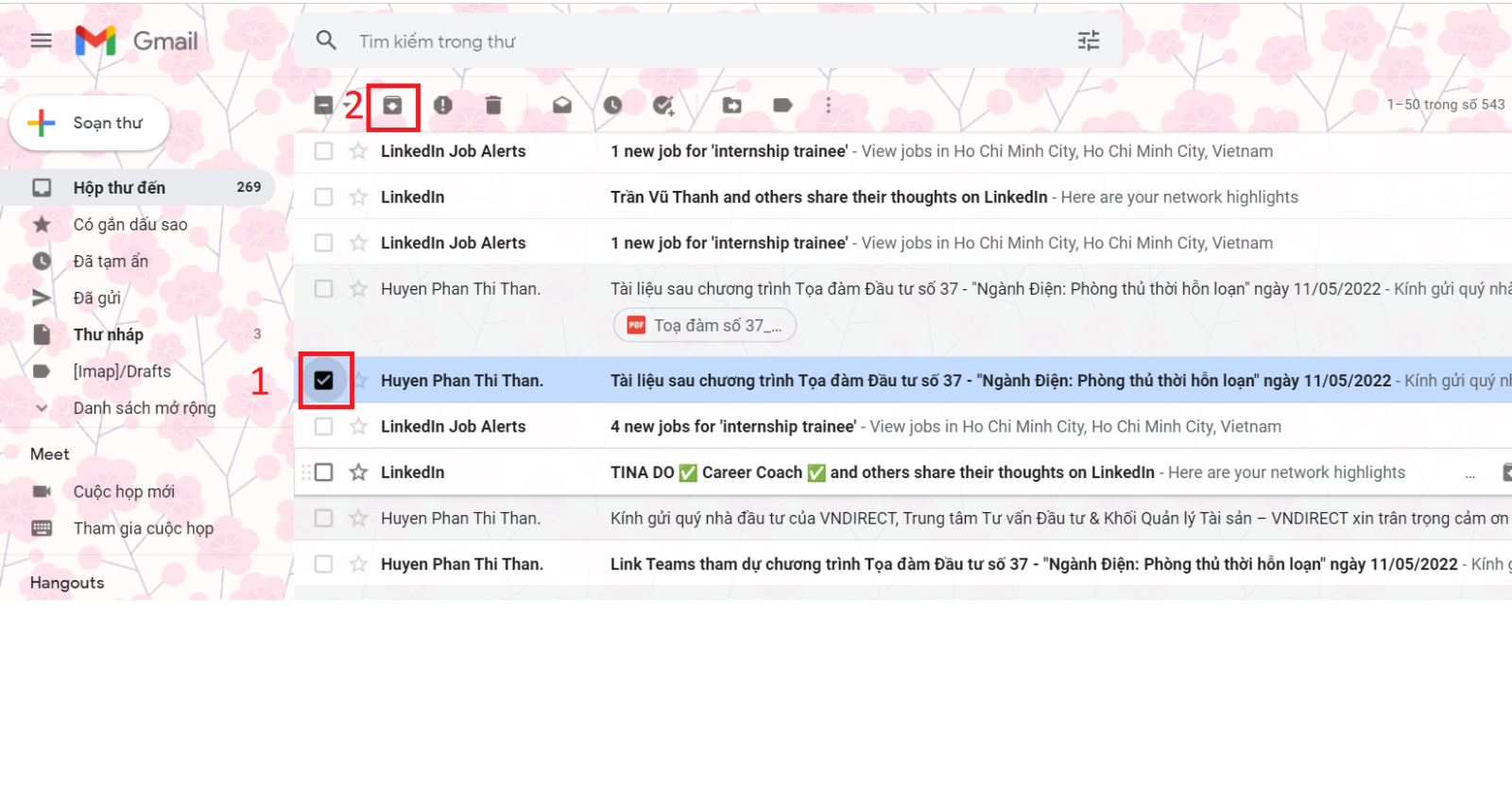
Lưu trữ thư trên máy tính: Truy cập vào Gmail và mở Hộp thư đến ra. Đánh dấu tích vào thư mà bạn muốn lưu trữ rồi bấm vào biểu tượng Lưu trữ như hình minh họa là bạn đã hoàn tất việc lưu trữ Gmail.
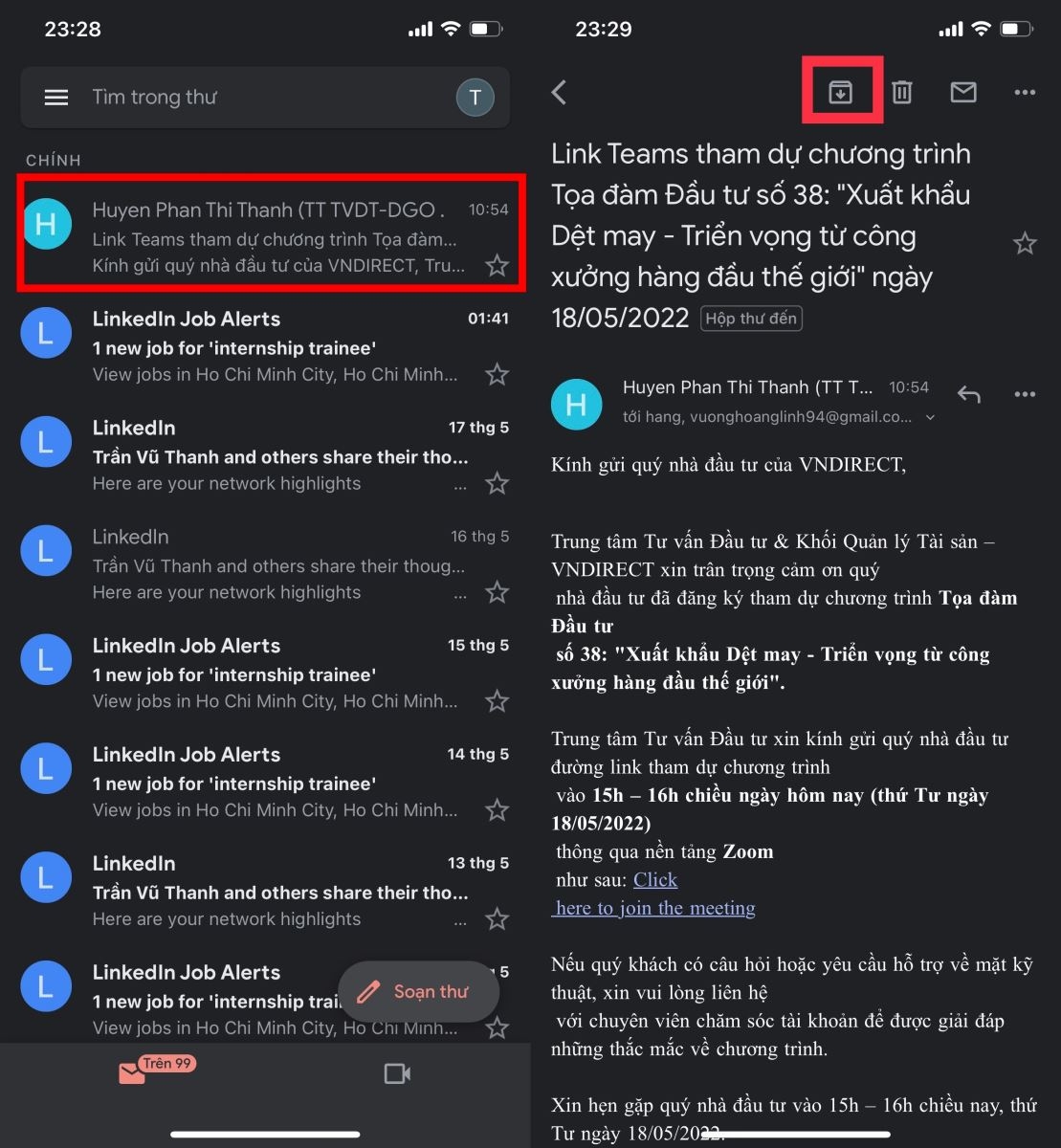
Lưu trữ thư trên điện thoại: Mở ứng dụng Gmail trong điện thoại ra và bấm chọn email mà bạn muốn lưu trữ. Tiếp theo bạn cũng bấm chọn biểu tượng Lưu trữ trên thanh công cụ là bạn đã hoàn tất việc lưu trữ Gmail.
Cách tìm thư trong mục lưu trữ Gmail
Như đã nói ở trên, các thư đã lưu trữ sẽ được chuyển đến mục Tất cả thư. Vì vậy bạn chỉ cần mở mục này ra và tìm thư. Dưới đây là các bước để thực hiện:
Tìm thư trong mục lưu trữ Gmail trên máy tính
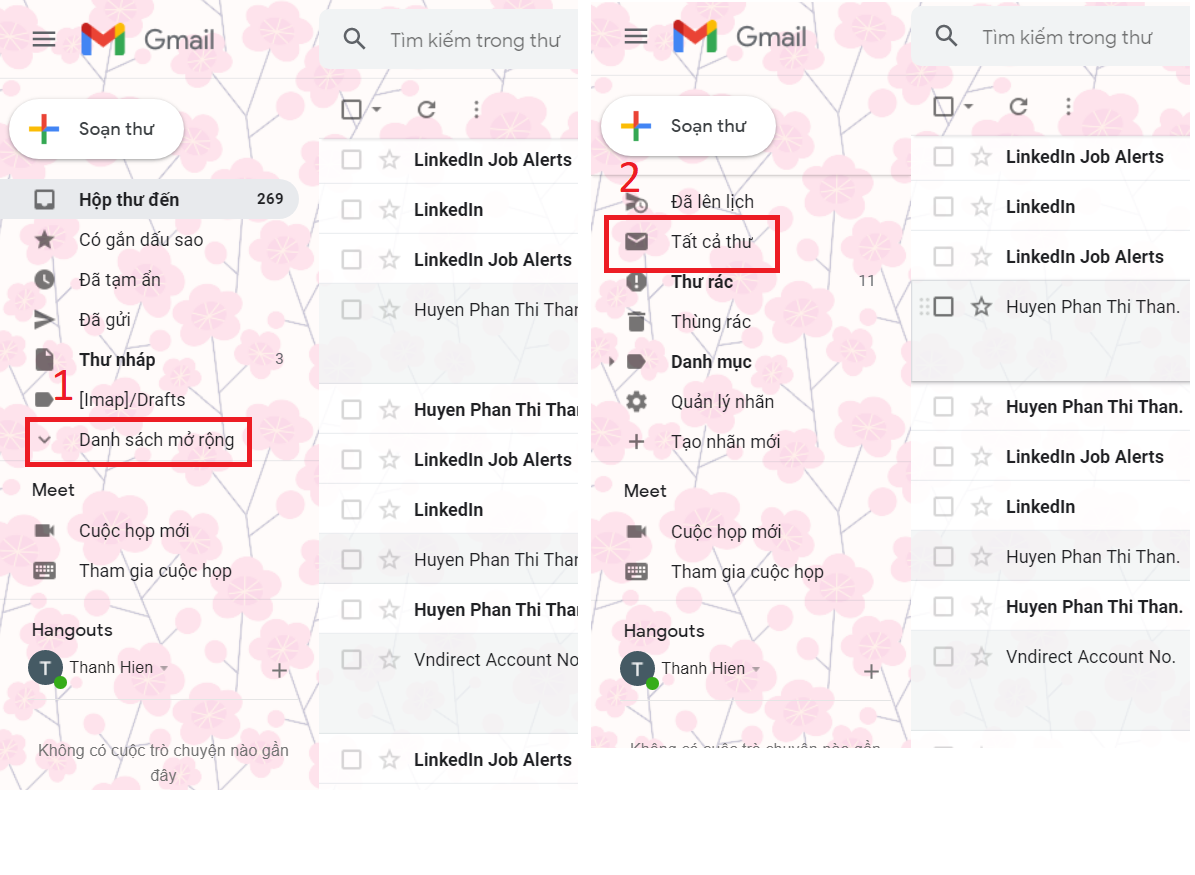
Bước 1: Truy cập vào Gmail trên trình duyệt web yêu thích máy tính, ở danh sách các hộp thư bên trái màn hình bạn hãy chọn Danh sách mở rộng. Sau đó bạn tìm mục Tất cả thư và bấm vào đây.
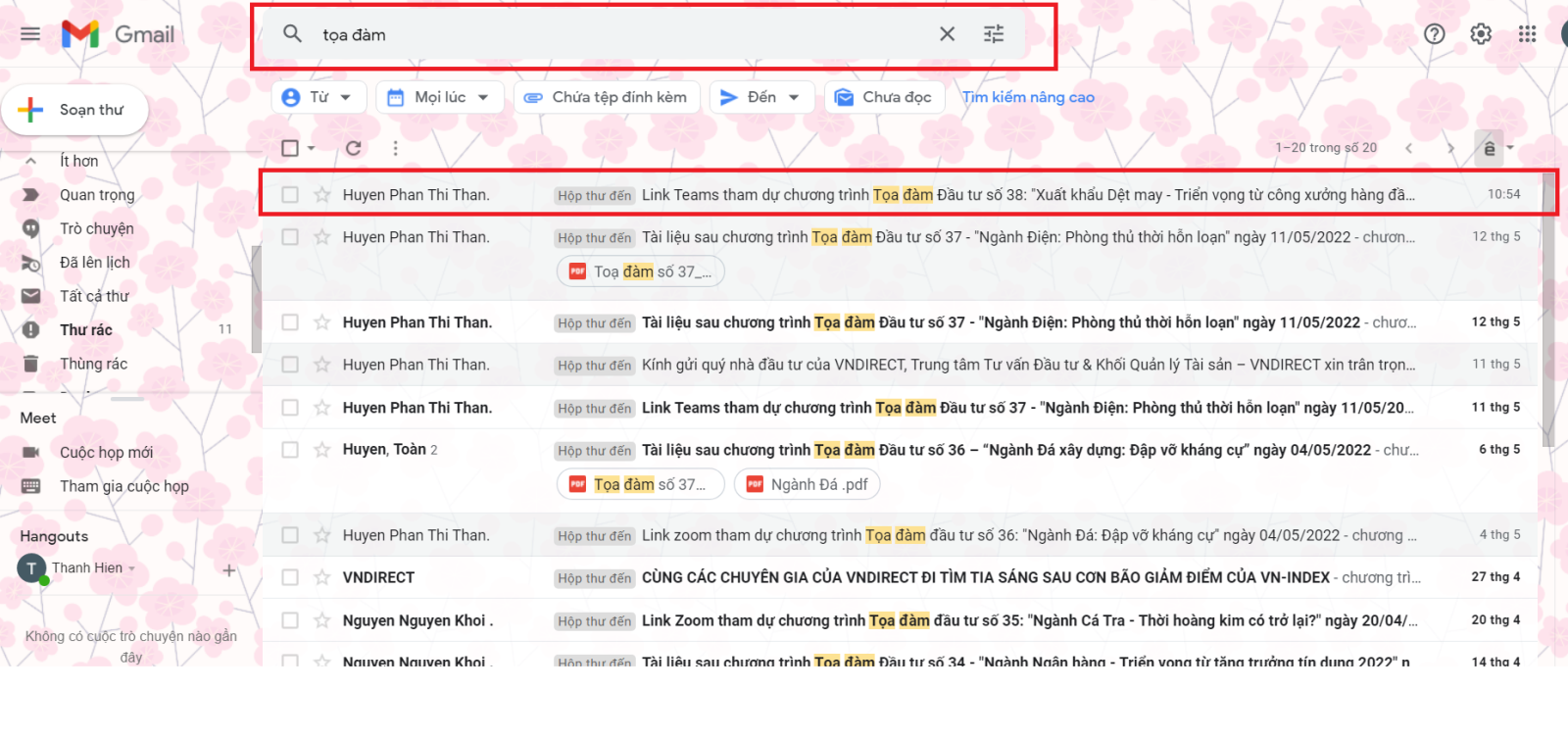
Bước 2: Trong mục Tất cả thư, gõ từ khóa liên quan tới thư mà bạn muốn tìm trong ô tìm kiếm. Sau đó bấm vào thư bạn đã lưu trữ.
Bước 3: Chọn biểu tượng Chuyển tới hộp thư đến trên thanh công cụ để chuyển thư này về lại hộp thư đến.
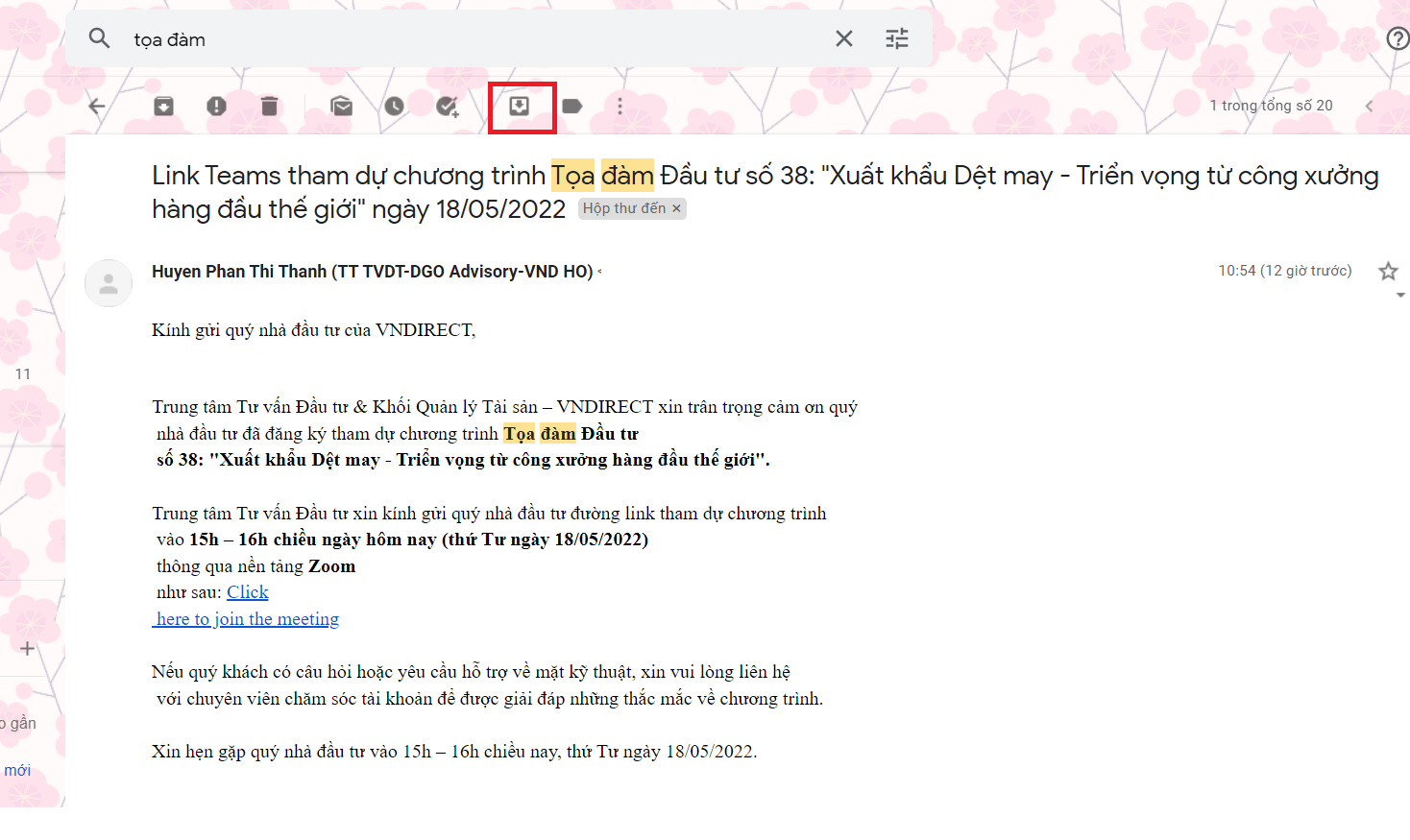
Tìm thư trong mục lưu trữ Gmail trên máy tính
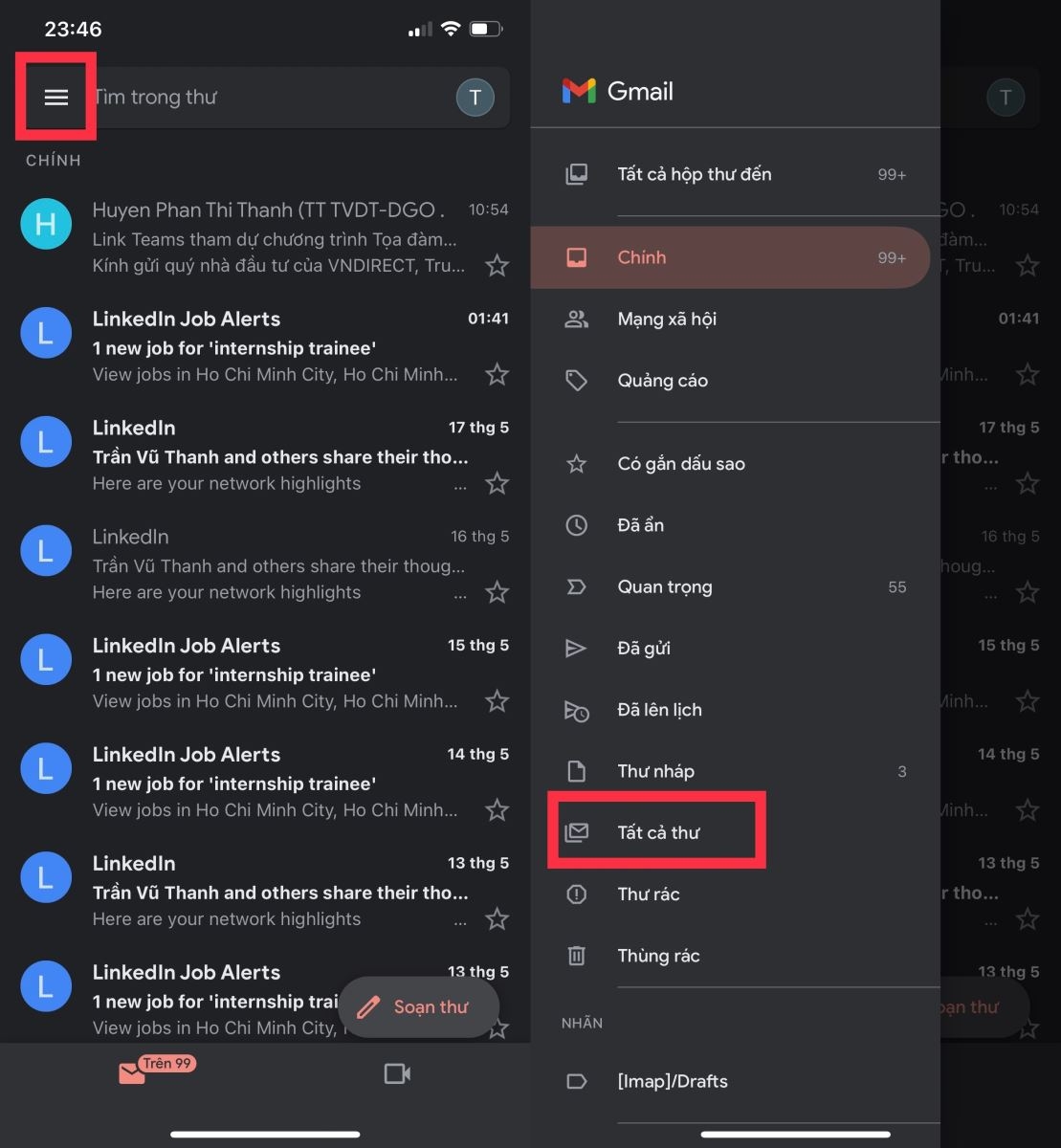
Bước 1: Mở ứng dụng Gmail trên điện thoại lên và bấm vào biểu tượng ba dấu gạch ngang trên góc trái màn hình. Trong danh sách hộp thư bạn hãy chọn mục Tất cả thư.
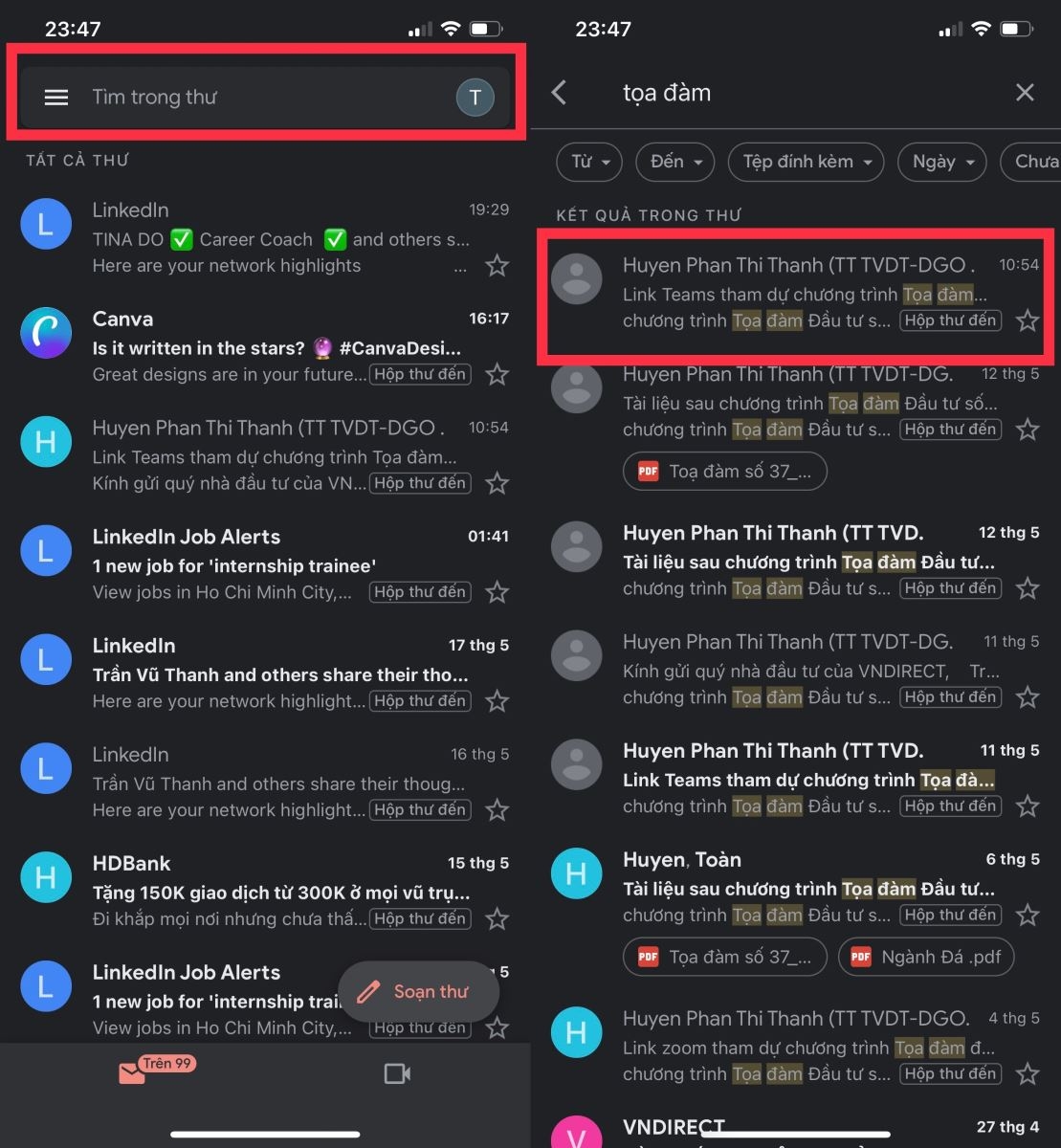
Bước 2: Bấm vào ô tìm kiếm và gõ từ khóa liên quan đến thư bạn muốn tìm. Sau đó bạn hãy mở thư đó ra.
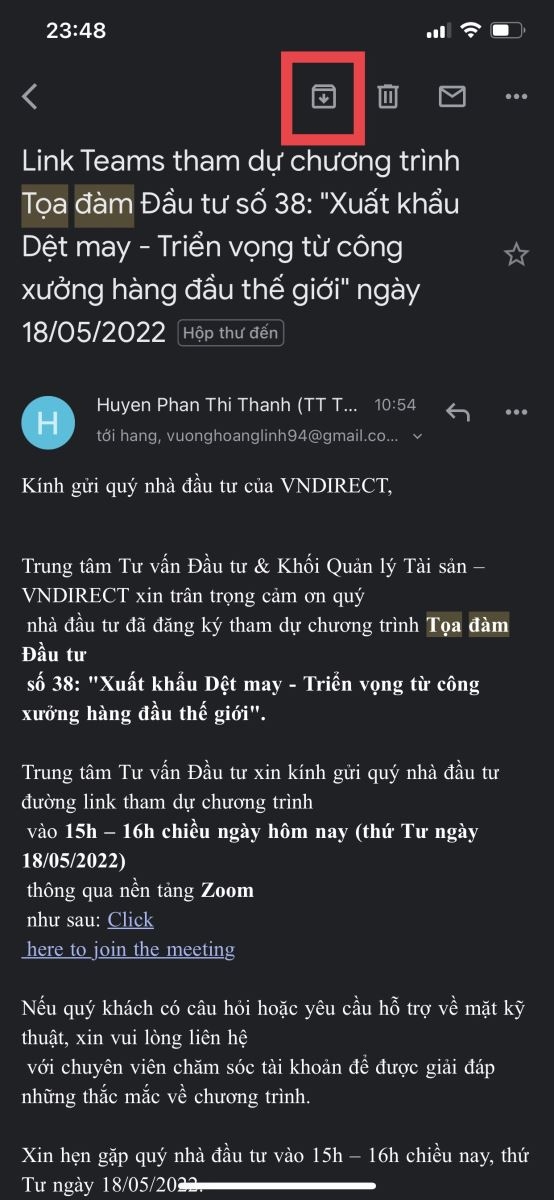
Bước 3: Chọn biểu tượng Chuyển tới hộp thư đến trên thanh công cụ để chuyển thư này về lại hộp thư đến.
Sau khi hoàn tất việc chuyển thư từ mục lưu trữ Gmail về hộp thư đến, bạn chỉ cần truy cập vào Hộp thư đến và tìm đến thư đó như bình thường. Trên đây là các bước giúp bạn lưu trữ và tìm lại thư đã lưu trữ. Mục lưu trữ Gmail là công cụ vô cùng tiện lợi giúp bạn có thể sắp xếp hộp thư của mình một cách gọn gàng và tránh tình trạng bị lạc mất thư. Nếu có bất kỳ thắc mắc nào hãy để lại bình luận ngay bên dưới bài viết, FPT Shop sẽ giải đáp giúp bạn. Chúc bạn thành công!
Xem thêm:
:quality(75)/2022_5_18_637885001978955570_bia.jpg)
:quality(75)/2022_5_21_637887426077885412_bia.jpg)
:quality(75)/2022_5_17_637884267009863549_tim_fb_bang_gmail.png)
:quality(75)/2022_5_20_637886745445362373_bia.jpg)


