:quality(75)/estore-v2/img/fptshop-logo.png)
:quality(75)/cach_tinh_tien_phat_di_muon_trong_excel_1d8d387761.jpg)
:quality(75)/2024_1_1_638397494608670897_409307496_924411505719855_5538812596272384266_n.jpg)
Bật mí cách tính tiền phạt đi muộn trong Excel nhanh chóng mà người làm nhân sự chắc chắn sẽ cần
Trong công việc quản lý nhân sự, việc tính tiền phạt đi muộn là chuyện hết sức phổ biến. Tuy nhiên, nếu làm thủ công sẽ mất rất nhiều thời gian và dễ sai sót. Do đó, sử dụng Excel để tính toán số phút đi muộn và số tiền phạt dựa trên quy định công ty hỗ trợ đảm bảo độ chính xác cao. Bài viết này sẽ hướng dẫn bạn cách tính tiền phạt đi muộn trong Excel một cách chi tiết, áp dụng được cho nhiều trường hợp khác nhau.
Lợi ích khi tính tiền phạt đi muộn bằng Excel
Cách tính tiền phạt đi muộn trong Excel được nhiều người quan tâm bởi nó mang lại nhiều lợi ích vượt trội so với tính toán thủ công. Đầu tiên, việc này giúp tiết kiệm thời gian và công sức, đặc biệt với các công ty có số lượng nhân viên lớn. Thay vì phải đối chiếu từng người, bạn chỉ cần nhập dữ liệu và Excel sẽ tự động thực hiện phép tính.
Thứ hai, Excel có tính chính xác cao, trong khi tính toán thủ công dễ xảy ra sai sót, dẫn đến tranh cãi không đáng có giữa người lao động và doanh nghiệp. Với Excel, công thức được thiết lập một lần và áp dụng cho tất cả các trường hợp, giảm thiểu lỗi tính toán.
Ngoài ra, sử dụng Excel còn tạo sự minh bạch và công bằng. Các quy tắc phạt đã được thể hiện rõ ràng qua các công thức, giúp nhân viên hiểu rõ cách tính và chấp nhận kết quả một cách dễ dàng hơn.

Cách tính tiền phạt đi muộn trong Excel chi tiết
Bước 1: Chuẩn bị bảng dữ liệu
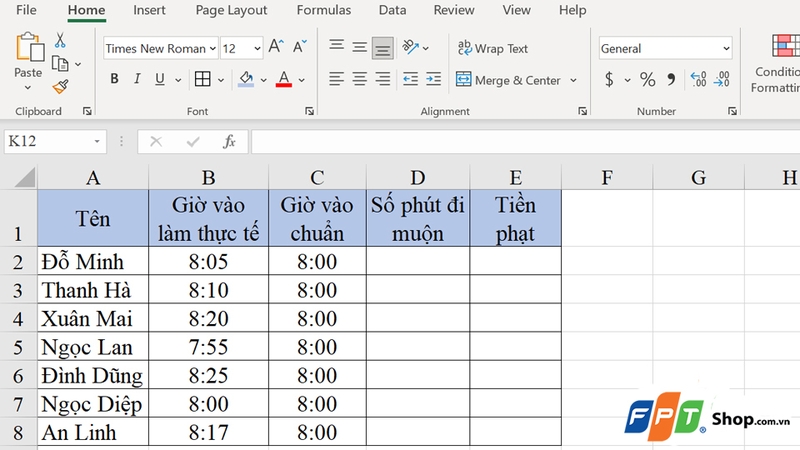
Trước tiên, bạn cần có một bảng Excel chứa các dữ liệu chính như thời gian vào làm thực tế và giờ vào làm chuẩn theo quy định của công ty. Ví dụ:
- Cột A: Tên nhân viên
- Cột B: Giờ vào làm thực tế của nhân viên
- Cột C: Giờ vào làm theo quy định (ví dụ giờ chuẩn là 8:00 sáng)
Bước 2: Tính số phút đi muộn
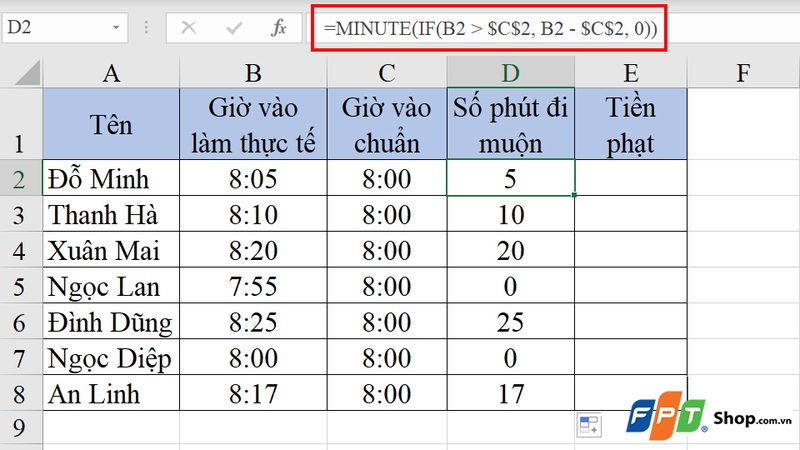
Sử dụng công thức trong Excel để tính số phút đi muộn của mỗi nhân viên bằng cách kết hợp hàm IF và MINUTE:
=MINUTE(IF(B2 > $C$2, B2 - $C$2, 0))
Trong đó:
- B2 là thời gian vào làm thực tế
- $C$2 là giờ vào làm chuẩn
Công thức này sẽ lấy số phút chênh lệch giữa giờ vào làm thực tế và giờ chuẩn nếu đi muộn, ngược lại trả về 0 nếu không đi muộn. Bạn kéo công thức xuống các dòng còn lại để tính số phút đi muộn của những người tiếp theo.
Bước 3: Xác định tiền phạt
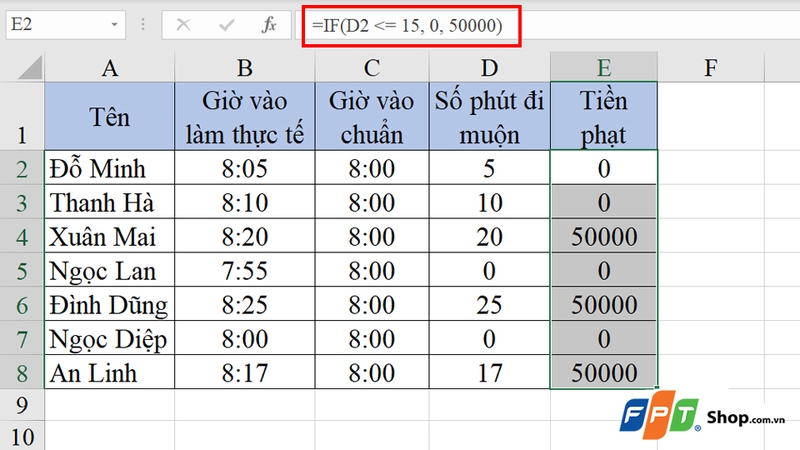
Theo quy định tại nhiều công ty, nhân viên đi muộn dưới một khoảng thời gian nhất định (ví dụ 15 phút) thì không bị phạt. Nếu đi muộn quá thì sẽ bị phạt một số tiền cụ thể (ví dụ 50.000 đồng). Bạn dùng công thức IF để tính tiền phạt này:
=IF(D2 <= 15, 0, 50000)
Trong đó D2 là ô chứa số phút đi muộn đã tính ở bước 2.
Bước 4: Tính tổng tiền phạt của nhân viên trong ngày
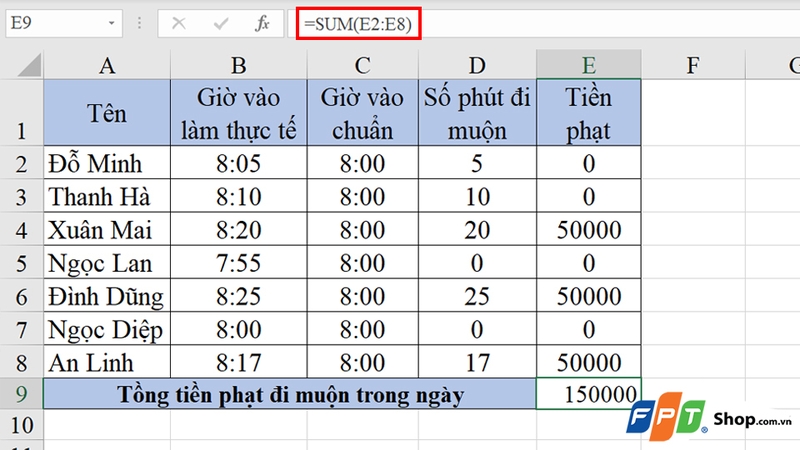
Sau khi đã có bảng tiền phạt của mỗi người, bạn dùng hàm SUM trong Excel để tính tổng số tiền phạt của nhân viên trong cả ngày:
=SUM(E2:E8)
Trong đó E2:E8 là phạm vi cột tiền phạt của từng người, bạn có thể thay đổi tuỳ thuộc vào bảng tính của mình.
Một số lưu ý khi sử dụng Excel tính tiền phạt
Để áp dụng cách tính tiền phạt đi muộn trong Excel được hiệu quả, hãy tham khảo những lời khuyên hữu ích dưới đây:
Định dạng ô dữ liệu đúng chuẩn
Khi sử dụng Excel để tính tiền phạt, việc đầu tiên và quan trọng là phải đảm bảo các ô chứa dữ liệu về thời gian (giờ vào làm, giờ ra làm) được định dạng đúng kiểu "Thời gian" (Time). Nếu định dạng sai, các phép tính trừ giờ sẽ bị lỗi hoặc ra kết quả không chính xác. Ngoài ra, các ô kết quả có thể định dạng kiểu "Số" hoặc "Thời gian" tùy theo mục đích hiển thị.
Sử dụng công thức phù hợp với quy định công ty
Mỗi công ty có thể có quy định về mức phạt đi muộn khác nhau: Phạt theo số phút, phạt khi vượt mốc phút cho phép hoặc nhiều khung phạt khác nhau. Vì vậy, cần điều chỉnh công thức Excel sao cho phù hợp, thường là sử dụng hàm IF hoặc hàm IFS (nhiều điều kiện). Việc này giúp tính toán đúng số tiền phạt theo từng trường hợp đi muộn.
Kiểm tra dữ liệu đầu vào
Excel chỉ cho kết quả chính xác khi dữ liệu đầu vào chính xác. Bạn cần rà soát và quét lỗi dữ liệu giờ vào làm để tránh giờ nhập sai như nhập ngoài khung giờ làm việc, bị trùng hoặc thống kê sai ngày. Bảng dữ liệu không nhất quán sẽ dẫn đến sai số trong tính toán tiền phạt, ảnh hưởng tới kết quả.
Lưu ý về tính tổng và công thức tham chiếu
Khi tính tổng tiền phạt hoặc tổng số phút đi muộn trong tháng, cần kiểm tra các phạm vi ô tham chiếu trong hàm SUM hay các hàm khác. Đảm bảo không bỏ sót ô hoặc nhập phạm vi sai khiến tổng không chính xác. Ngoài ra, khi sao chép công thức cần cố định đúng ô tham chiếu tuyệt đối (ví dụ $C$1) để công thức không bị thay đổi sai khi kéo xuống hoặc sang bên.

Tạm kết
Việc biết cách tính tiền phạt đi muộn trong Excel sẽ góp phần tăng hiệu quả trong quản lý công việc của bộ phận nhân sự. Chỉ với vài bước đơn giản như sử dụng hàm IF, MINUTE và SUM, bạn đã có thể xây dựng một bảng tính tiền phạt tự động, chính xác cho từng nhân viên, hỗ trợ hữu ích trong công việc hằng ngày.
Bạn là nhân viên văn phòng thường xuyên làm việc với nhiều phần mềm cùng lúc? Hãy nâng cấp ngay một chiếc laptop HP tại FPT Shop với cấu hình mạnh mẽ, xử lý nhanh mọi tác vụ! Đừng để hiệu suất công việc bị gián đoạn, chọn HP để làm việc mượt mà, hiệu quả từng phút giây!
Xem thêm:
:quality(75)/huong_dan_cach_thay_doi_mau_vien_trong_excel_thumb_487f75046b.jpg)
:quality(75)/cach_chinh_khoang_cach_giua_thanh_va_cot_trong_bieu_do_excel_a8bd2b2ee7.jpg)
:quality(75)/2_e824253bf1.jpg)
:quality(75)/huong_dan_chen_ky_hieu_delta_trong_excel_thumb_b045d0d3b5.jpg)
:quality(75)/cach_chen_trendline_trong_excel_60443b79c2.jpg)
:quality(75)/co_dinh_tieu_de_excel_01_b23b523006.jpg)


