:quality(75)/estore-v2/img/fptshop-logo.png)
:quality(75)/1_89fafb6755.jpg)
:quality(75)/small/l_f5095523f4.jpg)
Khám phá cách tự động tạo viền ô nhập giá trị trong Excel cực đơn giản và chuyên nghiệp
Bạn có thấy nhàm chán khi phải kẻ viền thủ công cho từng ô trong lúc nhập liệu Excel không? Bài viết này sẽ hướng dẫn bạn cách tự động tạo viền ô nhập giá trị trong Excel chỉ với vài bước thiết lập đơn giản. Hãy cùng FPT Shop tìm hiểu ngay các mẹo hữu ích để tiết kiệm thời gian và làm cho bảng tính của bạn trông chuyên nghiệp hơn.
Cách tự động tạo viền ô nhập giá trị trong Excel
- Bước 1: Chọn vùng dữ liệu.
Đầu tiên, bạn cần xác định khu vực bảng tính mà bạn muốn áp dụng quy tắc tự động tạo viền. Dùng chuột bôi đen toàn bộ vùng dữ liệu này. Sau khi đã chọn xong, trên thanh công cụ, hãy di chuyển đến tab Home, tìm nhóm Styles và nhấn vào mục Conditional Formatting.
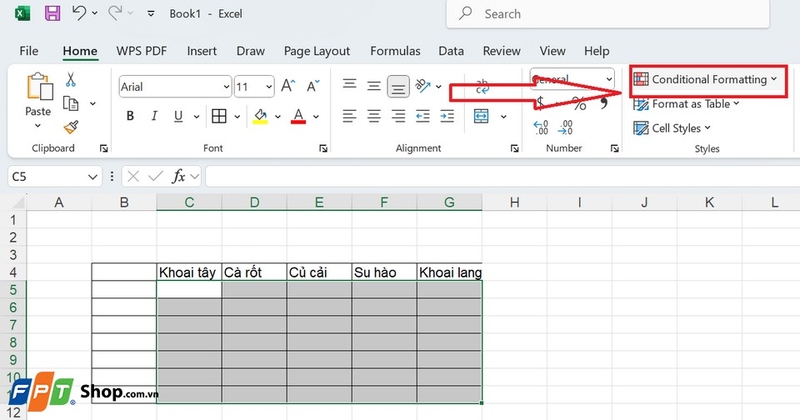
Menu thả xuống sẽ hiện ra, bạn hãy chọn New Rule... (Quy tắc mới) để bắt đầu thiết lập điều kiện theo cách tự động tạo viền ô nhập giá trị trong Excel.
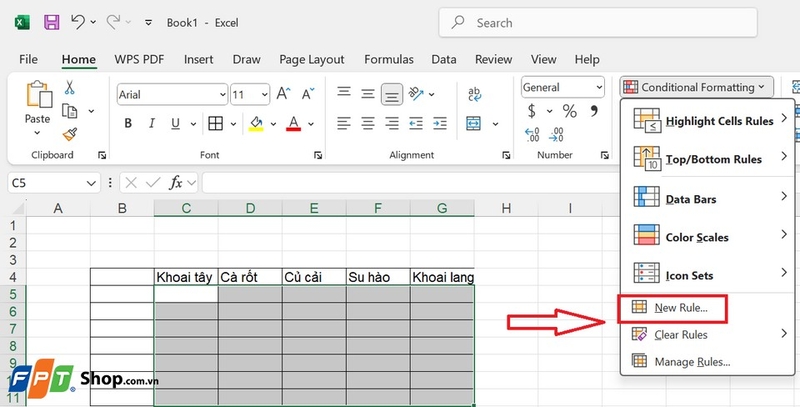
- Bước 2: Thiết lập công thức điều kiện.
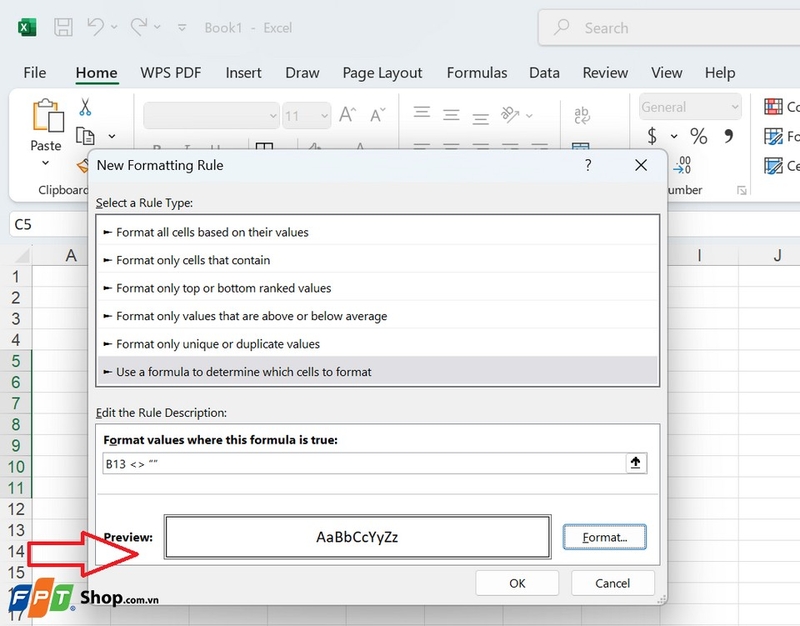
Một hộp thoại có tên New Formatting Rule sẽ xuất hiện. Tại đây, bạn hãy chọn tùy chọn cuối cùng: "Use a formula to determine which cells to format" (Sử dụng công thức để xác định ô cần định dạng). Tiếp theo, trong ô trống bên dưới mục "Format values where this formula is true", bạn cần nhập công thức =B13<>"".
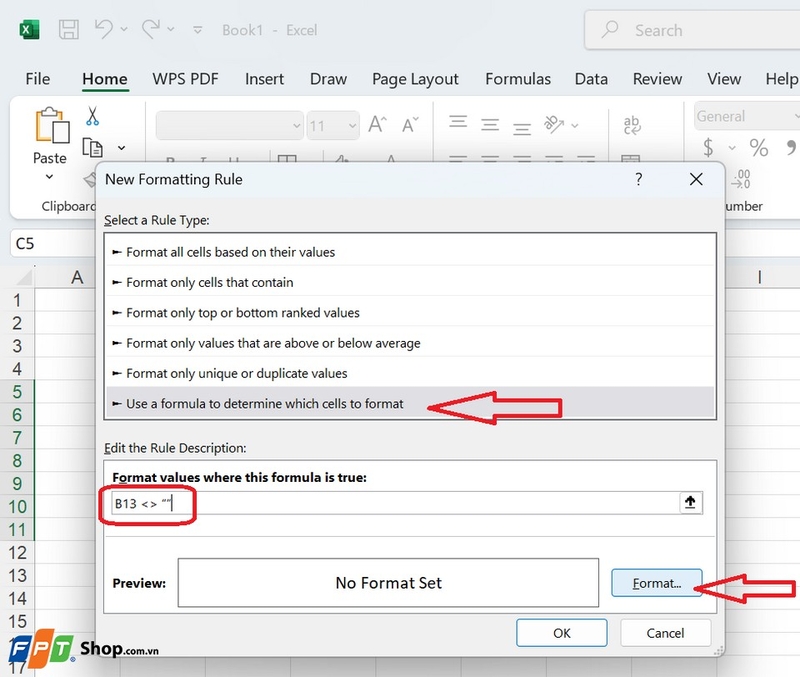
- Lưu ý quan trọng: B1 trong công thức chính là ô đầu tiên ở góc trên cùng bên trái của vùng dữ liệu mà bạn đã bôi đen ở Bước 1. Bạn cần thay B1 bằng địa chỉ ô tương ứng của mình. Công thức này có ý nghĩa là "nếu ô không rỗng (khác rỗng), thì áp dụng định dạng". Sau khi nhập xong công thức, hãy nhấn vào nút Format... để chuyển sang bước thiết lập định dạng.
- Bước 3: Định dạng viền và áp dụng.
Hộp thoại Format Cells sẽ mở ra cung cấp cho bạn nhiều tùy chọn định dạng. Bạn hãy chuyển sang tab Border (Viền). Tại đây, để tạo đường viền bao quanh ô, bạn chỉ cần nhấn vào tùy chọn Outline (Viền ngoài). Nếu muốn tùy chỉnh thêm, bạn có thể lựa chọn kiểu đường viền (nét đứt, nét liền,...) trong mục "Style" và màu sắc cho đường viền trong mục "Color". Sau khi đã hài lòng với lựa chọn của mình, nhấn OK để đóng hộp thoại Format Cells.
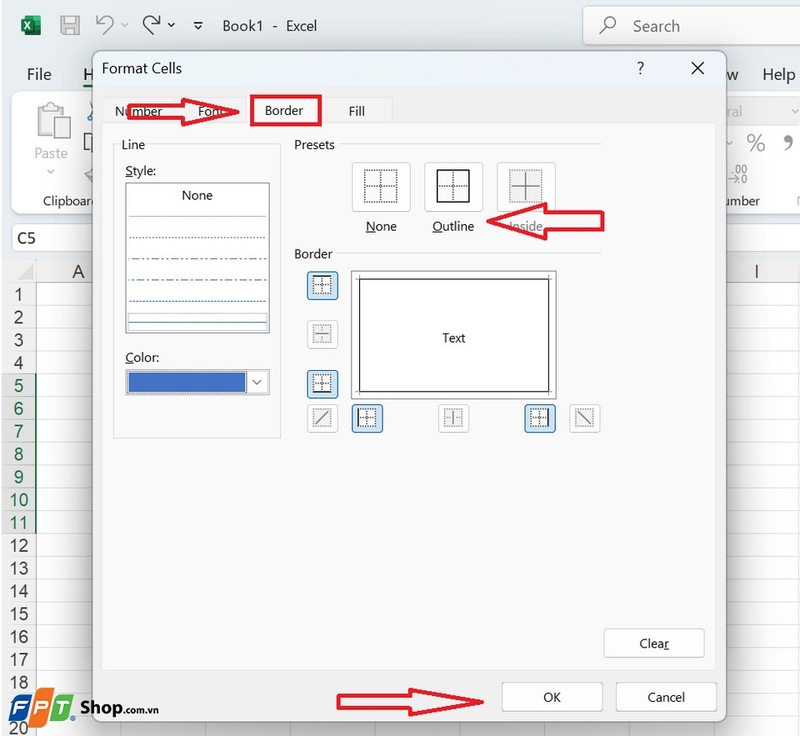
Quay trở lại hộp thoại New Formatting Rule, bạn nhấn OK một lần nữa để hoàn tất việc thiết lập và áp dụng quy tắc mới cho vùng dữ liệu đã chọn theo cách tự động tạo viền ô nhập giá trị trong Excel.
Bây giờ, hãy thử nhập bất kỳ giá trị nào vào một ô trong vùng bạn đã định dạng. Ngay lập tức, một đường viền với kiểu dáng bạn đã chọn sẽ tự động xuất hiện quanh ô đó. Những ô không có dữ liệu sẽ vẫn giữ nguyên trạng thái không có viền.
Những phím tắt tạo khung viền trong Excel nhanh
Việc sử dụng thành thạo các phím tắt trong Excel sẽ giúp bạn thao tác nhanh hơn đáng kể, tiết kiệm thời gian và tăng hiệu quả công việc. Dưới đây là tổng hợp chi tiết về các phím tắt tạo khung viền nhanh và tiện lợi nhất.

Phím tắt nhanh và thông dụng nhất
Đây là các tổ hợp phím tắt được sử dụng nhiều nhất để thao tác với viền một cách nhanh chóng.
- Tạo viền ngoài cho vùng đã chọn:
- Trên Windows: Ctrl + Shift + &.
- Trên macOS: Command + Option + 0.
Cách dùng: Bôi đen một hoặc nhiều ô, sau đó nhấn tổ hợp phím trên để tạo một đường viền bao quanh toàn bộ vùng đã chọn.
- Xóa tất cả viền trong vùng đã chọn:
- Trên Windows: Ctrl + Shift + _ (dấu gạch dưới).
- Trên macOS: Command + Option + _ (dấu gạch dưới).
Cách dùng: Bôi đen vùng ô đang có viền và nhấn tổ hợp phím này để loại bỏ toàn bộ các đường kẻ viền.
Phím tắt sử dụng dãy lệnh "Alt" (Chỉ dành cho Windows)
Phương pháp này sử dụng các phím trên dải Ribbon bằng cách nhấn lần lượt phím Alt, sau đó là các chữ cái tương ứng. Đây là một cách cực kỳ mạnh mẽ để truy cập hầu hết các loại viền mà không cần dùng chuột.
- Quy tắc chung: Nhấn và thả lần lượt Alt → H → B, sau đó nhấn thêm một phím chữ cái để chọn loại viền.
- Tạo tất cả viền (All Borders): Alt + H + B + A.
Kẻ viền cho tất cả các cạnh của mỗi ô trong vùng chọn:
- Chỉ tạo viền ngoài (Outside Borders): Alt + H + B + S.
- Tạo viền ngoài dày (Thick Outside Borders): Alt + H + B + T.
- Xóa tất cả viền (No Border): Alt + H + B + N.
- Viền dưới (Bottom Border): Alt + H + B + O.
- Viền trên (Top Border): Alt + H + B + P.
- Viền trái (Left Border): Alt + H + B + L.
- Viền phải (Right Border): Alt + H + B + R.
- Viền dưới kép (Double Bottom Border): Alt + H + B + B.
Phím tắt trong hộp thoại "Format Cells"
Khi bạn cần nhiều tùy chỉnh hơn như chọn kiểu nét, màu sắc, bạn có thể mở hộp thoại Format Cells.
- Phím tắt mở hộp thoại Format Cells: Ctrl + 1.
Sau khi hộp thoại hiện ra, hãy chuyển sang tab Border. Tại đây, bạn có thể sử dụng các phím tắt với Alt để bật/tắt các đường viền cụ thể:
- Viền trái: Alt + L.
- Viền phải: Alt + R.
- Viền trên: Alt + T.
- Viền dưới: Alt + B.
- Viền ngang bên trong: Alt + H.
- Viền dọc bên trong: Alt + V.
- Đường chéo hướng lên: Alt + D.
- Lưu ý: Các phím tắt như Ctrl + Shift + & và Ctrl + Shift + _ chỉ áp dụng kiểu viền mặc định và không cho phép tùy chỉnh màu sắc hay độ dày. Để có những định dạng chuyên nghiệp hơn, bạn có thể sử dụng phím tắt để mở hộp thoại Format Cells (Ctrl + 1).
Tạm kết
Như vậy, chỉ với vài bước thiết lập đơn giản, bạn đã nắm vững cách tự động tạo viền ô nhập giá trị trong Excel. Thủ thuật này không chỉ giúp bạn tiết kiệm đáng kể thời gian so với việc kẻ viền thủ công mà còn nâng cao tính chuyên nghiệp cho mọi bảng tính. Hãy áp dụng ngay để công việc trở nên hiệu quả hơn nhé!
Để mọi thao tác trên Excel và các tác vụ văn phòng khác luôn mượt mà thì một chiếc máy tính mạnh mẽ là không thể thiếu. Hãy khám phá ngày các dòng máy tính ASUS chính hãng, hiệu năng vượt trội tại FPT Shop. Tại đây có nhiều mẫu mã đa dạng cùng ưu đãi hấp dẫn đang chờ bạn khám phá.
Xem thêm:
:quality(75)/dinh_dang_o_trong_excel_01_444552e27a.jpg)
:quality(75)/to_mau_xen_ke_excel_01_f9f84d41e8.jpg)
:quality(75)/cach_chinh_kich_thuoc_dong_cot_o_bang_nhau_tren_excel_8_2_a2528a7a6a.jpg)
:quality(75)/them_don_vi_vao_excel_01_c77d86b0e9.jpg)
:quality(75)/to_mau_o_excel_01_f045f9b65f.jpg)
:quality(75)/cac_loai_bieu_do_excel_0_7d99c924d9.jpg)


