:quality(75)/estore-v2/img/fptshop-logo.png)
:quality(75)/uy_quyen_truy_cap_gmail_thumb_d9a972e0cb.jpg)
:quality(75)/32cec144_68a3_4e95_9435_e0515f5cda30_68fa9d2549.jpg)
Hướng dẫn cách ủy quyền truy cập Gmail cho người khác trên máy tính cực đơn giản và nhanh chóng
Tại bài viết dưới đây, FPT Shop sẽ hướng dẫn bạn cách ủy quyền truy cập Gmail nhanh chóng. Mời bạn tham khảo.
Ủy quyền truy cập Gmail là gì?
Ủy quyền truy cập Gmail là một tính năng hữu ích, cho phép người khác có thể truy cập vào tài khoản Gmail của bạn mà không cần mật khẩu. Người được ủy quyền có thể truy cập và kiểm tra email, gửi email, xóa email nhưng không thể thay mặt bạn trò chuyện với người khác hoặc thay đổi mật khẩu Gmail của bạn. Khi họ gửi tin nhắn, địa chỉ email của người được ủy quyền sẽ xuất hiện.
Nếu bạn đang sử dụng Gmail thông qua cơ quan hoặc trường học thì có thể ủy quyền cho một nhóm để dễ dàng quản lý việc ủy quyền thông qua tư cách thành viên trong nhóm.
Cách ủy quyền truy cập Gmail
Bước 1: Mở Gmail trên máy tính. Bạn không thể ủy quyền Gmail qua ứng dụng trên điện thoại.
Nhấn vào biểu tượng bánh răng cưa ở góc trên bên phải màn hình để truy cập mục Cài đặt > Chọn Xem tất cả chế độ cài đặt.
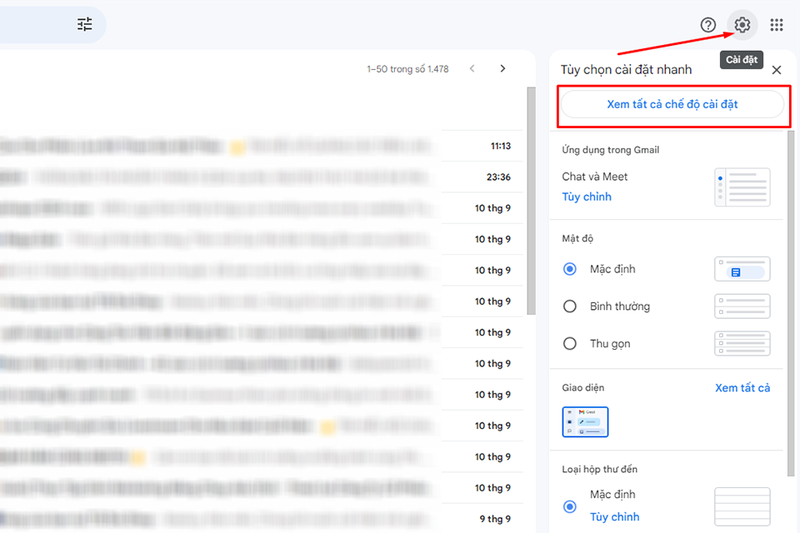
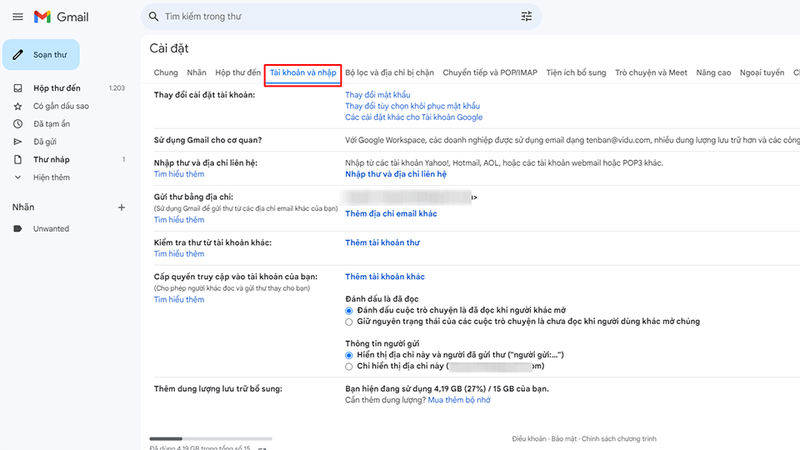
Bước 2: Chọn mục Tài khoản và nhập.
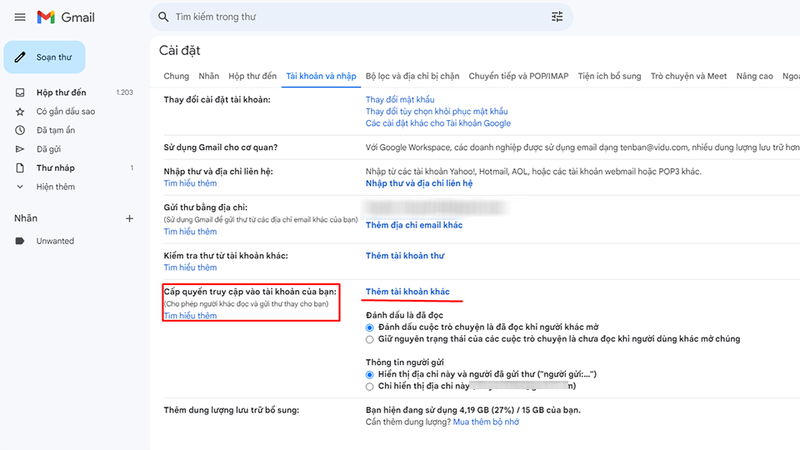
Bước 3: Trong mục Cấp quyền truy cập vào tài khoản của bạn, bạn chọn Thêm tài khoản khác.
Nếu bạn đang sử dụng tài khoản Gmail do cơ quan hoặc trường học cấp, tổ chức của bạn có thể hạn chế ủy quyền Gmail. Do đó, nếu bạn không thấy chế độ cài đặt này, hãy liên hệ với quản trị viên.
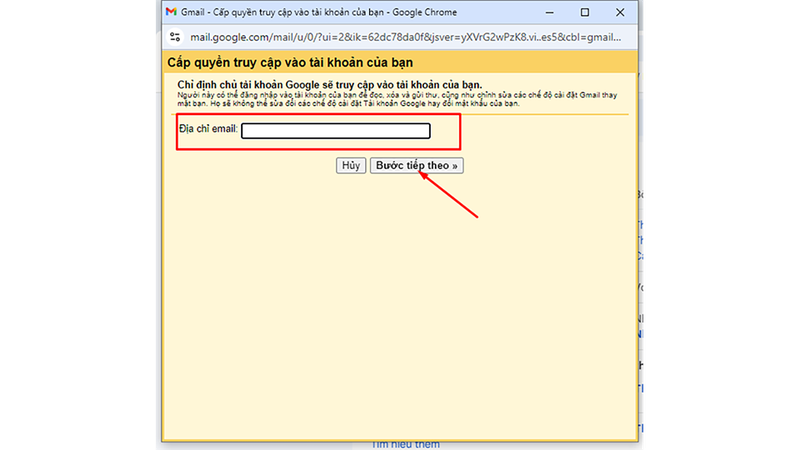
Bước 4: Nhập địa chỉ email của người mà bạn muốn thêm vào rồi nhấn Bước tiếp theo.
Bước 5: Hệ thống sẽ hỏi lại một lần nữa rằng bạn có muốn ủy quyền truy cập Gmail cho địa chỉ mà bạn vừa nhập hay không. Để xác nhận, bạn nhấn vào Gửi email để cấp quyền truy cập.
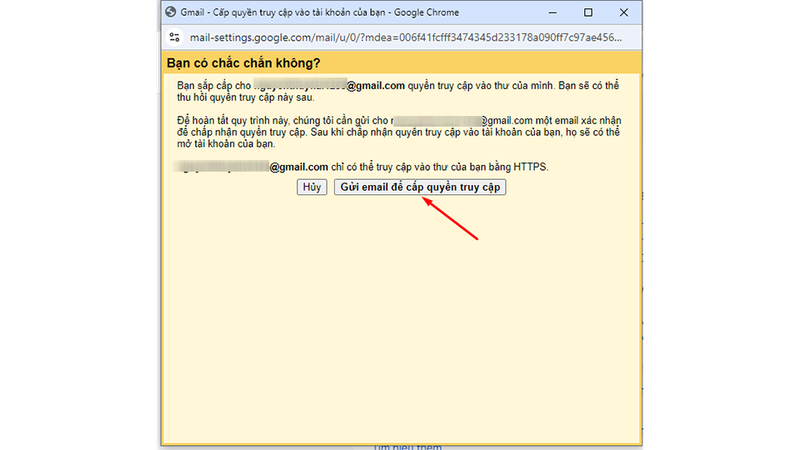
Bước 7: Ngay lập tức, hệ thống sẽ gửi một email đến địa chỉ Gmail bạn muốn ủy quyền.
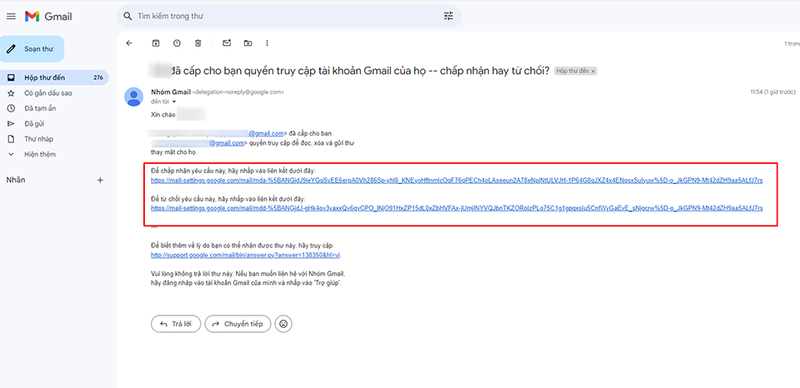
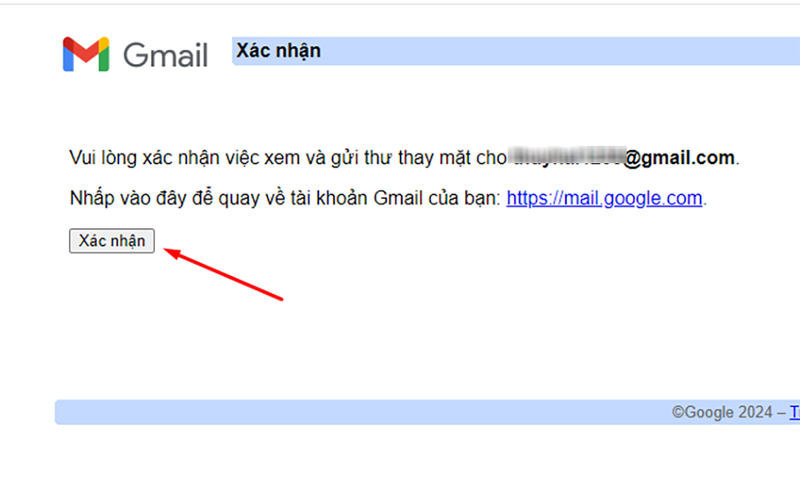
Sau khi người được ủy quyền kiểm tra email và nhấn Xác nhận, quá trình ủy quyền sẽ hoàn tất.
Lưu ý:
- Với Gmail cá nhân, bạn có thể ủy quyền cho tối đa 10 người. Nếu bạn sử dụng Gmail do cơ quan, trường học hoặc tổ chức khác cấp thì có thể ủy quyền tối đa 1000 người trong tổ chức.
- Với cách thông thường, 40 người được ủy quyền có thể truy cập vào một tài khoản Gmail cùng một lúc.
- Nếu bạn ủy quyền cho một tài khoản Gmail mới tạo hoặc mật khẩu đã được đặt lại, quản trị viên phải tắt yêu cầu đổi mật khẩu khi bạn đăng nhập lần đầu.
- Việc ủy quyền có thể mất tối đa 24 giờ để bắt đầu có hiệu lực.
- Lời mời sẽ hết hạn sau 7 ngày. Nếu bạn đã thêm một nhóm, tất cả thành viên trong nhóm sẽ được ủy quyền mà không cần xác nhận.
Cách xóa ủy quyền truy cập Gmail
Bên cạnh cách ủy quyền truy cập Gmail, nhiều người cũng thắc mắc về cách xóa quyền truy cập Gmail của một cá nhân nào đó đã cấp từ trước.
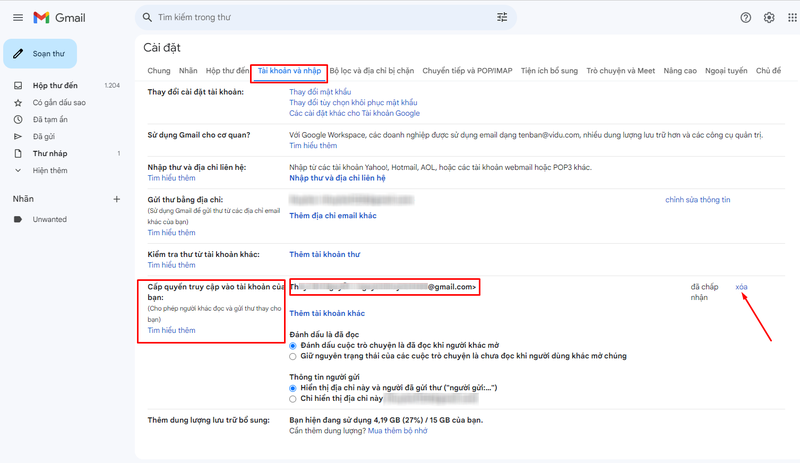
Bước 1: Mở Gmail trên máy tính. Bạn không xóa người được ủy quyền từ ứng dụng Gmail trên điện thoại thông minh.
Bước 2: Tiếp theo, bạn nhấn vào biểu tượng bánh răng cưa ở góc trên bên phải màn hình > Chọn Xem tất cả chế độ cài đặt.
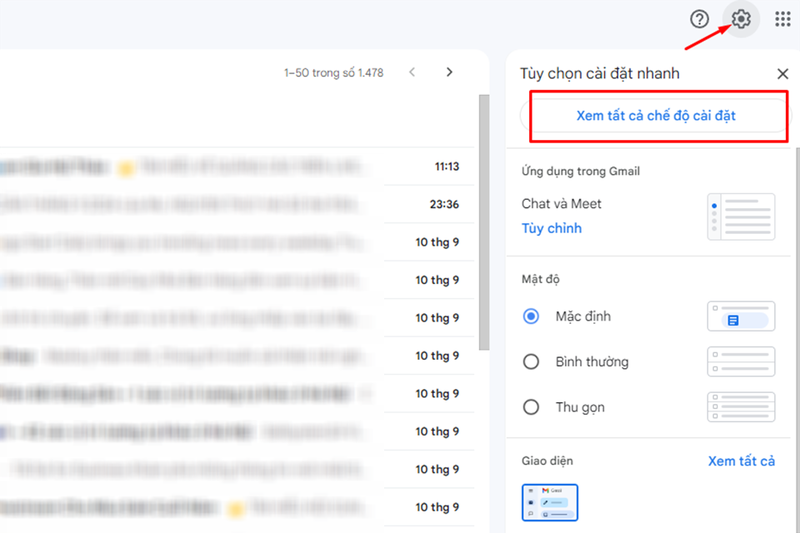
Bước 3: Chọn vào thẻ Tài khoản và nhập > Trong mục Cấp quyền truy cập vào tài khoản của bạn, nhấn Xóa bên cạnh tài khoản Gmail bạn muốn xóa ủy quyền.
Giải đáp một số thắc mắc về ủy quyền truy cập Gmail
Tại sao không thể thêm người được ủy quyền?
Nếu bạn không thể ủy quyền truy cập Gmail cho người mà bạn muốn thì có thể số người được phép ủy quyền đã đạt con số tối đa. Ngoài ra, nếu bạn đang sử dụng Gmail cho cơ quan, tổ chức cấp thì bạn chỉ có thể ủy quyền cho người cũng là thành viên của cơ quan, tổ chức đó.
Trường hợp người mà bạn muốn thêm ở trong tổ chức nhưng vẫn không thể ủy quyền được, bạn hãy kiểm tra lại và đảm bảo tính năng ủy quyền cho tổ chức đã được bật.
Tại sao người được ủy quyền không truy cập được Gmail?
Nếu bạn được ủy quyền truy cập Gmail nhưng không truy cập được vào tài khoản đó thì có thể là do có quá nhiều người đang cùng truy cập vào một tài khoản Gmail từ các vị trí khác nhau nên Gmail có thể tạm khóa tài khoản đó.
Tạm kết
Như vậy, FPT Shop đã chia sẻ với bạn cách ủy quyền truy cập Gmail. Lưu ý, việc này chỉ có thể tiến hành trên máy tính, không thực hiện được trên điện thoại. Bằng cách ủy quyền truy cập Gmail, nhiều người có thể cùng truy cập vào một tài khoản Gmail để sử dụng tiện lợi hơn.
Laptop là công cụ làm việc không thể thiếu. Một chiếc laptop chất lượng sẽ giúp bạn làm việc hiệu quả hơn. Đến ngay FPT Shop để sắm cho mình chiếc máy tính mới với mức giá tốt kèm theo nhiều ưu đãi hấp dẫn.
Xem nhanh những laptop chính hãng tại đây: Laptop
Xem thêm:
:quality(75)/2022_3_1_637817645420469156_cach-chia-se-tep-tren-google-drive-voi-tai-khoan-khong-phai-gmail.jpg)
:quality(75)/2022_5_26_637892047118656453_tao_mat_khau_ung_dung_gmail.jpg)
:quality(75)/2024_6_14_638540014510758101_cach-gui-anh-qua-gmail-01.jpg)
:quality(75)/2023_10_2_638318578932514043_cach-gui-anh-tu-zalo-sang-gmail.jpg)
:quality(75)/2023_10_2_638318579802516574_cach-gui-anh-tu-messenger-sang-gmail.jpg)
:quality(75)/2020_7_7_637297302238329161_su-dung-gmail-gui-va-nhan-mail-tu-dia-chi-khac.jpg)


