:quality(75)/estore-v2/img/fptshop-logo.png)
:quality(75)/2023_10_26_638338812343440214_cach-ve-do-thi-trong-word-cuc-de-hieu.png)
:quality(75)/2023_11_9_638351195212906885_a-nh-ma-n-hi-nh-2023-11-09-lu-c-09-38-32.png)
Cách vẽ đồ thị hàm số trong Word cực dễ hiểu giúp truyền đạt kiến thức nhanh hơn
1. Lợi ích của việc sử dụng đồ thị trong tài liệu
Trước khi chúng ta tìm hiểu cách vẽ đồ thị trong Word, hãy xem xét lợi ích của việc sử dụng đồ thị trong tài liệu của bạn:
- Trực Quan hóa dữ liệu: đồ thị giúp biểu diễn dữ liệu một cách trực quan, giúp người đọc dễ dàng nắm bắt thông tin quan trọng.
- So sánh dữ liệu: bạn có thể so sánh các yếu tố khác nhau bằng cách đặt chúng trong cùng một biểu đồ, giúp nhận biết sự khác biệt và xu hướng.
- Hỗ trợ giảng dạy: đối với giáo viên và người thuyết trình, đồ thị có thể là một công cụ hữu ích để giải thích khái niệm phức tạp một cách dễ dàng hơn.
- Nâng cao sự chuyên nghiệp: việc sử dụng đồ thị cho phép tài liệu của bạn trở nên chuyên nghiệp hơn và thúc đẩy sự hiểu biết của người đọc.
2. Cách vẽ đồ thị hàm số trong Word đối với hàm số bậc nhất
Vẽ tọa độ Oxy cho đồ thị hàm số
Bước 1: Trên giao diện chính của Word, bạn ấn vào mục Insert ở thanh menu > Chọn tiếp mục Shapes > Bấm chọn vào biểu tượng mũi tên ( Line Arrow).
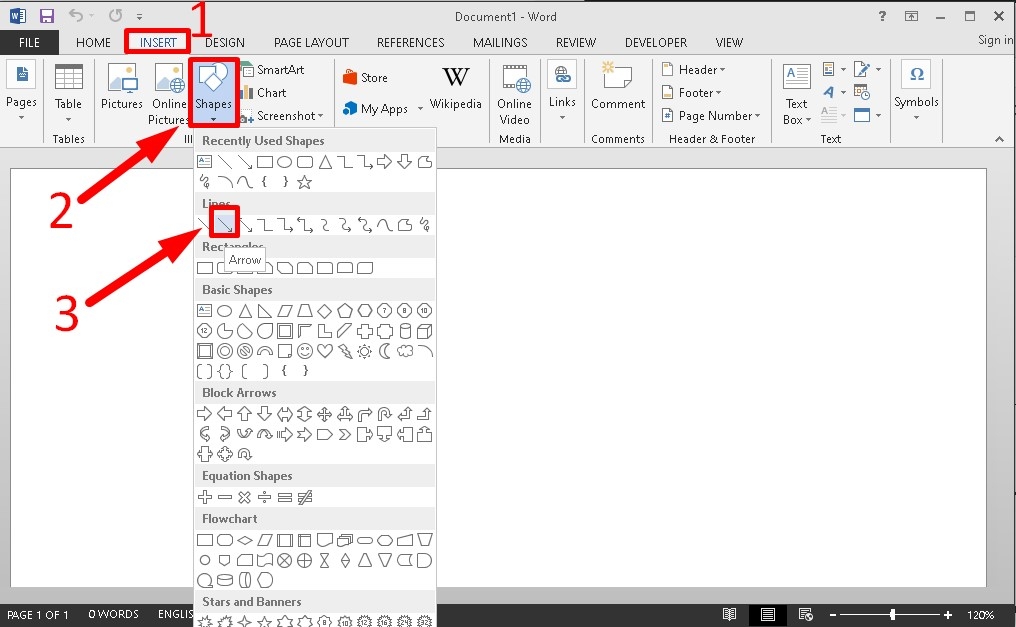
Bước 2: Nhấn giữ phím Shift và đồng thời kéo thả chuột từ trái sang phải để vẽ trục Ox.
- Giống như trục Ox thì bạn nhấn giữ phím Shift và kéo thả chuột từ dưới lên trên để vẽ trục Oy. Sau khi vẽ xong 2 trục tọa độ sẽ như hình sau đây:
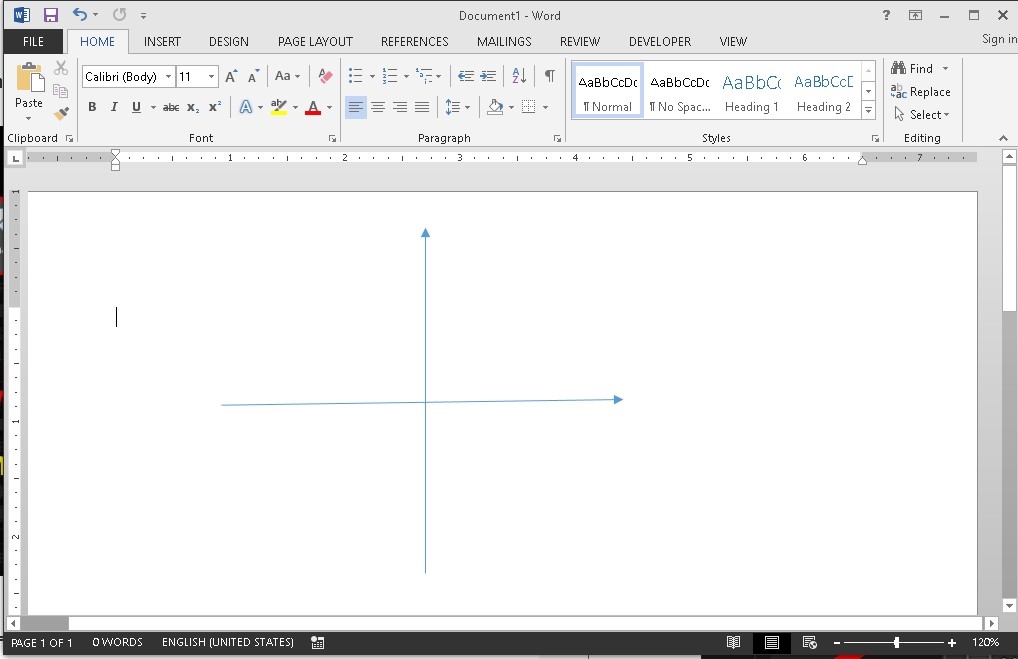
Bước 3: Nhấp đúp chuột trái vào phần kế đầu mũi tên trục hoành > Nhập chữ x.
Tương tự thì bạn bấm đúp chuột vào vị trí kế bên mũi tên của trục tung > Nhấn phím y.
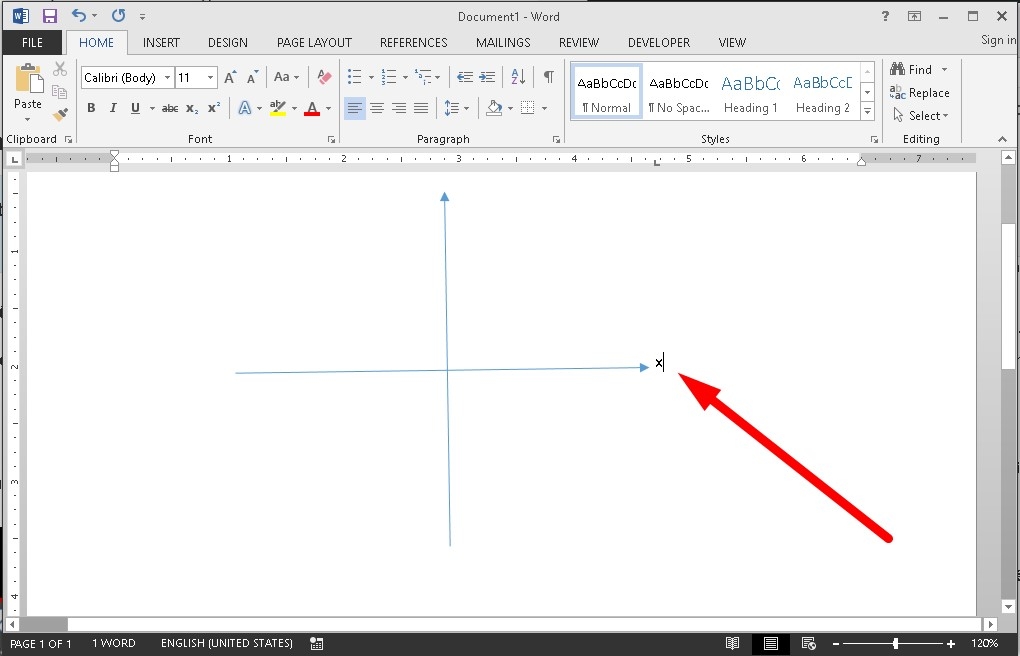
Bước 4: Tiếp theo, bạn ấn 2 lần chuột trái vào điểm cắt giữa của đường thẳng x và y > Nhập số 0.
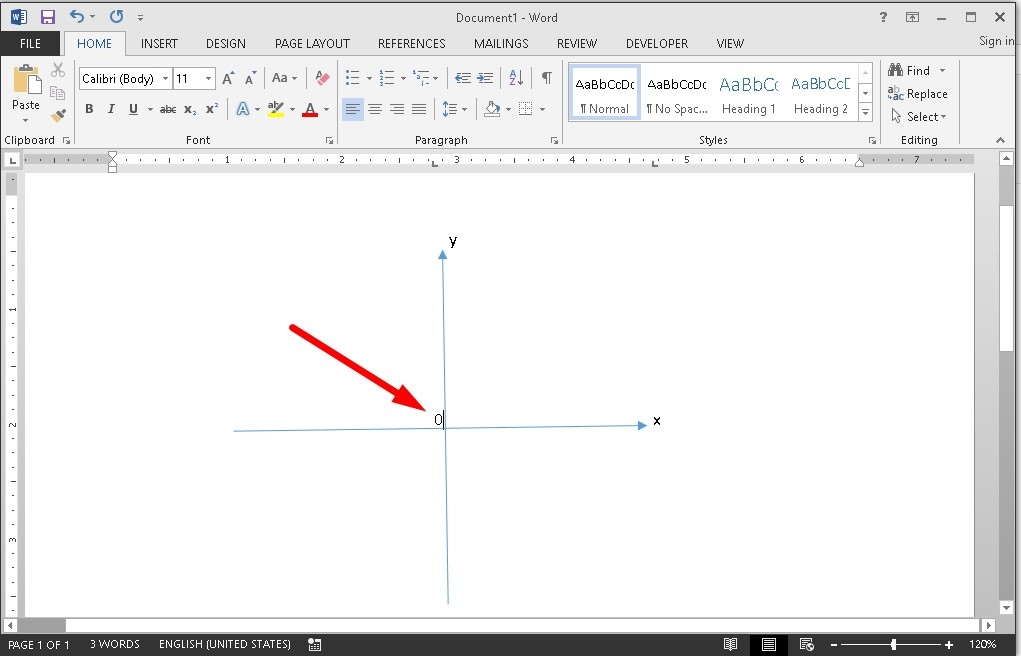
3. Cách vẽ đồ thị hàm số trong Word với hàm số bậc nhất được cho trước
Bước 1: Để vẽ thêm hàm số cho trước, bạn ấn vào mục Insert > Chọn Shapes > Click vào biểu tượng đường thẳng (Line).
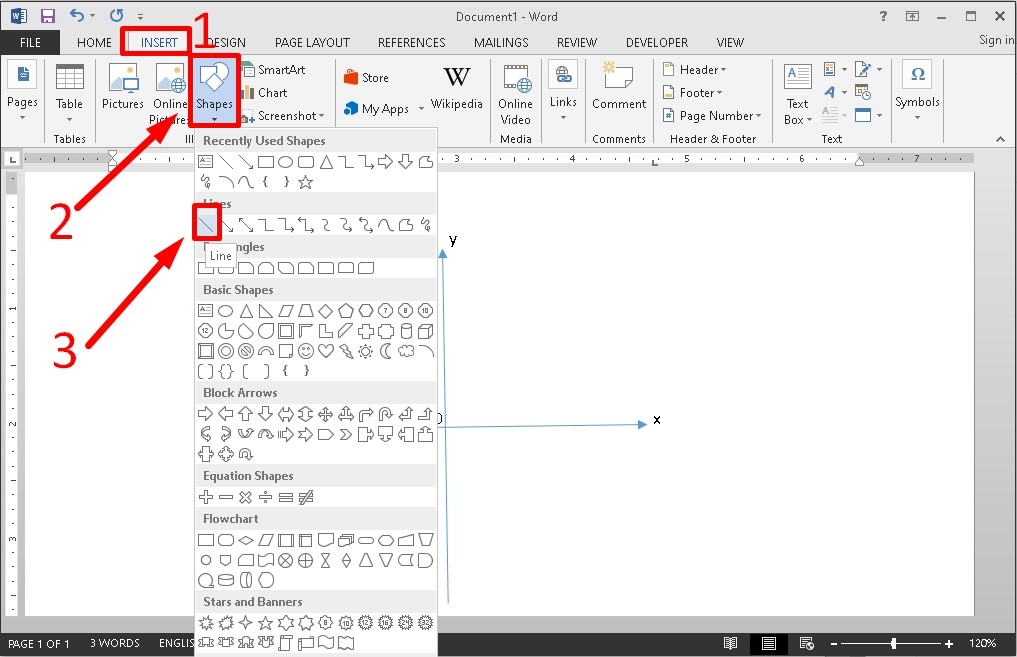
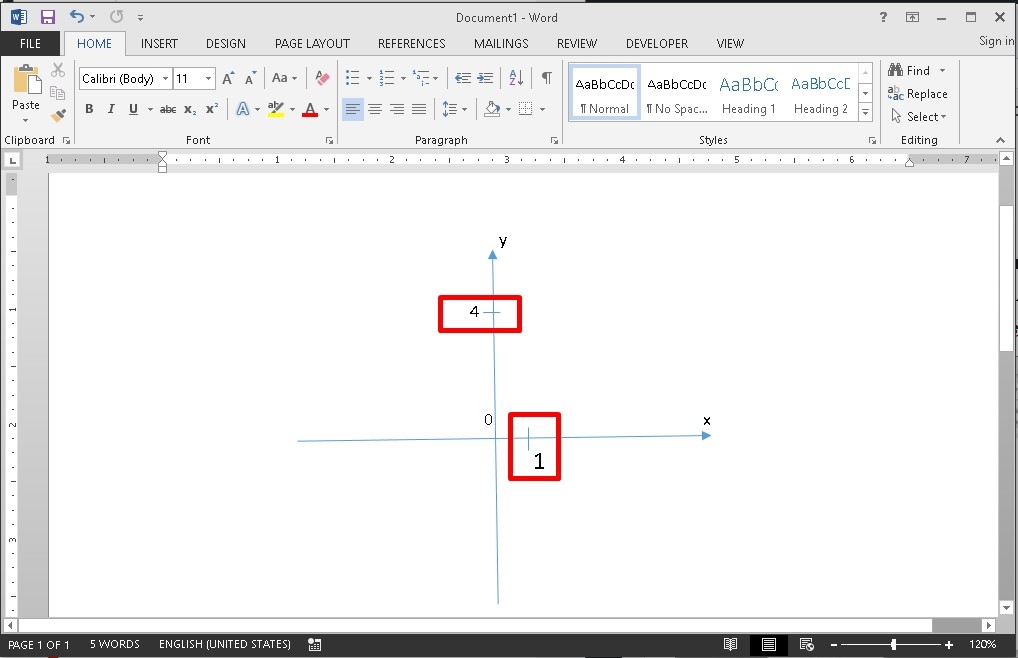
Bước 2: Giả sử trong hướng dẫn này mình có hàm số: y= 3x + 1 với x= 1 thì y = 4. Lúc này, chúng ta sẽ vẽ tọa độ của 2 giá trị x và y lên trục như sau:
Lưu ý: Việc căn chỉnh tọa độ trong Word chỉ có thể điều chỉnh tương đối.
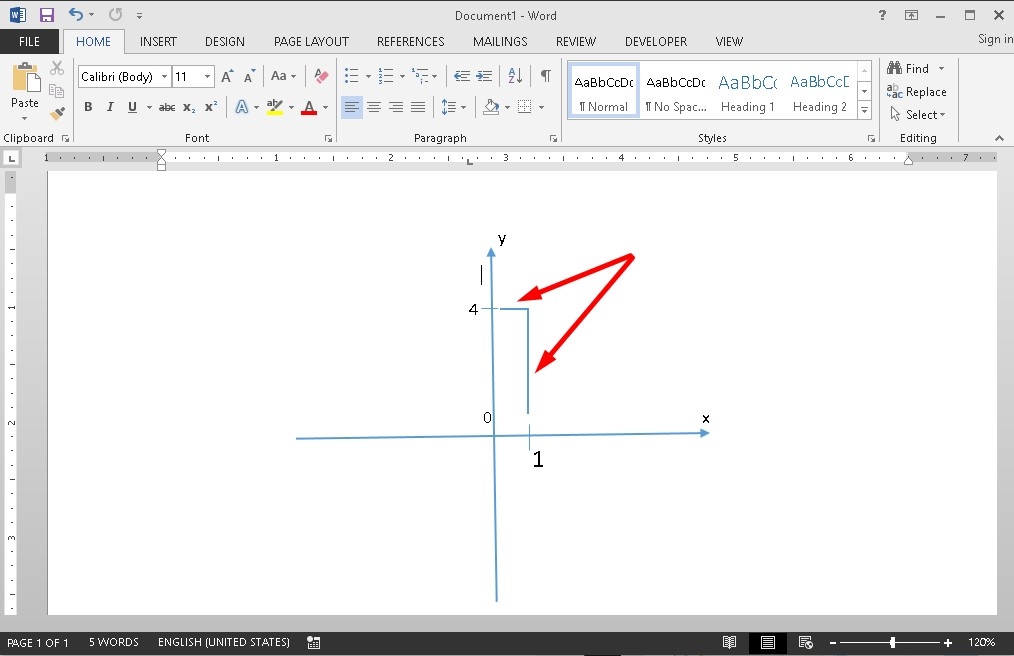
Bước 3: Sau đó, bấm vào tab Insert > Click chọn tùy chọn Shapes > Chon biểu tượng đường thẳng (Line) để tiến hành nối 2 điểm tọa độ với nhau.
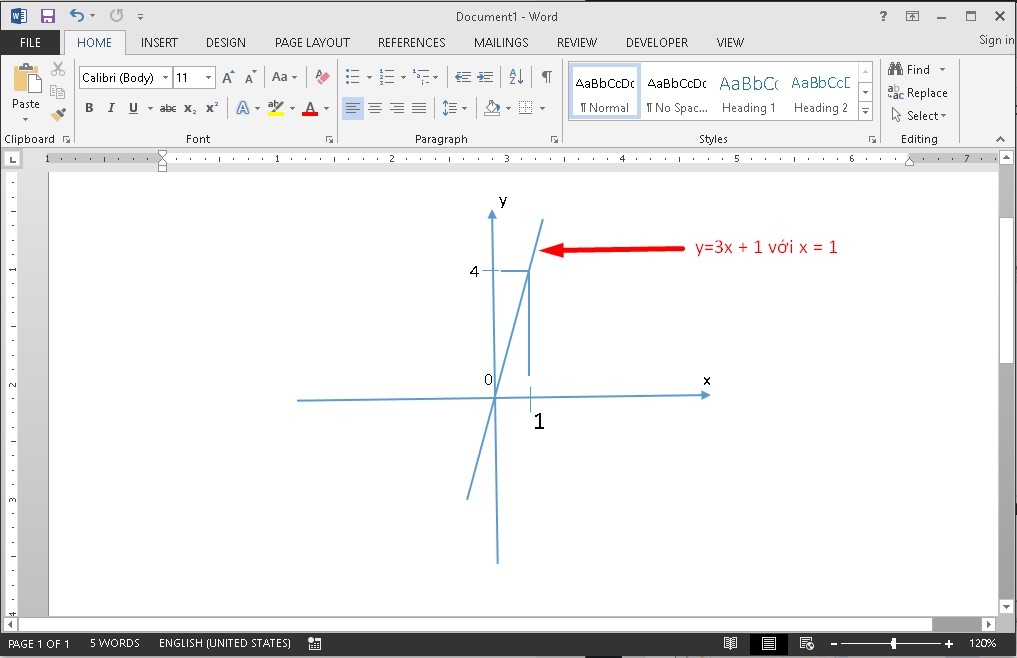
Bước 4: Tiếp theo đó, bạn vẽ thêm một đường thẳng đi qua gốc tọa ( gốc 0) và đi qua điểm giao nhau của tọa độ x và y đã nối ở trên. Đường thẳng này được gọi là đường biểu diễn cho hàm số y= 3x - 2 hoặc là đồ thị hàm số.
4. Hướng dẫn vẽ đồ thị hàm số trong Word đối với hàm số bậc hai (Parabol)
Hàm số bậc hai thường có dạng : y= ax² + bx + c. Đồ thị bậc hai còn có tên gọi khác là đồ thị Parabol.
Vẽ tọa độ Oxy cho đồ thị hàm số bậc hai
Giống như hàm số bậc nhất thì hàm số bậc hai cũng thể hiện giá trị trên trục tọa độ Oxy. Nhưng hàm số bậc 2 thường sẽ xuất hiện giá trị âm nên các bạn nên cân nhắc khi vẽ trục tọa độ.
Bước 1: Trước tiên, click vào tab Insert > Chọn tùy chọn Shapes > Ấn chọn biểu tượng có hình mũi tên (Line Arrow).
Bước 2: Trên bàn phím, ấn giữ phím Shift và kéo thả chuột từ trái sang phải để vẽ trục hoành (Ox).
Để vẽ trục tung (Oy), bạn cũng nhấn giữ phím Shift và thực hiện kéo thả chuột từ dưới lên trên là được. Khi hoàn tất vẽ trục Ox và Oy các bạn nhận được hình như sau:
Bước 3: Nhấp chuột 2 lần vào đầu mũi tên của trục Ox > Nhập phím x.
Bấm đúp chuột vào kế bên đầu mũi tên của trục Oy > Gõ phím Y.
Bước 4: Click đúp chuột vào điểm giao nhau của trục hoành và trục tung > Nhập số 0.
Xem thêm: Máy tính đồ thị Desmos – Công cụ vẽ hàm số, giải toán trực quan
5. Thêm đồ thị cho hàm số bậc trong Word với giá trị được cho trước
Bước 1: Ấn vào tab Insert > Click chọn Shapes > Chọn biểu tượng đường cong (Curve).
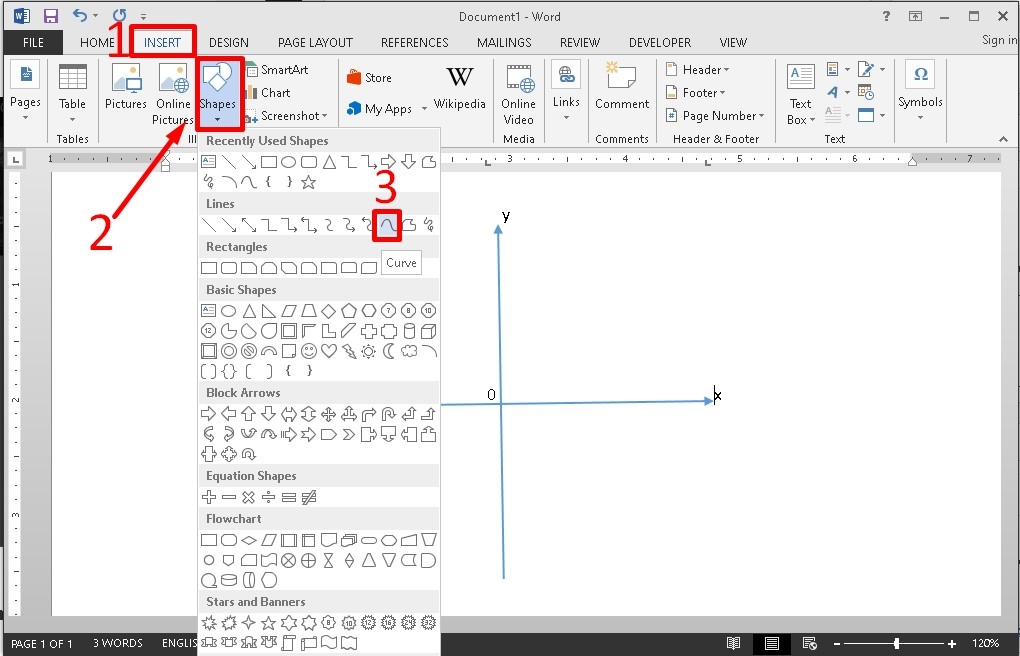
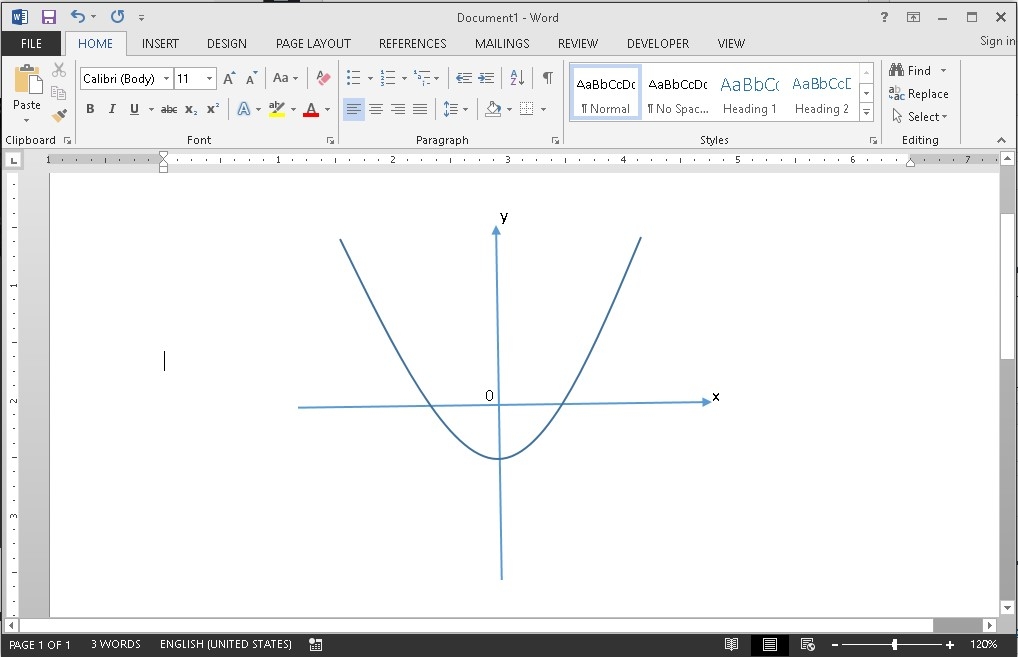
Bước 2: Nhấp chuột vào đỉnh trái của đồ thị > Nhấn chuột vào đỉnh dưới hoặc đỉnh dưới của đồ thị > Bấm đúp chuột vào đỉnh phải của đồ thị và bạn nhận được kết quả như sau:
6. Hướng dẫn trang trí cho đồ thị trong Word
Khi thực hiện xong cách vẽ đồ thị trong Word các bạn có thể thực hiện chỉnh sửa đồ thị để giúp đồ thị được thể hiện rõ nét hơn như sau:
Chỉnh độ dày cho đồ thị
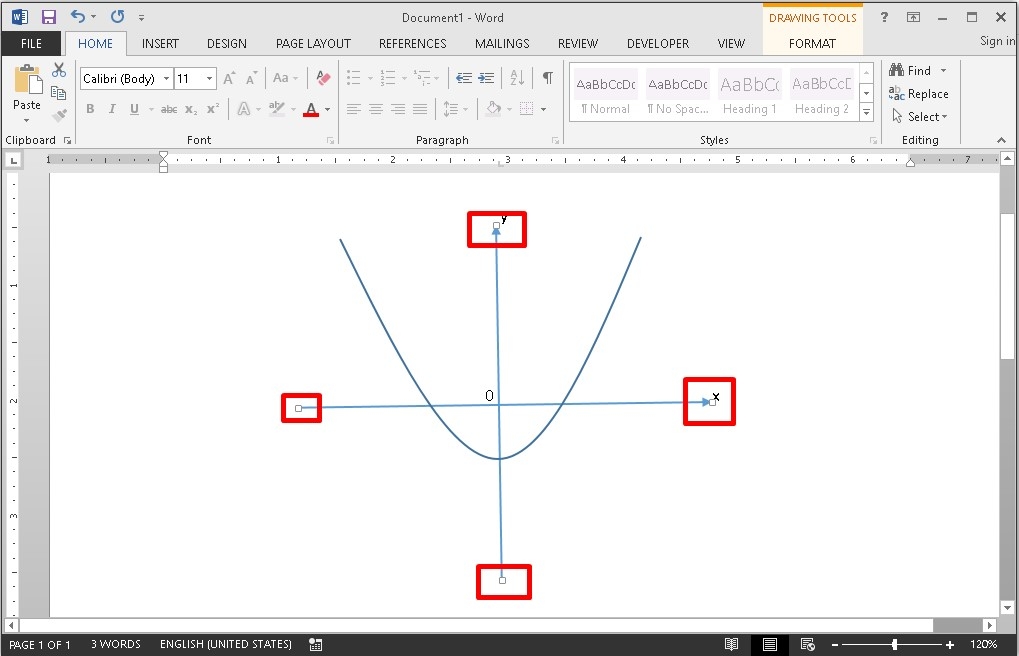
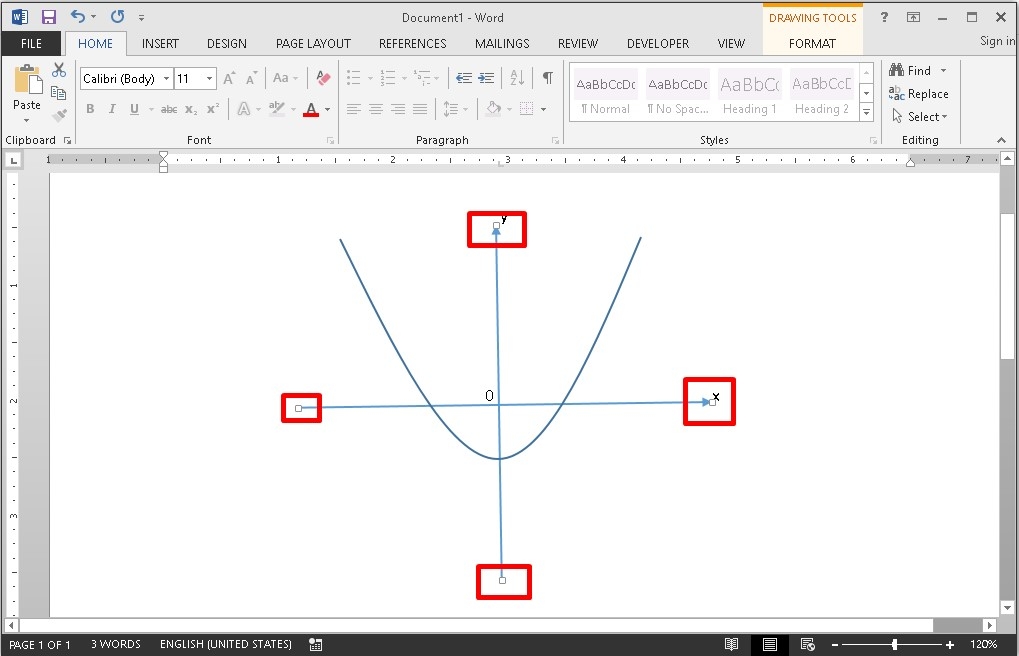
Bước 1: Trên đồ thị, bạn ấn chuột trái vào đường Oy > Sau đó, nhấn giữ phím Ctrl + bấm chuột trái vào trục Ox. Đến khi xuất hiện hình ô vuông ở mỗi đầu như hình là được.
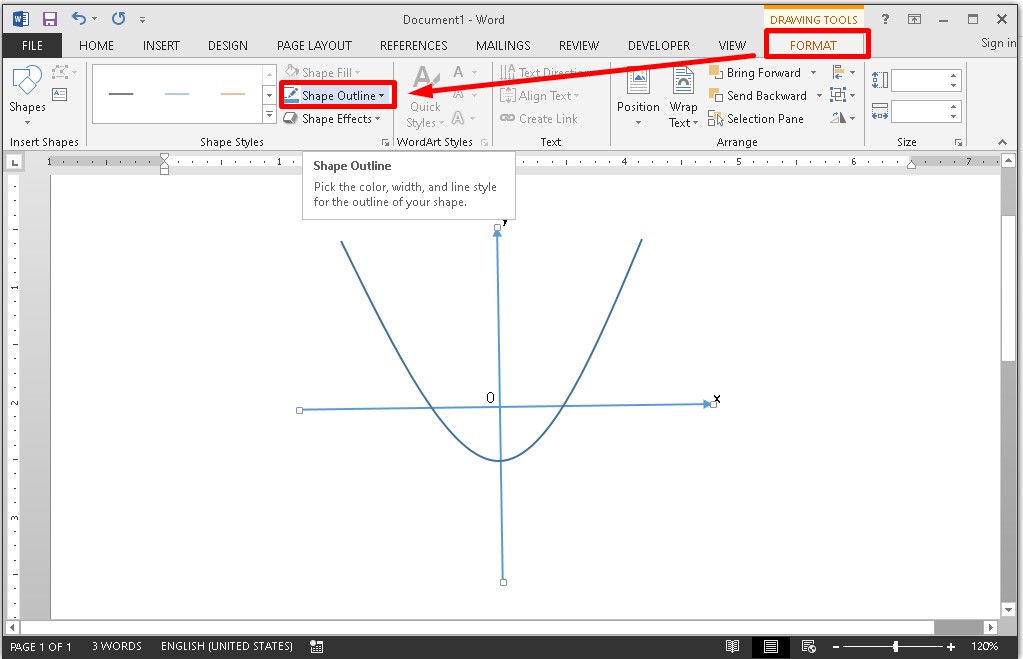
Bước 2: Click chọn mục Format > Nhấp vào phần Shape Outline.
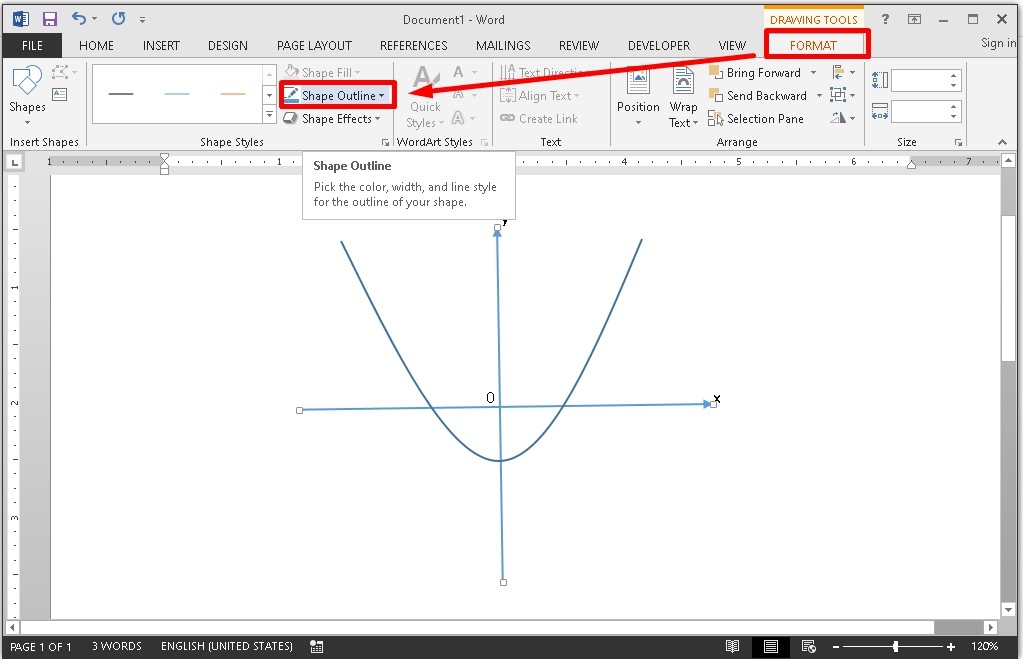
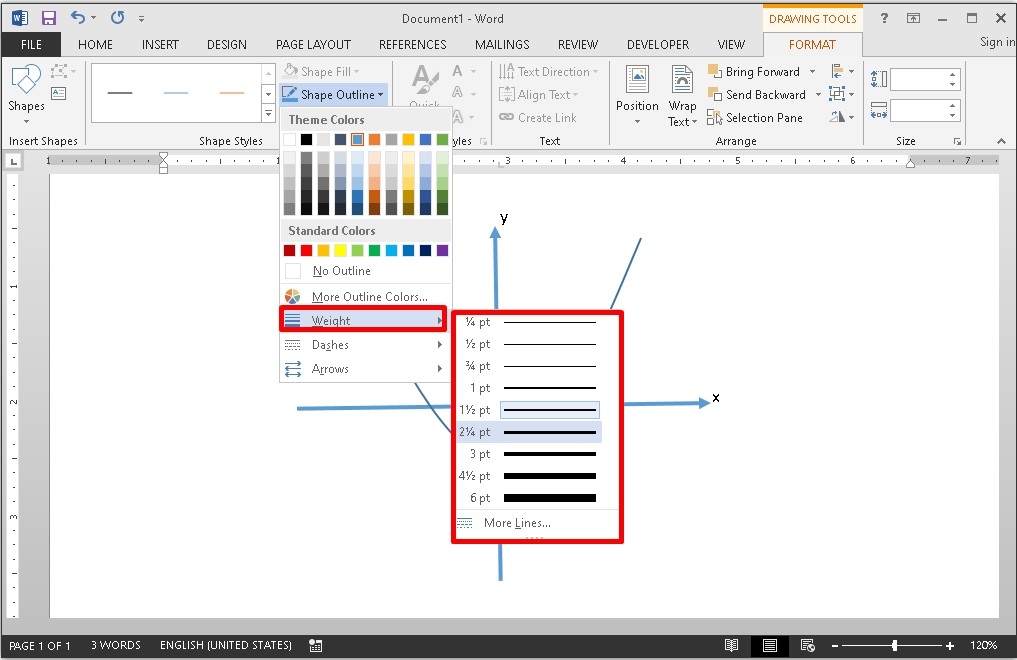
Bước 3: Tiếp theo, chọn vào mục Weight > Lựa chọn độ dày mà bạn muốn trục Ox và Oy được hiển thị.
Tạo độ đứt khúc cho trục Ox và Oy
Bước 1: Bấm chuột trái vào đường Oy > Nhấp giữ phím Ctrl và đồng thời ấn chuột trái vào trục Ox. Khi bạn thấy xuất hiện hình ô vuông ở mỗi đầu như hình là được.
Bước 2: Nhấn chuột chọn vào tab Format > Chọn tiếp mục Shape Outline.
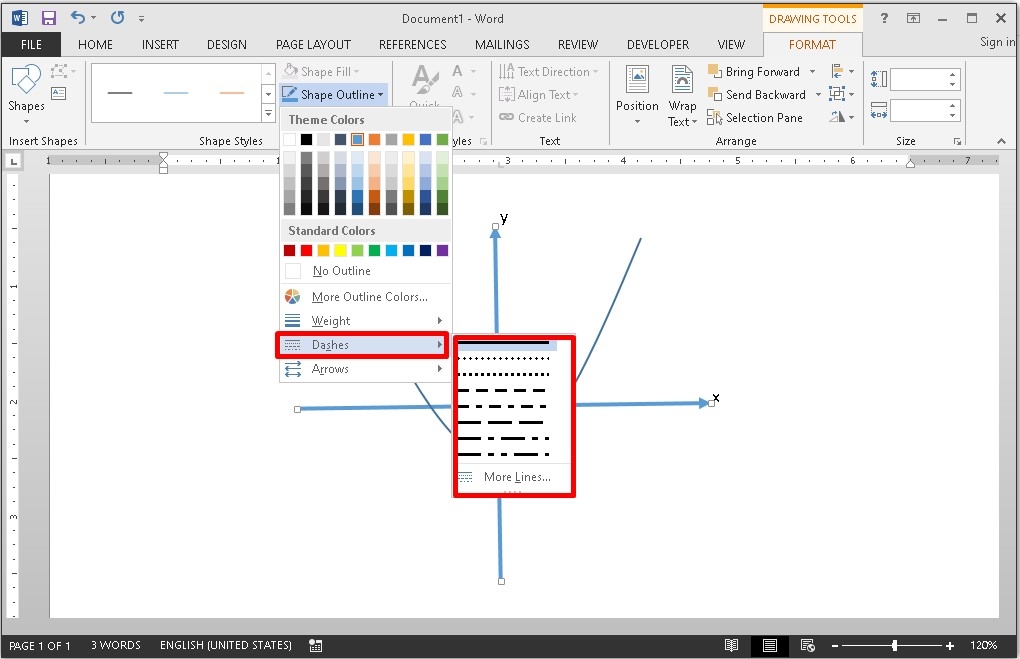
Bước 3: Cuối cùng, bạn chọn vào tùy chọn Dashes > Ấn vào kiểu đứt khúc mà bạn muốn là xong.
Đổi màu cho đường biểu diễn Ox và Oy
Bước 1: Nhấp chuột trái trục Oy > Ấn giữ phím Ctrl và bấm chuột trái vào trục Ox.
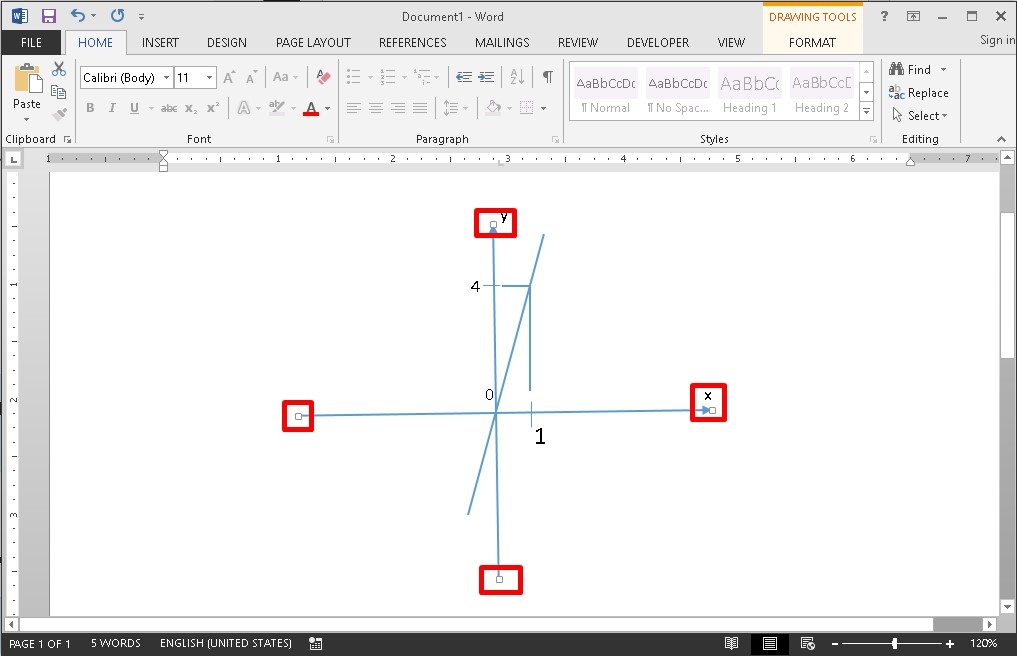
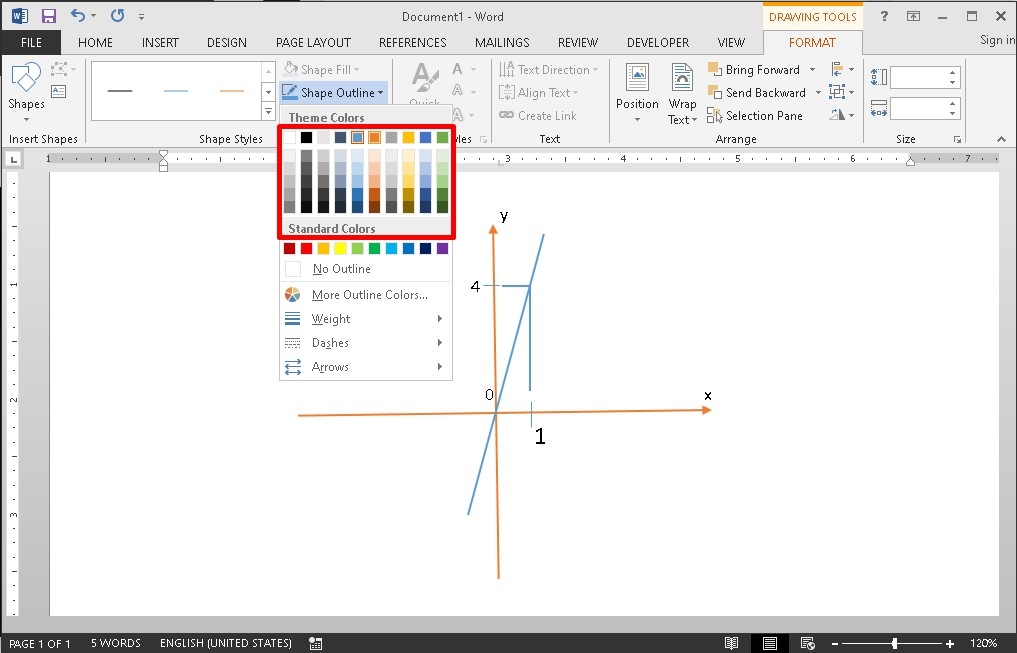
Bước 2: Click chọn tab Format > Bấm vào mục Shape Outline > Lựa chọn màu sắc muốn sử dụng ở mục Theme Colors.
Kết
Trên đây là thông tin chúng tôi tổng hợp được về cách vẽ đồ thị trong Word một cách đơn giản và nhanh chóng. Hy vọng rằng bài chia sẻ này sẽ giúp bạn thực hiện công việc của mình một cách hiệu quả và chuyên nghiệp!
Nếu bạn đang cần một chiếc máy tính để dùng Word phiên bản đời mới mượt mà, cấu hình cao, đừng quên tham khảo các sản phẩm của FPT Shop!
Xem thêm:


