:quality(75)/estore-v2/img/fptshop-logo.png)
:quality(75)/cach_ve_hinh_tam_giac_trong_scratch_241ad860ff.png)
:quality(75)/att_z_Dmq_NZ_8_4tyb_Mrl_bynx0s_J2xd_T30d_X5p_WXQV_3c04e_A_9e5bc519b9.jpg)
Cách vẽ hình tam giác trong Scratch đơn giản mà ai cũng làm được chỉ trong 5 phút
Bạn có bao giờ tự hỏi làm thế nào để vẽ một hình tam giác hoàn hảo ngay trong Scratch mà không cần phải là chuyên gia lập trình? Việc tạo hình tam giác không chỉ là một phần thú vị trong học lập trình mà còn là một cách tuyệt vời để rèn luyện kỹ năng logic và tư duy sáng tạo.
Hãy cùng FPT Shop khám phá cách vẽ hình tam giác trong Scratch một cách dễ dàng và nhanh chóng, chỉ với vài bước cơ bản. Bạn sẽ ngạc nhiên về sự đơn giản và khả năng sáng tạo mà Scratch mang lại!
Tổng quan về Scratch và lợi ích khi học lập trình
Scratch là nền tảng lập trình trực quan giúp người dùng tạo ra các dự án sáng tạo bằng cách kéo và thả các khối lệnh. Đây là công cụ lý tưởng cho trẻ em và người mới bắt đầu làm quen với lập trình. Việc học lập trình qua Scratch giúp người học phát triển tư duy logic và khả năng giải quyết vấn đề, đồng thời làm quen với các khái niệm toán học cơ bản như hình học.
Một trong những hoạt động thú vị trong Scratch là vẽ các hình học cơ bản, chẳng hạn như hình tam giác. Học cách vẽ hình tam giác trong Scratch không chỉ giúp người học làm quen với các khối lệnh cơ bản mà còn củng cố kiến thức toán học, đặc biệt là về các góc và cạnh của tam giác.
Chi tiết cách vẽ hình tam giác trong Scratch
Cách cài đặt công cụ vẽ trong Scratch
Để vẽ hình trong Scratch, chúng ta cần thêm phần mở rộng "Pen". Các bước bạn cần làm gồm có:
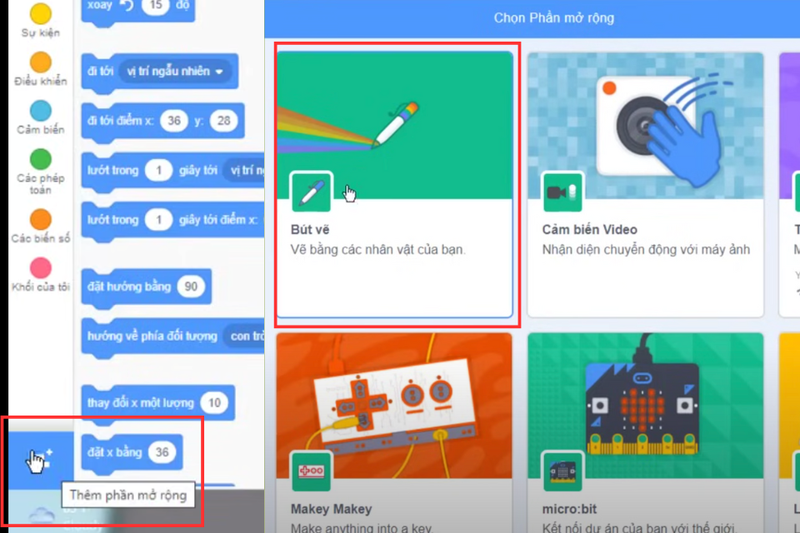
Bước 1: Thêm phần mở rộng Pen
Trên giao diện Scratch, nhấp vào biểu tượng "Thêm phần mở rộng" ở góc dưới cùng bên trái màn hình. Sau đó, chọn "Pen" từ danh sách các phần mở rộng có sẵn.
Bước 2: Chọn bút vẽ
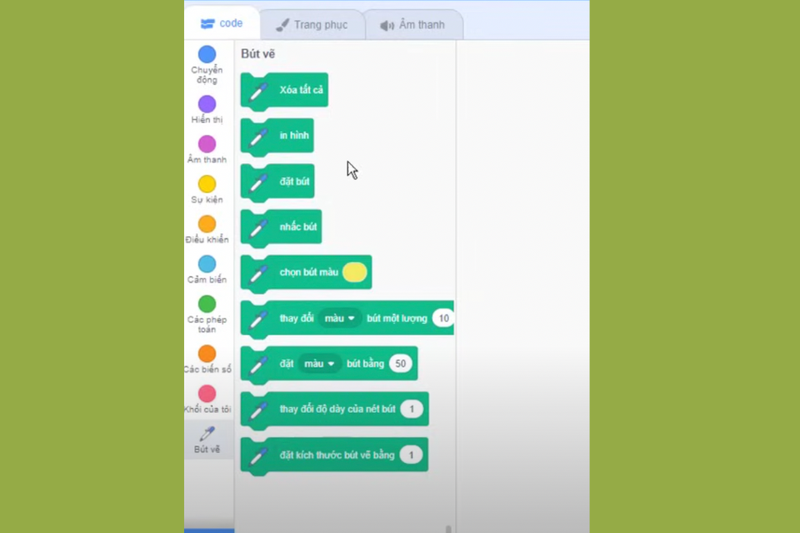
Sau khi thêm phần mở rộng "Pen", bạn sẽ thấy các khối lệnh liên quan đến bút vẽ xuất hiện trong danh sách khối lệnh. Tiếp theo, bạn cần thiết lập các thông số cho bút vẽ như sau:
- Xóa tất cả: Đảm bảo rằng không có nét vẽ nào trước đó còn tồn tại trên sân khấu.
- Đặt kích thước bút vẽ: Chọn độ dày cho nét vẽ, ví dụ: 3.
- Chọn màu bút: Lựa chọn màu sắc cho nét vẽ, ví dụ: màu xanh.
- Đi tới điểm x, y: Đặt vị trí bắt đầu vẽ, ví dụ: x = -50, y = -50.
Các khối lệnh cơ bản để vẽ hình tam giác trong Scratch
Để vẽ hình tam giác trong Scratch, bạn cần sử dụng các khối lệnh cơ bản sau:
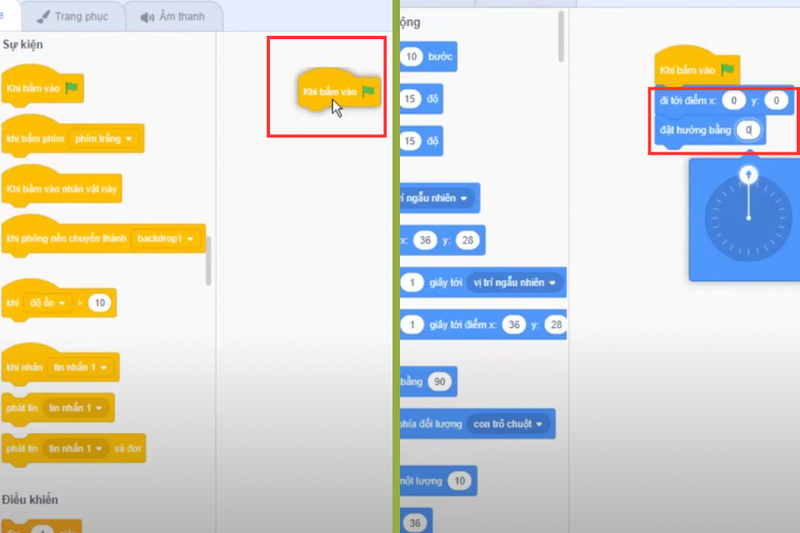
Bước 1: Thiết lập “Sự kiện”
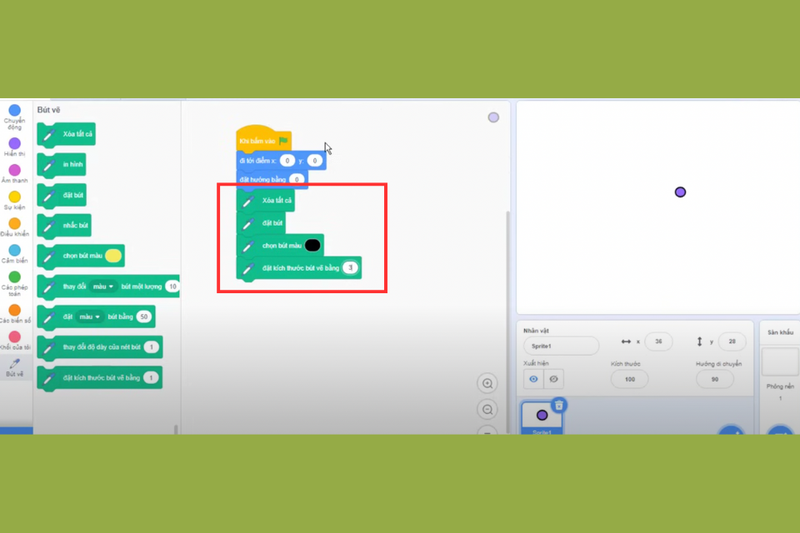
Trước khi bắt đầu vẽ, bạn vào khối lệnh “Sự kiện”, chọn “Khi nhấn vào lá cờ màu xanh”. Tiếp theo, cho nhân vật vào vị trí mà bạn mong muốn, chọn “Chuyển động”, sau đó chọn “Đi tới điểm x = 0 và y = 0”. Để nhân vật vẽ từ dưới lên trên, bạn chọn “Đặt hướng = 0”.
Bước 2: Đặt bút vẽ
Tiếp theo vào lệnh “Bút vẽ”, chọn “Xóa tất cả”. Sau đó, bạn sử dụng khối lệnh "Đặt bút" để bật chế độ vẽ. Khối lệnh này sẽ giúp bút vẽ ra những đường thẳng trên màn hình Scratch.
Bạn có thể chọn màu bút cũng như điều chỉnh độ đậm nhạt của nét vẽ tùy theo sở thích bằng cách chọn khối lệnh “Chọn bút màu” và “Đặt kích thước bút vẽ bằng 3”.
Bước 3: Vẽ hình tam giác
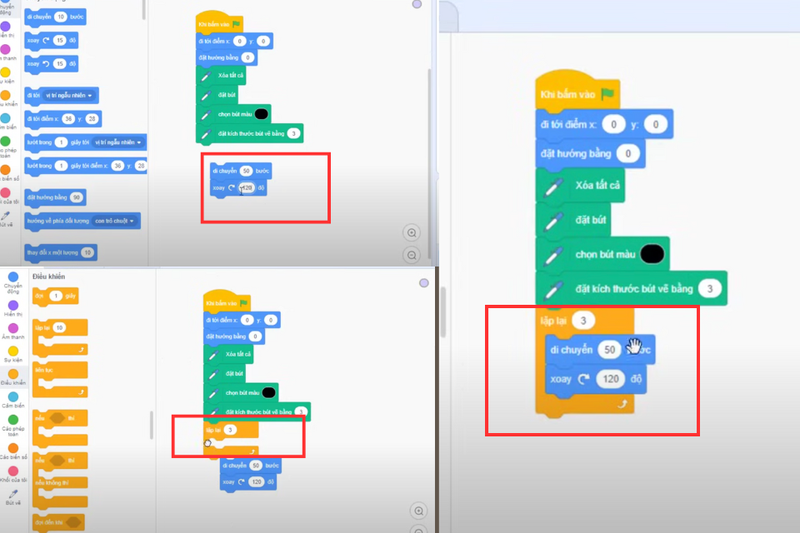
Dùng cặp lệnh "Di chuyển 50 bước" để kéo bút vẽ ra một đoạn dài 50 bước và “Xoay sang trái 120 độ”. Lý do chọn 120 độ là vì trong một tam giác đều, mỗi góc ở đỉnh của tam giác đều là 120 độ. Đây là cặp lệnh giúp hình thành nên hình tam giác.
Sau đó, bạn vào khối “Điều khiển” và chọn “Lặp lại 3 lần”, bao quanh cặp lệnh trên để rút ngắn thời gian hơn, thay vì phải chọn di chuyển và xoay trái đủ 3 lần.
Bước 4: Hoàn thành hình tam giác
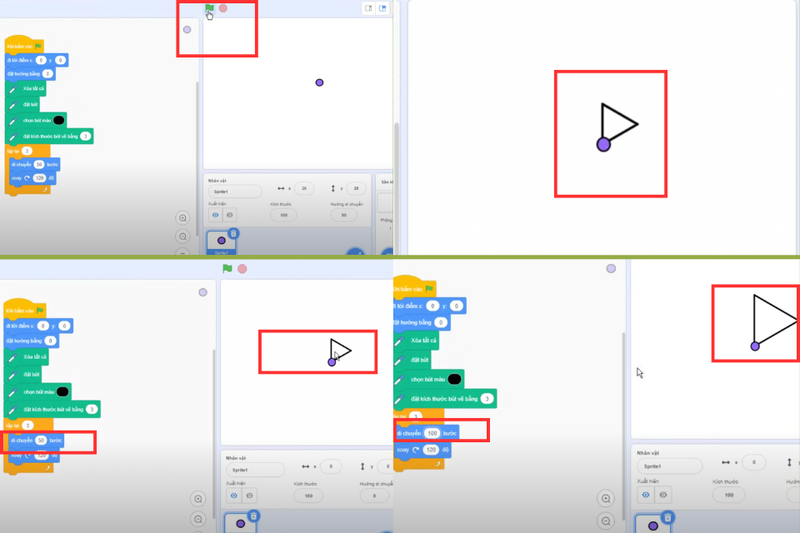
Sau khi đã chọn xong mã lập trình, bạn nhấn vào lá cờ xanh. Nhân vật sẽ tự động vẽ ra theo lập trình mà bạn đã tạo một cách nhanh chóng. Nếu muốn hình tam giác lớn hơn, bạn có thể chọn “Di chuyển 100 bước”.
Ứng dụng của việc vẽ hình tam giác trong Scratch
Sau khi đã tìm hiểu cách vẽ hình tam giác trong Scratch, bạn không chỉ học làm quen với các khối lệnh cơ bản mà còn mở ra nhiều khả năng sáng tạo:
- Tạo hình ảnh phức tạp: Bạn có thể kết hợp nhiều hình tam giác để tạo ra các hình ảnh phức tạp hơn, chẳng hạn như ngôi sao, hoa văn hoặc các hình học nghệ thuật.
- Làm quen với toán học: Việc vẽ hình tam giác giúp người học nắm vững các kiến thức cơ bản về hình học, đặc biệt là về các góc và cạnh của tam giác.
- Phát triển tư duy lập trình: Việc sử dụng các khối lệnh vòng lặp và điều kiện sẽ giúp bạn cải thiện kỹ năng lập trình của mình, đồng thời rèn luyện khả năng giải quyết vấn đề và sáng tạo.
Tạm kết
Hy vọng sau khi tìm hiểu cách vẽ hình tam giác trong Scratch, bạn đã nắm vững các bước đơn giản để tạo ra hình tam giác đều trong môi trường lập trình thú vị này. Việc học Scratch không chỉ giúp bạn phát triển kỹ năng lập trình mà còn mở rộng khả năng sáng tạo và giải quyết vấn đề.
Nếu bạn đang tìm kiếm một chiếc laptop chất lượng để hỗ trợ quá trình học tập và sáng tạo của mình, hãy đến FPT Shop. Tại đây, bạn sẽ tìm thấy những mẫu laptop với cấu hình mạnh mẽ, giúp bạn làm việc mượt mà và dễ dàng khám phá những phần mềm sáng tạo mới. Hãy ghé FPT Shop ngay hôm nay để chọn cho mình chiếc laptop phù hợp nhất!
Xem thêm:
:quality(75)/cach_ve_hinh_tron_trong_scratch_1379c05466.png)
:quality(75)/scratch_40_4_288ff56578.jpg)
:quality(75)/lap_trinh_php_la_gi_6_4b0b084c3b.jpg)
:quality(75)/1_14fd3836af.jpg)
:quality(75)/small/2_78642b0b5d.jpg)
:quality(75)/4_904c34f75c.jpg)


