:quality(75)/estore-v2/img/fptshop-logo.png)
:quality(75)/ve_hinh_kim_tu_thap_01_a08cde244a.jpg)
:quality(75)/dinh_long_4627e1a3db.jpg)
Cách vẽ kim tự tháp trong Word để trình bày thông tin sinh động và hấp dẫn hơn
Trong quá trình soạn thảo tài liệu trên Microsoft Word, việc trình bày thông tin một cách sinh động và dễ hiểu luôn là yếu tố quan trọng giúp thu hút sự chú ý của người đọc. Một trong những cách hiệu quả để làm điều này là sử dụng biểu đồ kim tự tháp - một công cụ trực quan giúp bạn tổ chức thông tin theo thứ tự ưu tiên hoặc phân cấp.
Biểu đồ kim tự tháp không chỉ giúp tài liệu của bạn trông chuyên nghiệp hơn mà còn truyền tải thông điệp một cách rõ ràng và ấn tượng. Vì vậy, bạn hãy cùng FPT Shop khám phá cách vẽ kim tự tháp trong Word để nâng cao hiệu quả trình bày thông tin nhé!
Những trường hợp nên vẽ kim tự tháp trong Word
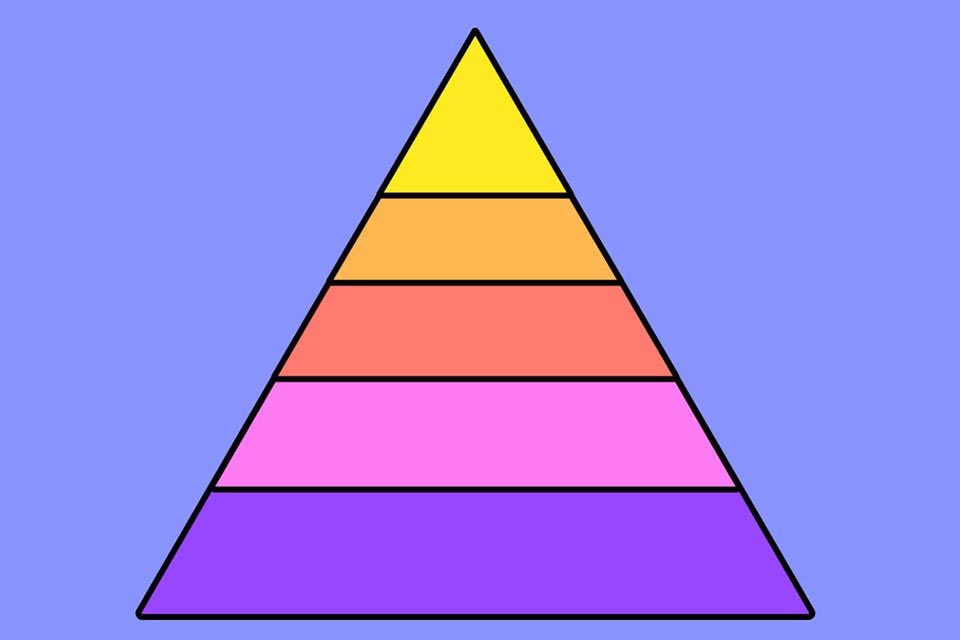
Việc vẽ kim tự tháp trong Microsoft Word là phương pháp tuyệt vời để trình bày thông tin một cách trực quan và rõ ràng, đặc biệt là trong các trường hợp sau:
- Trình bày thứ tự ưu tiên hoặc cấp bậc: Biểu đồ kim tự tháp thường được sử dụng để thể hiện cấu trúc phân cấp hoặc mức độ ưu tiên của các yếu tố. Ví dụ, trong các tài liệu kinh doanh, biểu đồ này có thể giúp minh họa mô hình quản lý, phân chia quyền hạn, hoặc cấu trúc tổ chức. Điều đó sẽ giúp người đọc nhanh chóng nhận ra các cấp bậc hoặc thứ tự ưu tiên mà bạn muốn truyền tải.
- Minh họa mô hình phân phối tài nguyên: Trong các dự án hoặc kế hoạch, biểu đồ kim tự tháp có thể được sử dụng để thể hiện sự phân bổ tài nguyên hoặc năng lượng từ cấp thấp nhất đến cao nhất. Ví dụ, bạn có thể dùng biểu đồ này để minh họa cách thức phân bổ ngân sách, thời gian hoặc nhân sự trong một dự án, giúp người xem hiểu rõ cách thức quản lý tài nguyên hiệu quả.
- Trình bày các giai đoạn phát triển: Kim tự tháp cũng có thể được sử dụng để minh họa các giai đoạn phát triển hoặc quá trình từ cơ bản đến phức tạp. Trong giáo dục hoặc đào tạo, biểu đồ kim tự tháp giúp minh họa sự tiến bộ từ mức độ cơ bản lên đến mức độ nâng cao, giúp người học dễ dàng theo dõi lộ trình phát triển của mình.
- Tạo sự so sánh giữa các thành phần: Biểu đồ kim tự tháp là công cụ hiệu quả để so sánh các thành phần hoặc yếu tố trong một hệ thống. Ví dụ, trong marketing, bạn có thể sử dụng biểu đồ này để so sánh tầm quan trọng của các chiến lược hoặc kênh truyền thông, từ đó đưa ra các quyết định chiến lược hợp lý hơn.
Những trường hợp trên cho thấy biểu đồ kim tự tháp không chỉ là công cụ trang trí mà còn là một phương tiện truyền tải thông tin mạnh mẽ, giúp tài liệu của bạn trở nên thuyết phục và hấp dẫn hơn trong mắt người đọc. Nếu bạn chưa biết cách thực hiện, hãy tiếp tục theo dõi hướng dẫn về cách vẽ kim tự tháp trong Word ở phần tiếp theo của bài viết nhé.
Cách vẽ kim tự tháp trong Word
Có 2 cách vẽ kim tự tháp trong Word, bao gồm sử dụng các công cụ SmartArt hoặc Shapes có sẵn. Dưới đây là hướng dẫn chi tiết cách thực hiện mà bạn có thể làm theo.
Cách 1: Sử dụng SmartArt để vẽ kim tự tháp
Bước 1: Đầu tiên, bạn hãy mở tài liệu Word mà bạn muốn chèn biểu đồ kim tự tháp.
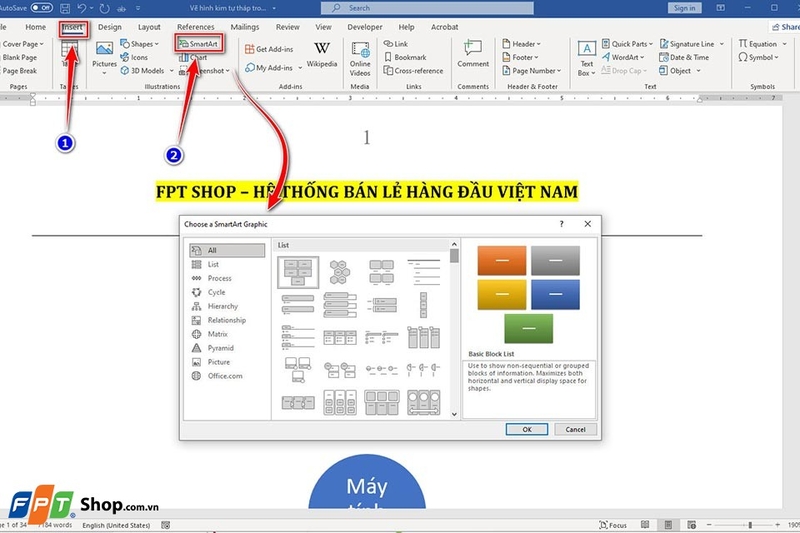
Bước 2: Trên thanh công cụ, bạn hãy chọn tab Insert. Trong nhóm Illustrations, bạn hãy nhấp vào SmartArt. Sau đó, cửa sổ Choose a SmartArt Graphic sẽ hiện lên trên tài liệu của bạn.
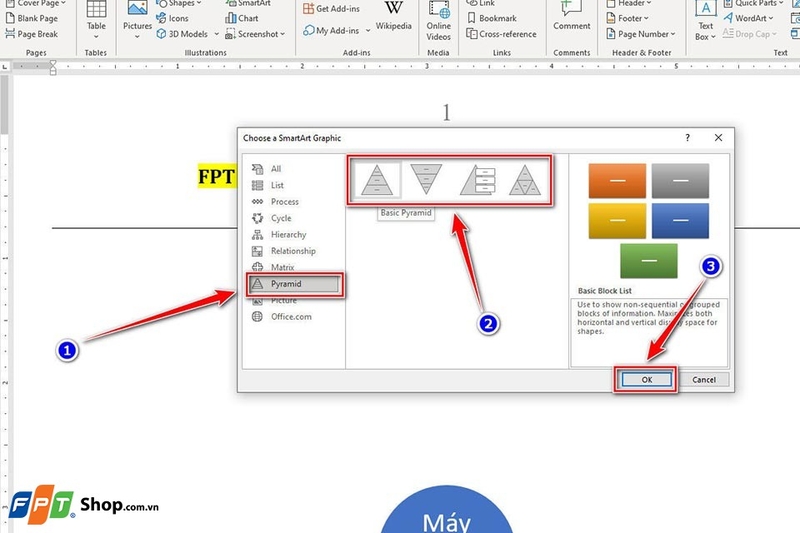
Bước 3: Trong cửa sổ SmartArt, bạn hãy chọn mục Pyramid ở bảng bên trái. Sau đó, bạn sẽ thấy nhiều loại biểu đồ kim tự tháp khác nhau như Basic Pyramid (Kim tự tháp cơ bản), Segmented Pyramid (Kim tự tháp phân đoạn)... Lúc này, bạn hãy chọn kiểu kim tự tháp bạn muốn sử dụng và nhấp OK để chèn vào tài liệu.
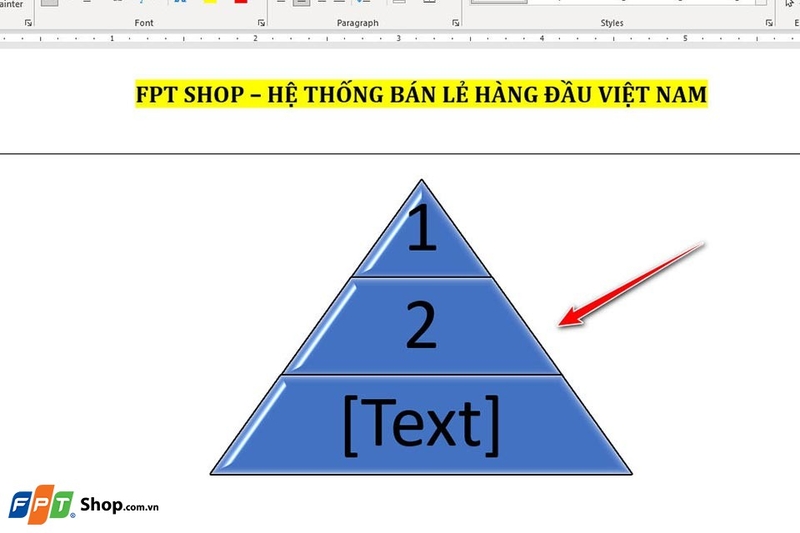
Bước 4: Sau khi chèn kim tự tháp vào tài liệu, bạn sẽ thấy các ô văn bản xuất hiện bên trong kim tự tháp. Bạn có thể nhấp vào từng ô và nhập nội dung mà bạn muốn hiển thị trong mỗi phần của kim tự tháp. Ngoài ra, bạn cũng có thể thay đổi kích thước và định dạng văn bản trong các ô này theo ý thích.
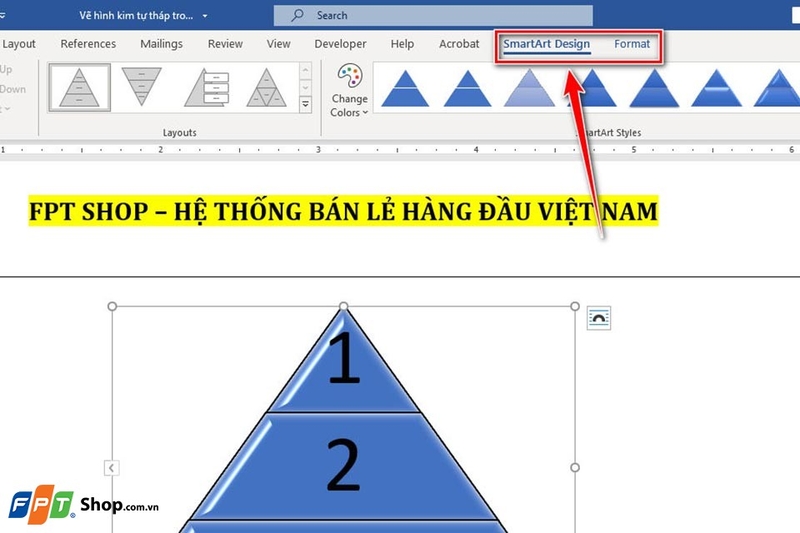
Bước 5: Để thay đổi màu sắc hoặc kiểu dáng của kim tự tháp, bạn hãy chọn biểu đồ và sử dụng các công cụ trong tab SmartArt Design và Format trên thanh công cụ. Bạn có thể chọn từ các kiểu SmartArt khác nhau, thay đổi màu sắc hoặc thêm hiệu ứng 3D.
Cách 2: Sử dụng Shapes để vẽ kim tự tháp
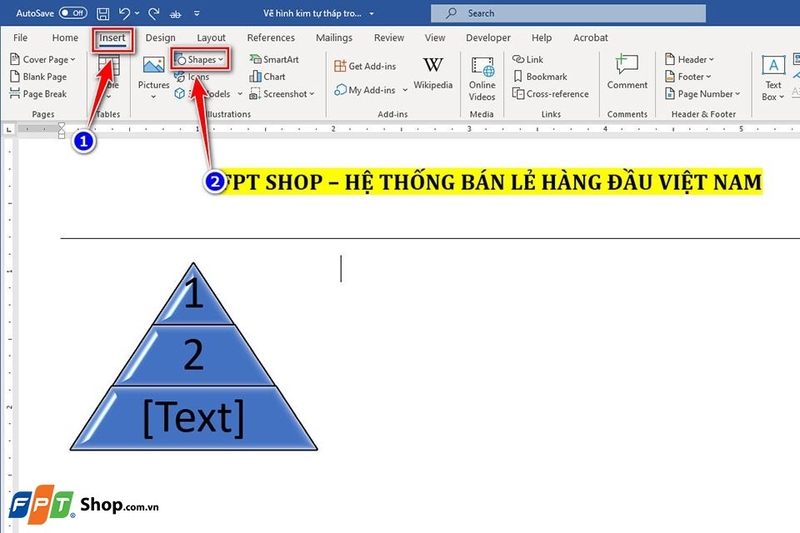
Bước 1: Trên thanh công cụ, bạn hãy chọn tab Insert. Trong nhóm Illustrations, bạn hãy nhấp vào Shapes.
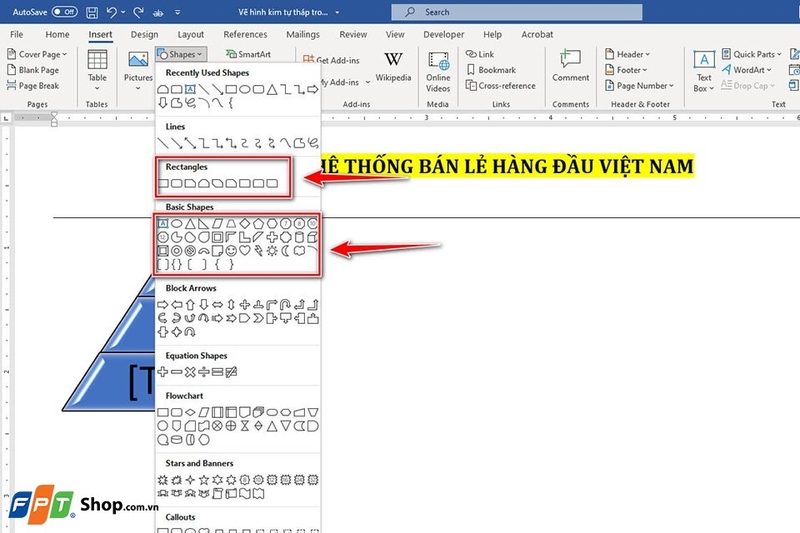
Bước 2: Từ menu Shapes, bạn hãy chọn Triangle (Tam giác) hoặc Trapezoid (Hình thang) tùy thuộc vào kiểu kim tự tháp bạn muốn vẽ.
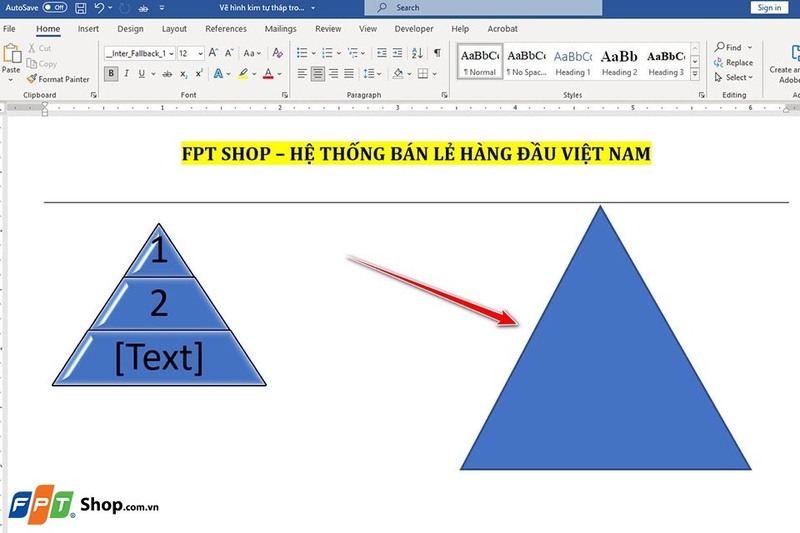
Bước 3: Sau đó, bạn hãy kéo và thả trên trang để vẽ một hình tam giác hoặc hình thang theo ý muốn của bạn. Đây sẽ là tầng đầu tiên của kim tự tháp.
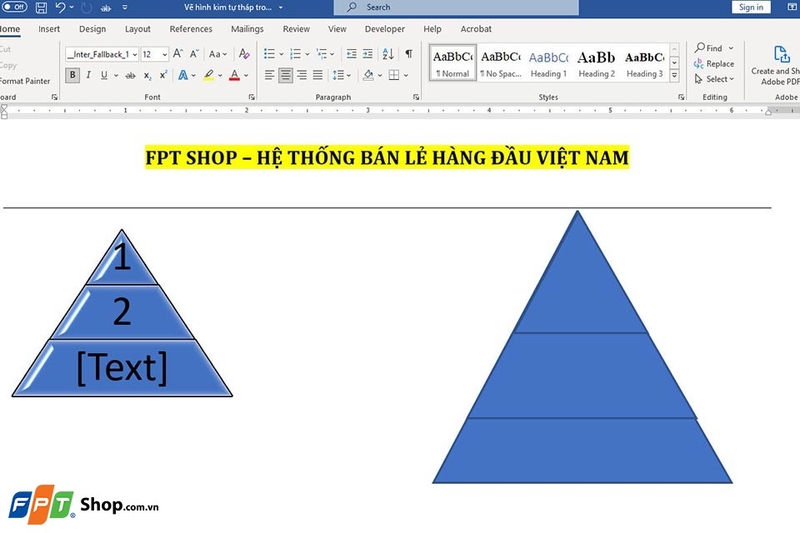
Bước 4: Tiếp theo, bạn hãy sao chép và dán hình tam giác hoặc hình thang để tạo ra các tầng khác của kim tự tháp. Sau đó, bạn có thể đặt các tầng này chồng lên nhau để tạo thành một cấu trúc kim tự tháp.
Mẹo: Bạn có thể sử dụng công cụ Align để đảm bảo các tầng được căn chỉnh chính xác với nhau.
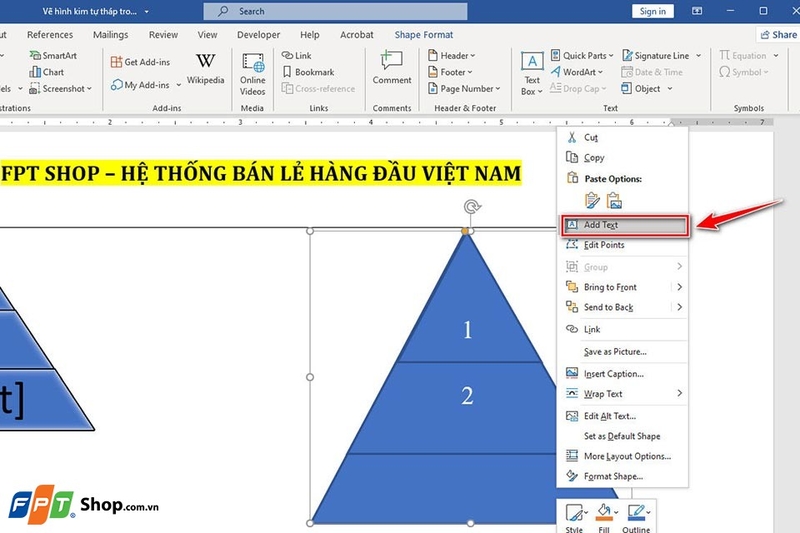
Bước 5: Để thêm nội dung vào mỗi tầng, bạn có thể vẽ thêm các hộp văn bản bằng cách chọn Add Text từ menu chuột phải. Ngoài ra, bạn còn có thể thay đổi màu sắc, thêm viền hoặc chỉnh sửa kích thước của từng tầng để phù hợp với nội dung bên trong.
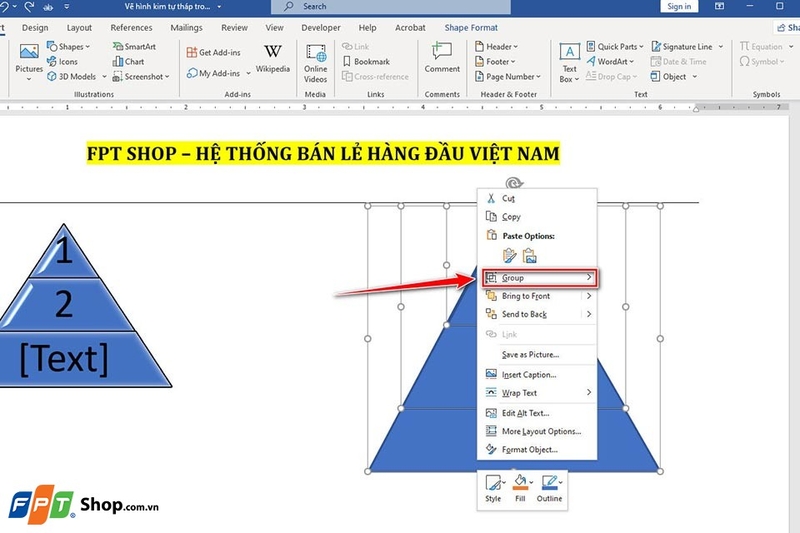
Bước 6: Nếu bạn muốn kết hợp tất cả các tầng thành một khối, bạn hãy chọn tất cả các tầng bằng cách giữ phím Ctrl và nhấp vào từng tầng, sau đó nhấp chuột phải và chọn Group.
Bằng cách thực hiện theo các bước trên, bạn có thể dễ dàng vẽ kim tự tháp trong Word để tạo ra một biểu đồ trực quan và hấp dẫn, giúp trình bày thông tin một cách sinh động và rõ ràng hơn.
Tạm kết
Qua bài viết này, FPT Shop hy vọng bạn có thể nắm vững cách vẽ kim tự tháp trong Word để tạo ra những biểu đồ đầy sinh động cho tài liệu của mình. Việc có các biểu đồ kim tự tháp không chỉ giúp bạn trình bày dữ liệu một cách khoa học mà còn làm cho tài liệu của bạn trở nên nổi bật hơn trong mắt người đọc. Chúc bạn thành công!
Nếu bạn đang có nhu cầu mua phần mềm bản quyền của Microsoft, hãy truy cập ngay vào đường link bên dưới hoặc ghé thăm bất kỳ cửa hàng nào của FPT Shop.
Xem thêm:
:quality(75)/2023_10_27_638340194783648096_phan-mem-chuyen-word-sang-pdf-1.jpg)
:quality(75)/2022_7_18_637937823999737340_xoa-tu-dong-danh-dong-word.jpg)
:quality(75)/2022_7_11_637931795547409998_in-trong-word.jpg)
:quality(75)/2023_11_3_638346340723349387_cach-viet-cong-thuc-toan-hoc-trong-word.jpg)
:quality(75)/2022_9_7_637981504126314690_xoay-anh-trong-word.jpg)
:quality(75)/2023_3_22_638151249986472161_xuong-dong-trong-word.jpg)


