:quality(75)/estore-v2/img/fptshop-logo.png)
:quality(75)/cach_ve_sinh_ban_phim_laptop_9e7a487872.jpg)
:quality(75)/347271860_1994529167554162_8593960729057112220_n_4f9bdd920f.jpg)
Tìm hiểu cách vệ sinh bàn phím laptop đúng chuẩn, sạch sâu và an toàn cho thiết bị
Trong quá trình sử dụng hằng ngày, bàn phím laptop là bộ phận tiếp xúc trực tiếp với tay người dùng nên rất dễ bám bụi, dầu mỡ, mồ hôi và cả vụn thức ăn. Nếu không được làm sạch định kỳ, bàn phím không chỉ mất thẩm mỹ mà còn có thể ảnh hưởng đến trải nghiệm gõ phím, thậm chí gây kẹt phím hoặc giảm tuổi thọ thiết bị. Vì vậy, việc tìm hiểu cách vệ sinh bàn phím laptop đúng cách là điều rất cần thiết đối với học sinh, sinh viên và dân văn phòng. Khi vệ sinh đúng quy trình, bạn có thể giữ bàn phím luôn sạch sẽ, hạn chế vi khuẩn và giúp thiết bị hoạt động ổn định hơn trong thời gian dài.
Vì sao cần vệ sinh bàn phím laptop thường xuyên?
Bàn phím là nơi tích tụ rất nhiều bụi bẩn mà mắt thường khó nhìn thấy. Sau một thời gian sử dụng, các hạt bụi nhỏ có thể len lỏi vào khe phím, gây kẹt hoặc làm giảm độ nhạy khi gõ. Đây là lý do bạn cần hiểu rõ cách vệ sinh bàn phím laptop để chủ động bảo vệ thiết bị.
Ngoài bụi bẩn, bàn phím còn dễ bị nhiễm vi khuẩn do thói quen ăn uống khi sử dụng laptop. Vi khuẩn có thể tích tụ lâu ngày và ảnh hưởng đến sức khỏe người dùng, đặc biệt là khi dùng chung thiết bị hoặc không vệ sinh định kỳ.
Một lý do quan trọng khác là hiệu suất sử dụng. Khi bàn phím bị bẩn, các phím có thể phản hồi chậm, bị kẹt hoặc thậm chí không nhận lệnh. Điều này ảnh hưởng trực tiếp đến công việc và học tập, khiến việc nắm rõ cách vệ sinh bàn phím laptop trở nên cần thiết hơn bao giờ hết.
Chuẩn bị trước khi vệ sinh bàn phím laptop
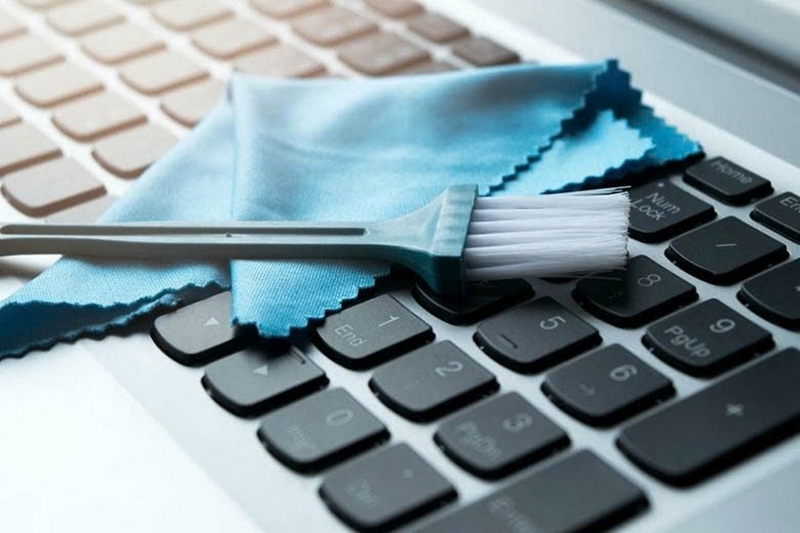
Trước khi bắt đầu tìm hiểu chi tiết cách vệ sinh bàn phím laptop, bạn cần chuẩn bị đầy đủ dụng cụ để đảm bảo an toàn cho thiết bị. Việc chuẩn bị đúng giúp quá trình vệ sinh diễn ra nhanh chóng và hạn chế rủi ro.
Một số dụng cụ cần thiết gồm:
- Khăn microfiber mềm, sạch
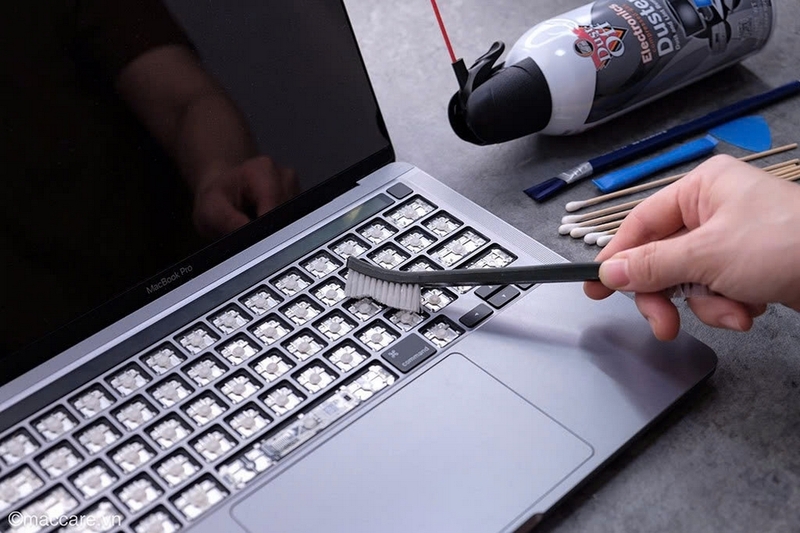
- Cọ quét bụi nhỏ hoặc bàn chải mềm
- Bình khí nén (compressed air)
- Tăm bông
- Cồn isopropyl 70% hoặc dung dịch vệ sinh chuyên dụng
Ngoài ra, bạn nên tắt hoàn toàn laptop và rút sạc trước khi thực hiện. Nếu có thể, hãy tháo pin (đối với dòng máy hỗ trợ) để đảm bảo an toàn tuyệt đối trong quá trình vệ sinh.
Các cách vệ sinh bàn phím laptop chuẩn, sạch sẽ
Cách vệ sinh bàn phím laptop bằng phương pháp làm sạch bề mặt
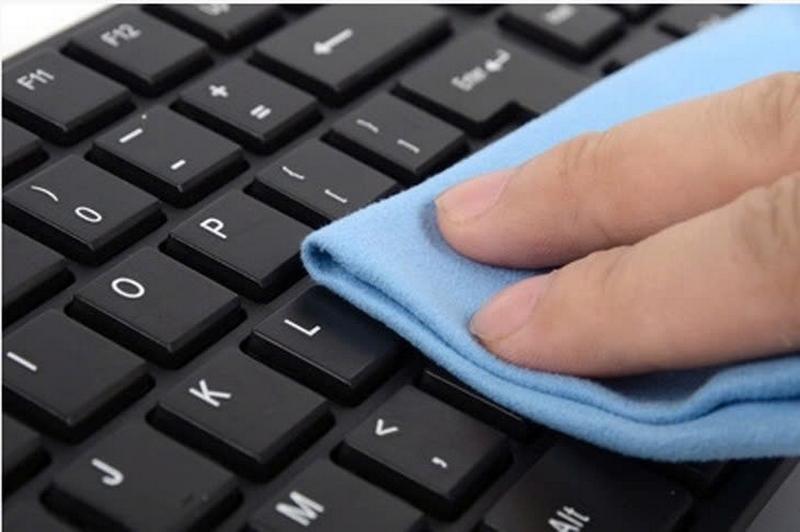
Trước tiên, bạn dùng khăn microfiber khô để lau nhẹ toàn bộ bàn phím. Khăn mềm sẽ giúp loại bỏ lớp bụi mỏng mà không làm trầy xước bề mặt phím. Bạn nên lau theo chiều ngang để đạt hiệu quả tốt hơn.
Tiếp theo, có thể thấm một lượng nhỏ cồn isopropyl vào khăn (không đổ trực tiếp lên bàn phím) rồi lau lại từng khu vực. Cách này giúp khử khuẩn và loại bỏ dầu mỡ bám trên phím, đảm bảo bàn phím sạch hơn và an toàn hơn khi sử dụng lâu dài.
Cách vệ sinh khe phím và bụi sâu bên trong
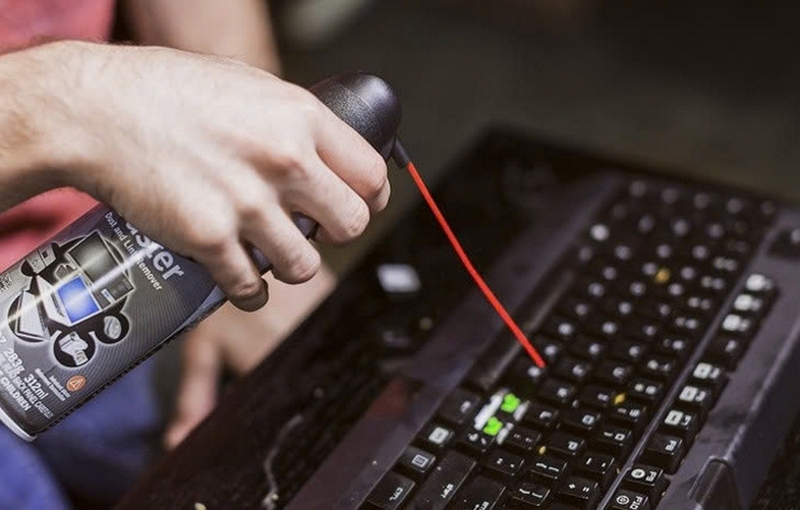
Bạn có thể sử dụng bình khí nén để thổi bụi ra khỏi các khe phím. Khi sử dụng, nên giữ bình nghiêng nhẹ và thổi theo từng góc để bụi dễ dàng thoát ra ngoài. Đây là cách an toàn và hiệu quả để làm sạch bụi sâu mà không cần tháo bàn phím.
Ngoài ra, bạn cũng có thể dùng cọ mềm hoặc bàn chải nhỏ để quét nhẹ giữa các khe phím. Tuyệt đối không dùng vật sắc nhọn vì có thể làm hỏng cơ chế phím hoặc trầy xước bề mặt.
Sử dụng gel hút bụi
Gel vệ sinh bàn phím là một giải pháp khá tiện lợi giúp làm sạch bụi bẩn ở các khe phím khó tiếp cận. Khi ấn nhẹ gel lên bề mặt bàn phím rồi nhấc ra, bụi và vụn nhỏ sẽ bám theo gel, giúp bàn phím sạch hơn mà không cần dùng lực mạnh. Đây là một cách bổ sung hiệu quả khi thực hiện cách vệ sinh bàn phím laptop tại nhà.
Tháo keycap để vệ sinh sâu (chỉ áp dụng khi cần thiết)
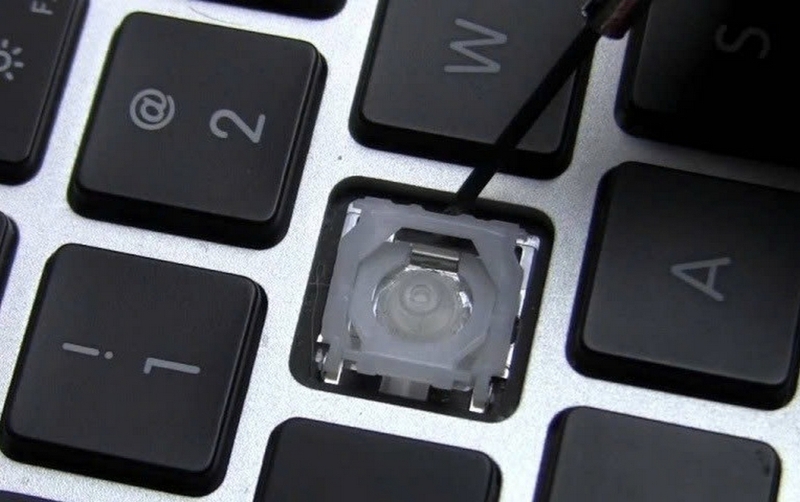
Với những bàn phím cơ hoặc laptop cho phép tháo phím, bạn có thể tháo keycap để vệ sinh kỹ hơn bên dưới. Cách này giúp loại bỏ hoàn toàn bụi bẩn tích tụ lâu ngày. Tuy nhiên, bạn cần thao tác cẩn thận để tránh làm gãy chân phím, và chỉ nên áp dụng khi đã quen với cấu trúc bàn phím.
Cách vệ sinh bàn phím laptop khi bị đổ nước hoặc chất lỏng
Một tình huống khá phổ biến là vô tình làm đổ nước, cà phê hoặc nước ngọt lên bàn phím. Trong trường hợp này, cách vệ sinh bàn phím laptop cần được thực hiện nhanh chóng để tránh hư hỏng.
Ngay lập tức, bạn cần tắt nguồn laptop và rút sạc. Nếu có thể, hãy lật ngược máy để chất lỏng thoát ra ngoài. Không nên cố gắng bật máy lên kiểm tra ngay vì có thể gây chập mạch.
Sau đó, dùng khăn khô thấm hết phần nước còn lại trên bề mặt. Nếu cần thiết, bạn nên mang máy đến trung tâm kỹ thuật để vệ sinh chuyên sâu bên trong nhằm đảm bảo an toàn cho linh kiện.
Nếu bàn phím quá bẩn hoặc gặp sự cố như kẹt phím, loạn phím, bạn nên mang đến trung tâm kỹ thuật để vệ sinh chuyên sâu. Các kỹ thuật viên sẽ tháo máy và làm sạch toàn bộ bên trong, đảm bảo an toàn hơn so với tự làm tại nhà.
Những sai lầm thường gặp khi vệ sinh bàn phím laptop
Khi thực hiện cách vệ sinh bàn phím laptop, nhiều người thường mắc một số lỗi nhỏ nhưng có thể khiến thiết bị dễ bị hư hỏng, chẳng hạn như:
- Dùng quá nhiều nước hoặc dung dịch vệ sinh: Xịt trực tiếp chất lỏng lên bàn phím có thể khiến nước chảy vào bên trong, làm tăng nguy cơ chập mạch hoặc hỏng linh kiện.
- Không tắt nguồn laptop trước khi vệ sinh: Việc lau chùi khi máy còn hoạt động có thể gây loạn phím, kích hoạt sai lệnh hoặc ảnh hưởng đến quá trình sử dụng.
- Dùng khăn quá cứng để lau bàn phím: Khăn thô ráp dễ làm trầy bề mặt phím, khiến bàn phím nhanh xuống cấp và mất thẩm mỹ.
- Sử dụng vật nhọn để cạy phím: Dao, tua vít hoặc vật sắc nhọn có thể làm gãy chân phím, hỏng lẫy giữ hoặc ảnh hưởng đến cơ chế đàn hồi bên dưới.
- Chà xát quá mạnh: Thao tác mạnh tay không giúp bàn phím sạch hơn mà còn có thể làm bong ký tự, lỏng phím hoặc khiến bụi bẩn bị đẩy sâu vào khe phím.
- Bỏ qua khe phím và khu vực quanh touchpad: Đây là nơi dễ bám bụi, vụn thức ăn và tóc nhỏ. Nếu không làm sạch kỹ, bàn phím vẫn có cảm giác bẩn dù bề mặt đã được lau qua.
Lịch vệ sinh bàn phím laptop hợp lý
Để bàn phím luôn sạch và hoạt động ổn định, bạn nên thực hiện cách vệ sinh bàn phím laptop theo lịch định kỳ. Với nhu cầu sử dụng hằng ngày, việc lau nhẹ bề mặt khoảng 2 đến 3 lần mỗi tuần sẽ giúp loại bỏ bụi bẩn, dấu vân tay và vụn nhỏ bám trên phím. Bên cạnh đó, bạn nên làm sạch sâu sau mỗi 2 đến 4 tuần để xử lý kỹ hơn các khe phím, khu vực touchpad và phần viền quanh bàn phím.
Ngoài việc vệ sinh thường xuyên, laptop cũng nên được kiểm tra và bảo dưỡng tổng thể sau khoảng 3 đến 6 tháng sử dụng. Thói quen này giúp hạn chế bụi tích tụ lâu ngày, giảm nguy cơ kẹt phím, loạn phím hoặc hư hỏng linh kiện, từ đó kéo dài tuổi thọ thiết bị.
Kết luận
Việc nắm rõ cách vệ sinh bàn phím laptop không chỉ giúp thiết bị luôn sạch đẹp mà còn đảm bảo hiệu suất sử dụng ổn định và tăng tuổi thọ bàn phím. Chỉ với những bước đơn giản như vệ sinh bề mặt, làm sạch khe phím và bảo quản đúng cách, bạn hoàn toàn có thể giữ laptop luôn trong trạng thái tốt nhất. Duy trì thói quen vệ sinh định kỳ là giải pháp đơn giản nhưng mang lại hiệu quả lâu dài, giúp bạn tránh được nhiều sự cố không đáng có trong quá trình sử dụng laptop hằng ngày.
Ngoài ra nếu bạn đang tìm bàn phím cơ chất lượng và muốn thử trải nghiệm thực tế ngay hôm nay hãy ghé FPT Shop – nơi cung cấp nhiều mẫu bàn phím cơ phù hợp mọi nhu cầu từ làm việc văn phòng đến chơi game. Dù bạn thích cảm giác gõ nhẹ và yên tĩnh hay phản hồi rõ ràng và mạnh mẽ, FPT Shop đều có lựa chọn để bạn so sánh và trải nghiệm. Hãy chọn ngay cho mình một chiếc bàn phím phù hợp, tận hưởng cảm giác gõ thoải mái và hiệu năng ổn định cùng FPT Shop.
Xem thêm:
:quality(75)/khong_bat_duoc_den_ban_phim_laptop_dell_1_284dc0c853.png)
:quality(75)/cach_bat_den_nen_ban_phim_laptop_ASUS_01_1ee80f790d.jpg)
:quality(75)/khong_danh_duoc_so_tren_ban_phim_laptop_hp_1_2d8bfa0db1.png)
:quality(75)/tat_ban_phim_laptop_2026_0_118583c93c.jpg)
:quality(75)/thay_ban_phim_laptop_gia_bao_nhieu_6_c74cad8c6a.jpg)
:quality(75)/khoa_ban_phim_laptop_hp_01_c04ba26dc6.jpg)


