:quality(75)/estore-v2/img/fptshop-logo.png)
:quality(75)/ve_sinh_quat_tan_nhiet_laptop_58b4e4ddda.jpg)
:quality(75)/Dong_My_d9a8b398dd.jpg)
Cách vệ sinh quạt tản nhiệt laptop để giảm tiếng ồn hiệu quả, an toàn và dễ thực hiện
Quạt tản nhiệt laptop thường nằm ở bên trong máy, gần các bộ phận sinh nhiệt cao như CPU là bộ xử lý trung tâm và GPU là bộ xử lý đồ họa. Vì vậy cần phải thực hiện đúng cách vệ sinh quạt tản nhiệt laptop để giúp máy tính luôn ở trạng thái tốt.
Quạt tản nhiệt laptop có chức năng gì?
Quạt tản nhiệt laptop có chức năng chính là làm mát các linh kiện bên trong laptop, đặc biệt là bộ vi xử lý (CPU), card đồ họa (GPU) và các bộ phận khác tỏa nhiệt trong quá trình hoạt động, giúp giảm nhiệt độ của CPU và GPU khi chúng hoạt động với cường độ cao, từ đó duy trì hiệu suất làm việc ổn định và ngăn chặn hiện tượng quá nhiệt.
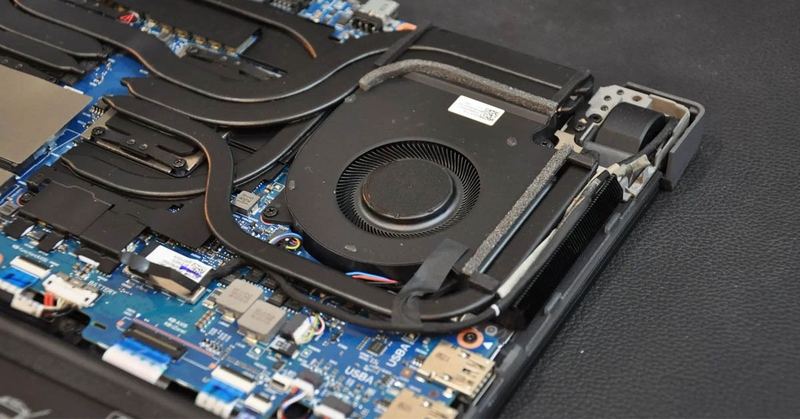
Đặc biệt, quạt tản nhiệt giúp duy trì nhiệt độ ổn định, bảo vệ các linh kiện khỏi hỏng hóc do nhiệt. Nếu nhiệt độ của laptop quá cao, hệ thống có thể tự động giảm hiệu suất để bảo vệ linh kiện, điều này làm chậm tốc độ xử lý.
Một quạt tản nhiệt hiệu quả sẽ giúp hệ thống làm mát hoạt động ổn định và yên tĩnh hơn, tránh hiện tượng quá nóng dẫn đến quạt phải hoạt động quá mức, gây ra tiếng ồn lớn.
Tại sao phải vệ sinh quạt tản nhiệt laptop?
Vệ sinh quạt tản nhiệt laptop là việc cần thiết để đảm bảo hiệu suất hoạt động và tuổi thọ của máy tính, việc thực hiện đúng cách vệ sinh quạt tản nhiệt laptop giúp:
- Ngăn chặn quá nhiệt: Khi bụi bẩn tích tụ trong quạt tản nhiệt và các khe thoát nhiệt, khả năng làm mát của quạt sẽ giảm đi, dẫn đến nhiệt độ của RAM, CPU và GPU tăng cao. Quá nhiệt có thể gây giảm hiệu suất, treo máy hoặc thậm chí làm hỏng linh kiện bên trong.
- Tăng hiệu suất hệ thống: Quạt tản nhiệt sạch sẽ giúp duy trì nhiệt độ ổn định, từ đó cho phép laptop hoạt động với hiệu suất tối đa mà không bị quá tải nhiệt.
- Giảm tiếng ồn: Vệ sinh quạt tản nhiệt giúp quạt hoạt động êm ái, quạt có thể quay nhanh hơn, làm mát tốt hơn và giảm được tiếng ồn lớn do bám bụi.
- Kéo dài tuổi thọ linh kiện: Linh kiện bên trong laptop, đặc biệt là CPU và GPU, rất nhạy cảm với nhiệt độ cao. Vệ sinh quạt tản nhiệt giúp ngăn ngừa quá nhiệt, từ đó kéo dài tuổi thọ của các linh kiện này.
Một số dấu hiệu cảnh báo cần thay quạt tản nhiệt
Quạt tản nhiệt kêu to bất thường
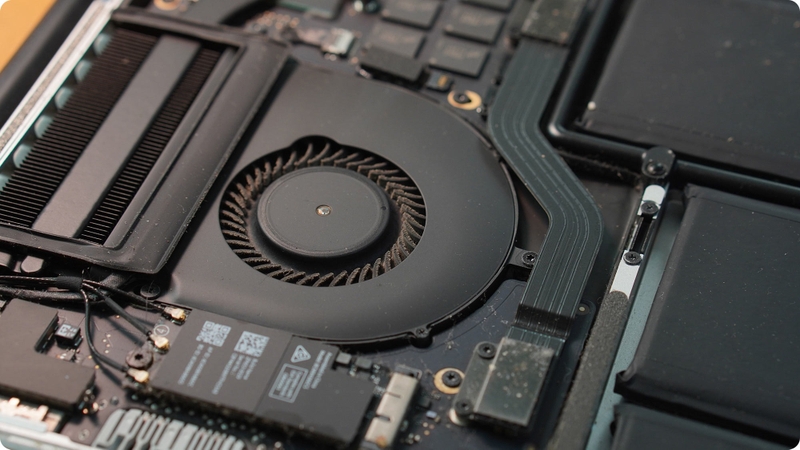
Nếu quạt phát ra tiếng ồn lớn hoặc âm thanh không đều, như tiếng rít hoặc tiếng cọ xát, điều này có thể là dấu hiệu cánh quạt bị mòn, lệch trục, hoặc ổ trục bên trong quạt bị hỏng.
Quạt laptop không hoạt động
Khi quạt tản nhiệt không quay dù laptop đã nóng lên, có thể quạt đã bị hỏng hoàn toàn. Điều này cần được kiểm tra ngay để tránh gây hư hỏng cho các linh kiện do quá nhiệt.
Một số laptop có thể hiển thị thông báo lỗi quạt trên màn hình khi khởi động hoặc khi vào BIOS. Nếu bạn thấy thông báo này, có thể quạt đã hỏng hoặc không hoạt động đúng cách.
Laptop nóng lên nhanh chóng
Nếu laptop trở nên nóng rất nhanh ngay cả khi chỉ thực hiện các tác vụ nhẹ, và quạt không thể làm mát hiệu quả, điều này có thể là dấu hiệu cho thấy quạt đã suy giảm hiệu suất hoặc ngừng hoạt động.
Laptop tự động tắt hoặc treo máy
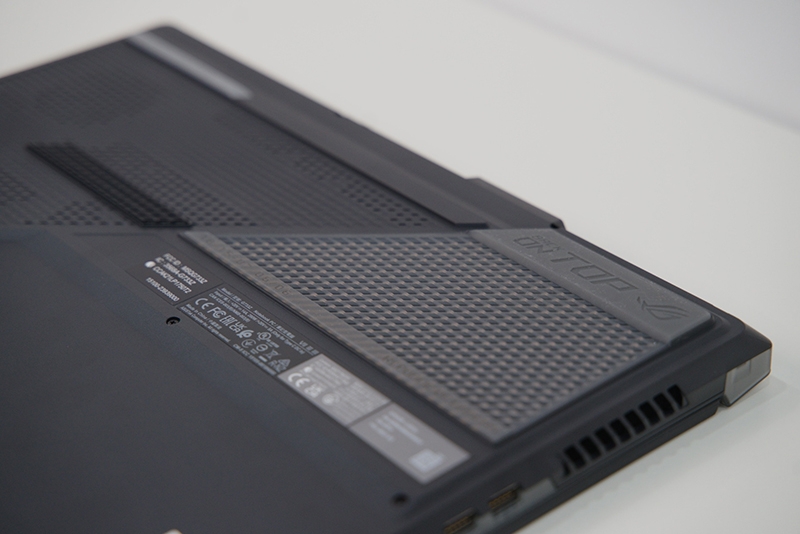
Khi nhiệt độ bên trong laptop quá cao do quạt không làm việc hiệu quả, laptop có thể tự động tắt nguồn hoặc treo máy để bảo vệ các linh kiện bên trong khỏi hỏng hóc. Đây là một dấu hiệu nghiêm trọng cần kiểm tra quạt ngay lập tức.
Cách vệ sinh quạt tản nhiệt laptop tại nhà
Chuẩn bị dụng cụ
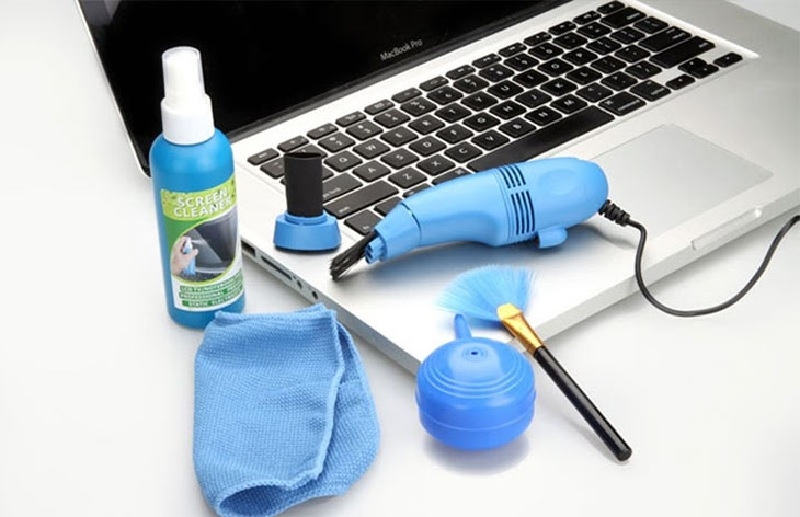
- Tua vít nhỏ: Để tháo nắp lưng của laptop.
- Bình xịt khí nén: Hoặc máy thổi bụi mini để thổi sạch bụi bẩn.
- Cọ mềm hoặc bàn chải nhỏ: Để làm sạch bụi bám trên cánh quạt.
- Khăn mềm: Không có xơ để lau sạch các bề mặt.
- Bàn làm việc sạch sẽ: Để đảm bảo không làm rơi các linh kiện nhỏ trong quá trình vệ sinh.
Vệ sinh quạt tản nhiệt bằng tăm bông
Cách vệ sinh quạt tản nhiệt laptop bằng tăm bông đảm bảo bụi bẩn ở quạt tản nhiệt được làm sạch tối đa, tuy nhiên trong quá trình vệ sinh máy sẽ mất kha khá thời gian.
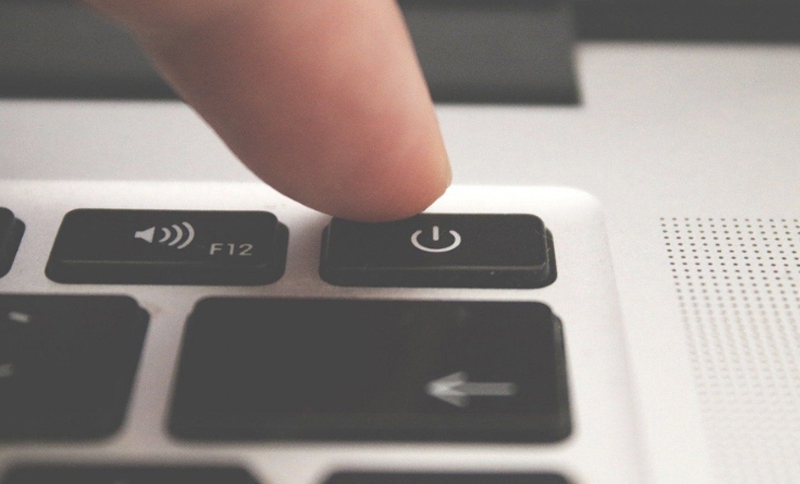
Bước 1: Tắt hoàn toàn laptop, rút sạc và tất cả các thiết bị ngoại vi. Nếu laptop có pin rời, hãy tháo pin để đảm bảo an toàn.
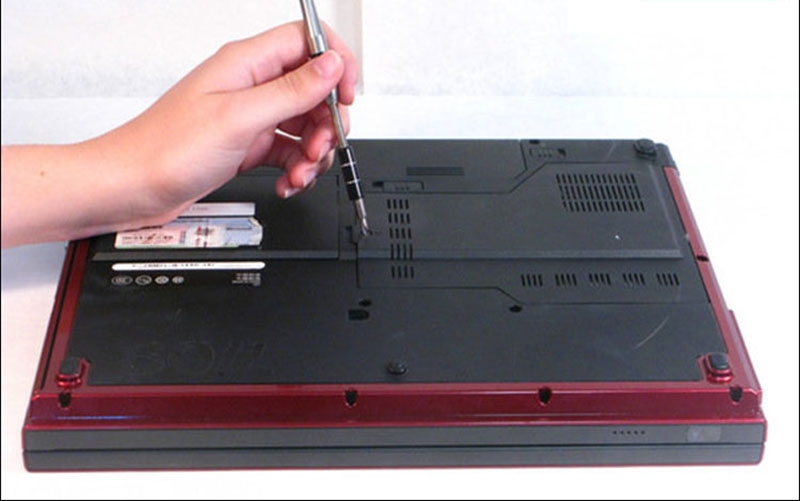
Bước 2: Sử dụng tua vít nhỏ để tháo các ốc vít giữ nắp lưng. Nhẹ nhàng cạy nắp lưng để tiếp cận bên trong laptop. Nếu nắp khó mở, có thể dùng công cụ nhựa để cạy nhẹ.
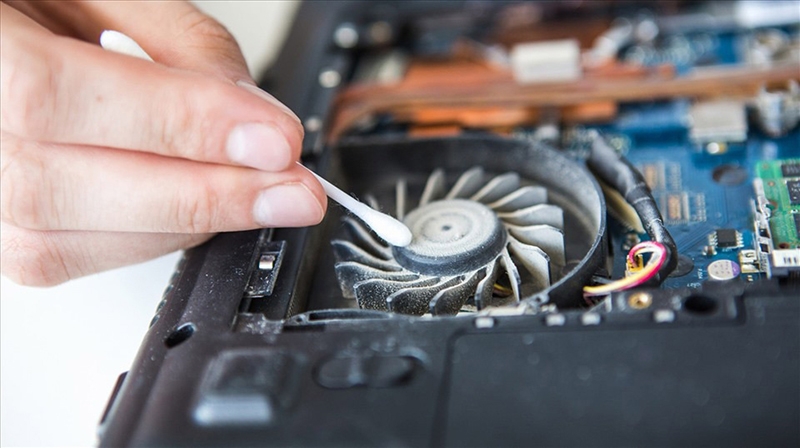
Bước 3: Dùng cọ mềm hoặc bàn chải nhỏ nhẹ nhàng quét sạch bụi bám trên cánh quạt và các khu vực xung quanh. Tránh dùng cọ cứng có thể gây xước hoặc làm hỏng linh kiện.
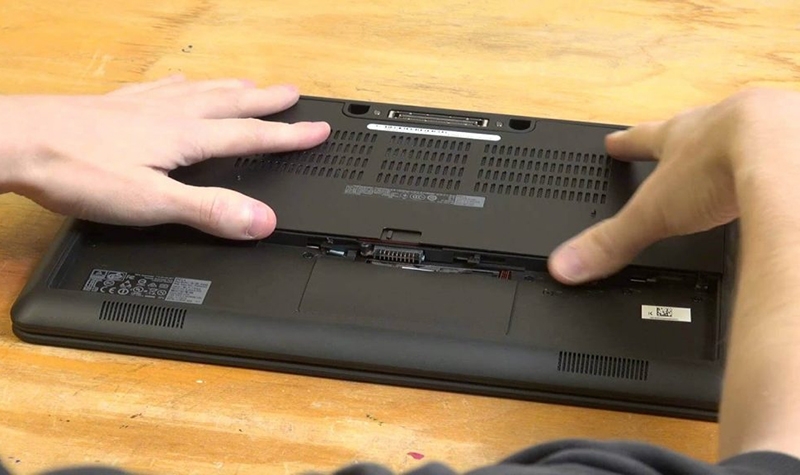
Bước 4: Sau khi vệ sinh xong, nhẹ nhàng lắp lại nắp lưng laptop và vặn chặt các ốc vít.
Vệ sinh quạt tản nhiệt bằng khí nén
Trường hợp thứ hai, FPT Shop giới thiệu đến bạn cách vệ sinh quạt tản nhiệt laptop bằng khí nén, cách này sẽ giảm bớt thời gian vệ sinh, tuy nhiên cần lưu ý đến các linh kiện khác bên trong laptop.
Bước 1: Tắt hoàn toàn laptop và ngắt kết nối với nguồn điện. Nếu laptop có pin rời, hãy tháo pin ra.
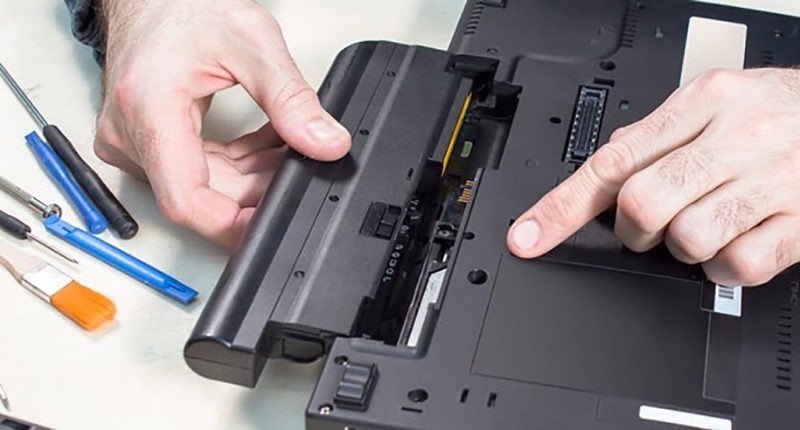
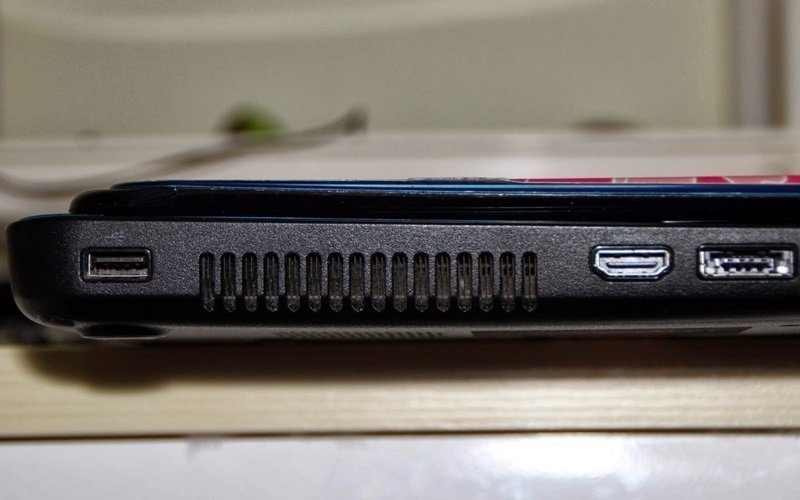
Bước 2: Đặt laptop lên bàn với màn hình gập xuống. Xác định vị trí các khe thoát nhiệt ở mặt lưng hoặc hai bên của laptop.
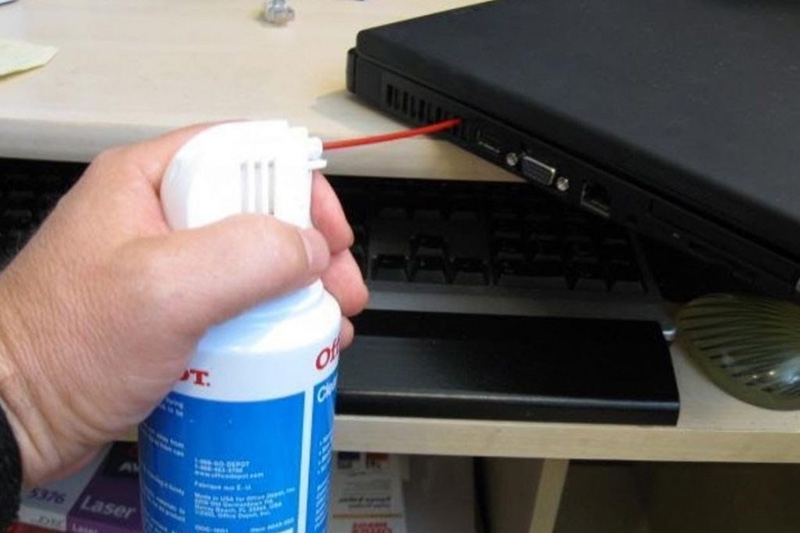
Bước 3: Dùng bình xịt khí nén giữ bình thẳng đứng và phun khí vào các khe thoát nhiệt theo từng đợt ngắn để thổi bay bụi. Giữ khoảng cách khoảng 5-10 cm giữa bình và khe thoát nhiệt. Tránh phun khí quá mạnh hoặc quá gần để tránh gây hư hỏng các linh kiện bên trong.
Bước 4: Khởi động lại laptop và kiểm tra xem quạt tản nhiệt hoạt động bình thường không.
Lưu ý khi áp dụng cách vệ sinh quạt tản nhiệt laptop bằng khí nén:
- Không lắc bình xịt khí nén: Khi sử dụng khí nén, hãy giữ bình thẳng đứng và không lắc bình. Việc lắc có thể khiến chất lỏng từ bình phun ra, gây hư hại cho các linh kiện bên trong laptop.
- Sử dụng theo từng đợt ngắn: Để tránh làm hỏng quạt hoặc các linh kiện khác, hãy phun khí theo từng đợt ngắn thay vì phun liên tục.
- Cẩn thận với cánh quạt: Không để cánh quạt quay tự do khi phun khí vì tốc độ quay nhanh có thể làm hỏng quạt.
Một số vấn đề liên quan đến vệ sinh quạt tản nhiệt laptop
Nếu bạn muốn thực hiện đúng cách vệ sinh quạt tản nhiệt laptop, bạn cần lưu ý một số vấn đề sau:
- Một là, tránh sử dụng bất kỳ dung dịch nào khi vệ sinh bên trong laptop để ngăn ngừa nguy cơ gây hỏng các linh kiện điện tử.
- Hai là, nếu bạn không chắc chắn về cách tháo lắp laptop, nên xem hướng dẫn của nhà sản xuất hoặc mang máy đến trung tâm bảo hành để được hỗ trợ.
- Ba là, thực hiện vệ sinh quạt tản nhiệt 3-6 tháng một lần để duy trì hiệu suất làm mát tốt nhất cho laptop.
Tạm kết
Tóm lại, vệ sinh quạt tản nhiệt laptop định kỳ không những giúp máy luôn duy trì hiệu suất làm việc tốt mà còn hỗ trợ cho việc kéo dài thời gian tuổi thọ. Khi laptop hoạt động ở nhiệt độ ổn định, các linh kiện bên trong như CPU, GPU, bo mạch chủ và pin sẽ ít bị hư hại do nhiệt, giúp giảm nguy cơ hỏng hóc phần cứng, từ đó giúp bạn tiết kiệm chi phí sửa chữa và thay thế linh kiện.
Nếu bạn đang tìm kiếm một giải pháp tản nhiệt hiệu quả và đẹp mắt cho dàn máy tính, đặc biệt là các hệ thống chơi game và làm việc đòi hỏi khả năng tản nhiệt tốt hơn, bạn có thể tham khảo qua các loại quạt tản nhiệt tại FPT Shop.
Tham khảo các sản phẩm chi tiết tại:
Xem thêm:
:quality(75)/2017_2_16_636228788936097634_10-dieu-ban-co-the-bo-qua-de-giam-chi-phi-mua-laptop-hieu-qua-nhat-cover.jpg)
:quality(75)/2022_6_30_637922091324917507_hp-gaming-omen-16-cover.jpg)
:quality(75)/2022_8_3_637951294641546654_thay-quat-tan-nhiet-laptop.jpg)
:quality(75)/2021_9_11_637669801816690106_3-cach-kiem-tra-cpu-hoac-gpu-co-ep-xung-khong-1.jpg)
:quality(75)/2024_5_29_638525871526459220_bia.jpg)
:quality(75)/2022_8_13_637959905093491369_cpu-bi-tut-xung-15.jpg)


