:quality(75)/estore-v2/img/fptshop-logo.png)
:quality(75)/cach_viet_cong_thuc_trong_word_01_5a95b8d3ed.jpg)
:quality(75)/dinh_long_4627e1a3db.jpg)
Bật mí cách viết công thức trong Word đến dân văn phòng cũng chưa chắc biết
Việc soạn thảo văn bản trong Microsoft Word đã trở nên quen thuộc với nhiều dân văn phòng, nhưng bạn có biết rằng Word cũng có thể giúp bạn viết các công thức toán học phức tạp một cách dễ dàng? Thực tế, tính năng này không chỉ hỗ trợ cho các giáo viên, sinh viên mà còn là công cụ hữu ích cho bất kỳ ai cần trình bày công thức toán học hoặc khoa học trong văn bản.
Tuy nhiên, không phải ai cũng biết cách tận dụng triệt để chức năng này. Vì vậy, chúng ta hãy cùng nhau khám phá cách viết công thức trong Word mà ngay cả dân văn phòng lâu năm cũng chưa chắc biết trong bài viết dưới đây nhé!
Lợi ích của việc viết công thức trong Word

Việc biết cách viết công thức trong Microsoft Word mang lại nhiều lợi ích đáng kể, đặc biệt là đối với các chuyên gia, giáo viên, sinh viên và bất kỳ ai cần trình bày nội dung toán học hoặc khoa học trong tài liệu. Dưới đây là một số lợi ích nổi bật:
- Tính tiện lợi và chuyên nghiệp: Microsoft Word cung cấp các công cụ tích hợp để tạo và chỉnh sửa công thức toán học một cách dễ dàng. Với tính năng này, bạn có thể tạo ra các công thức phức tạp mà không cần sử dụng thêm phần mềm hỗ trợ nào khác. Điều này giúp tài liệu của bạn trông chuyên nghiệp hơn và dễ dàng chia sẻ với người khác mà không lo lắng về việc mất định dạng hoặc khả năng hiển thị của công thức.
- Tăng hiệu quả làm việc: Việc sử dụng công cụ viết công thức trong Word giúp tiết kiệm thời gian và tăng hiệu quả làm việc, đặc biệt là trong việc soạn thảo các tài liệu học thuật, báo cáo nghiên cứu hoặc các tài liệu chuyên ngành. Thay vì phải viết tay hoặc sử dụng các ký tự đặc biệt một cách thủ công, bạn có thể sử dụng các công cụ tích hợp sẵn để nhanh chóng tạo ra các công thức chính xác và dễ hiểu.
- Đảm bảo tính chính xác: Một trong những lợi ích lớn nhất của việc sử dụng tính năng viết công thức trong Word là đảm bảo tính chính xác của các công thức được tạo ra. Khi bạn sử dụng các công cụ như Equation Editor hoặc LaTeX trong Word, phần mềm sẽ giúp bạn định dạng và sắp xếp các ký hiệu toán học theo chuẩn quốc tế, giảm thiểu lỗi sai sót và đảm bảo rằng công thức của bạn được trình bày đúng cách.
- Dễ dàng chỉnh sửa và cập nhật: Khi cần chỉnh sửa công thức trong tài liệu, Word cho phép bạn dễ dàng cập nhật mà không phải viết lại từ đầu. Bạn có thể thêm, bớt hoặc thay đổi các phần của công thức một cách nhanh chóng, giúp tài liệu của bạn luôn được cập nhật và chính xác.
Nhờ những lợi ích này, việc biết cách viết công thức trong Word không chỉ hỗ trợ cho công việc soạn thảo văn bản mà còn giúp nâng cao chất lượng và hiệu quả của tài liệu.
Cách viết công thức trong Word
Nhìn chung, cách viết công thức trong Word không thực sự quá phức tạp như bạn nghĩ. Dưới đây là hướng dẫn chi tiết về các cách viết công thức trong Word mà bạn có thể áp dụng.
Cách 1: Sử dụng Equation Editor tích hợp sẵn trong Word
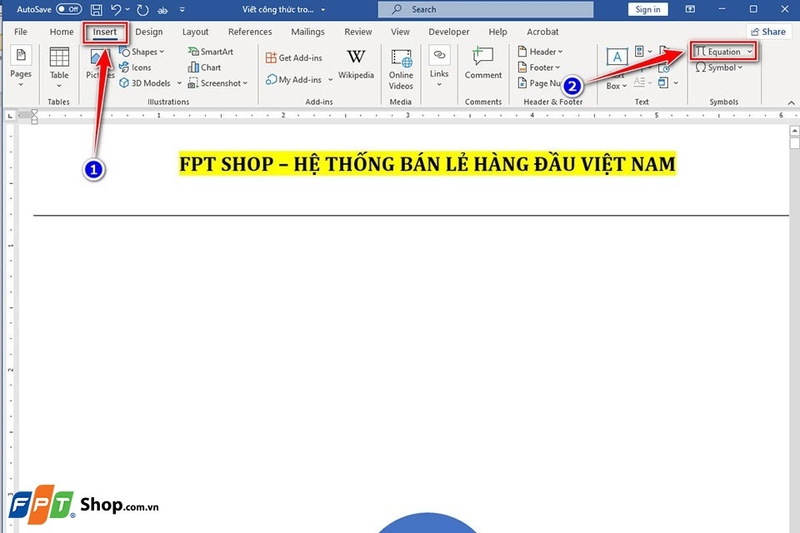
Bước 1: Đầu tiên, bạn hãy mở tài liệu Microsoft Word và đặt con trỏ tại vị trí bạn muốn chèn công thức. Sau đó, bạn hãy chọn tab Insert trên thanh công cụ. Trong nhóm Symbols, bạn hãy nhấp vào Equation. Bạn cũng có thể nhấn tổ hợp phím “Alt + =” để mở nhanh Equation Editor.
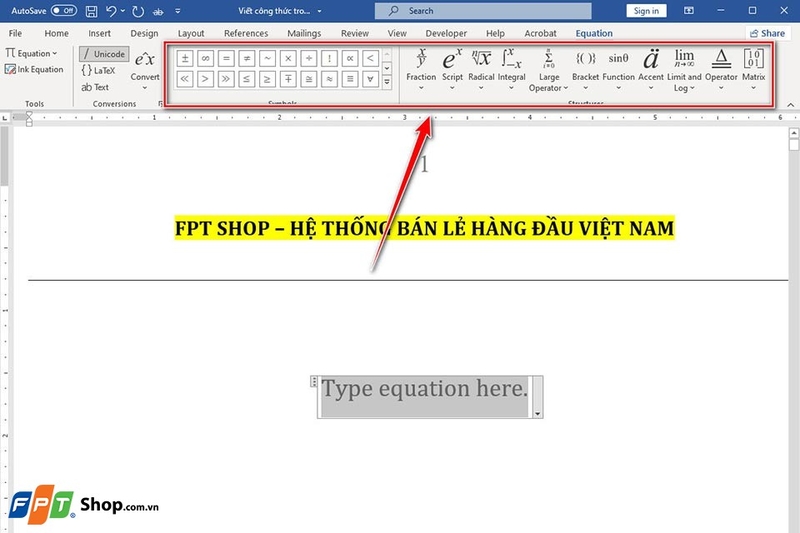
Bước 2: Sau khi mở Equation Editor, bạn sẽ thấy danh sách các công thức toán học thường dùng như phân số, số mũ, căn bậc hai, tích phân, ma trận và các ký hiệu toán học khác. Nếu bạn thấy công thức bạn cần trong danh sách, bạn hãy nhấp chọn nó để chèn vào tài liệu. Nếu bạn cần nhập một công thức mới, bạn có thể nhập trực tiếp vào hộp công thức. Equation Editor sẽ tự động định dạng công thức cho bạn.
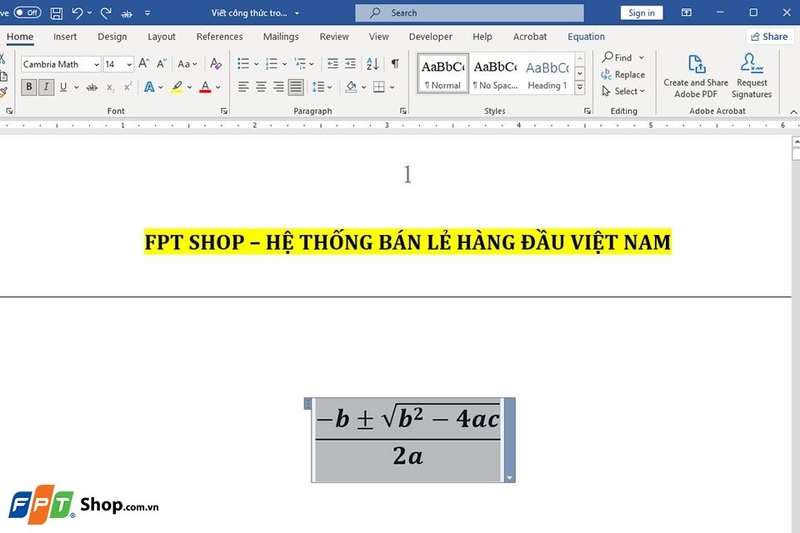
Bước 3: Sau khi chèn công thức, bạn có thể tùy chỉnh nó bằng cách thay đổi kích thước, màu sắc hoặc thêm/bớt các ký hiệu, tương tự như việc chỉnh sửa trên văn bản thông thường.
Khi hoàn thành việc nhập công thức, bạn chỉ cần nhấp ra ngoài hộp công thức để quay lại soạn thảo văn bản. Công thức sẽ được lưu lại trong tài liệu của bạn.
Cách 2: Sử dụng cú pháp LaTeX trong Word
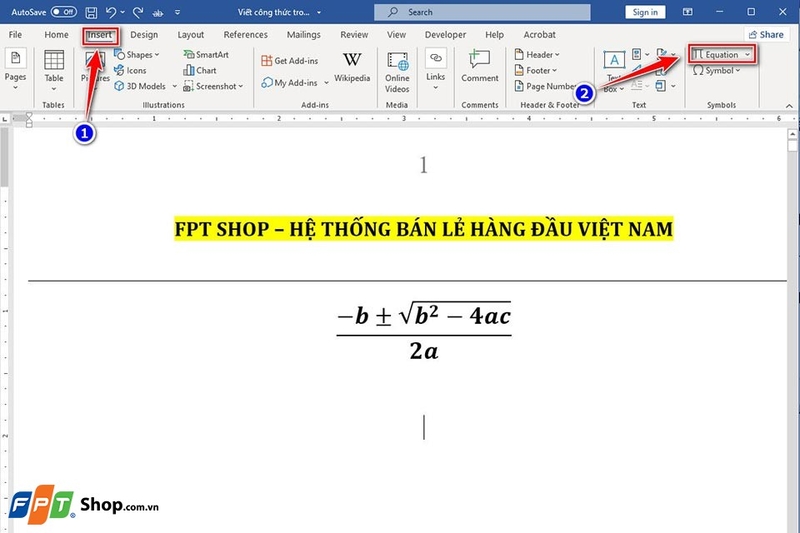
Bước 1: Đầu tiên, bạn hãy đặt con trỏ tại vị trí bạn muốn chèn công thức. Sau đó, bạn tiếp tục chọn tab Insert trên thanh công cụ rồi nhấp vào Equation.
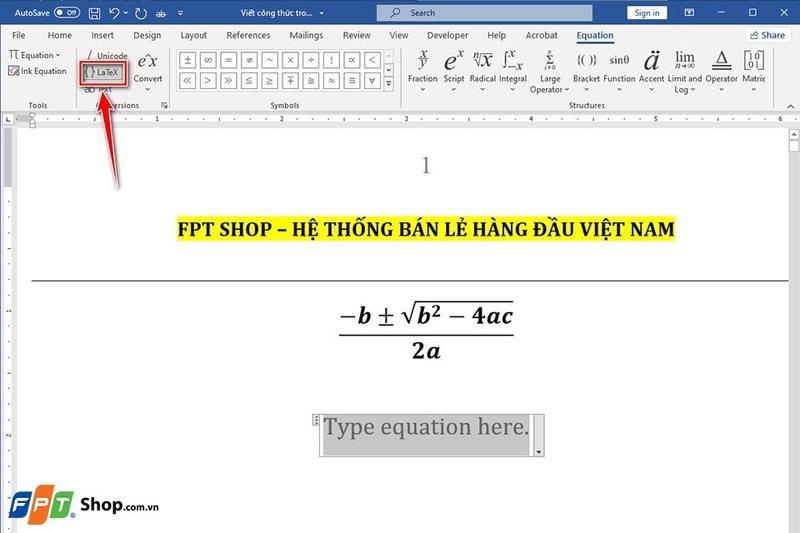
Bước 2: Thay vì nhập công thức thông thường, bạn hãy chọn LaTex để nhập cú pháp trực tiếp.
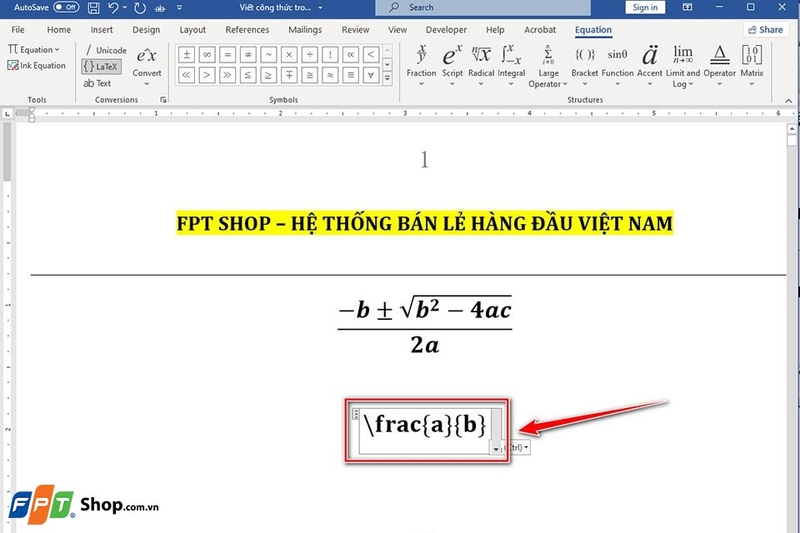
Bước 3: Sau đó, bạn hãy nhập công thức của bạn bằng cú pháp LaTeX. Ví dụ: để chèn một phân số, bạn có thể nhập \frac{a}{b} và Word sẽ tự động chuyển đổi cú pháp LaTeX này thành một phân số được định dạng chính xác.
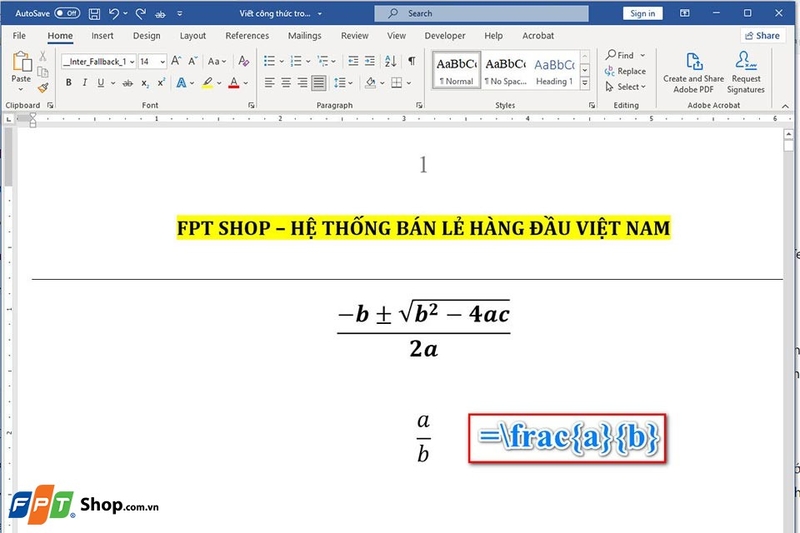
Bước 4: Sau khi nhập công thức LaTeX, bạn có thể tùy chỉnh nó giống như với Equation Editor bằng các công cụ trong thanh công cụ của Word. Ngoài ra, bạn còn có thể chèn thêm ký hiệu toán học bằng cách sử dụng các phím tắt LaTeX hoặc chọn từ danh sách ký hiệu trong Equation Editor.
Lưu ý: Phương pháp này chỉ khả dụng trên phiên bản Microsoft Word 2019 hoặc mới hơn.
Cách 3: Sử dụng chức năng Ink Equation (Viết tay công thức)
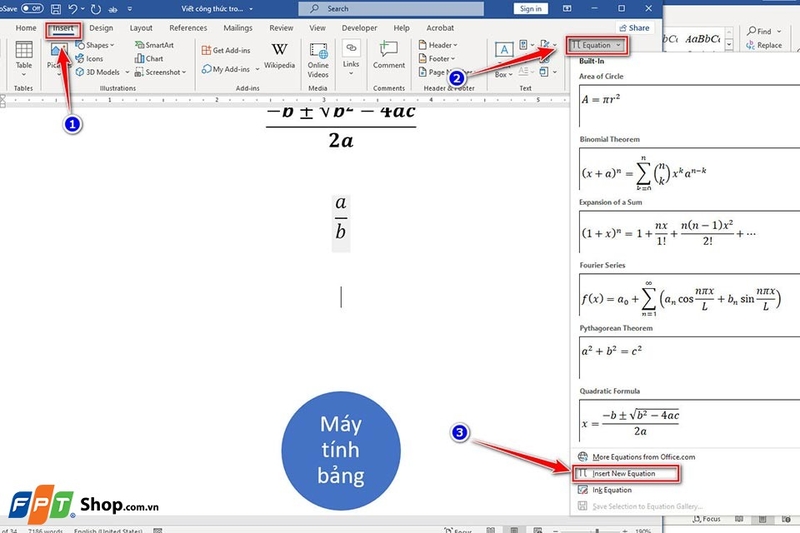
Bước 1: Trong tab Insert, bạn hãy nhấp vào Equation, sau đó chọn Ink Equation từ menu thả xuống.
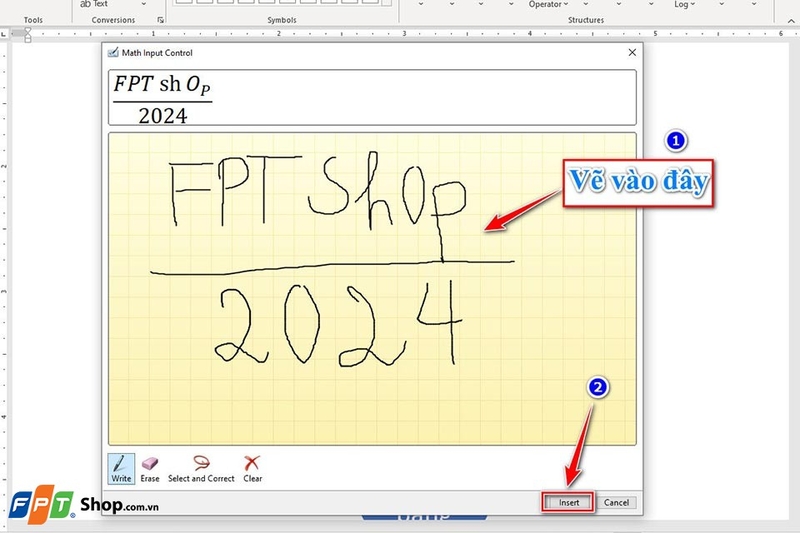
Bước 2: Sau đó, bạn có thể sử dụng chuột hoặc màn hình cảm ứng (nếu thiết bị hỗ trợ) để viết công thức trực tiếp trên màn hình. Word sẽ tự động chuyển đổi nét viết tay của bạn thành công thức toán học kỹ thuật số.
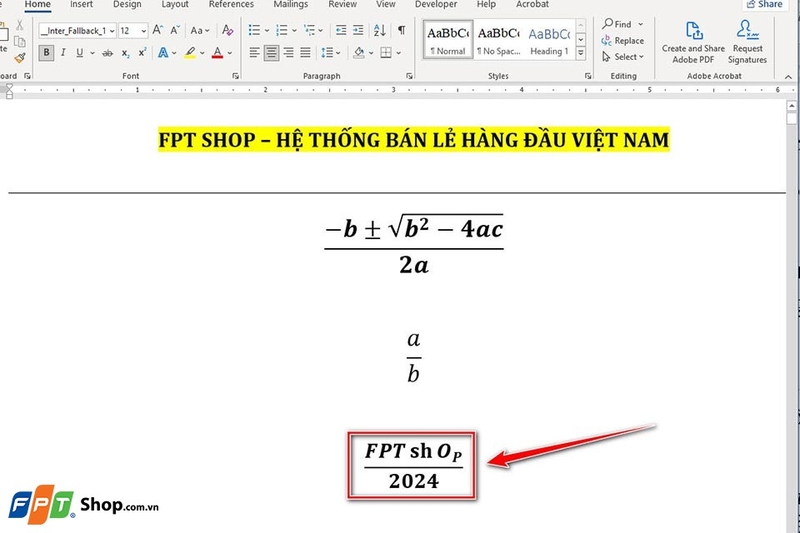
Bước 3: Sau khi viết công thức, bạn có thể chỉnh sửa hoặc xóa các nét viết không mong muốn. Khi hài lòng, bạn hãy nhấp vào Insert để chèn công thức vào tài liệu.
Mẹo thêm: Bạn có thể sao chép và dán các công thức đã tạo để sử dụng lại trong tài liệu. Nếu cần chỉnh sửa công thức sau khi đã chèn, bạn chỉ cần nhấp đúp vào công thức để mở lại Equation Editor.
Những bước này sẽ giúp bạn dễ dàng viết và quản lý các công thức toán học trong Microsoft Word, giúp tài liệu của bạn trở nên chuyên nghiệp và rõ ràng hơn.
Tạm kết
Với những hướng dẫn chi tiết ở trên, FPT Shop hy vọng bạn đã biết cách viết công thức trong Word. Dù bạn cần sử dụng cho công việc, học tập hay nghiên cứu, những công cụ và phương pháp đó sẽ giúp bạn tạo ra những văn bản chuyên nghiệp và chuẩn xác hơn.
Nếu bạn đang có nhu cầu sử dụng phần mềm Microsoft bản quyền, hãy truy cập vào đường link bên dưới nhé.
Xem thêm:


