:quality(75)/estore-v2/img/fptshop-logo.png)
:quality(75)/chen_icon_not_nhac_vao_Word_01_15e9b89812.jpg)
:quality(75)/xuan_hai_5022f16098.jpg)
Tổng hợp các cách viết icon nốt nhạc trong Word nhanh chóng và đơn giản nhất
Bạn đang tìm cách để thêm những biểu tượng nốt nhạc vào văn bản trong Word để làm cho nội dung của mình trở nên sống động và chuyên nghiệp hơn? Thêm icon nốt nhạc không chỉ giúp văn bản của bạn trông hấp dẫn mà còn tạo ra điểm nhấn thú vị, đặc biệt khi bạn đang soạn thảo các tài liệu liên quan đến âm nhạc.
Trong bài viết này, FPT Shop sẽ tổng hợp những cách nhanh chóng và dễ dàng nhất để bạn có thể chèn icon nốt nhạc vào trong văn bản Word, giúp bạn tiết kiệm thời gian và tăng tính sáng tạo cho tài liệu của mình.
Lợi ích của việc chèn icon nốt nhạc trong Word
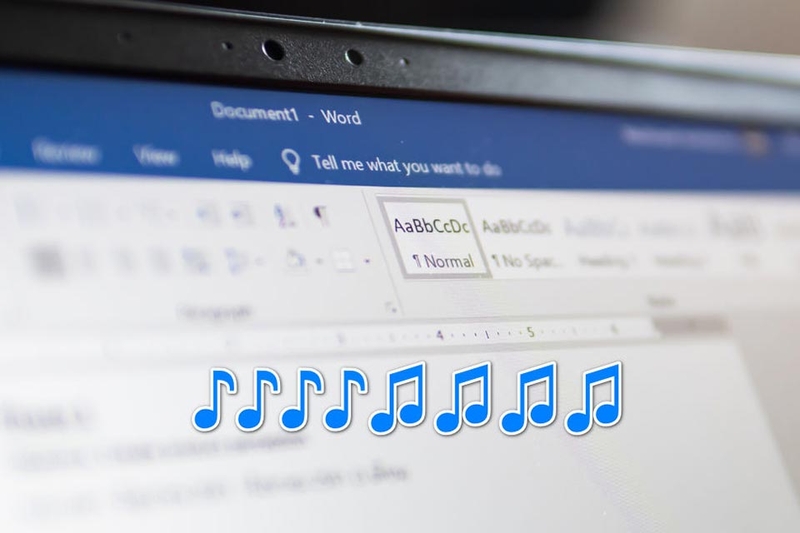
Chèn biểu tượng nốt nhạc vào Word không chỉ là một cách để thêm yếu tố trang trí mà còn mang lại nhiều lợi ích thiết thực cho người dùng, đặc biệt trong các lĩnh vực như giáo dục, âm nhạc và truyền thông. Dưới đây là một vài lợi ích nổi bật nhất:
- Tạo sự chuyên nghiệp cho tài liệu âm nhạc: Khi bạn làm việc với tài liệu liên quan đến âm nhạc, việc chèn các biểu tượng nốt nhạc giúp bài viết trở nên chuyên nghiệp hơn. Các biểu tượng này không chỉ làm đẹp mắt mà còn giúp người đọc dễ dàng nhận diện các phần quan trọng liên quan đến âm nhạc trong tài liệu của bạn.
- Tăng cường khả năng giao tiếp: Sử dụng icon nốt nhạc trong các bài thuyết trình hoặc tài liệu giúp truyền đạt ý tưởng một cách trực quan và sinh động hơn. Các biểu tượng này giúp làm nổi bật các thông điệp chính, tạo điểm nhấn cho tài liệu, từ đó thu hút sự chú ý của người đọc, người nghe.
- Tiết kiệm thời gian và công sức: Việc sử dụng icon nốt nhạc cũng giúp bạn tiết kiệm thời gian khi soạn thảo các tài liệu âm nhạc. Thay vì phải mô tả dài dòng, bạn chỉ cần chèn một biểu tượng để truyền đạt thông tin nhanh chóng và hiệu quả.
Nhờ những lợi ích trên, việc chèn biểu tượng nốt nhạc vào Word trở thành công cụ hữu ích cho nhiều người, giúp nâng cao chất lượng tài liệu và tăng cường hiệu quả giao tiếp trong nhiều lĩnh vực khác nhau.
Các cách chèn icon nốt nhạc trong Word
Việc chèn biểu tượng nốt nhạc vào văn bản trong Microsoft Word có thể giúp văn bản của bạn trở nên sinh động và hấp dẫn hơn, đặc biệt là trong các tài liệu liên quan đến âm nhạc. Dưới đây là các cách khác nhau để bạn có thể dễ dàng thêm các icon nốt nhạc vào văn bản của mình.
Cách 1: Sử dụng bảng ký tự (Symbol)
Bước 1: Trước tiên, bạn hãy mở tài liệu Word mà bạn muốn chèn biểu tượng nốt nhạc.
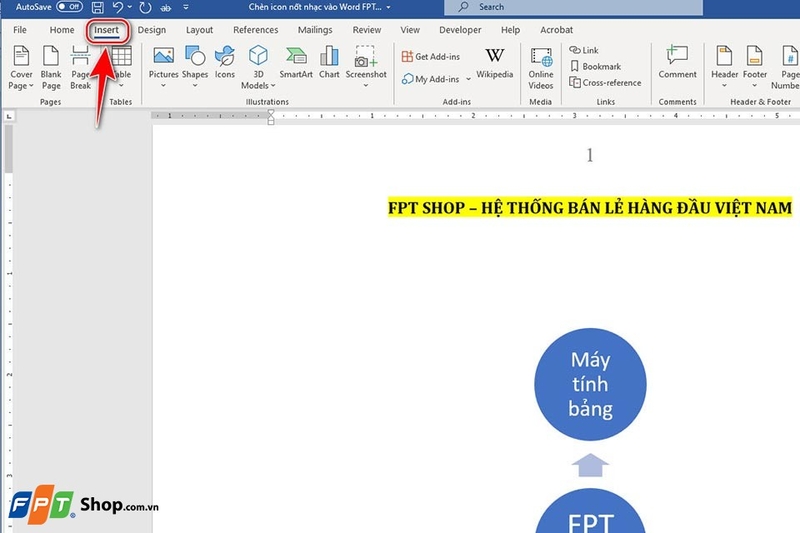
Bước 2: Trên thanh công cụ ở phía trên của màn hình, bạn hãy chọn vào tab Insert. Đây là nơi bạn có thể thêm các yếu tố như hình ảnh, bảng, đồ thị và các ký tự đặc biệt vào tài liệu.
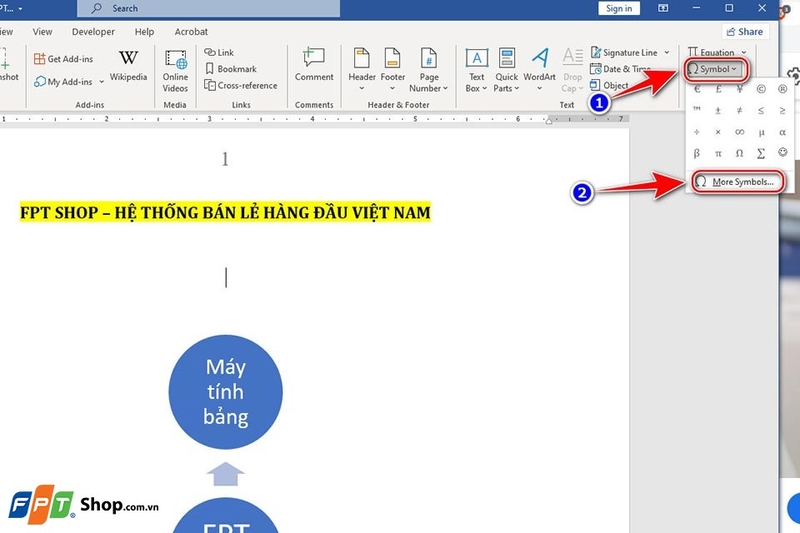
Bước 3: Trong tab Insert, bạn hãy tìm mục Symbol ở phía cuối bên phải của thanh công cụ. Sau đó, bạn hãy nhấn vào Symbol và sau đó chọn More Symbols từ danh sách thả xuống để mở cửa sổ Symbol.
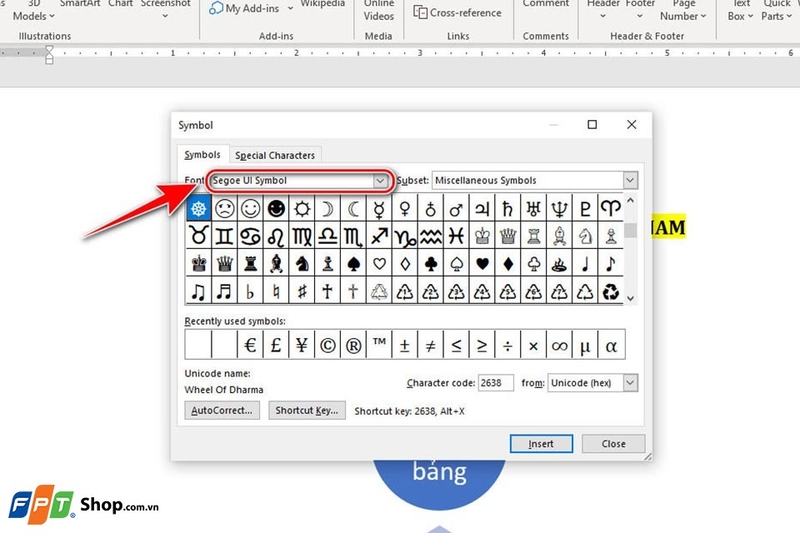
Bước 4: Khi cửa sổ Symbol mở ra, bạn sẽ thấy một danh sách các ký tự đặc biệt. Tại đây, bạn hãy chọn Wingdings hoặc Segoe UI Symbol trong phần Font từ danh sách thả xuống. Hai font này chứa các biểu tượng nốt nhạc mà bạn có thể sử dụng.
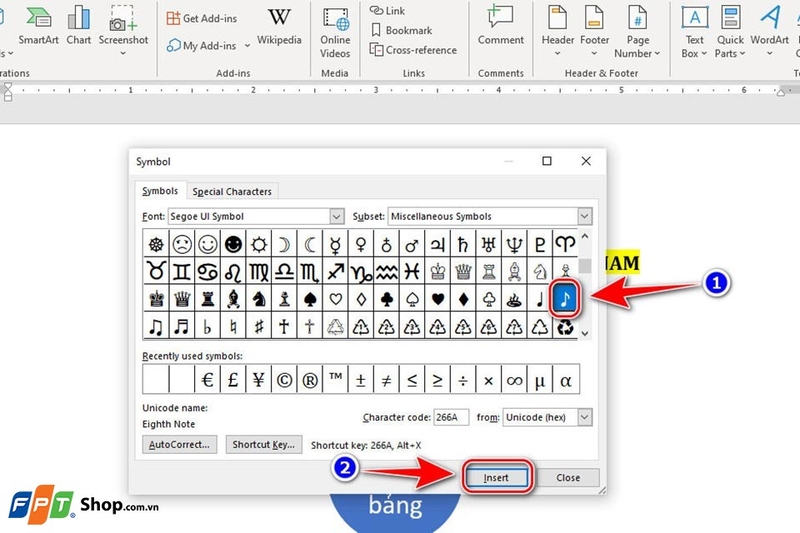
Bước 5: Kéo xuống danh sách ký tự cho đến khi bạn thấy biểu tượng nốt nhạc mà mình muốn chèn. Có thể có nhiều tùy chọn biểu tượng nốt nhạc khác nhau. Do đó, bạn hãy chọn biểu tượng phù hợp với nhu cầu của bạn. Khi bạn đã chọn được biểu tượng nốt nhạc, bạn hãy nhấn vào nút Insert ở dưới cùng của cửa sổ để chèn biểu tượng vào vị trí hiện tại của con trỏ trong văn bản.
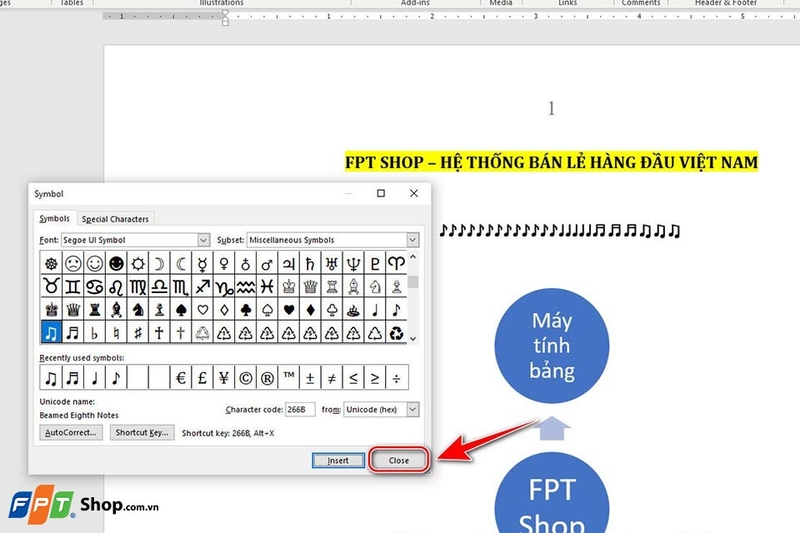
Bước 6: Sau đó, bạn hãy nhấn Close để thoát khỏi cửa sổ Symbol.
Cách 2: Sử dụng phím tắt Unicode
Bước 1: Tương tự cách thứ 1, bạn hãy mở tài liệu Word mà bạn muốn chèn biểu tượng nốt nhạc.
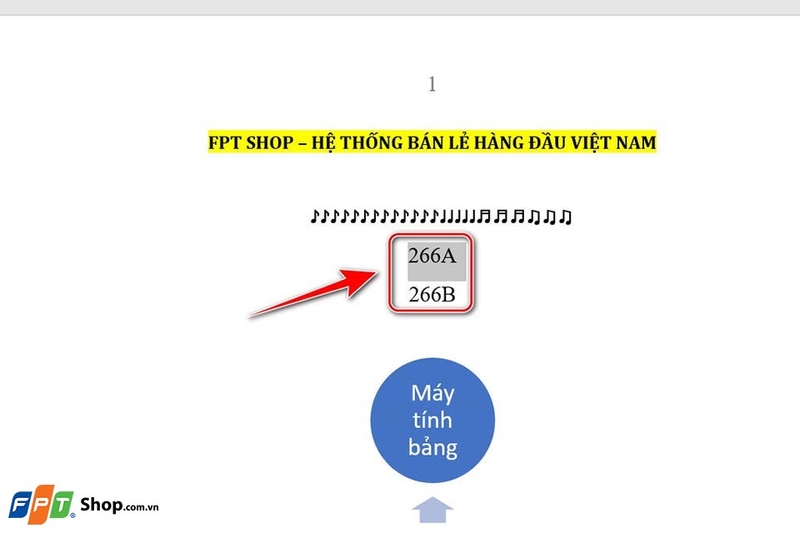
Bước 2: Tại vị trí trong văn bản nơi bạn muốn chèn biểu tượng nốt nhạc, bạn hãy nhập mã Unicode của biểu tượng đó. Ví dụ:
- Nhập 266A cho biểu tượng nốt nhạc đơn ♪.
- Nhập 266B cho biểu tượng nốt nhạc đôi ♫.
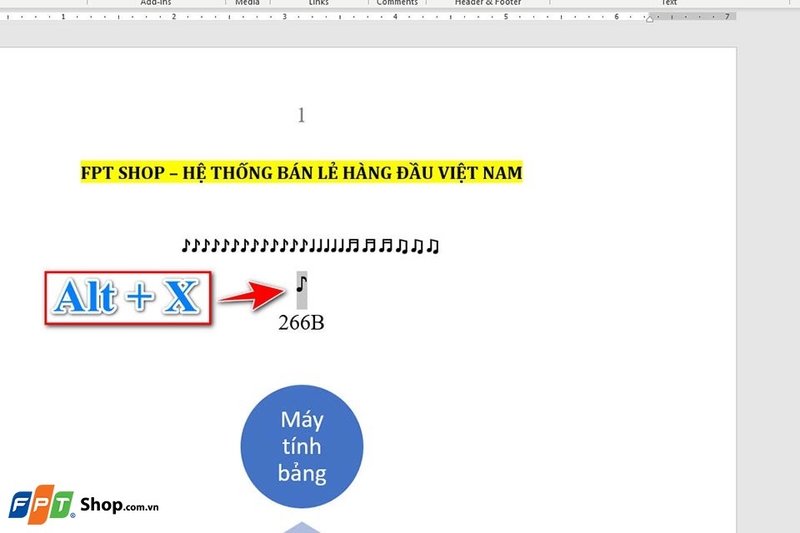
Bước 3: Sau khi nhập mã Unicode, bạn hãy bôi đen mã Unicode và nhấn tổ hợp phím Alt + X. Mã Unicode sẽ được chuyển đổi ngay lập tức thành biểu tượng nốt nhạc trong văn bản của bạn.
Cách 3: Sử dụng Character Map
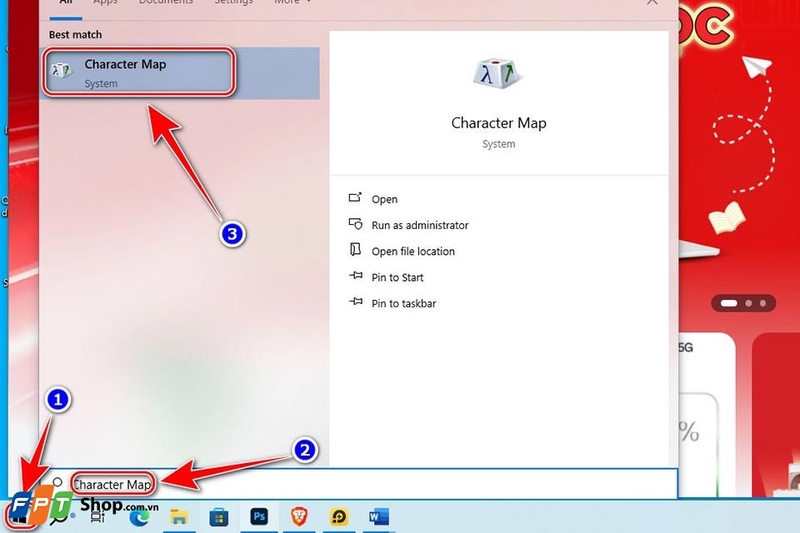
Bước 1: Để bắt đầu, bạn cần mở Character Map trên máy tính của mình. Nhấp vào Start ở góc dưới bên trái màn hình, sau đó gõ "Character Map" vào thanh tìm kiếm và nhấn Enter. Chương trình Character Map sẽ xuất hiện trong danh sách kết quả tìm kiếm.
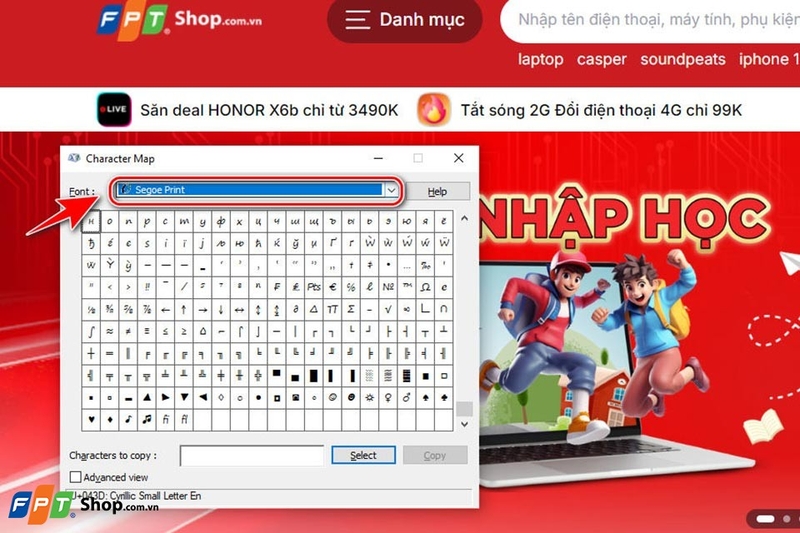
Bước 2: Trong cửa sổ Character Map, bạn sẽ thấy một danh sách các ký tự từ nhiều font chữ khác nhau. Bạn hãy nhấp vào danh sách thả xuống ở phía trên cửa sổ và chọn font Wingdings hoặc Segoe Print. Đây là những font có chứa các biểu tượng nốt nhạc mà bạn cần.
Bước 3: Khi bạn đã chọn font thích hợp, bạn hãy kéo xuống để tìm các biểu tượng nốt nhạc trong danh sách ký tự. Khi bạn tìm thấy biểu tượng nốt nhạc mong muốn, bạn hãy nhấp vào biểu tượng đó để chọn.
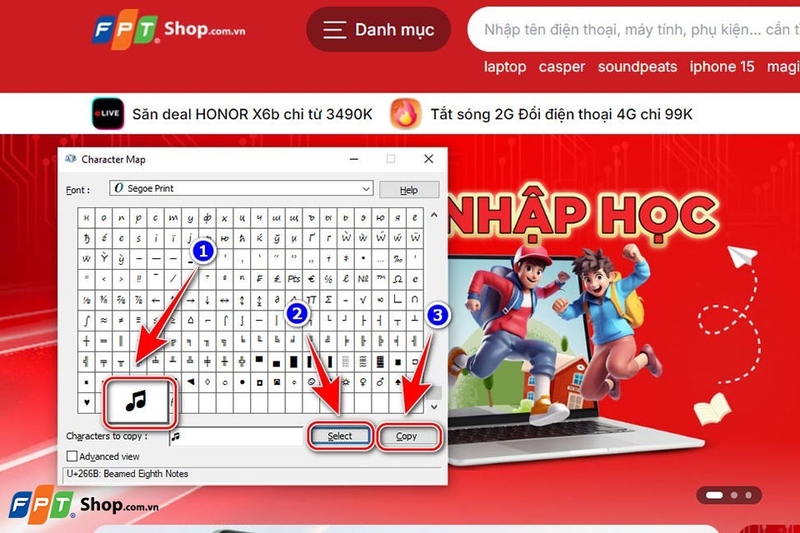
Bước 4: Sau khi chọn biểu tượng nốt nhạc, bạn cần nhấn nút Select để thêm ký tự vào ô chọn. Sau đó, bạn hãy nhấn Copy để sao chép biểu tượng vào clipboard. Quay lại tài liệu Word của bạn và di chuyển con trỏ đến vị trí bạn muốn chèn biểu tượng rồi nhấn Ctrl + V để chèn biểu tượng nốt nhạc vào tài liệu.
Tạm kết
Như bạn có thể thấy, việc chèn icon nốt nhạc vào văn bản trong Word thực sự đơn giản và tiện lợi với các phương pháp mà FPT Shop đã chia sẻ. Chỉ cần vài thao tác, bạn đã có thể làm cho tài liệu của mình trở nên sinh động và chuyên nghiệp hơn. Chúc bạn thành công trong việc biến hóa tài liệu của mình trở nên độc đáo và đầy sáng tạo!
Nếu bạn đang có nhu cầu sử dụng bộ phần mềm văn phòng bản quyền của Microsoft, hãy truy cập vào đường link bên dưới hoặc ghé thăm các cửa hàng gần nhất của FPT Shop nhé.
Xem thêm:


