:quality(75)/estore-v2/img/fptshop-logo.png)
:quality(75)/cach_xem_google_maps_tren_apple_watch_01_bbda8d8f06.jpg)
:quality(75)/dinh_long_4627e1a3db.jpg)
Cách xem Google Maps trên Apple Watch để việc di chuyển được hiệu quả, gọn nhẹ
Khi đang di chuyển, việc phải rút điện thoại ra chỉ để xem hướng đi thường khá bất tiện. Nếu bạn cũng đang gặp phải tình huống này, Google Maps trên Apple Watch sẽ giải quyết cho bạn hạn chế này.
Trong bài viết dưới đây, bạn sẽ được biết cách xem Google Maps trên Apple Watch chỉ với vài bước thiết lập đơn giản. Điều thú vị là nhiều người dùng Apple Watch vẫn chưa tận dụng được hết tiện ích này.
Lợi ích khi xem Google Maps trên Apple Watch
Việc biết cách xem Google Maps trên Apple Watch sẽ mang lại cảm giác gọn nhẹ và chủ động hơn hẳn khi bạn cần tìm đường. Bạn không phải rút điện thoại ra liên tục, đặc biệt trong những lúc tay bận hoặc đang di chuyển. Chỉ cần nhìn nhanh vào cổ tay, bạn đã có thể biết mình cần rẽ hướng nào, còn bao xa đến điểm kế tiếp hay thời gian dự kiến đến nơi.
Apple Watch cũng rung nhẹ ở mỗi đoạn chuyển hướng, nên bạn vẫn nắm được lộ trình ngay cả khi không nhìn màn hình. Những chi tiết nhỏ này giúp bạn tập trung hơn vào đường đi và di chuyển an toàn hơn, nhất là khi bạn đi bộ hoặc đi xe máy.
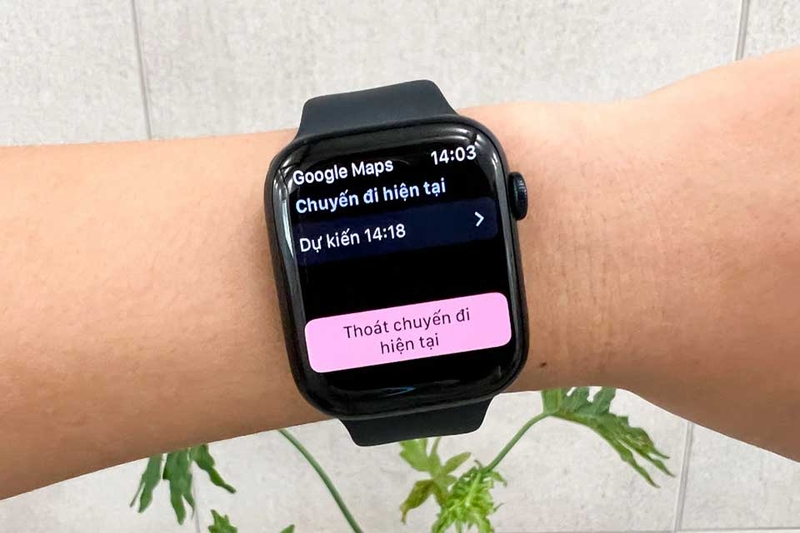
Google Maps trên Apple Watch còn phát huy hiệu quả khi bạn muốn di chuyển nhanh mà không mất thời gian thao tác. Bạn có thể dùng lối tắt để mở ngay đường đến nhà, cơ quan hoặc những địa điểm quen thuộc chỉ bằng một chạm. Đồng hồ thông minh của Apple cũng cho phép bạn chọn phương tiện di chuyển phù hợp như đi bộ, lái xe hoặc đi xe đạp để nhận chỉ dẫn chính xác hơn.
Vì Google Maps đồng bộ trực tiếp với iPhone, mọi địa điểm đã lưu hay lịch sử tìm kiếm đều nằm sẵn trên cổ tay bạn. Nhờ vậy, hành trình của bạn trở nên đơn giản, trực quan và tiết kiệm thời gian hơn rất nhiều.
Điều kiện để sử dụng Google Maps trên Apple Watch
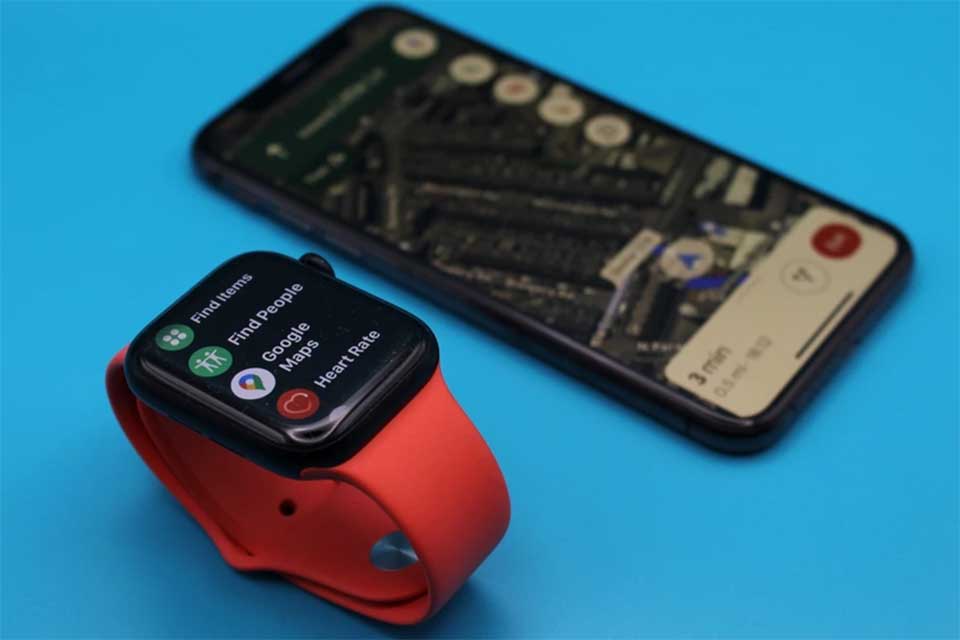
Để trải nghiệm Google Maps trên Apple Watch một cách ổn định và thuận lợi, bạn cần đảm bảo các điều kiện sau:
- Apple Watch của bạn cần chạy watchOS 5 trở lên.
- iPhone đi kèm phải chạy iOS 10 trở lên.
- Hai thiết bị cần được kết nối qua Bluetooth để đồng bộ lộ trình giữa iPhone và Apple Watch.
- Bạn phải bật dịch vụ định vị (Location Services) cho Google Maps trên iPhone để ứng dụng có thể xác định vị trí hiện tại và cung cấp chỉ dẫn chính xác.
- Ứng dụng Google Maps cần được cài đặt trên cả iPhone và Apple Watch. Nếu chưa, bạn cần cài trên iPhone trước, sau đó mở ứng dụng “Watch” trên iPhone để đồng bộ Google Maps lên Apple Watch.
- Nếu muốn sử dụng lối tắt (Home, Work…), bạn nên đăng nhập tài khoản Google để đồng bộ địa chỉ, lối tắt, lịch sử địa điểm để đồng hồ nhận thông tin đúng.
Cách xem Google Maps trên Apple Watch
Nếu bạn đã quen dùng Google Maps trên iPhone, việc đưa chỉ đường lên Apple Watch sẽ giúp hành trình của bạn gọn nhẹ hơn rất nhiều. Thay vì phải cầm điện thoại trên tay, bạn chỉ cần liếc nhìn cổ tay để biết rẽ trái, rẽ phải hay còn bao xa đến điểm tiếp theo. Dưới đây là cách xem Google Maps trên Apple Watch mà bạn có thể tham khảo.
Bước 1: Cài đặt Google Maps trên Apple Watch
Để sử dụng Google Maps trên Apple Watch, bạn cần cài ứng dụng trên iPhone trước. Khi ứng dụng đã có trên iPhone, bạn có thể đưa nó lên Apple Watch chỉ với vài thao tác đơn giản. Dưới đây là cách bạn thực hiện:
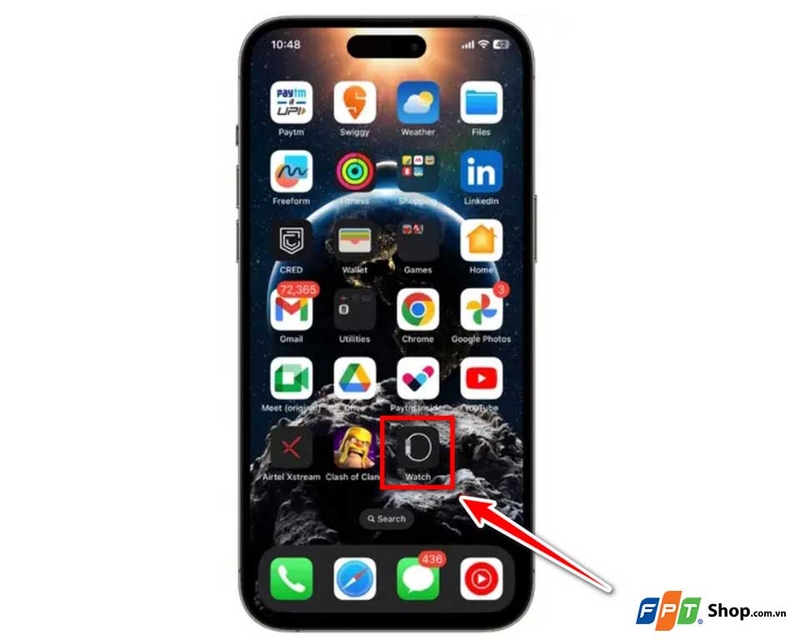
Bạn mở ứng dụng Watch trên iPhone.
Bạn cuộn xuống trong tab My Watch cho đến khi bạn thấy mục Google Maps trong phần Available Apps. Khi xuất hiện nút Install, bạn hãy nhấn vào đó.
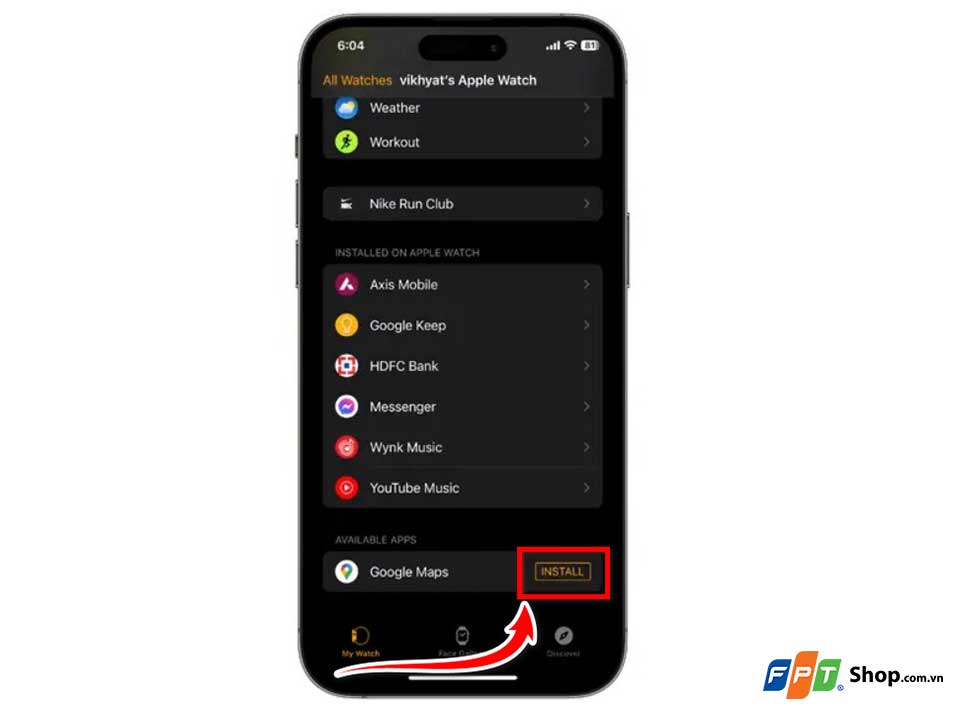
Sau khi hoàn tất, bạn sẽ thấy Google Maps nằm trong danh sách Installed on Apple Watch, nghĩa là ứng dụng đã sẵn sàng để bạn sử dụng trên đồng hồ.
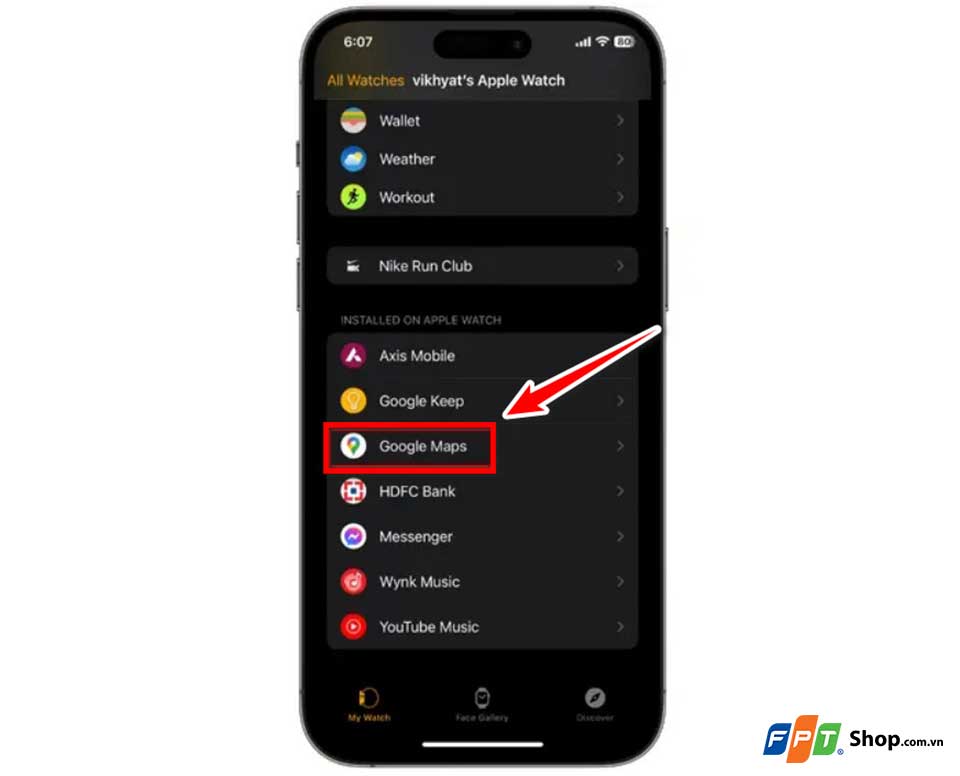
Bước 2: Thiết lập địa chỉ trong ứng dụng Google Maps trên iPhone
Trước khi dùng Apple Watch để xem chỉ đường, bạn nên thiết lập trước địa chỉ Nhà và Cơ quan. Việc này sẽ giúp bạn bắt đầu điều hướng ngay trên đồng hồ mà không cần nhập lại trên iPhone. Cách làm như sau:
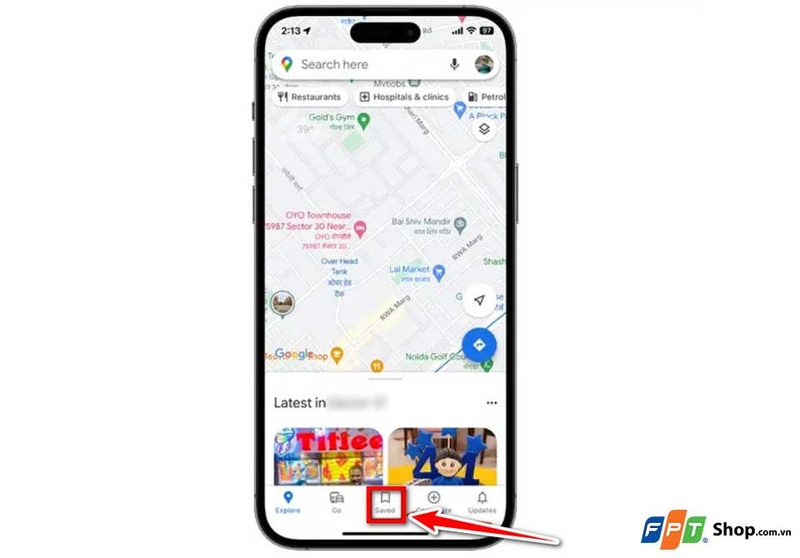
Bạn mở ứng dụng Google Maps trên iPhone. Sau đó, bạn hãy nhấn vào mục Saved ở thanh dưới cùng.
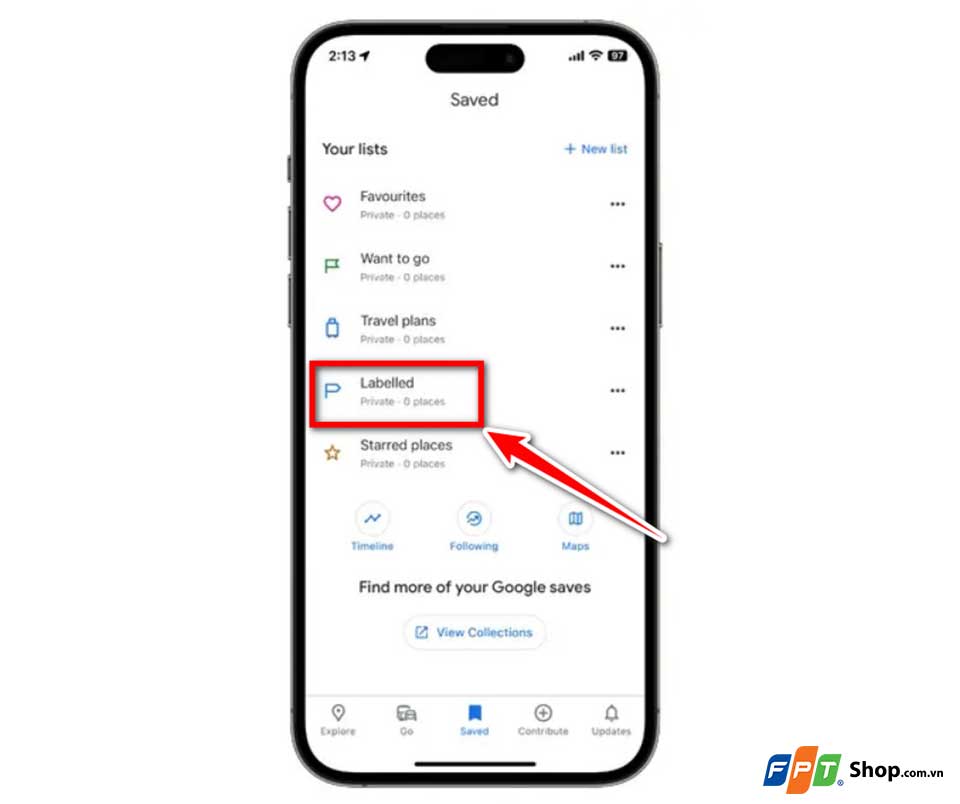
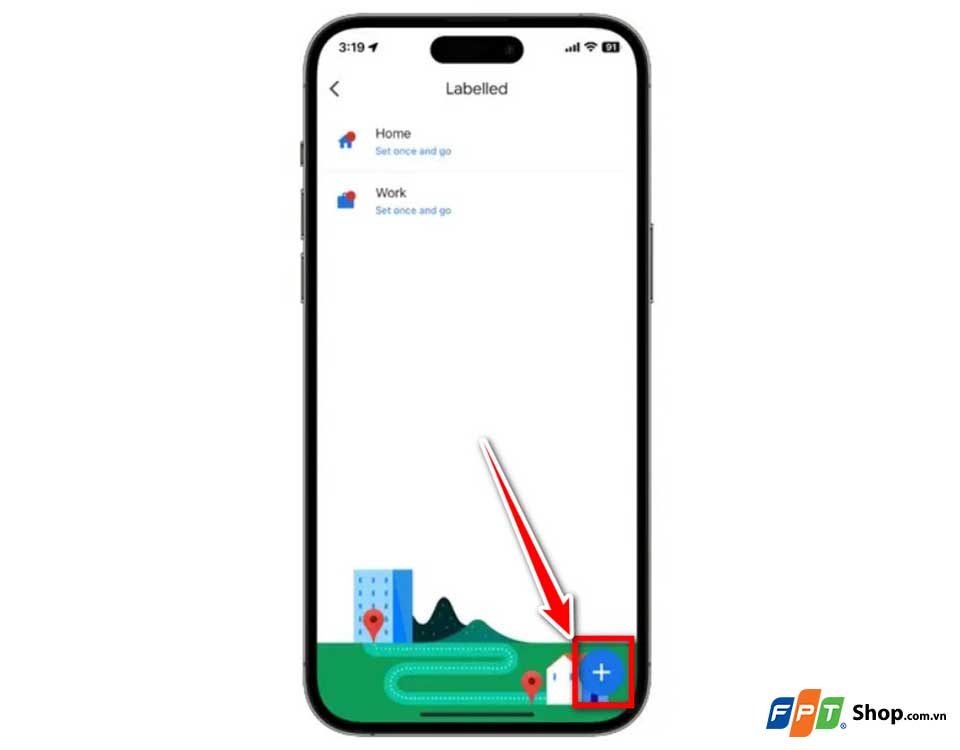
Bạn chọn Labelled để mở danh sách các địa chỉ được gắn nhãn.
Bạn nhấn vào Home và nhập địa chỉ nhà của mình vào thanh tìm kiếm.
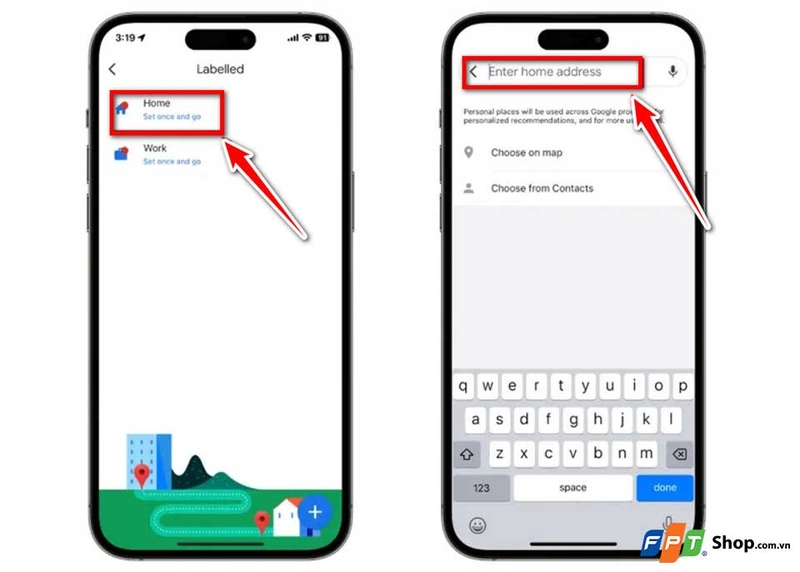
Bạn cũng có thể đặt địa chỉ Nhà bằng cách chọn Choose on Map hoặc Choose from Contacts (nếu cảm thấy tiện hơn).
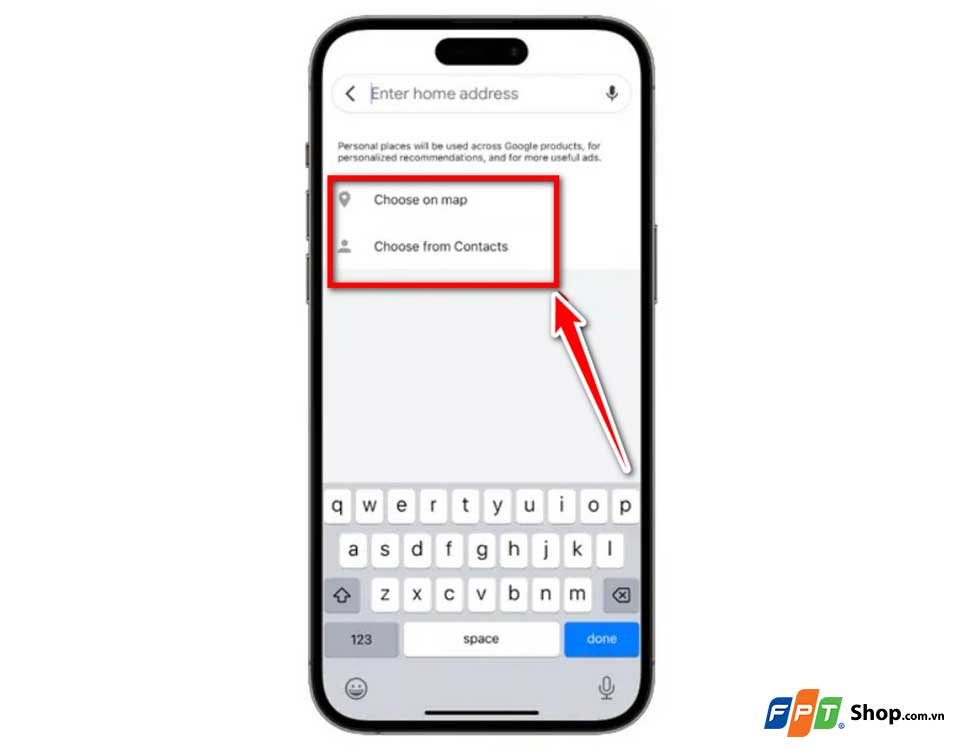
Bạn lặp lại các thao tác này với mục Work để đặt địa chỉ nơi làm việc. Bạn cũng có thể nhấn biểu tượng + ở góc dưới phải để thêm những địa điểm khác mà bạn muốn lưu lại.
Bước 3: Thiết lập chế độ di chuyển trong Google Maps trên Apple Watch
Để Google Maps chỉ đường phù hợp hơn, bạn nên chọn đúng chế độ di chuyển trước khi bắt đầu hành trình. Cách thực hiện như sau:
Bạn nhấn nút sườn của Apple Watch để mở màn hình ứng dụng, sau đó bạn chọn Google Maps.
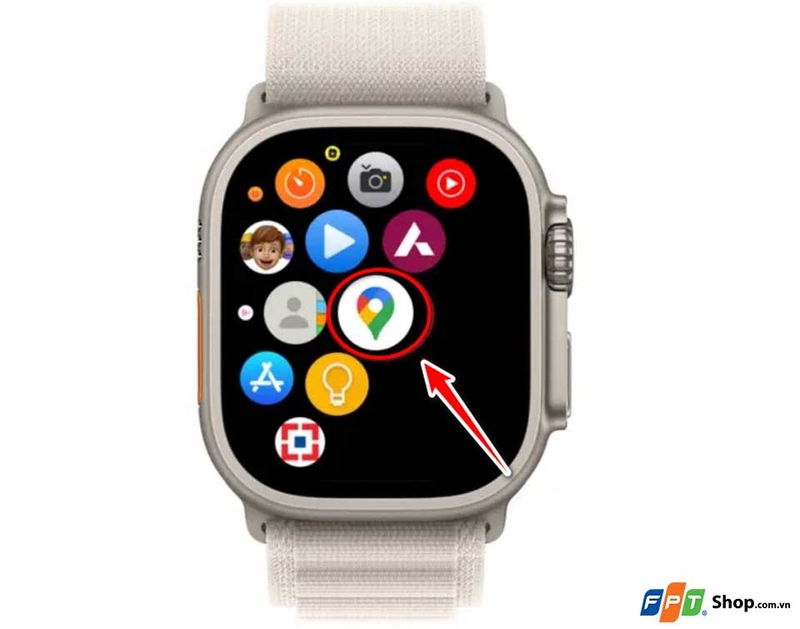
Bạn vuốt xuống dưới cho đến khi thấy mục Set travel mode, rồi nhấn vào đó.
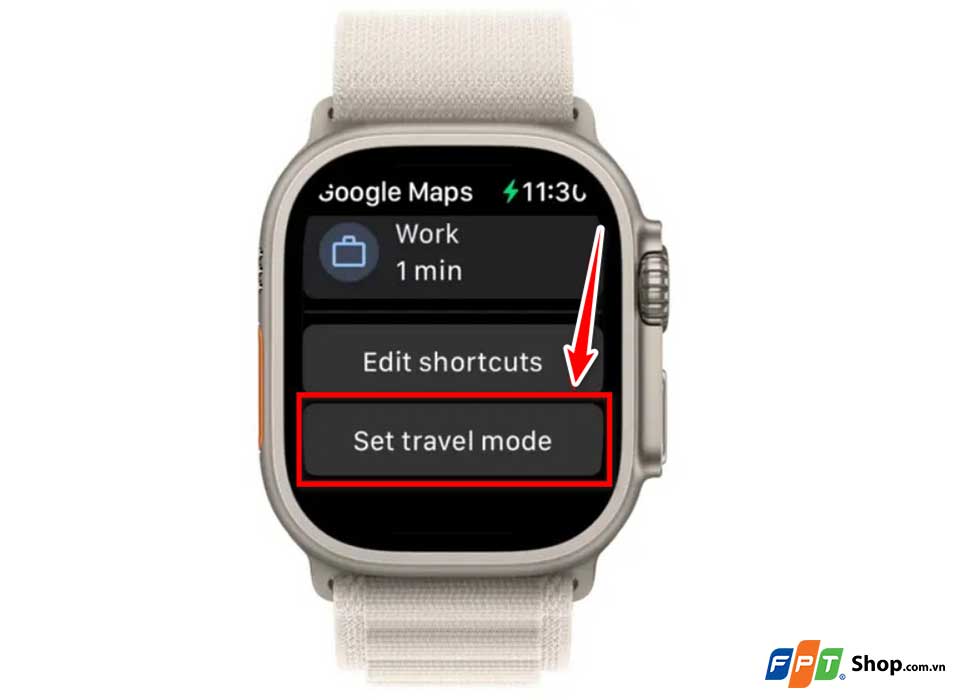
Bạn chọn chế độ di chuyển mong muốn như đi bộ, lái xe hoặc đi xe đạp. Việc này sẽ giúp Google Maps hiển thị chỉ đường phù hợp hơn với nhu cầu của bạn.
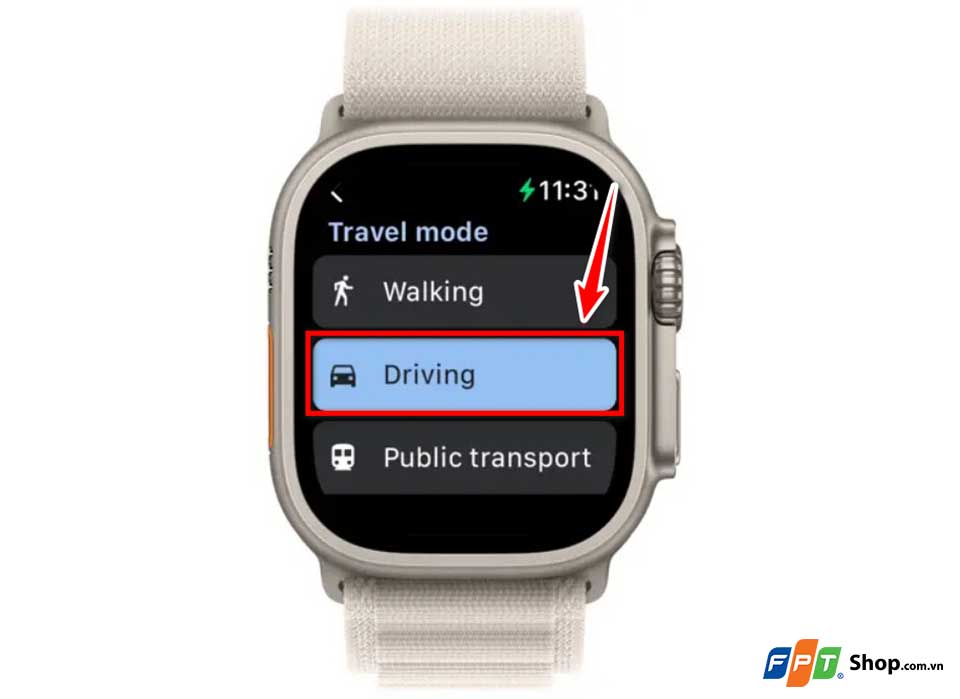
Bước 4: Bắt đầu xem chỉ đường Google Maps trên Apple Watch
Google Maps cho phép bạn xem chỉ đường trên Apple Watch theo hai cách là dùng địa điểm đã lưu hoặc điều hướng đến một địa điểm mới.
Khi bạn điều hướng đến địa điểm đã lưu, bạn hãy:
Mở ứng dụng Google Maps trên Apple Watch.
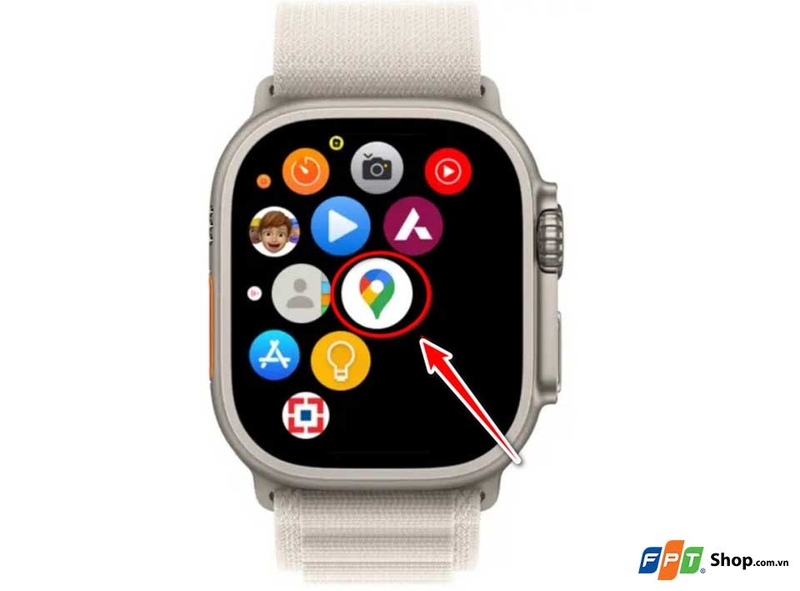
Chọn mục Shortcuts có chứa các địa chỉ quen thuộc như Nhà hoặc Cơ quan.
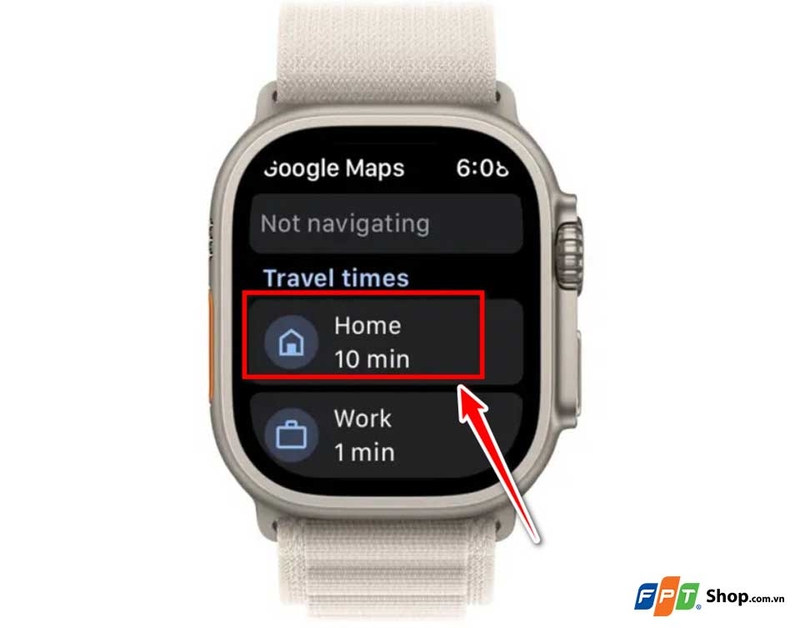
Sau đó, bạn hãy nhấn vào địa điểm cần đến và Apple Watch sẽ hiển thị chỉ đường từng chặng ngay trên màn hình.
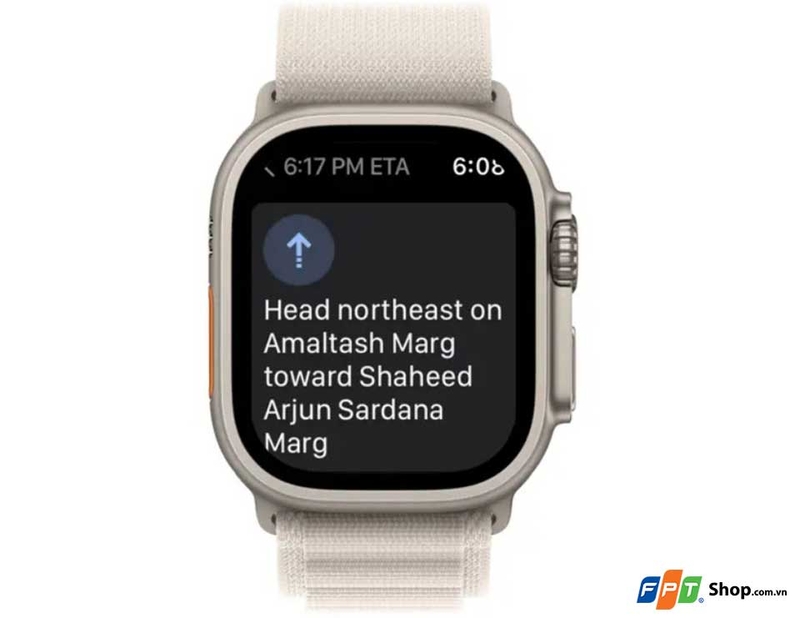
Khi bạn điều hướng đến địa điểm mới, bạn sẽ bắt đầu điều hướng trên iPhone rồi tiếp tục xem chỉ đường trên đồng hồ. Lúc này:
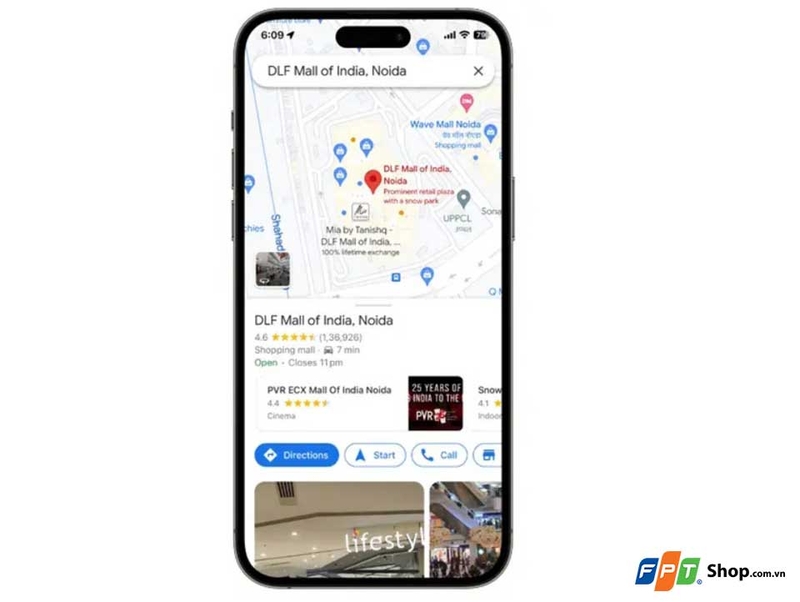
Bạn hãy mở Google Maps trên iPhone và nhập địa điểm mà bạn muốn đến, sau đó bạn nhấn Start để bắt đầu điều hướng.
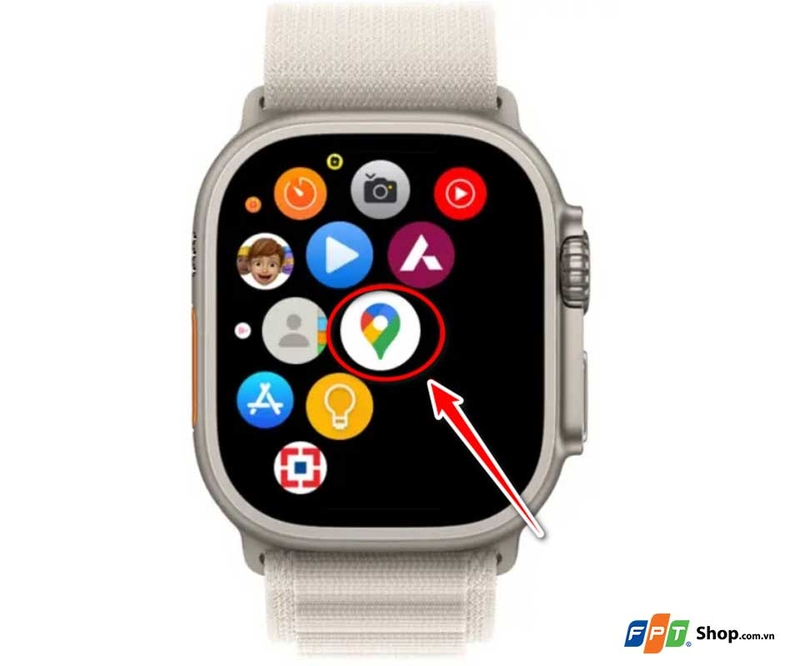
Bạn mở Google Maps trên Apple Watch.
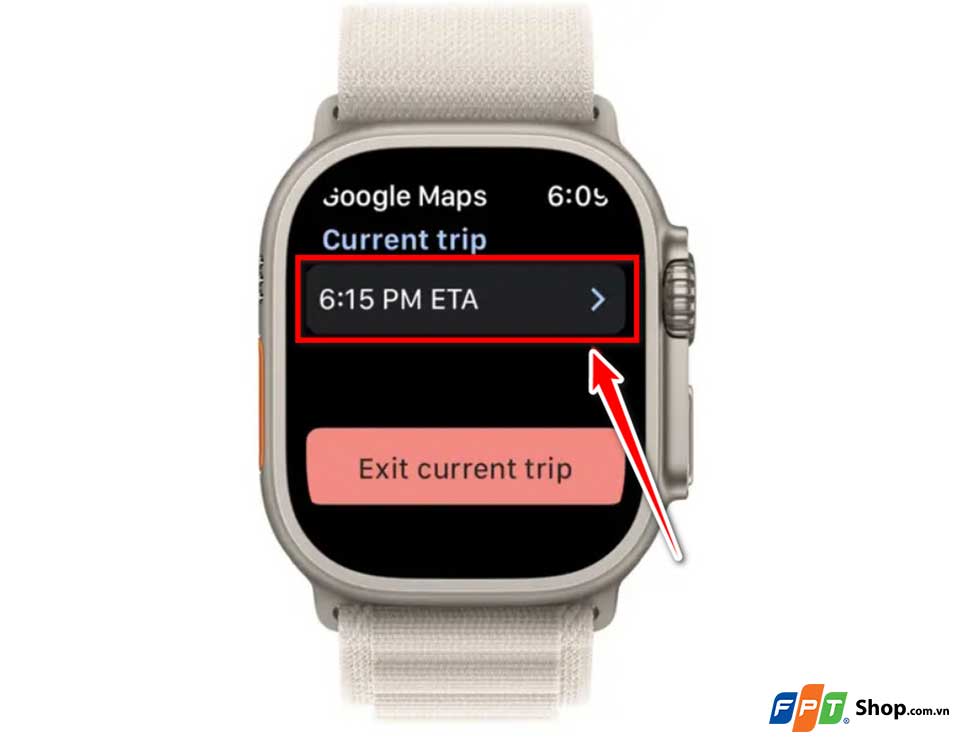
Bạn nhấn vào mục ETA trong phần Current trip.
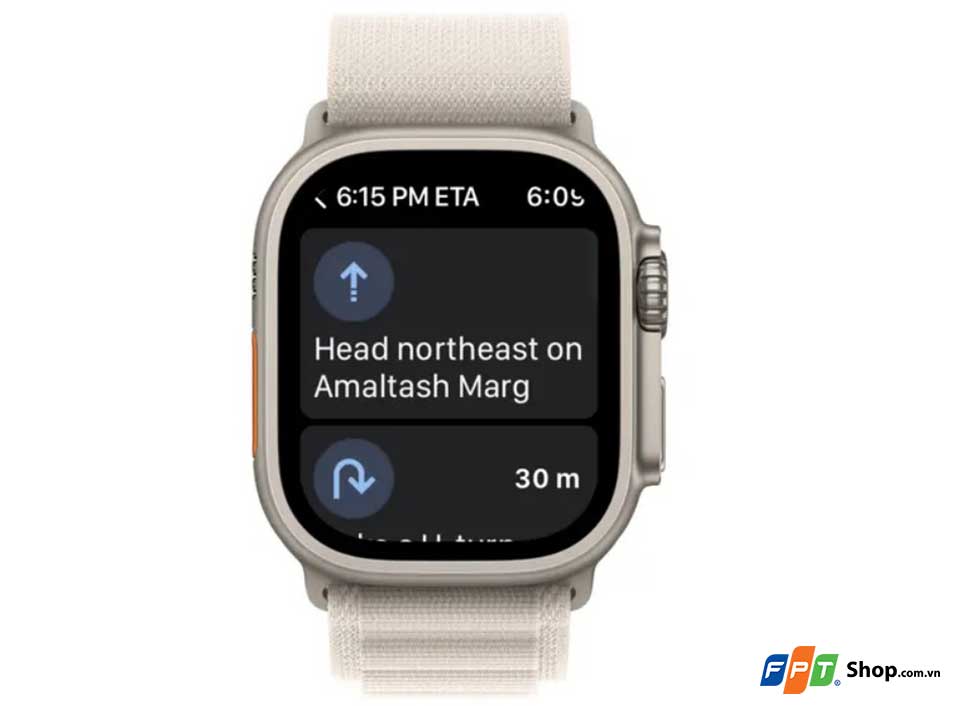
Bạn sẽ thấy chỉ đường theo từng chặng được hiển thị ngay trên đồng hồ, đồng bộ hoàn toàn với hành trình đang chạy trên iPhone.
Tạm kết
Giờ bạn đã nắm cách xem Google Maps trên Apple Watch và sử dụng nó cho những hành trình gọn nhẹ hơn. Nhưng đây mới chỉ là phần cơ bản. Apple Watch và Google Maps còn có những mẹo kết hợp khá thú vị, giúp bạn theo dõi đường đi mà gần như không cần nhìn vào điện thoại. Vì vậy, bạn đừng quên theo dõi các bài viết khác của FPT Shop để biết thêm nhiều thủ thuật hay ho.
Trong trường hợp bạn muốn tham khảo thêm những mẫu đồng hồ thông minh đến từ thương hiệu khác, hãy thử khám phá dòng Galaxy Watch mà FPT Shop phân phối chính hãng tại các cửa hàng trên toàn quốc nhé.
Xem thêm:
:quality(75)/Apple_Watch_sac_khong_len_nguon_f66ef0bb4e.jpg)
:quality(75)/so_sanh_apple_watch_se_3_vs_apple_watch_series_11_1d9f6e3a0c.jpg)
:quality(75)/1_7b5d284459.jpg)
:quality(75)/4_ae5fedfdee.jpg)
:quality(75)/small/Cover_a28fa97cc8.jpg)
:quality(75)/cach_chup_man_hinh_Apple_Watch_Ultra_SE_35cae78117.png)


