:quality(75)/estore-v2/img/fptshop-logo.png)
:quality(75)/vram_cover_36d8bcb82c.png)
:quality(75)/453391411_816184507290422_6453522564063988540_n_b298adeb22.jpg)
Cách xem lượng bộ nhớ đồ họa đang được sử dụng trên các thiết bị máy tính, điện thoại của bạn
Ngày nay, với việc các trò chơi điện tử và các ứng dụng chuyên ngành đòi hỏi yêu cầu cấu hình cao hơn, nhiều người dùng cũng đã bắt đầu để ý đến thông số thiết bị của mình nhiều hơn. Một trong số những dữ liệu mà người dùng công nghệ muốn tìm hiểu và quản lý nhiều nhất trên thiết bị của mình chính là bộ nhớ đồ họa, một thành phần rất quan trọng trong quá trình làm việc đồ họa, chơi game hay xử lý video.
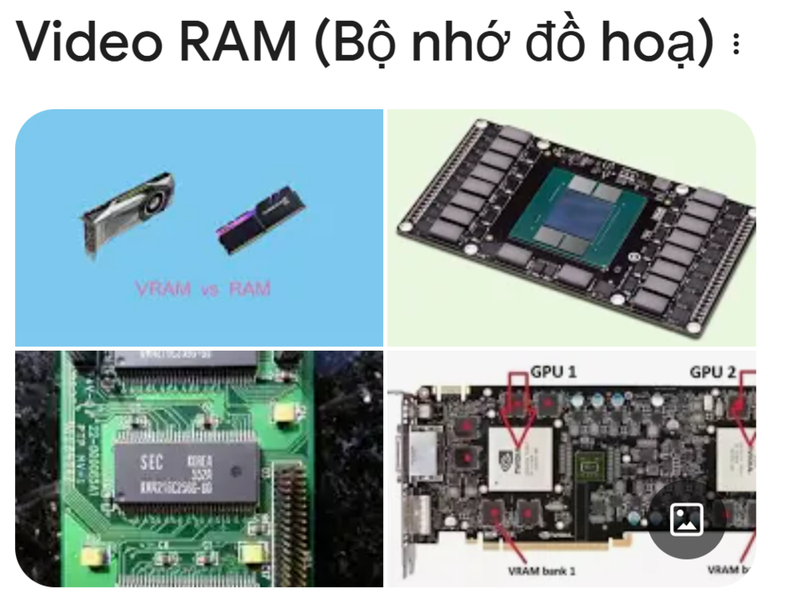
Với bài viết ngày hôm nay, FPT Shop sẽ giúp bạn hiểu hơn về ý nghĩa của bộ nhớ đồ họa đối với thiết bị công nghệ của mình, cũng như những cách xem lượng bộ nhớ đồ họa đang được sử dụng trên những thiết bị ấy. Nếu bạn cũng muốn tìm hiểu kỹ hơn về thông số này, hãy đọc ngay bài viết này nhé!
Bộ nhớ đồ họa là gì? Vì sao phải xem lượng bộ nhớ đồ họa?
Bộ nhớ đồ họa trên máy tính
Bộ nhớ đồ họa, hay còn gọi là VRAM (Video Random Access Memory, Video RAM), là loại bộ nhớ chuyên dụng trên card đồ họa hoặc tích hợp trong hệ thống máy tính, được thiết kế để lưu trữ và xử lý dữ liệu liên quan đến hình ảnh và video. Đây là thành phần không thể thiếu đối với những hệ thống cần hiệu năng xử lý đồ họa cao, giúp nâng cao trải nghiệm hình ảnh và đảm bảo hoạt động mượt mà cho các ứng dụng đa phương tiện và game.
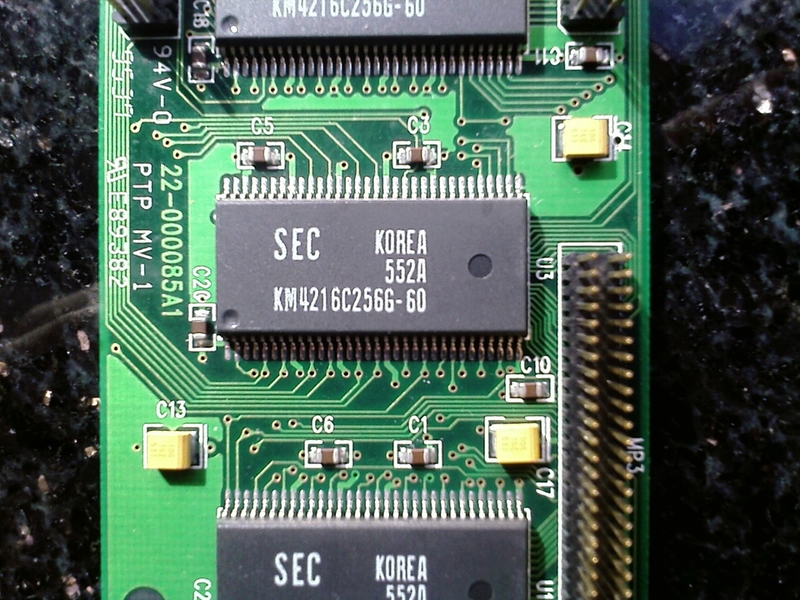
Dưới đây là một số điểm chính về bộ nhớ đồ họa:
- Chức năng chính:
VRAM lưu trữ các dữ liệu hình ảnh, texture, shader và các thông tin cần thiết để hiển thị đồ họa trên màn hình. Điều này giúp giảm tải cho bộ nhớ hệ thống và đảm bảo hiệu suất xử lý đồ họa mượt mà, đặc biệt trong các ứng dụng đòi hỏi hiệu năng cao như chơi game, thiết kế đồ họa, dựng phim, hay xử lý video.
- Hiệu suất:
Bộ nhớ đồ họa có tốc độ truy cập rất nhanh, cho phép GPU (Graphics Processing Unit) xử lý và hiển thị hình ảnh một cách nhanh chóng và hiệu quả. Số lượng VRAM càng cao thì khả năng xử lý các tác vụ đồ họa phức tạp cũng sẽ tốt hơn, đặc biệt khi làm việc với độ phân giải cao và nhiều hiệu ứng hình ảnh.
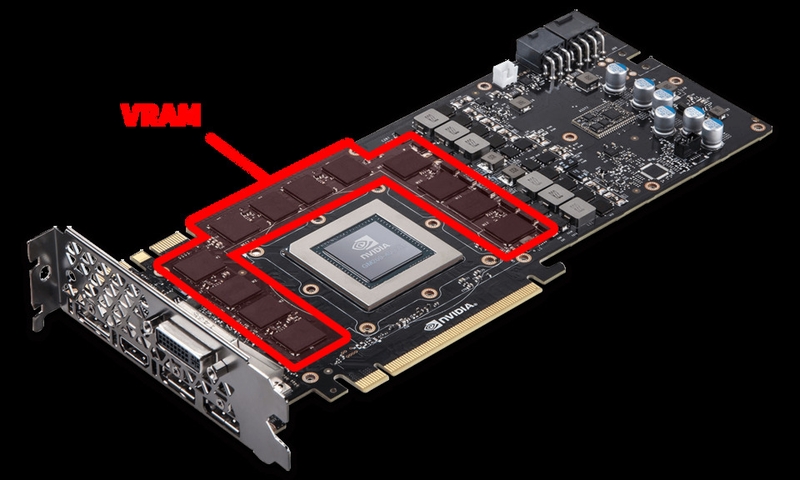
- Phân biệt với RAM:
Trong khi RAM (Random Access Memory) của hệ thống lưu trữ dữ liệu chung và hỗ trợ các tác vụ của CPU, VRAM tập trung vào việc lưu trữ và xử lý dữ liệu đồ họa. Điều này giúp cải thiện hiệu năng tổng thể khi xử lý các nội dung liên quan đến hình ảnh.
Bộ nhớ đồ họa trên điện thoại
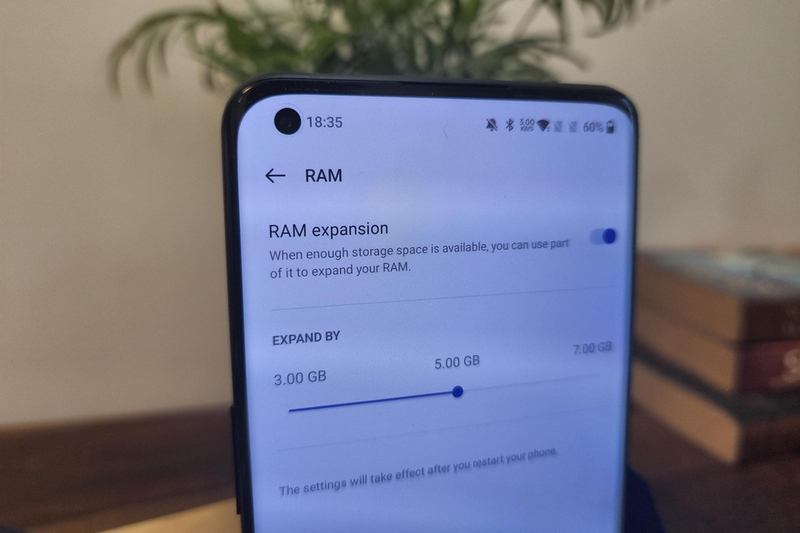
Về lý thuyết thì trên các thiết bị di động, dù chạy trên hệ điều hành Android hay iOS, đều không tồn tại VRAM theo kiểu thành phần riêng như trên máy tính. Thay vào đó, thiết bị di động sẽ trích một phần dung lượng RAM sẵn có của thiết bị ấy để đóng vai trò như VRAM - chạy các tác vụ xử lý đồ họa trong các trò chơi điện tử hay ứng dụng tương ứng.
Tùy thuộc vào thông số của điện thoại và yêu cầu cấu hình của các trò chơi hay ứng dụng trên điện thoại mà lượng “VRAM” được thiết bị trích ra và sử dụng cũng sẽ khác nhau.
Tuy nhiên, có nhiều mẫu điện thoại đời mới trên thị trường hiện nay có hỗ trợ tính năng Virtual RAM (hay RAM Plus, RAM ảo). Tính năng này cho phép người dùng chọn một số lượng dung lượng bộ nhớ để tăng dung lượng RAM của thiết bị, thường là từ 2GB đến 8GB. Tuy tính năng này có thể hỗ trợ thiết bị làm việc đa tác vụ và chạy ứng dụng được lâu hơn, nhưng nó vẫn không thể nào nhanh bằng RAM truyền thống được.
Vì sao phải xem lượng bộ nhớ đồ họa?
Việc theo dõi và tối ưu hóa bộ nhớ đồ họa (VRAM) đóng vai trò quan trọng trong việc đảm bảo hiệu năng mượt mà và ổn định, giúp cải thiện hiệu năng hệ thống và kéo dài tuổi thọ của card đồ họa. Thông tin này giúp người dùng có cái nhìn tổng quan ngay lập tức về hiệu năng của GPU, từ đó kịp thời phát hiện tình trạng quá tải hoặc những điểm nghẽn cần khắc phục.
Cụ thể hơn, nhờ vào việc quản lý và giám sát thường xuyên mà bạn sẽ biết được có những ứng dụng nào đang chạy ẩn, gây ra tình trạng chiếm dụng VRAM không cần thiết. Ngoài ra, bạn cũng sẽ biết được khi bạn thực hiện các tùy chỉnh đồ họa cụ thể thì lượng VRAM tiêu thụ sẽ thay đổi ra sao, từ đó có những lựa chọn phù hợp hơn để quá trình làm việc và giải trí của bạn sẽ mượt mà và ổn định hơn.
Cách xem lượng bộ nhớ đồ họa đang được sử dụng ngay lập tức
Có một số cách mà bạn có thể sử dụng dựa vào các công cụ có sẵn trên thiết bị của bạn để nhìn vào thông số bộ nhớ đồ họa đang được sử dụng:
Sử dụng Task Manager trên Windows
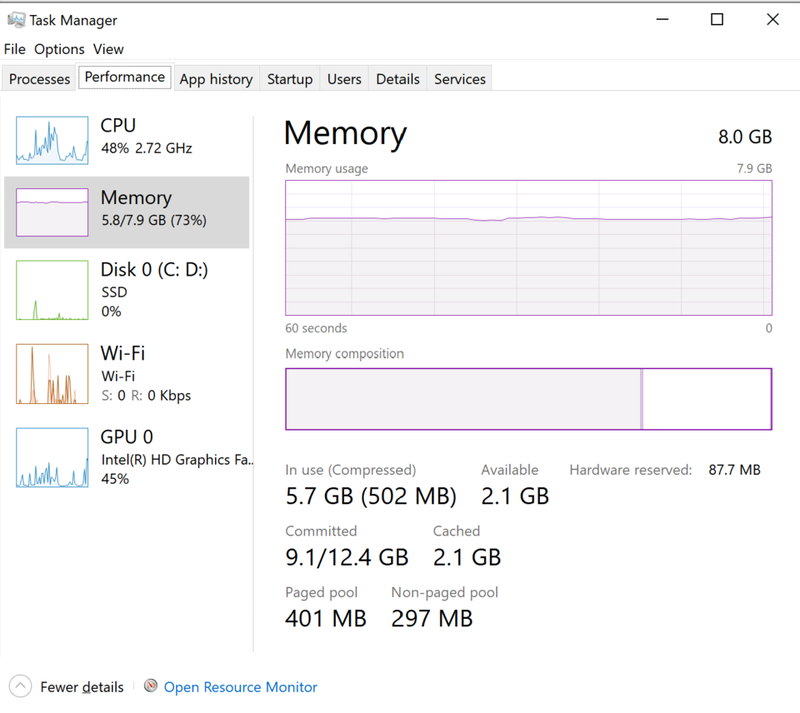
- Bước 1 - Mở Task Manager: Nhấn Ctrl + Shift + Esc hoặc chuột phải vào thanh Taskbar và chọn "Task Manager".
- Bước 2 - Chuyển sang tab Performance: Tại đây, chọn mục GPU để xem thông tin trực tiếp về hiệu năng và bộ nhớ đồ họa.
- Bước 3 - Xem thông số VRAM: Bạn sẽ thấy thông tin về "Dedicated GPU Memory" (bộ nhớ riêng dành cho GPU) cùng với các chỉ số về sử dụng bộ nhớ hiện tại.
Sử dụng Activity Monitor trên macOS
- Bước 1 - Mở Activity Monitor: Tìm kiếm ứng dụng Activity Monitor trong Launchpad.
- Bước 2 - Chuyển sang tab Window > GPU History: Theo dõi biểu đồ sử dụng GPU cùng với thông tin về bộ nhớ đồ họa.
- Bước 3 - Kiểm tra các thông số: Mặc dù macOS hiển thị dưới dạng đồ họa, bạn vẫn có thể theo dõi hiệu suất và xu hướng sử dụng VRAM.
Truy cập tùy chọn nhà phát triển trên Android
Tùy thuộc vào cách gọi và cách sắp xếp thông tin của từng hãng điện thoại Android mà các truy cập tính năng kiểm tra dung lượng RAM của từng mẫu thiết bị Android cũng có thể sẽ khác nhau. Tuy nhiên, phần lớn số chúng sẽ đều theo các bước cơ bản sau:
- Bước 1 - Kích hoạt Chế độ Nhà phát triển: Vào Cài đặt → Về điện thoại → Chi tiết thông số → Bấm vào tên mẫu điện thoại (model, version) nhiều lần đến khi hiện thông báo chúc mừng mở khóa tính năng nhà phát triển.
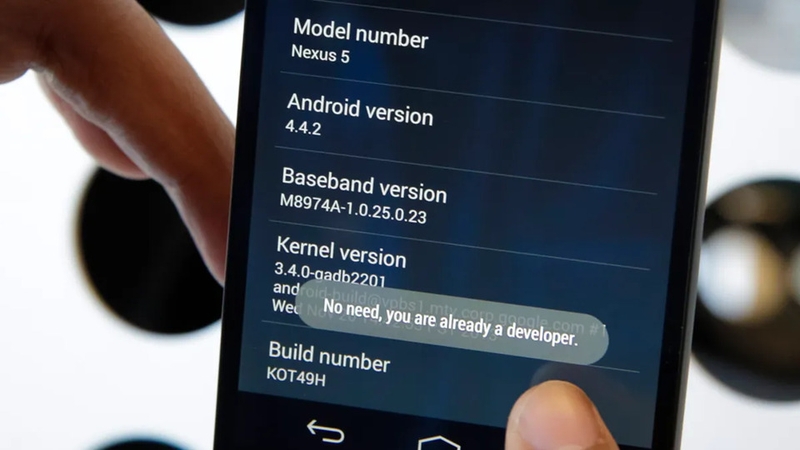
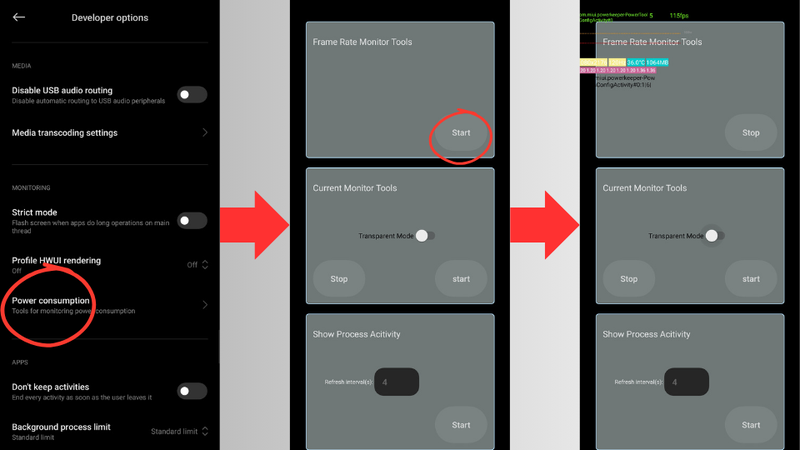
- Bước 2 - Truy cập Chế độ Nhà phát triển: Trở lại giao diện Cài đặt chính → Vào Cài đặt thêm → Tùy chọn Nhà phát triển.
- Bước 3 - Tìm và mở cài đặt hiển thị RAM: Kéo xuống bảng các tùy chọn cho đến khi tìm được một cài đặt cho phép hiện bảng giám sát thông số thiết bị.
Cách xem lượng bộ nhớ đồ họa đang được sử dụng qua GPU-Z
GPU-Z là công cụ nhẹ, miễn phí, được phát triển nhằm cung cấp thông tin chi tiết về card đồ họa và VRAM. Công cụ này được đánh giá cao nhờ tính năng hiển thị trực quan và cập nhật theo thời gian thực, từ thông số kỹ thuật đến việc giám sát quá trình sử dụng bộ nhớ đồ họa.
Đây là một công cụ cực kỳ dễ dàng sử dụng, chỉ với các bước thiết lập vô cùng đơn giản sau là bạn đã có thể áp dụng ngay cách xem lượng bộ nhớ đồ họa đang được sử dụng này:
- Bước 1: Bạn có thể chọn tải về GPU-Z cho máy tính tại đường dẫn này.
- Bước 2: Mở tệp tin vừa tải lên.
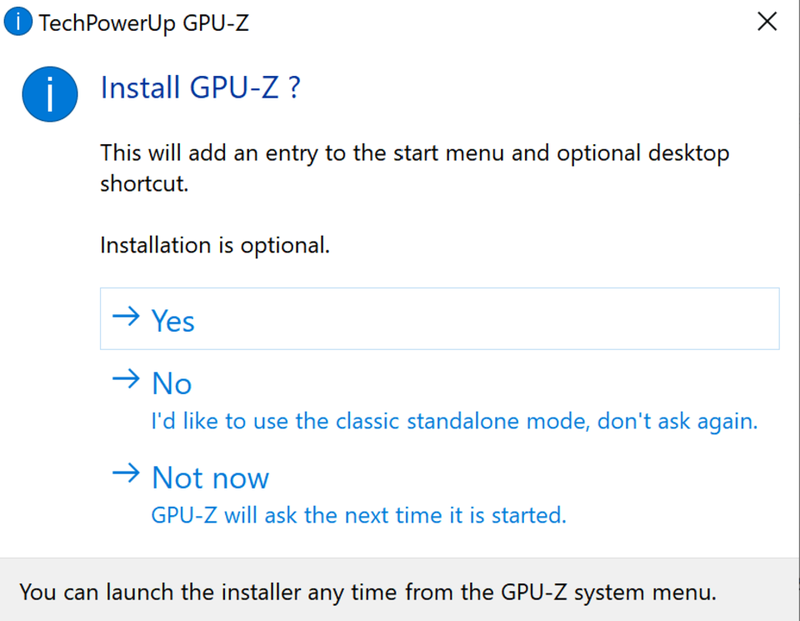
- Bước 3: Tại hộp thoại cho phép tạo lối tắt trên máy tính, nếu bạn muốn tạo lối tắt cho GPU-Z thì chọn Yes, nếu không thì chọn No.
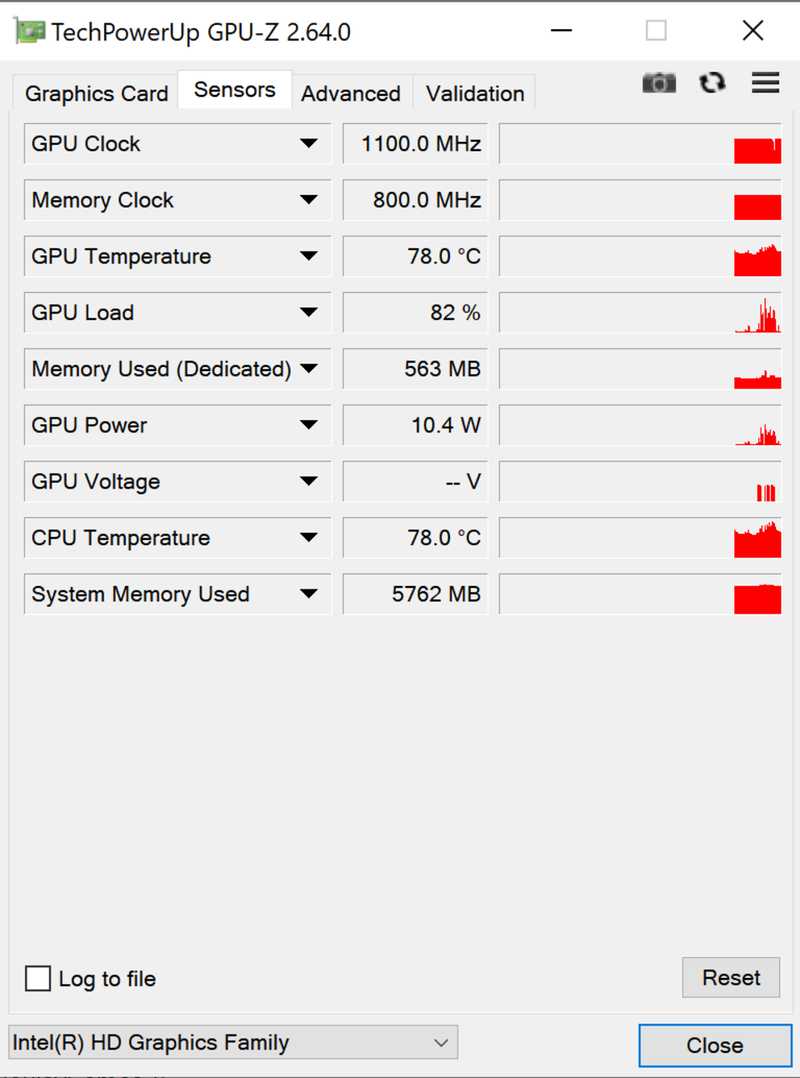
- Bước 4: Tại giao diện chính của công cụ, bạn sẽ thấy thông tin chi tiết như tên GPU, tốc độ xung nhịp, nhiệt độ và phần trăm sử dụng bộ nhớ hiện tại. Từ đó, hãy chọn mục Sensors và nhìn vào khung System Memory Used. Đó chính là thông tin VRAM của bạn.
Với điện thoại, bạn có thể tìm kiếm và tải về ứng dụng CPU-Z trên Google Play, với tên gọi và chức năng gần như tương tự.
- Bước 1: Bạn có thể chọn tải về CPU-Z cho điện thoại tại đường dẫn này.
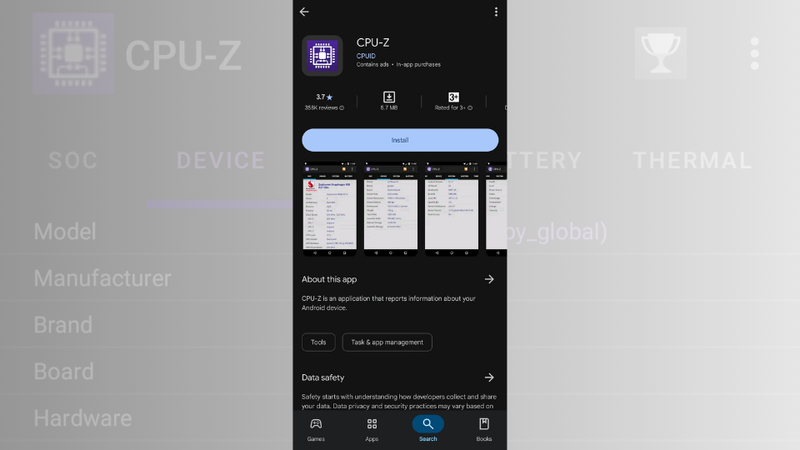
- Bước 2: Mở ứng dụng vừa tải lên.
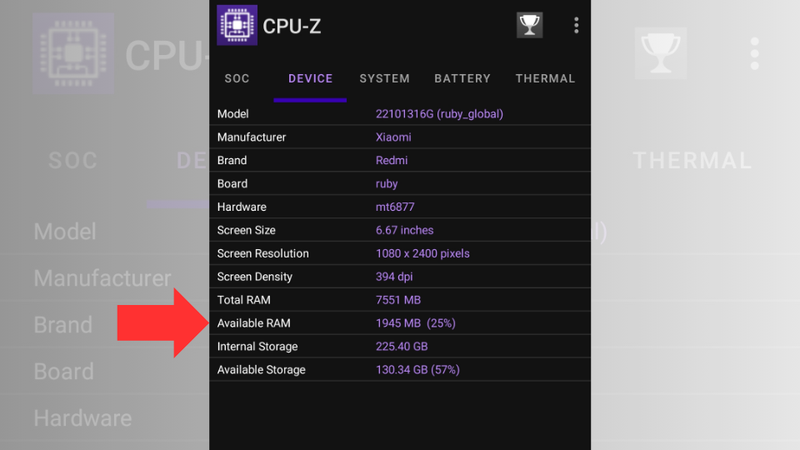
- Bước 3: Tại giao diện chính của công cụ, bạn sẽ thấy các thông tin chi tiết như tên GPU, tốc độ xung nhịp, số chip CPU,... Từ đó, hãy chọn mục Device và nhìn vào khung Available RAM. Đó chính là thông tin “VRAM” trên điện thoại của bạn.
Một số mẹo giúp tối ưu hóa bộ nhớ đồ họa hơn
- Cập nhật driver và phần mềm:
Hãy luôn đảm bảo rằng driver của card đồ họa được cập nhật phiên bản mới nhất từ trang chủ của nhà sản xuất (NVIDIA, AMD hoặc Intel). Đồng thời, hệ điều hành Windows hoặc macOS của bạn cũng phải được cập nhật thường xuyên. Điều này sẽ giúp cài đặt các tối ưu hóa hiệu năng liên quan đến GPU, giúp cải thiện hiệu năng và tương thích phần mềm.
- Điều chỉnh cài đặt đồ họa:
Trong game hoặc các ứng dụng đồ họa nặng, giảm độ phân giải hoặc chất lượng hiệu ứng có thể giải phóng bộ nhớ đồ họa, giúp hệ thống hoạt động mượt mà hơn. Ngoài ra, các hiệu ứng như ánh sáng, bóng mờ hay các tính năng tăng cường hình ảnh có thể được điều chỉnh để giảm tải cho GPU.
- Quản lý ứng dụng nền:
Trước khi chơi game hoặc chạy các ứng dụng nặng, hãy đóng các chương trình nền không cần thiết để giải phóng bộ nhớ và tài nguyên của GPU. Nếu có, hãy kích hoạt chế độ Game Mode trên thiết bị, giúp ưu tiên tài nguyên cho các ứng dụng game và cải thiện hiệu năng của GPU.
- Sử dụng phần mềm giám sát và tối ưu hóa:
Sử dụng các công cụ như GPU-Z hoặc các phần mềm giám sát hiệu năng khác để liên tục theo dõi mức sử dụng VRAM, đồng thời hỗ trợ dọn dẹp hệ thống và tối ưu cấu hình để giảm tải cho GPU.
Tạm kết
Trên đây chính là những cách xem lượng bộ nhớ đồ họa đang được sử dụng trên các thiết bị công nghệ quen thuộc mà FPT Shop muốn hướng dẫn bạn. Mong rằng bạn đã có thêm nhiều kiến thức công nghệ hữu ích qua bài viết này!
Nếu như bạn vẫn cảm thấy rằng bộ nhớ đồ họa của thiết bị của mình không đủ để “chiến” các trò chơi và ứng dụng hiện nay nữa, có lẽ đã đến lúc để bạn nâng cấp cấu hình rồi đấy. Hãy đến ngay với FPT Shop để tìm hiểu và chọn mua những sản phẩm CPU hàng đầu thị trường, sẵn sàng “cân” các tác vụ khó nhằn nhất nhé!
Xem thêm:
iPhone 17 Pro Max ra mắt với màu Cam Vũ Trụ hot trend, hàng loạt nâng cấp tốt nhất lịch sử iPhone. Đặt mua ngay iPhone 17 Pro Max để được nhận ưu đãi trợ giá tốt nhất thị trường chỉ có tại FPTShop và hưởng đặc quyền bảo hành trọn đời.
:quality(75)/xem_dieu_binh_304_o_dau_40382de326.jpg)
:quality(75)/bo_nho_dem_ben_trong_cpu_duoc_goi_la_74628203f5.png)
:quality(75)/ryzen_cover_3_eaaae7abf5.png)
:quality(75)/xoa_bo_nho_dem_instagram_ff2277f3e8.jpg)
:quality(75)/xoa_file_update_win_11_ab12a9a2ee.jpg)
:quality(75)/ryzen_cover_1_c995574028.png)


