:quality(75)/estore-v2/img/fptshop-logo.png)
:quality(75)/2024_6_13_638538704341247462_bia.jpg)
:quality(75)/9598034f_7208_43be_a82b_60ac17013b8f_c646b51a25.jpg)
Mách bạn cách xem mật khẩu Google trên điện thoại và máy tính vô cùng nhanh và đơn giản
Mật khẩu là thông tin nhạy cảm và riêng tư. Việc quên mật khẩu có thể dẫn đến rủi ro bị đánh cắp thông tin cá nhân vô cùng nguy hiểm. Chính vì thế, có một giải pháp hữu ích bạn có thể dùng đó chính là lưu mật khẩu trên trình duyệt để có thể xem lại trong trường hợp bị quên. Vậy cách xem mật khẩu Google trên điện thoại và máy tính như thế nào?

Ưu điểm khi xem mật khẩu đã lưu trong Google Chrome
Việc xem lại các mật khẩu đã được Chrome ghi nhớ mang lại nhiều lợi ích quan trọng cho người dùng. Một trong những lợi ích chính là khả năng phòng ngừa trường hợp quên mật khẩu.
Bằng cách xem lại danh sách các mật khẩu đã được Chrome lưu trữ, người dùng có thể dễ dàng khôi phục lại những mật khẩu đã sử dụng trước đó. Việc có thể truy cập và xem lại các mật khẩu này giúp bảo vệ tài khoản an toàn và ngăn ngừa nguy cơ bị đánh cắp thông tin đăng nhập.
Nếu người dùng phát hiện bất kỳ hoạt động đáng ngờ nào trong danh sách mật khẩu đã lưu, họ có thể kịp thời thay đổi mật khẩu để đảm bảo sự an toàn cho tài khoản của mình.
Hơn nữa, khả năng xem lại các mật khẩu đã lưu trên Chrome sẽ giúp dễ dàng quản lý và cập nhật thông tin đăng nhập một cách hiệu quả. Bạn có thể tự do cập nhật, xóa bỏ hoặc thêm mới mật khẩu tùy ý, mang lại sự tiện lợi và an toàn hơn trong việc quản lý các tài khoản trực tuyến.

Cách xem mật khẩu Google trên điện thoại
Có 2 cách xem mật khẩu Google trên điện thoại Android và iPhone một cách nhanh chóng mà bạn có thể tham khảo sau đây:
Cách xem mật khẩu đã lưu bằng điện thoại Android
Cách xem mật khẩu đã lưu trên điện thoại Android vô cùng đơn giản, chỉ với 4 bước, bạn hoàn toàn có thể xem lại mật khẩu mình đã lưu bất cứ khi nào.
Bước 1: Mở trình duyệt Chrome trên điện thoại Android.
Bước 2: Nhấn vào biểu tượng 3 chấm dọc ở góc phải màn hình để mở menu Xem thêm, sau đó chọn Cài đặt.
Bước 3: Trong Cài đặt, tìm và chọn mục Mật khẩu.
Bước 4: Tìm tên website mà bạn muốn xem lại mật khẩu, sau đó nhấn vào biểu tượng mắt ở bên cạnh mật khẩu để hiển thị.
Cách xem mật khẩu đã lưu trên iPhone
Bước 1: Truy cập trình duyệt Google Chrome trên iPhone.
Bước 2: Nhấn vào biểu tượng dấu cộng (+) ở góc phải màn hình, sau đó chọn Trình quản lý mật khẩu.
Bước 3: Trong mục Mật khẩu đã lưu, tìm tên website và nhấn vào Hiển thị để xem lại mật khẩu.
Như vậy, chỉ với 3 bước đơn giản, bạn đã có thể thao tác để xem lại mật khẩu mà bạn vô tình quên. Đây quả thực là cách xem mật khẩu Google trên điện thoại đơn giản phải không nào.
Cách xem mật khẩu Google trên máy tính
Xem mật khẩu đã lưu tại Cài đặt
Bước 1: Mở Google Chrome trên máy tính của bạn.
Bước 2: Nhấp vào biểu tượng 3 dấu chấm dọc ở góc phải màn hình và chọn Cài đặt.
Bước 3: Trong phần Cài đặt, tìm và chọn mục Tự động điền và mật khẩu và chọn tiếp Trình quản lý mật khẩu.
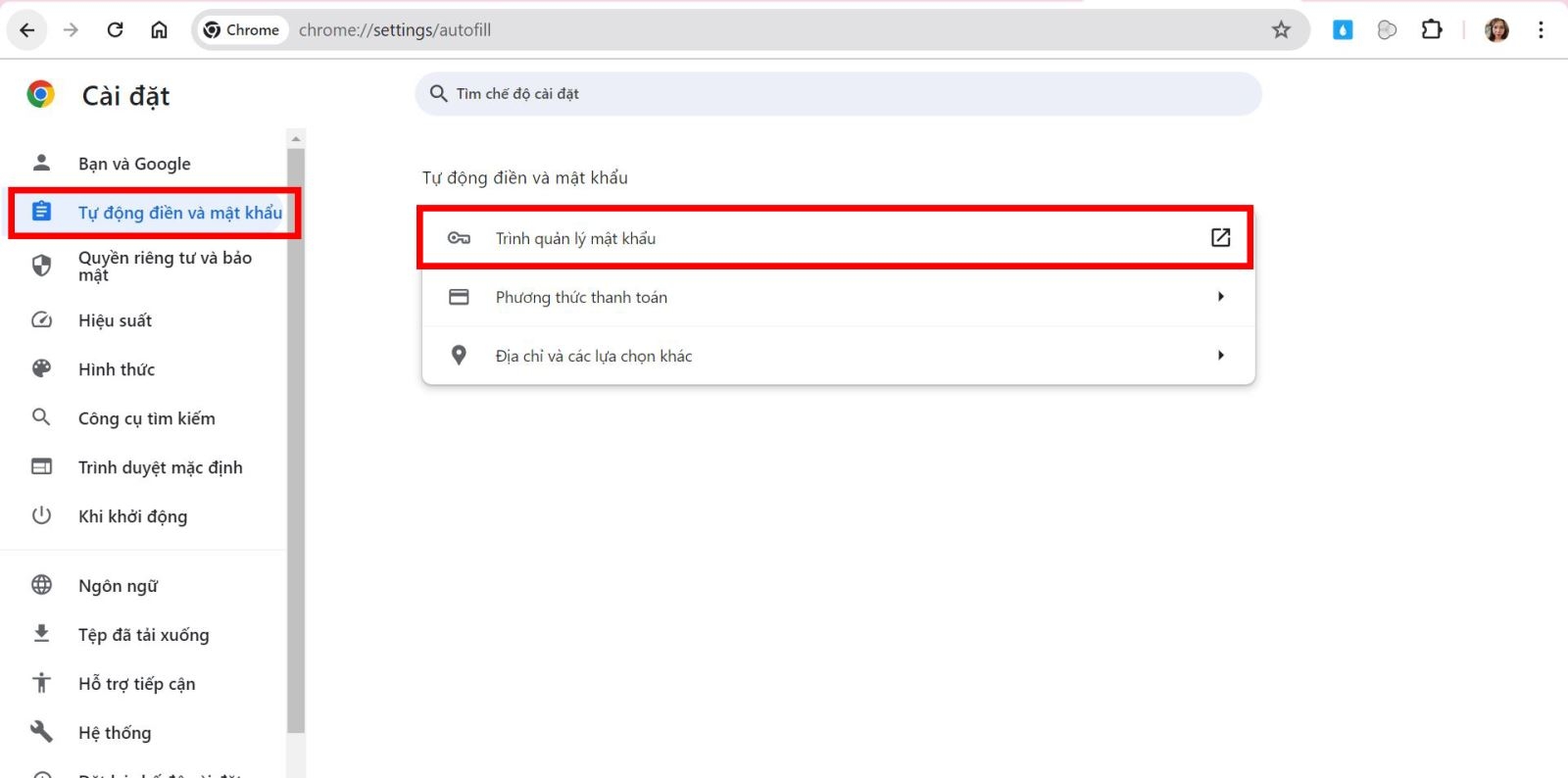
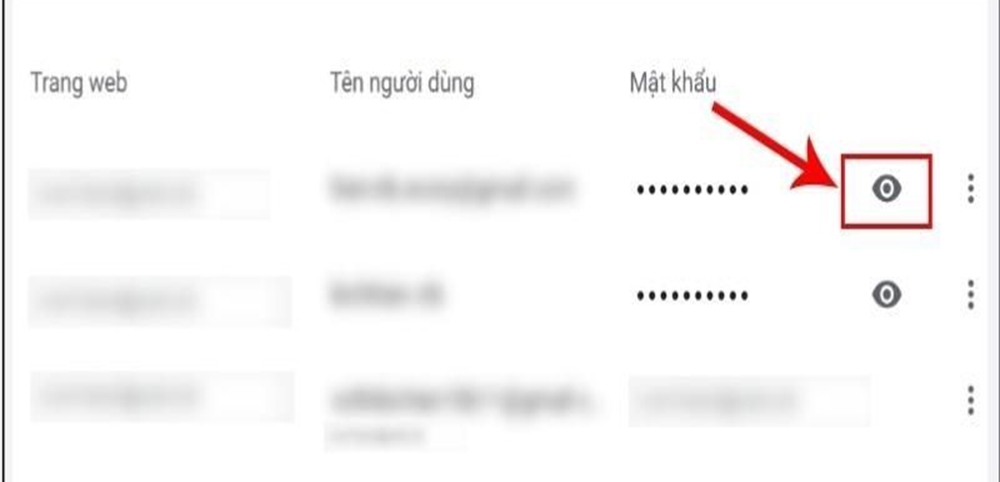
Bước 4: Tìm tên website mà bạn muốn xem lại mật khẩu đã lưu, sau đó nhấp vào biểu tượng hình con mắt bên cạnh mật khẩu để hiển thị mật khẩu đó.
Xem mật khẩu đã lưu thông qua tính năng Kiểm tra
Bước 1: Mở giao diện đăng nhập có tài khoản mà bạn muốn xem lại mật khẩu. Sau đó nhấp chuột phải và chọn Kiểm tra hoặc nhấn phím tắt F12.
.jpg)
Bước 2: Trong tab Elements, chọn vào biểu tượng hình vuông chứa mũi tên. Sau đó tìm đến ô mật khẩu và đổi thuộc tính type= “password” thành type= "text".
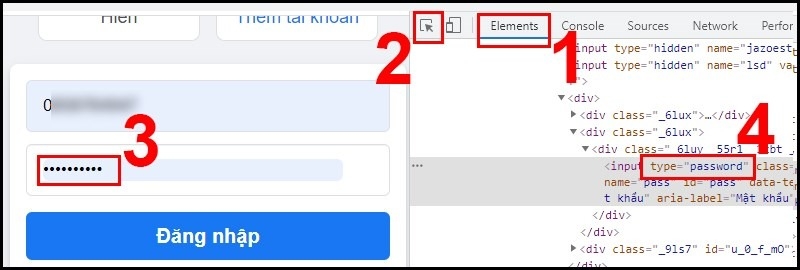
Bước 3: Sau khi thay đổi, chỉ cần nhấn Enter là mật khẩu đã được hiển thị. Hãy ghi nhớ mật khẩu này, rồi nhấn phím F12 để trở về giao diện bình thường.
Xem mật khẩu đã lưu thông qua các tiện ích mở rộng
Để xem các mật khẩu đã được lưu trữ trong trình duyệt Chrome, bạn có thể sử dụng tiện ích mở rộng. Một trong những tiện ích phổ biến có thể giúp bạn là "Show Password".
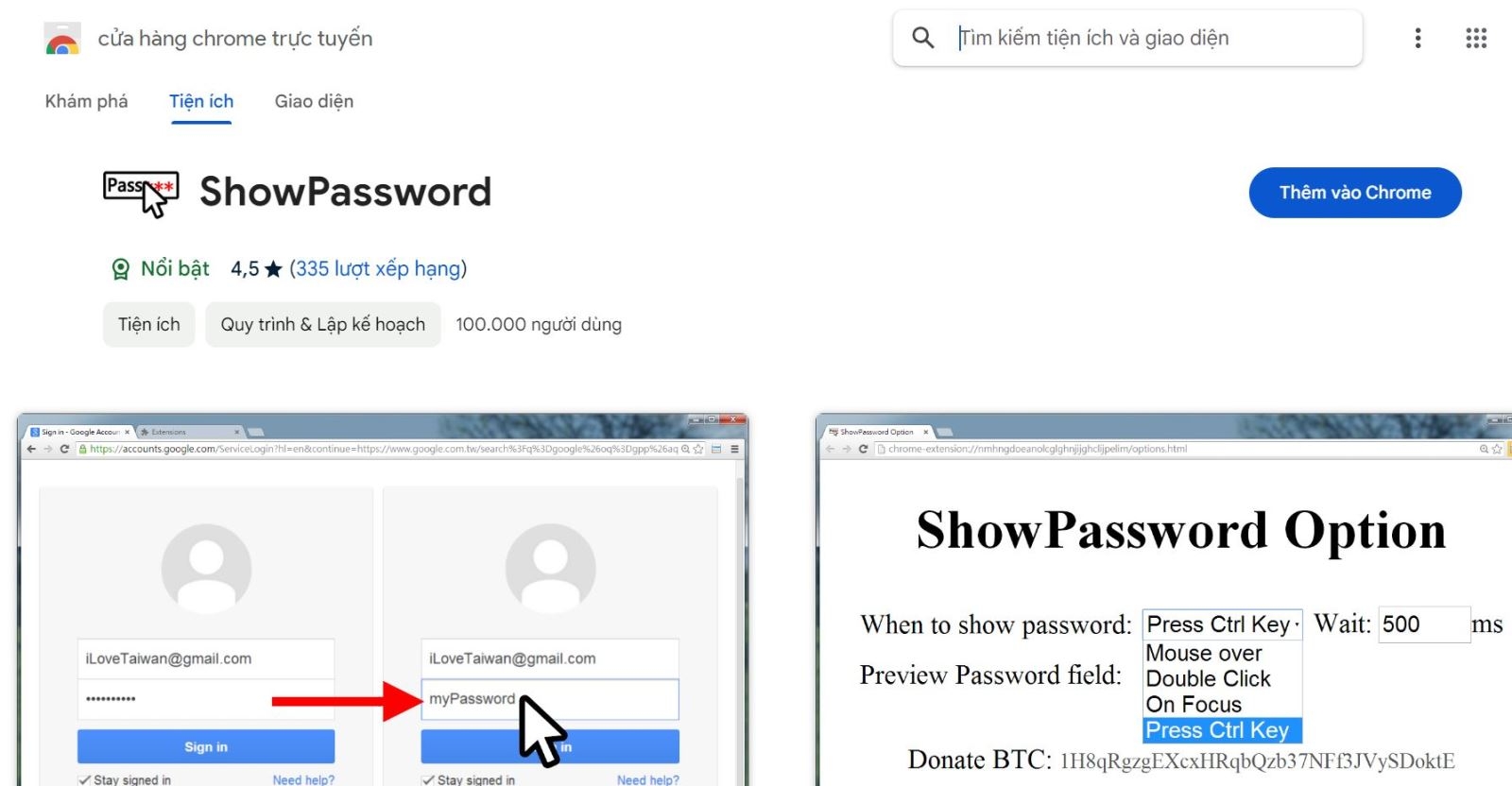
Để sử dụng, bạn tiến hành cài đặt tiện ích "Show Password" trên Chrome bằng cách tìm kiếm và thêm vào từ kho ứng dụng Chrome. Sau khi cài đặt, bạn có thể truy cập vào các tùy chọn của tiện ích và bật tính năng hiển thị mật khẩu. Khi đã bật tính năng này, bạn chỉ cần nhấp vào ô mật khẩu trên trang web và mật khẩu sẽ hiển thị dưới dạng văn bản.
Cách chỉnh mật khẩu đã được lưu trên Google Chrome
Bên cạnh tính năng cho phép xem lại mật khẩu đã lưu, Google Chrome còn cho phép người dùng có thể chỉnh sửa mật khẩu đã lưu bằng điện thoại và máy tính như sau:
Chỉnh mật khẩu đã lưu trên điện thoại Android
Bước 1: Trên điện thoại Android, bạn mở trình duyệt Chrome.
Bước 2: Tìm và nhấp vào biểu tượng Xem thêm ở góc trên bên phải.
Bước 3: Trong menu Xem thêm, bạn chọn Cài đặt và nhấp vào Trình quản lý mật khẩu.
.jpg)
Bước 4: Nhấn vào mật khẩu bạn muốn chỉnh sửa và thay đổi theo ý muốn, sau đó nhấp vào Xong để lưu thay đổi.
.jpg)
Chỉnh mật khẩu đã lưu trên iPhone
Bước 1: Trên iPhone, mở trình duyệt Chrome.
Bước 2: Nhấp vào biểu tượng Thêm ở góc trên bên phải.
Bước 3: Khi menu hiện ra, chọn Trình quản lý mật khẩu.
Bước 4: Tìm và nhấp vào mật khẩu bạn muốn thay đổi và chọn Chỉnh sửa. Tại đây, bạn có thể thay đổi tên người dùng hoặc mật khẩu theo ý mình.
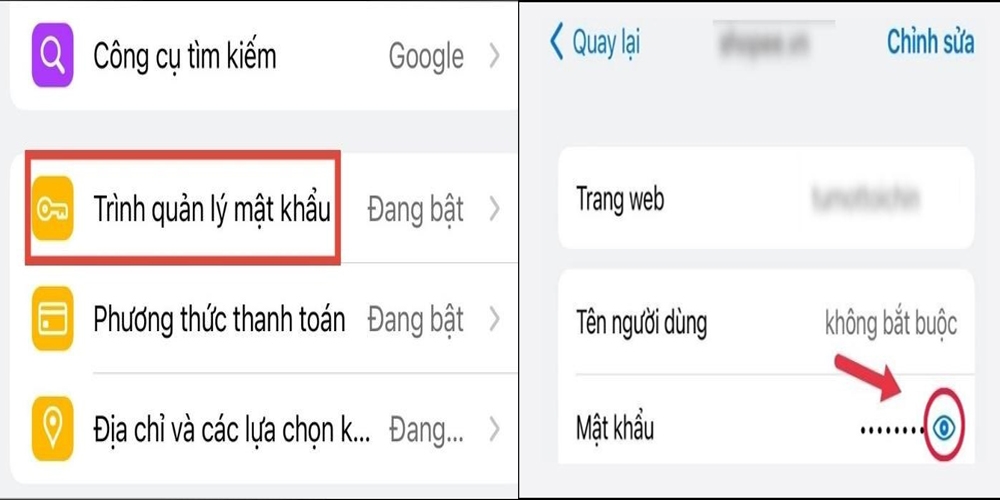
Bước 5: Khi hoàn tất, nhấp Xong để lưu thay đổi.
Chỉnh mật khẩu đã lưu trên máy tính
Bước 1: Trên máy tính, bạn mở trình duyệt Chrome.
Bước 2: Nhấn vào dấu ba chấm dọc phía trên bên phải màn hình.
Bước 3: Cuộn xuống để tìm và chọn Cài đặt.
Bước 4: Trong phần Cài đặt, chọn Tự động điền và mật khẩu > Trình quản lý mật khẩu.
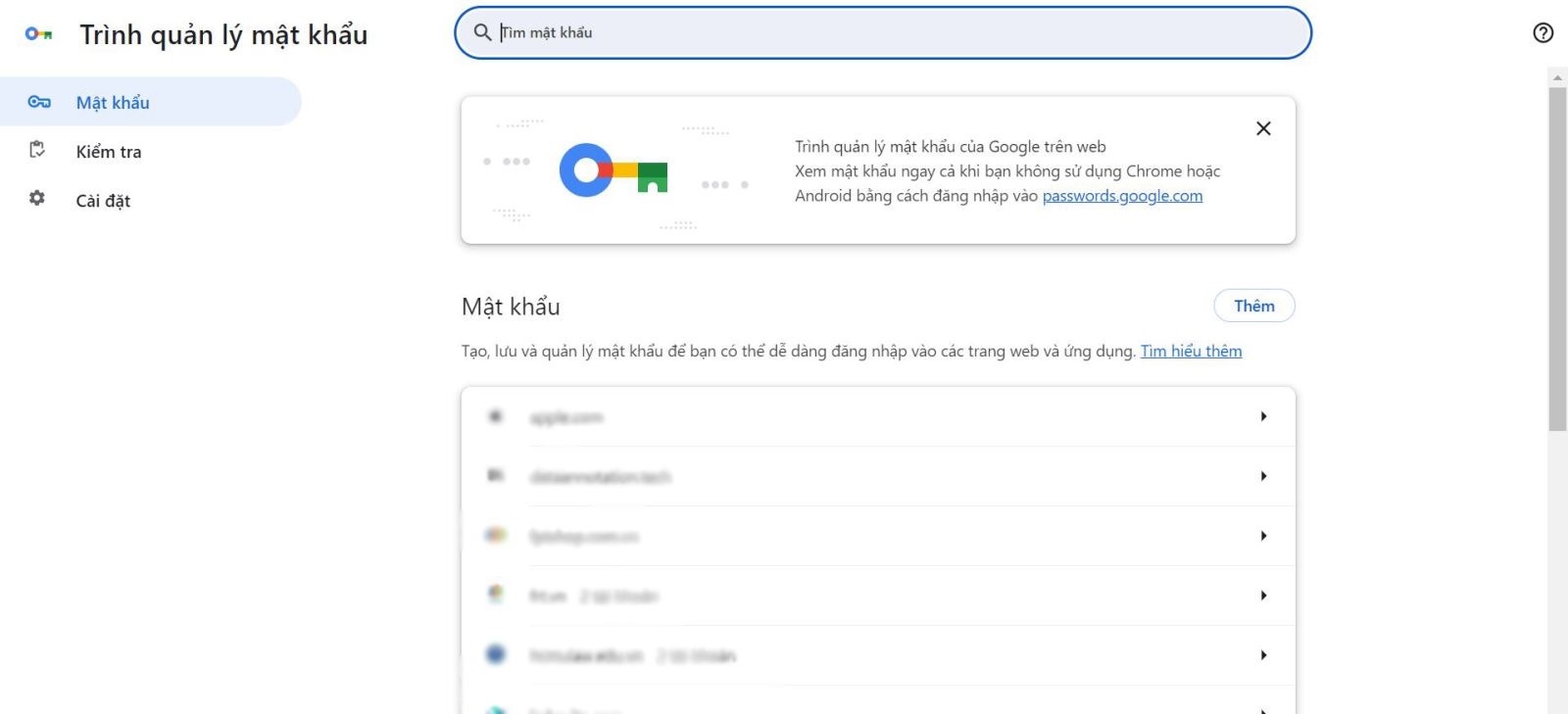
Bước 5: Ở trang Trình quản lý mật khẩu, bạn sẽ thấy danh sách các mật khẩu đã lưu. Nhấn vào mật khẩu bạn muốn chỉnh sửa, sau đó chọn Chỉnh sửa để thay đổi thông tin.
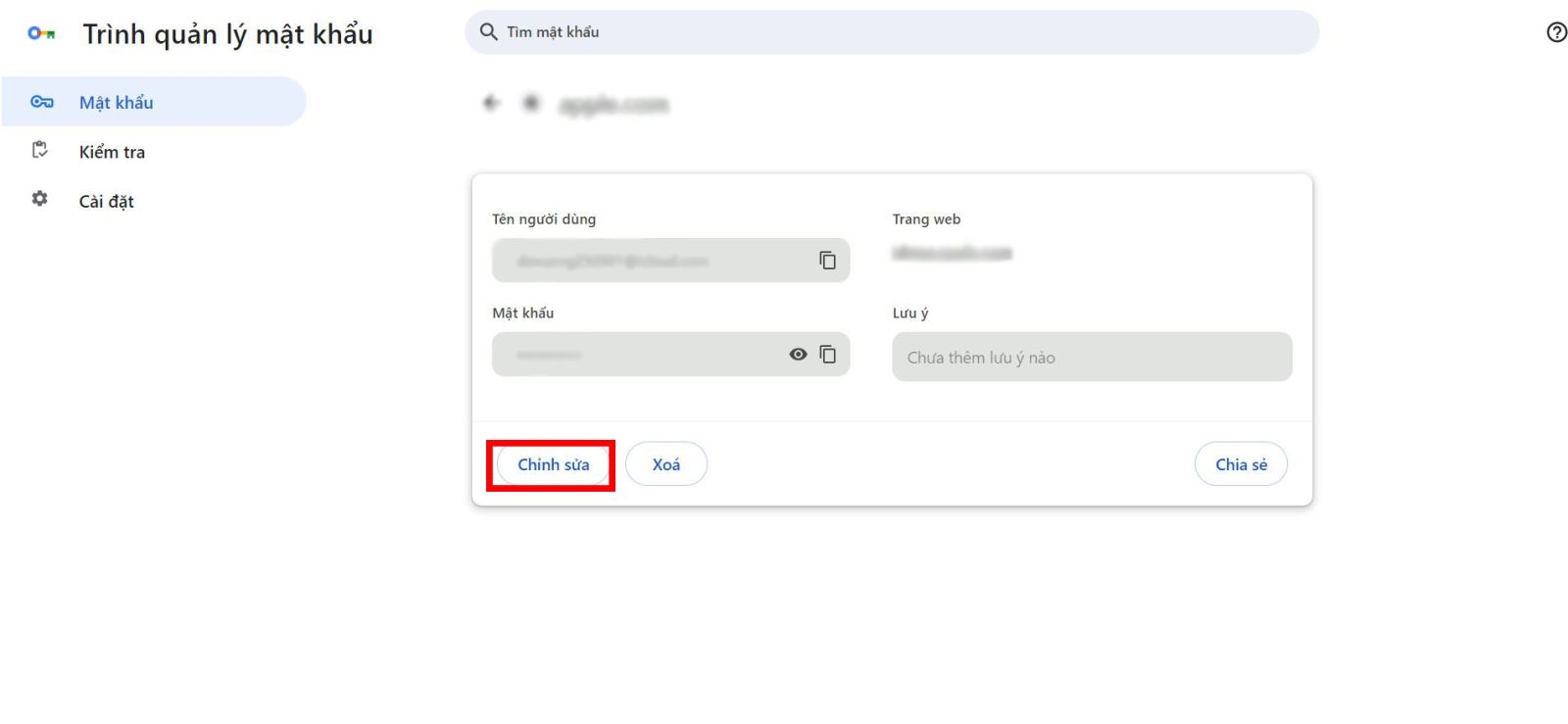
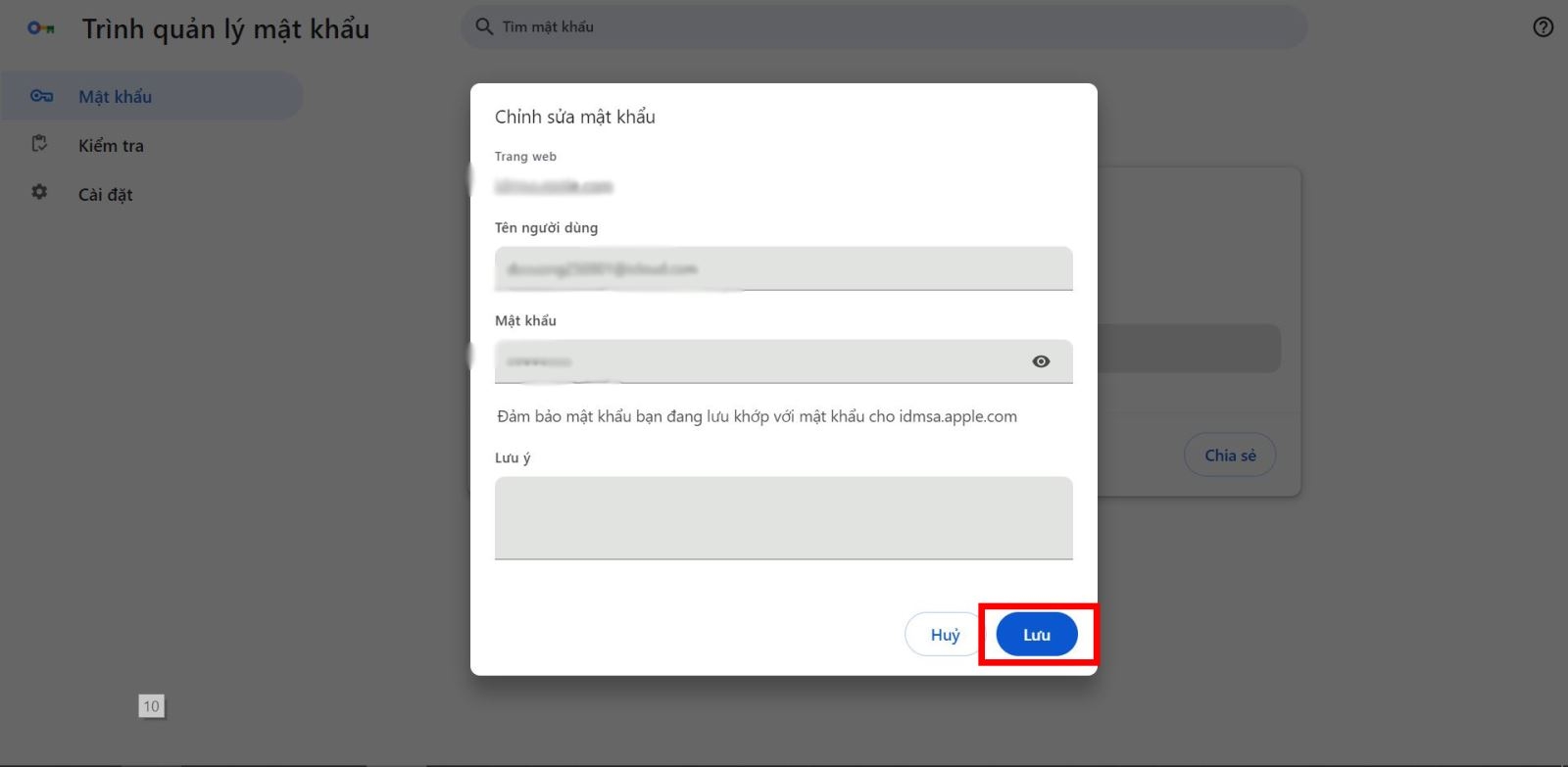
Bước 6: Sau khi đã chỉnh sửa xong, nhấn Lưu để hoàn tất quá trình.
Cách xóa mật khẩu đã được lưu trên Google Chrome
Xóa mật khẩu đã lưu trên điện thoại Android
Bước 1: Trên điện thoại Android, bạn mở ứng dụng Google Chrome.
Bước 2: Ở góc trên cùng bên phải giao diện, bạn nhấp vào biểu tượng Xem thêm.
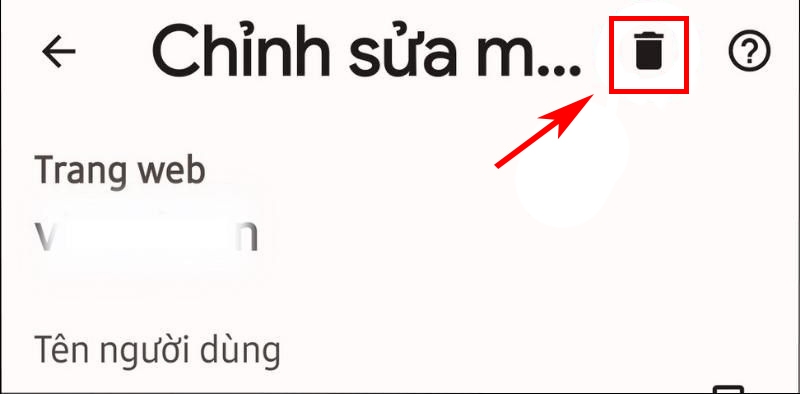
Bước 3: Ở trang Trình quản lý mật khẩu, bạn sẽ thấy danh sách các mật khẩu đã lưu. Nhấn vào biểu tượng thùng rác để xóa mật khẩu.
Xóa mật khẩu đã lưu trên iPhone
Bước 1: Trên iPhone, bạn mở ứng dụng Google Chrome.
Bước 2: Ở góc dưới cùng, bạn nhấp vào biểu tượng Thêm và chọn mục Trình quản lý mật khẩu.
Bước 3: Ở trang Trình quản lý mật khẩu, bạn sẽ thấy danh sách các mật khẩu đã lưu. Ở góc trên bên phải màn hình, bạn nhấn vào Chỉnh sửa sau đó chọn mật khẩu bạn muốn xóa.
Xóa mật khẩu đã lưu trên máy tính
Bước 1: Mở trình duyệt Google Chrome trên máy tính.
Bước 2: Nhấn vào biểu tượng dấu ba chấm dọc phía trên bên phải màn hình. Chọn Cài đặt > Tự động điền và mật khẩu > Trình quản lý mật khẩu.
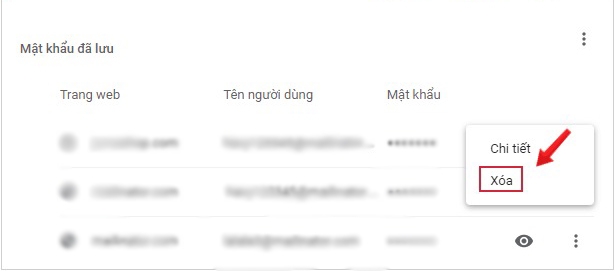
Bước 3: Chọn mật khẩu bạn muốn xóa và nhấn Xóa để hoàn tất.
Cách xuất mật khẩu đã được lưu trên Google Chrome
Bên cạnh tính năng xem và chỉnh sửa mật khẩu, Google Chrome còn cho phép người dùng có thể xuất mật khẩu vô cùng tiện lợi.
Xuất mật khẩu đã lưu trên điện thoại Android
Bước 1: Mở trình duyệt Chrome trên điện thoại Android.

Bước 2: Nhấp vào biểu tượng Xem thêm ở góc phải trên cùng của màn hình.
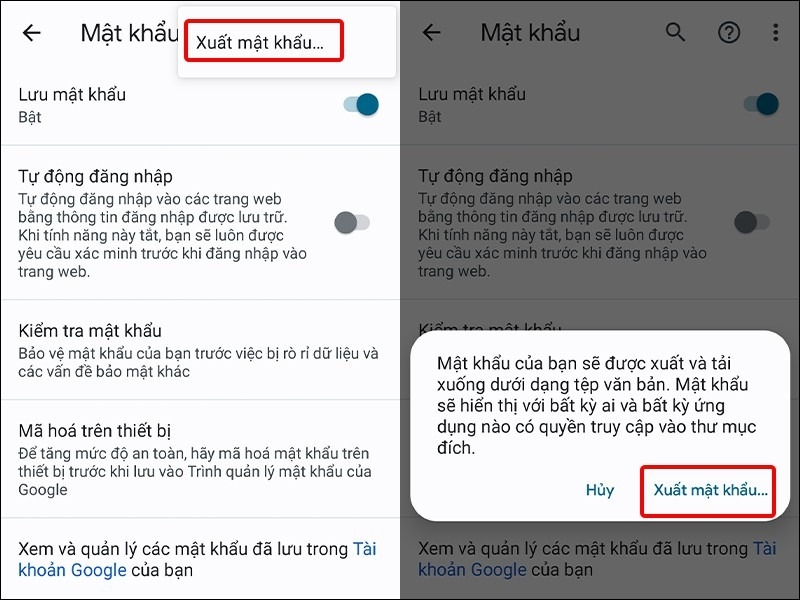
Bước 3: Trong menu Xem thêm, chọn mục Xuất mật khẩu. Nếu muốn xóa toàn bộ mật khẩu đã lưu, hãy chọn Xóa dữ liệu duyệt web và chọn Mật khẩu.
Xuất mật khẩu đã lưu trên iPhone
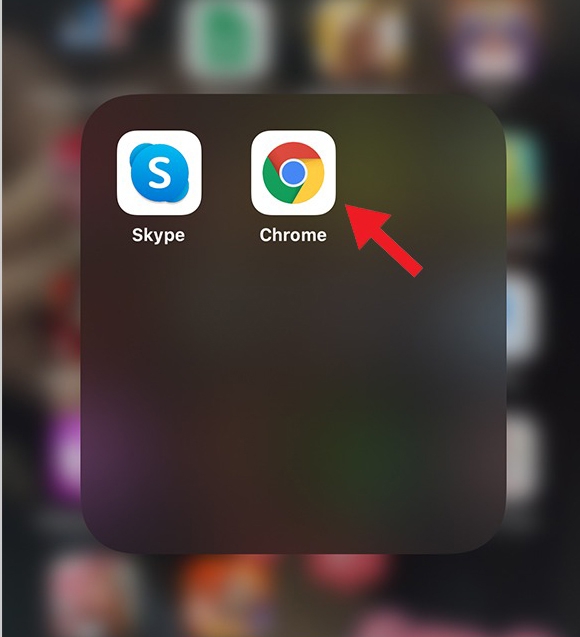
Bước 1: Bạn mở trình duyệt Google Chrome trên iPhone.
Bước 2: Nhấp vào Tùy chọn khác ở dưới cùng.
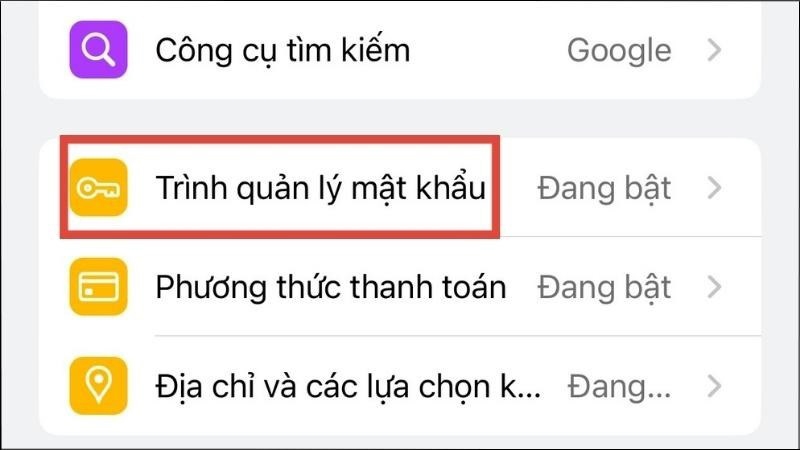
Bước 3: Chọn Trình quản lý mật khẩu, sau đó nhấn vào Cài đặt.
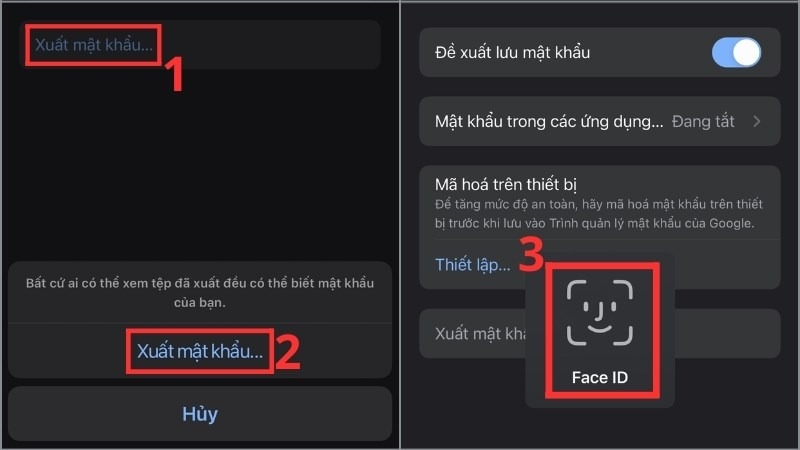
Bước 4: Trong cài đặt, chọn Xuất mật khẩu và xác thực bằng Face ID hoặc mật khẩu.
Xuất mật khẩu đã lưu trên máy tính
Bước 1: Mở Google Chrome trên máy tính.
Bước 2: Chọn vào biểu tượng Hồ sơ ở góc phải trên cùng của màn hình. Nếu không thấy mục Mật khẩu và tính năng tự động điền, hãy nhấp vào Cài đặt > Tự động điền và mật khẩu > Trình quản lý mật khẩu.
Bước 3: Trong phần Trình quản lý mật khẩu, chọn Xuất mật khẩu để xuất ra các mật khẩu đã lưu.
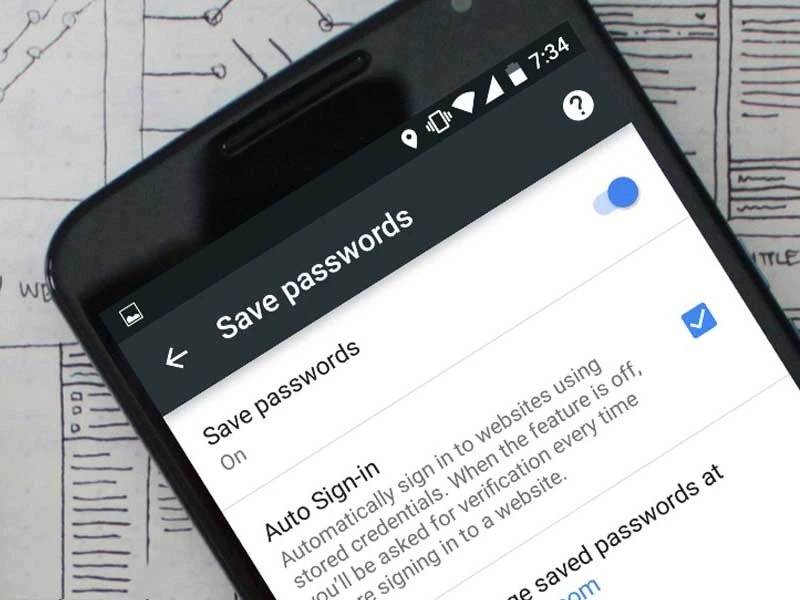
Một số điều cần biết trước khi xem mật khẩu đã lưu trên Google Chrome
Khi xem mật khẩu đã lưu trong trình duyệt Google Chrome, người dùng cần lưu ý một số điều quan trọng để bảo vệ thông tin cá nhân và tài khoản:
- Chỉ những người có quyền truy cập cần thiết mới có quyền kiểm tra và quản lý mật khẩu. Đảm bảo rằng bạn đang sử dụng tài khoản Google có quyền truy cập đầy đủ.
- Luôn sử dụng kết nối mạng an toàn khi xem mật khẩu đã lưu trên điện thoại. Tránh sử dụng mạng công cộng không an toàn để ngăn chặn rủi ro bị đánh cắp thông tin cá nhân.
- Kích hoạt tính năng khóa mật khẩu chính trên trình duyệt hoặc thiết bị nếu có thể. Điều này đảm bảo rằng người khác không thể dễ dàng xem mật khẩu mà không có quyền truy cập chính thức.
- Thường xuyên kiểm tra danh sách mật khẩu đã lưu để đảm bảo rằng không có hoạt động đáng ngờ nào xảy ra. Nếu phát hiện bất kỳ mật khẩu nào không quen thuộc hoặc hoạt động đáng ngờ, hãy ngay lập tức thay đổi mật khẩu.
- Tuyệt đối không chia sẻ mật khẩu của bạn với người khác, ngay cả với người thân. Mật khẩu là thông tin cá nhân quan trọng và cần được bảo vệ chặt chẽ.
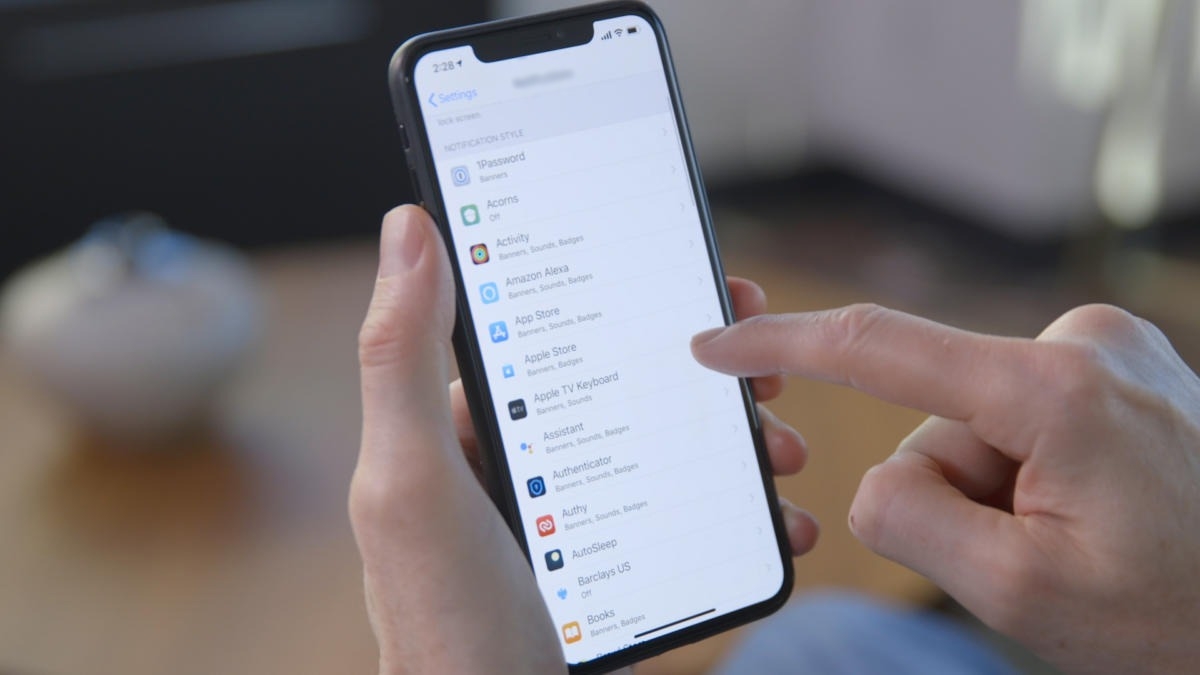
Tạm kết
Trên đây là cách xem mật khẩu Google trên điện thoại cũng như các cách xóa và chỉnh sửa mật khẩu hiệu quả mà bạn cần biết. Nên nhớ rằng mật khẩu là thông tin nhạy cảm và riêng tư, do đó hãy có những biện pháp để quản lý mật khẩu an toàn nhé. Hy vọng thông tin mà FPT Shop là hữu ích, chúc các bạn thành công!
Xem thêm:
- Tổng hợp các cách xem mật khẩu Gmail trên điện thoại và máy tính
- Cách quản lý mật khẩu Google của tôi nhanh chóng và đơn giản nhất
FPT Shop là một trong những chuỗi cửa hàng bán lẻ công nghệ lớn nhất Việt Nam với các sản phẩm kinh doanh đa dạng như điện thoại, laptop, máy tính bảng,... Khi mua sắm tại FPT Shop, bạn sẽ được mang về các sản phẩm chính hãng chất lượng với giá cả cạnh tranh.
Tham khảo ngay một số mẫu iPhone mới nhất tại đây: iPhone


