:quality(75)/estore-v2/img/fptshop-logo.png)
:quality(75)/2024_5_16_638514148248997070_cach-xem-may-tinh-bao-nhieu-bit.jpg)
:quality(75)/2023_10_9_638324628957496177_ngay-2.jpg)
Hướng dẫn 3 cách xem máy tính bao nhiêu bit trên Windows đơn giản, nhanh chóng
Nếu không biết cách xem máy tính bao nhiêu bit thì bạn có thể gặp phải tình trạng không tương thích khi lựa chọn và cài đặt phần mềm. Trong bài viết hôm nay, FPT Shop sẽ hướng dẫn bạn cách kiểm tra phiên bản máy tính đang sử dụng là Windows 32 bit hay 64 bit nhé!
Bit là gì?
Trước khi tìm hiểu cách xem máy tính bao nhiêu bit, chúng ta hãy khám phá một khái niệm cũng quan trọng không kém, đó chính là bit.
Bit, viết tắt của Binary Digit, là chữ số nhị phân. Đây là đơn vị cơ bản nhất để lưu trữ và xử lý dữ liệu trong hệ thống máy tính. Mỗi bit chỉ mang hai giá trị có thể: 0 hoặc 1, tương ứng với trạng thái tắt hoặc bật. Trong lý thuyết thông tin, bit là đơn vị đo lường lượng thông tin, nơi mà thông tin được biểu diễn dưới dạng chuỗi các chữ số nhị phân.

Trong lĩnh vực kỹ thuật máy tính, bit được sử dụng để biểu đạt giá trị, trạng thái và thực thi lệnh. Các bit được tổ chức thành những nhóm lớn hơn để tạo ra các đơn vị dữ liệu có ý nghĩa quan trọng như:
- Byte: Một byte gồm 8 bit, là đơn vị cơ bản để biểu thị một ký tự trong máy tính. Ví dụ, trong bảng mã ASCII, mỗi ký tự được mã hóa bằng một byte.
- Word: Độ dài của một word phụ thuộc vào kiến trúc của hệ thống máy tính, thường là 16 bit, 32 bit hoặc 64 bit. Word cho phép máy tính xử lý các khối dữ liệu lớn hơn trong một chu kỳ hoạt động.
- Kilobyte (KB): Tương đương 1,024 bytes.
- Megabyte (MB): Tương đương 1,024 kilobytes.
- Gigabyte (GB): Tương đương 1,024 megabytes.
- Terabyte (TB) và các đơn vị lớn hơn: Dùng để lưu trữ lượng dữ liệu khổng lồ.
Các bit không chỉ lưu trữ thông tin mà còn là cơ sở cho việc xử lý loại thông tin đó. Trong một hệ thống máy tính, mọi tác vụ từ chạy phần mềm, duyệt web, chơi game cho đến xử lý đồ họa và video, tất cả đều liên quan tới việc đọc và viết liên tục các nhóm bit.
Ví dụ, một file ảnh được lưu trữ dưới dạng hàng triệu bit theo cấu trúc đặc biệt. Khi được hiển thị, các bit sẽ giải mã thành hình ảnh với màu sắc và chi tiết sống động. Tương tự, trong xử lý video và âm thanh, các bit biểu diễn dữ liệu một cách chính xác để người dùng có thể trải nghiệm nội dung chất lượng cao.
Bit cũng là nền tảng của việc mã hóa và bảo mật thông tin. Các thuật toán mã hóa hiện đại, chẳng hạn như AES hoặc RSA, làm việc bằng cách biến đổi các bit thông tin theo cách chỉ có những người nắm giữ khóa bí mật mới có thể giải mã được. Điều này đảm bảo rằng dữ liệu nhạy cảm như thông tin tài chính, thông tin cá nhân và các bí mật thương mại được bảo vệ để chống lại sự truy cập trái phép.
Hướng dẫn cách xem máy tính bao nhiêu bit
Tiếp theo, FPT Shop sẽ gợi ý cho bạn 3 cách xem máy tính bao nhiêu bit nhanh chóng:
1. Kiểm tra thông qua This PC (My Computer)
Bước 1: Đầu tiên, bạn hãy nhấn chuột phải vào This PC hoặc My Computer tại màn hình desktop.
Bước 2: Chọn Properties từ menu xuất hiện.
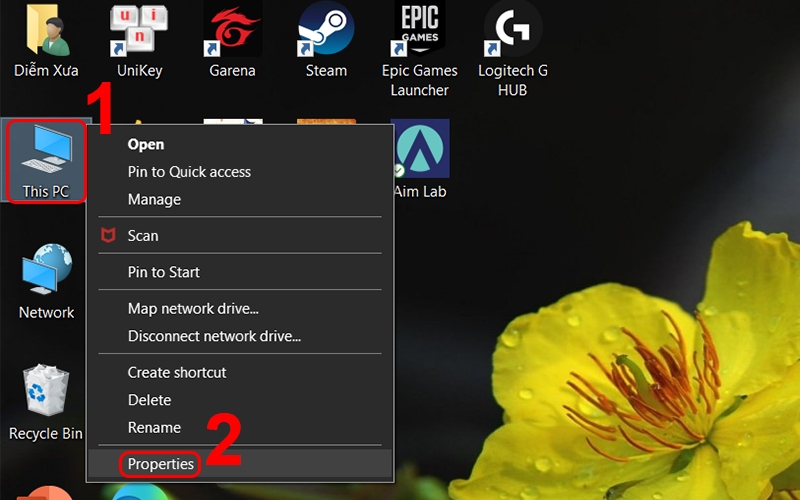
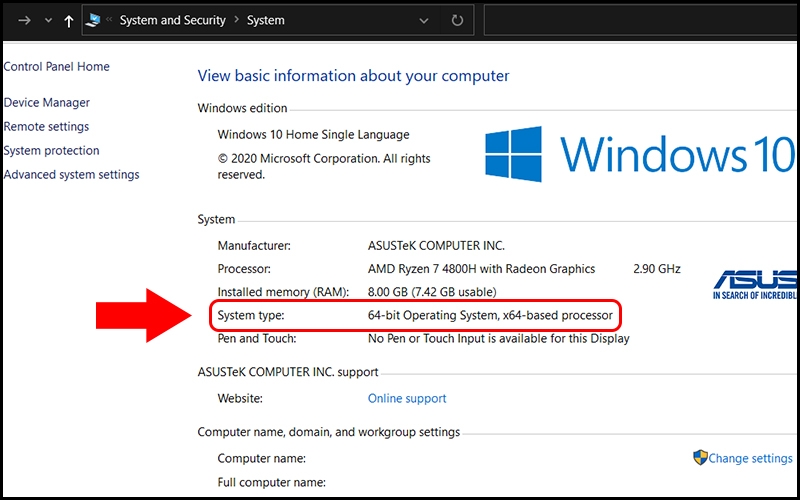
Bước 3: Trong cửa sổ Properties, hãy quan sát tại mục System type. Ở đây sẽ hiển thị thông tin rõ ràng về phiên bản Windows mà máy tính của bạn đang sử dụng là 32 bit hay 64 bit.
2. Kiểm tra thông qua ổ đĩa C
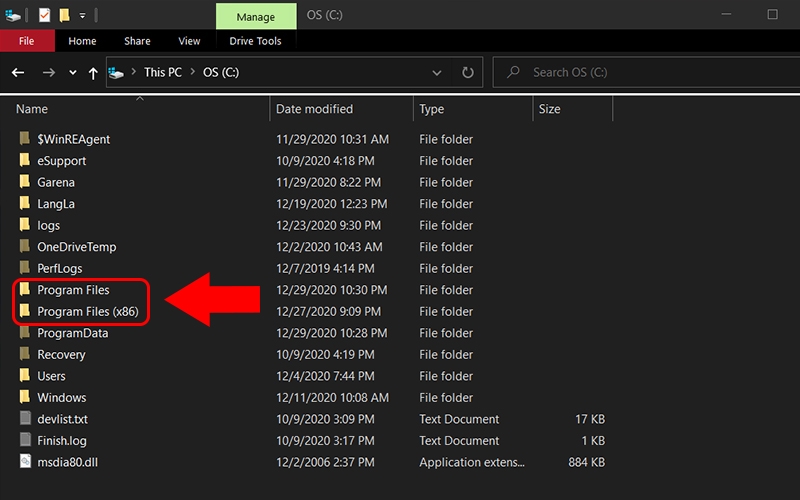
Bước 1: Mở This PC (hoặc My Computer) từ màn hình desktop hoặc từ menu Start. Chọn ổ đĩa C để mở ra.
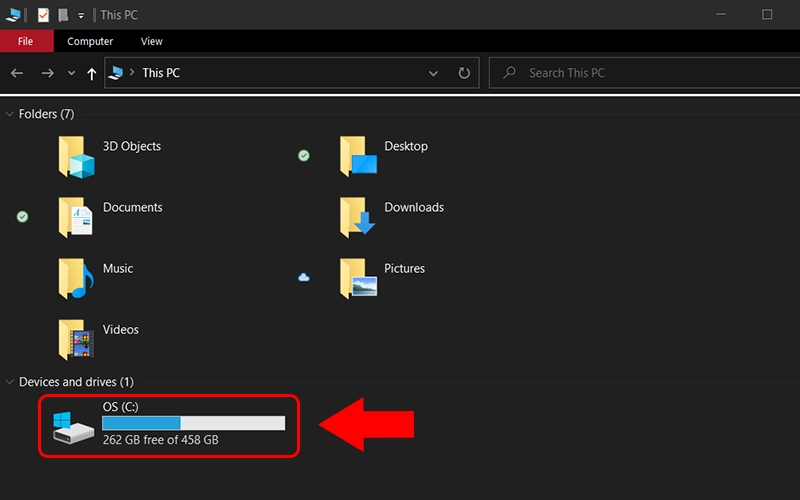
Bước 2: Trong ổ đĩa C:
- Nếu bạn thấy có thư mục Program Files (x86) xuất hiện bên cạnh thư mục Program Files, điều đó có nghĩa là máy tính của bạn đang chạy Windows 64 bit.
- Nếu chỉ có một thư mục Program Files mà không có thêm Program Files (x86) thì máy tính của bạn đang sử dụng Windows 32 bit.
3. Kiểm tra thông qua System Information
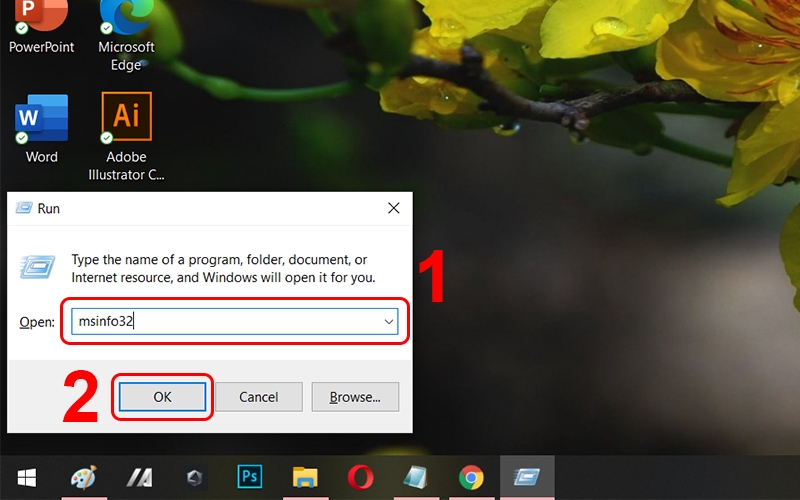
Bước 1: Trước tiên, bạn cần nhấn tổ hợp phím Windows + R để cửa sổ Run xuất hiện.
Bước 2: Gõ msinfo32 vào ô Open rồi nhấn OK.
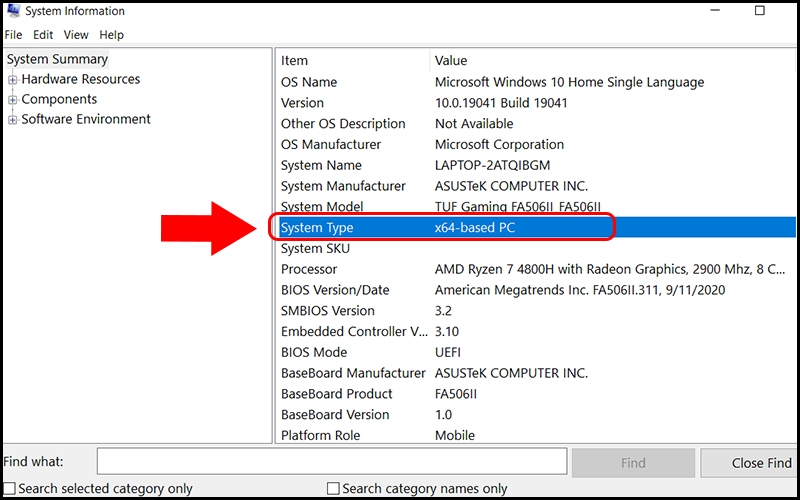
Bước 3: Trong cửa sổ System Information, hãy quan sát tại mục System Type:
- Nếu thông tin hiển thị là x64-based PC thì máy tính của bạn đang chạy Windows 64 bit.
- Nếu thông tin hiển thị là x86-based PC thì máy tính của bạn đang sử dụng Windows 32 bit.
Lưu ý: Các cách xem máy tính bao nhiêu bit kể trên được áp dụng được cho Windows 7, Windows 8 và Windows 10.
Lời kết
Trên đây là 3 cách xem máy tính bao nhiêu bit đơn giản để bạn có thể dễ dàng biết được thiết bị của mình đang chạy Windows 32 bit hay 64 bit. Hy vọng những thông tin này sẽ giúp ích cho bạn trong quá trình kiểm tra thông tin về máy tính!
Xem thêm:
- Giới thiệu top 10 laptop sinh viên RAM 8GB 2024 tốt nhất, đa nhiệm mượt khỏi bàn
- Laptop HP Core i5 có tốt không? Bật mí top 10 sản phẩm phù cho học sinh, sinh viên năm 2024
Nếu bạn đang quan tâm đến các mẫu laptop mới nhất hiện nay, hãy đến ngay FPT Shop để khám phá ngay. Tại đây, FPT Shop cung cấp đa dạng lựa chọn đến từ các thương hiệu hàng đầu, đảm bảo bạn sẽ tìm được chiếc laptop ưng ý với mức giá cạnh tranh nhất.
Click chọn ngay những mẫu laptop chất lượng, giá cạnh tranh tại đây:
:quality(75)/2024_4_6_638479660560511005_1tb-bang-bao-nhieu-gb.jpg)
:quality(75)/2024_2_1_638424002994927160_dung-luong-la-gi.jpg)
:quality(75)/2018_4_10_636589639954479159_nvidia-se-ngung-ho-tro-card-nvidia-geforce-tren-windows-32-bit-ke-tu-thang-nay-68734-cover.jpg)
:quality(75)/2016_12_8_636168100108925117_su-khac-nhau-giua-windows-32-bit-va-windows-64-bit-cover.jpg)
:quality(75)/2024_4_25_638496815203497523_day-bit.jpg)
:quality(75)/2020_5_21_637256587777915562_microsoft-windows-on-honor-magicbook.jpg)


