:quality(75)/estore-v2/img/fptshop-logo.png)
:quality(75)/2024_5_29_638525782652673844_750.jpg)
:quality(75)/2023_12_6_638374848620389166_2023_12_06_184028_6529833620.jpg)
Cách xem tổng số tiền đã mua trên Shopee để biết bạn đã trở thành dân nghiện mua sắm hay chưa?
Việc mua sắm trực tuyến đã trở thành một xu hướng phổ biến ngày nay. Shopee là một trong những nền tảng thương mại điện tử hàng đầu mang đến cho người dùng nhiều lợi ích và tiện ích.
Tuy nhiên khi bạn ngày càng mua sắm nhiều trên Shopee, việc quản lý chi tiêu rất quan trọng. Trong bài viết này, FPT Shop sẽ hướng dẫn bạn cách xem tổng số tiền đã mua trên Shopee để biết bạn đã trở thành dân nghiện mua sắm hay chưa.
Cách theo dõi tổng số tiền đã mua trên Shopee

Việc theo dõi và quản lý chi tiêu trên Shopee là cách hiệu quả để tiết kiệm tiền và kiểm soát chi tiêu. Dưới đây là một số bí quyết giúp bạn tiết kiệm bằng cách theo dõi tổng số tiền đã mua trên Shopee. Bằng cách áp dụng các bí quyết trên, bạn có thể kiểm soát chi tiêu tốt hơn mua sắm trên Shopee.
Sử dụng công cụ theo dõi chi tiêu của Shopee
Shopee hỗ trợ theo dõi các đơn hàng và tổng chi tiêu của bạn thông qua trang cá nhân. Tại đây, bạn có thể xem các đơn hàng đã hoàn thành mua hàng, trả hàng hoàn tiền hoặc hủy.
Ở mỗi đơn hàng đều sẽ ghi đầy đủ tổng số tiền hàng. Bạn chỉ việc tổng hợp và cộng tổng các đơn hàng đã hoàn thành để biết tổng số tiền đã mua trên Shopee. Cách xem tổng số tiền đã mua trên Shopee này khá đơn giản phải không?
Tạo bảng tính chi tiêu
Bạn có thể tạo một bảng tính (Excel, Google Sheets) để theo dõi chi tiêu và ghi lại các thông tin sau:
- Các giao dịch mua sắm, bao gồm ngày mua, số tiền, sản phẩm và cửa hàng.
- Tính tổng chi tiêu hàng tháng để phân tích và điều chỉnh mua sắm.
Lập kế hoạch mua sắm
Trước khi mua sắm, hãy lập kế hoạch và ngân sách. Cụ thể bạn cần liệt kê những món đồ cần mua và ước lượng chi phí. Sau đó là so sánh giá giữa các cửa hàng để tìm được giá tốt nhất.
Sử dụng ưu đãi và mã giảm giá
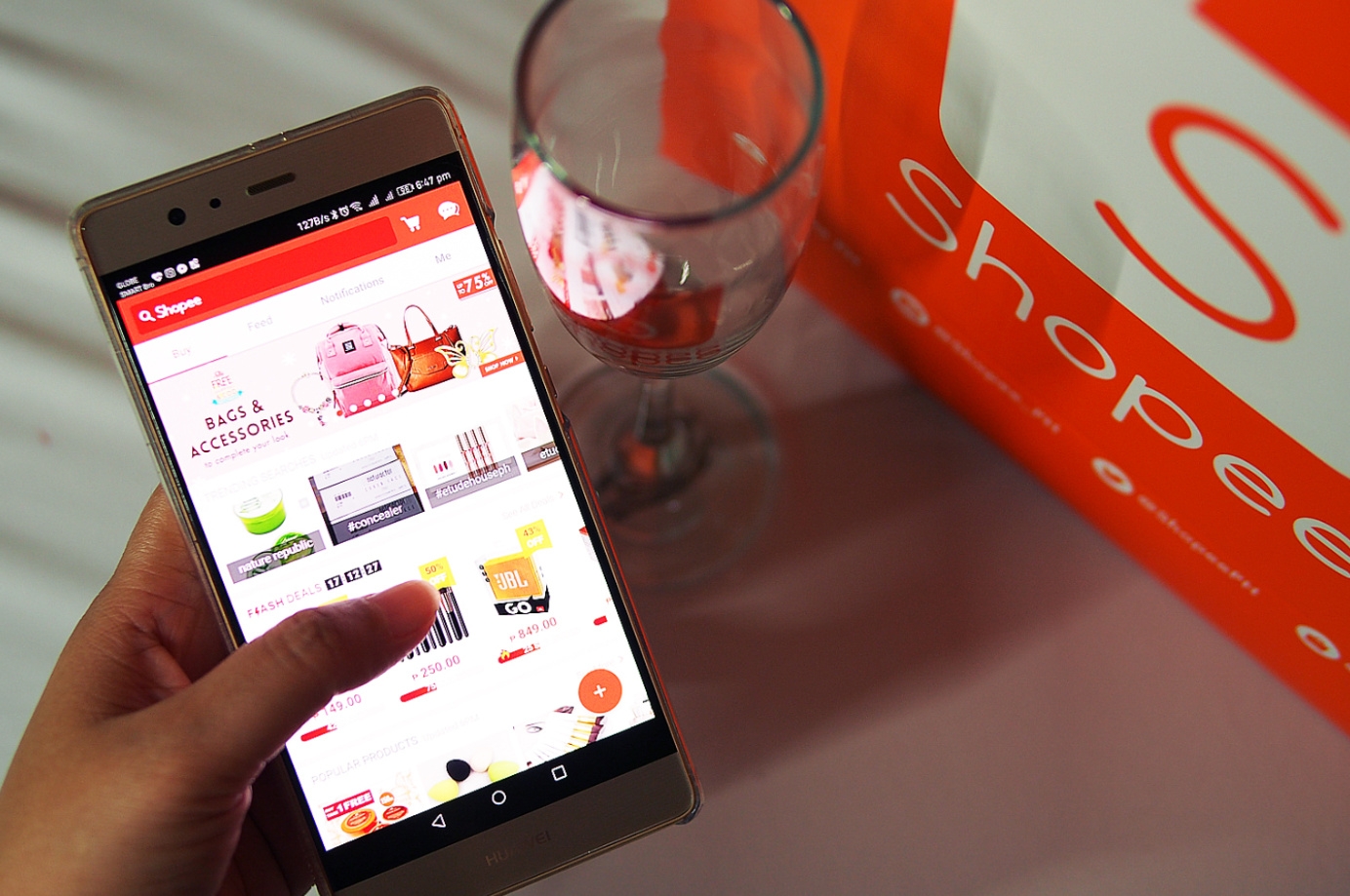
Sử dụng mã giảm giá, khuyến mãi và Shopee Xu để tiết kiệm chi phí. Chú ý theo dõi các đợt khuyến mãi và săn sale Shopee lớn như 11/11, 12/12 và các ngày trùng trong năm. Việc thu thập và sử dụng Shopee Xu cũng sẽ phần nào giúp giảm giá các đơn hàng.
Hạn chế mua hàng không cần thiết
Tránh mua sắm theo cảm xúc và chỉ mua những món đồ thực sự cần thiết. Vì vậy hãy đặt ra giới hạn chi tiêu hàng tháng và suy nghĩ kỹ trước khi bấm Mua ngay.
Tận dụng tính năng giỏ hàng
Sử dụng tính năng giỏ hàng để so sánh và theo dõi giá. Sau khi đặt cùng một sản phẩm từ các shop bán khác nhau vào giỏ hàng, người dùng có thể theo dõi và so sánh giá. Ngoài ra bạn cũng có thể áp dụng mẹo xem lịch sử giá Shopee đã được FPT Shop chia sẻ. Người dùng sau đó chỉ cần đợi khuyến mãi hoặc mã giảm giá để quyết định nên mua sản phẩm ở shop có giá tốt nhất và uy tín nhất.
Cách xem lại đơn hàng và tổng tiền đã chi trên Shopee
Để kiểm soát chi tiêu, việc theo dõi tổng số tiền đã mua trên Shopee là cực kỳ quan trọng. Bạn có thể sử dụng các công cụ lập trình và các tính năng có sẵn trên ứng dụng Shopee để xem lại số đơn hàng và tổng tiền đã chi trên Shopee.
Cách 1: Sử dụng công cụ tổng hợp sẵn có trên Shopee
Đây là công cụ có sẵn trên Shopee, giúp người dùng có thể kiểm tra đơn hàng Shopee và tổng số tiền đã chi trên Shopee. Bạn hãy làm theo trình tự các bước sau:
Sử dụng ứng dụng Shopee trên điện thoại di động
Bước 1: Mở ứng dụng Shopee trên điện thoại > Đăng nhập vào tài khoản Shopee của bạn bằng email, số điện thoại hoặc tài khoản mạng xã hội.
Bước 2: Nhấn vào biểu tượng hình người ở góc dưới cùng bên phải màn hình để truy cập vào trang cá nhân.
Bước 3: Trong trang cá nhân, chọn Đơn mua để xem danh sách các đơn hàng bạn đã mua hoặc đang đặt hàng.
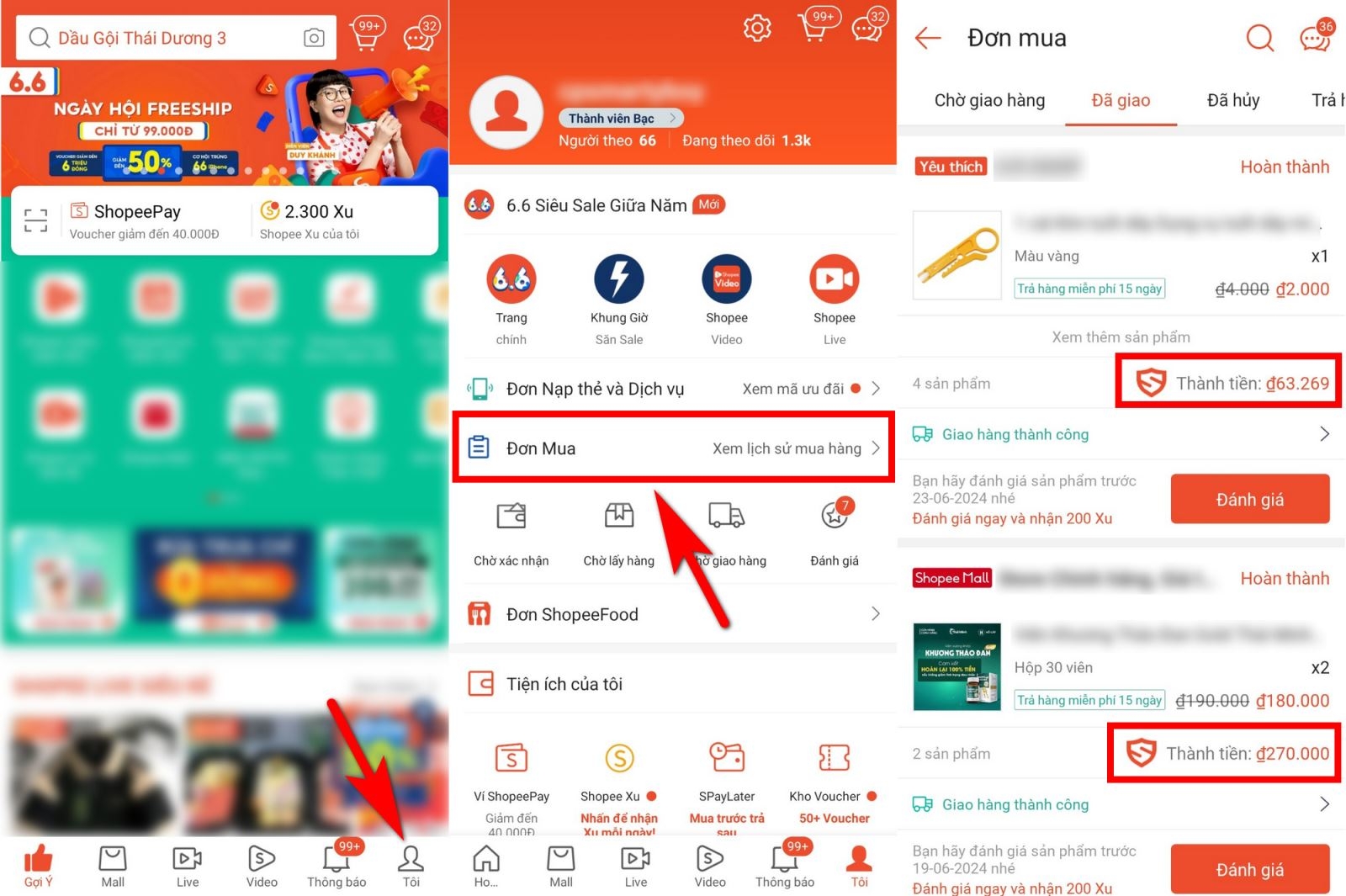
Bước 4: Bạn sẽ thấy danh sách các đơn hàng theo từng trạng thái: Chờ giao hàng, Đã giao, Đã hủy, Trả hàng hoàn tiền.
Chọn một đơn hàng cụ thể để xem chi tiết, bao gồm sản phẩm, giá tiền, phí vận chuyển và tổng số tiền đã chi cho đơn hàng đó.
Sử dụng website Shopee trên máy tính
Bước 1: Mở trình duyệt web và truy cập vào trang chủ của Shopee có địa chỉ TẠI ĐÂY. Đăng nhập vào tài khoản bằng email, số điện thoại hoặc tài khoản mạng xã hội.
Bước 2: Nhấn vào tên tài khoản của bạn ở góc trên cùng bên phải màn hình và chọn Tài khoản của tôi từ menu thả xuống.
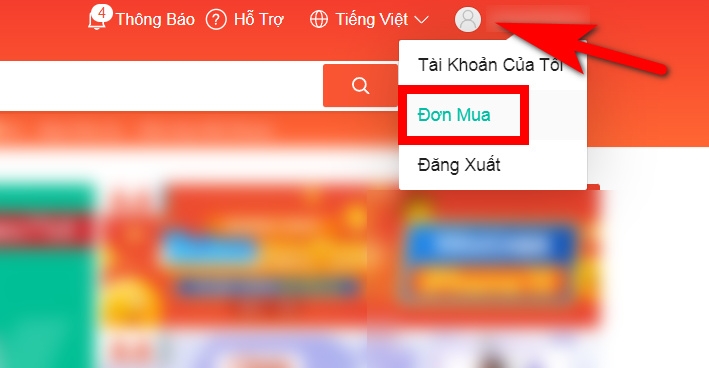
Bước 3: Trong trang Tài khoản của tôi, chọn Đơn mua để xem danh sách các đơn hàng của bạn. Hoặc cách nhanh nhất là bạn bấm vào menu xổ xuống ở bước 2 và chọn ngay mục Đơn mua.
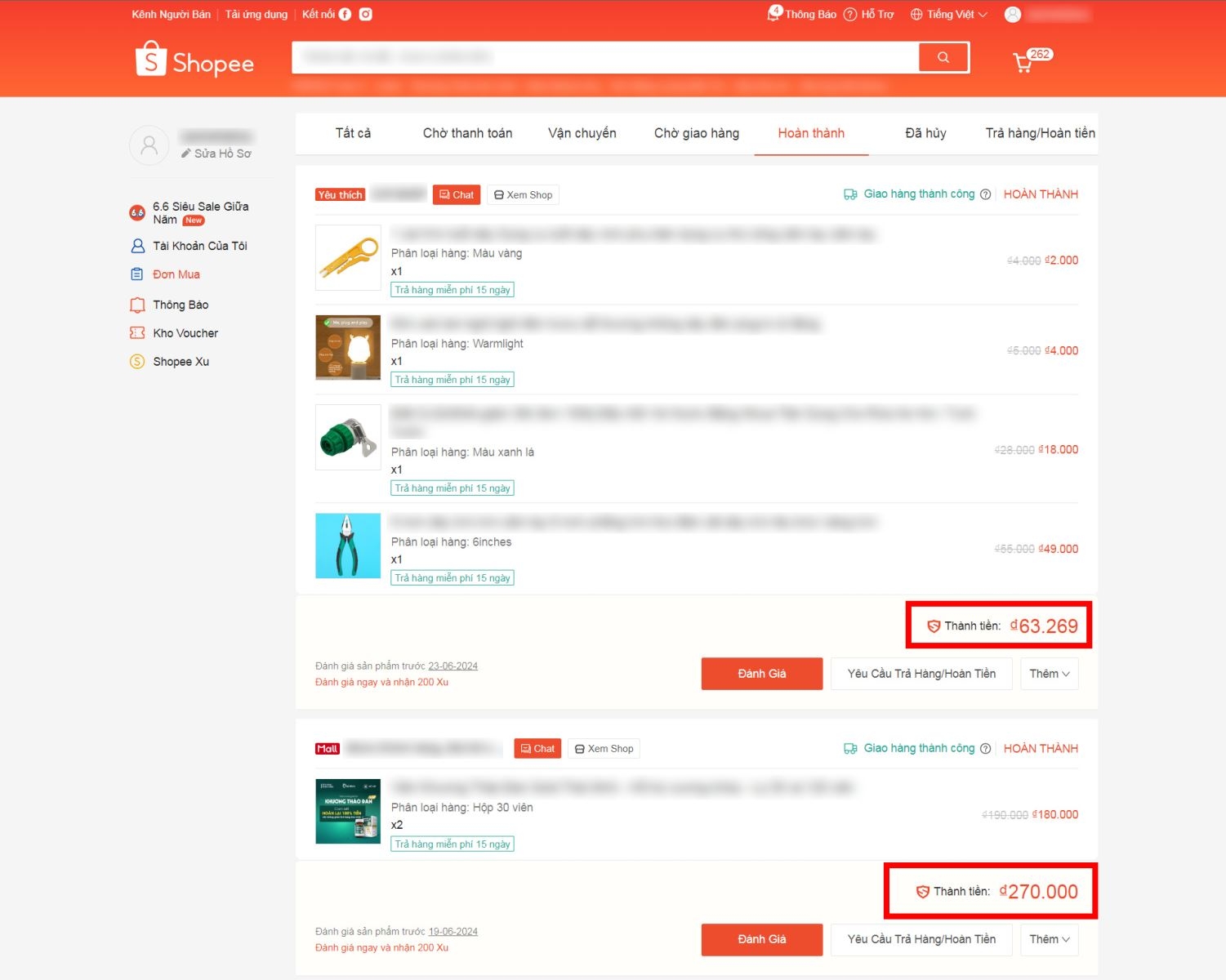
Bước 4: Chọn một đơn hàng cụ thể để xem chi tiết, bao gồm sản phẩm, giá tiền, phí vận chuyển và tổng số tiền đã chi cho đơn hàng đó.
Tổng hợp số tiền đã chi tiêu
Để tổng hợp tổng số tiền đã chi tiêu trên Shopee, bạn có thể ghi lại số tiền của từng đơn hàng vào một bảng tính (Excel, Google Sheets) để theo dõi tổng chi tiêu theo tháng hoặc năm.
Cách 2: Sử dụng mã lập trình sẵn để xem tổng số tiền chi tiêu trên Shopee
Xem tổng số tiền đã chi tiêu trên Shopee qua trình duyệt trên máy tính
Bước 1: Mở trang Shopee trên trình duyệt máy tính. Bạn có thể mở trên bất cứ trình duyệt nào nhưng để tiện nhất thì nên mở trên Google Chrome, Opera, Microsoft Edge hay Firefox.
Bước 2: Đăng nhập tài khoản Shopee muốn kiểm tra tổng số tiền đã chi tiêu.
Xem thêm: Cách hoàn tiền trên Shopee khi đã nhận hàng với từng phương pháp thanh toán chi tiết nhất
Bước 3: Mở công cụ Console trong trình duyệt web. Javascript Console là một công cụ, giao diện lập trình tích hợp trong hầu hết các trình duyệt web, giúp các lập trình viên có thể dễ dàng thực thi các đoạn mã ngay bên trong trình duyệt.
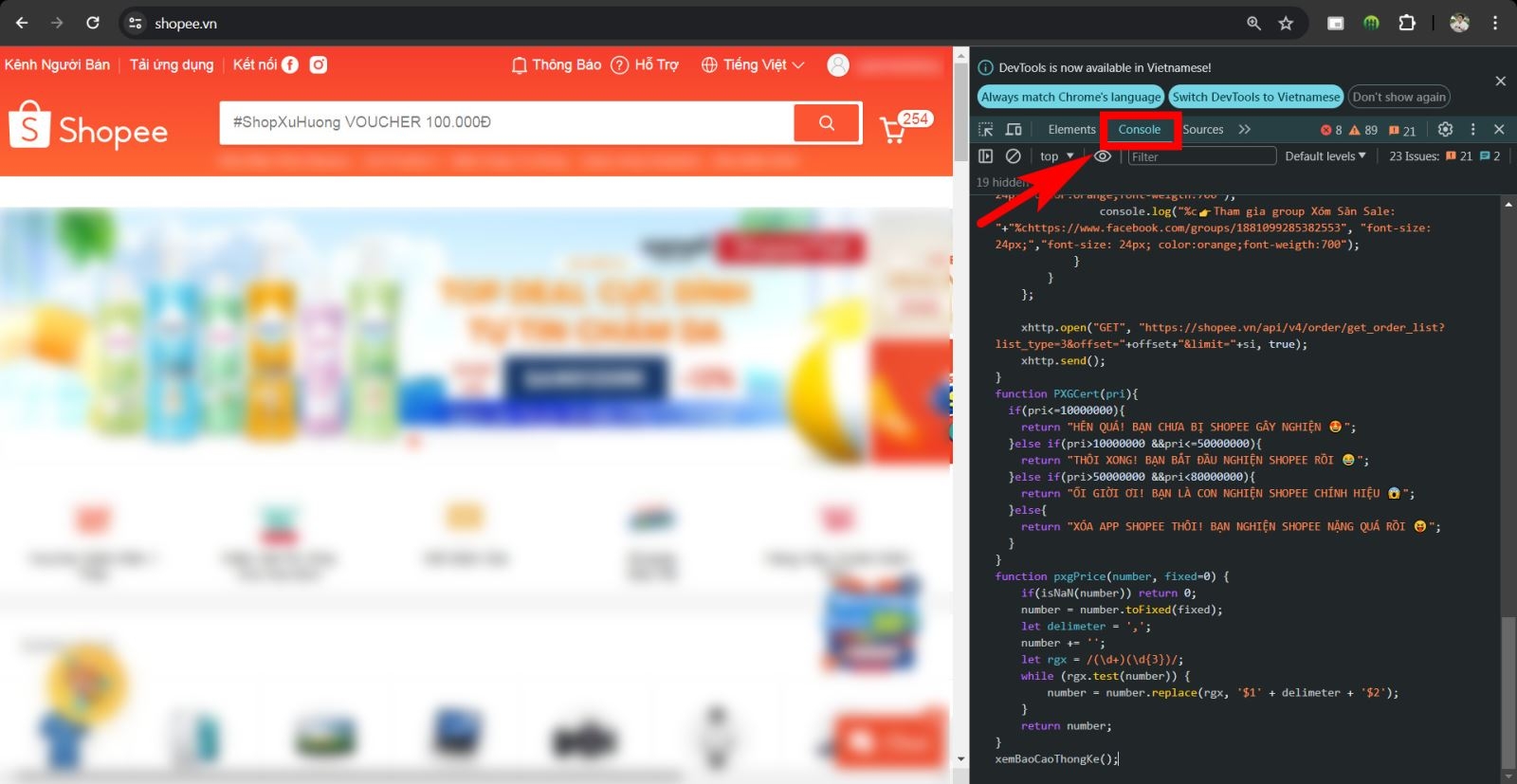
Console cho phép chúng ta tương tác với một trang web bằng cách thực thi các biểu thức JavaScript trong nội dung của trang. Bạn có thể mở Console bằng nhiều cách và dưới đây là một số cách cơ bản:
- Cách 1: Đây là cách nhanh nhất khi bạn chỉ cần bấm phím F12 trên bàn phím.
- Cách 2: Cách này sử dụng thao tác từ chuột. Bạn cần nhấn chuột phải và chọn mục Kiểm tra trong menu ngữ cảnh > trong các tab chính, bạn chuyển sang tab Console bên cạnh Elements.
- Cách 3: Sử dụng tổ hợp phím tắt sau Ctrl + Shift + I để mở nhanh.
Bước 4: Chạy tập lệnh để xem tổng số tiền đã mua trên Shopee. Truy cập trang tập lệnh TẠI ĐÂY.
Trong trang chứa tập lệnh, bạn nhớ sao chép bằng cách nhấn tổ hợp phím Ctrl + C.
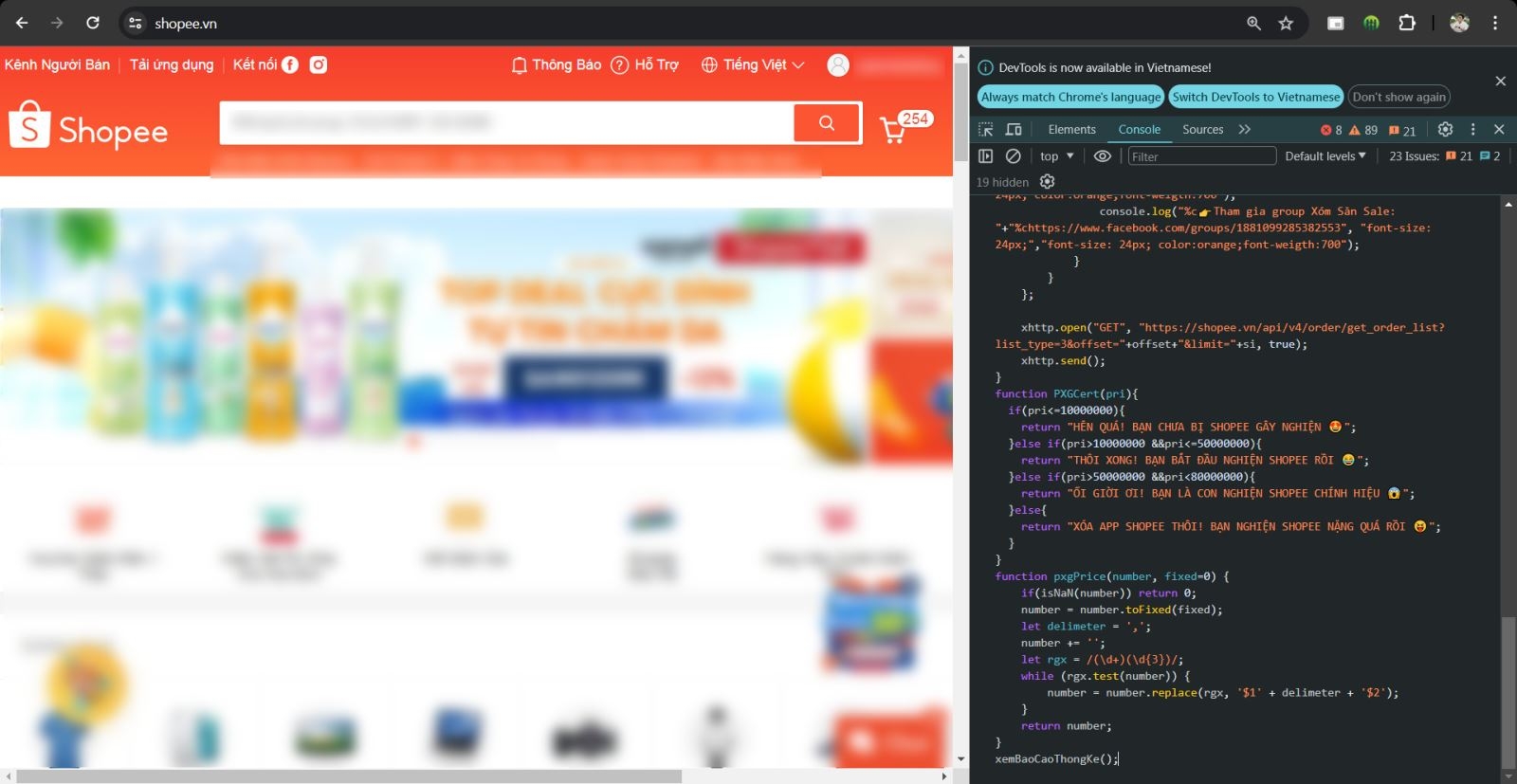
Bước 5: Quay trở lại trang Console và kéo xuống phần dưới cùng của trang. Tại đây, bạn dán toàn bộ tập lệnh đã sao chép bằng tổ hợp phím Ctrl + V hoặc nhấn chuột phải và chọn Dán.
Bước 6: Trường hợp xuất hiện dòng cảnh báo như hình, bạn chỉ cần nhập dòng lệnh “allow pasting” và nhấn Enter để cho phép dán nội dung tập lệnh từ bên ngoài. Sau đó bạn có thể dán tập lệnh như bình thường.
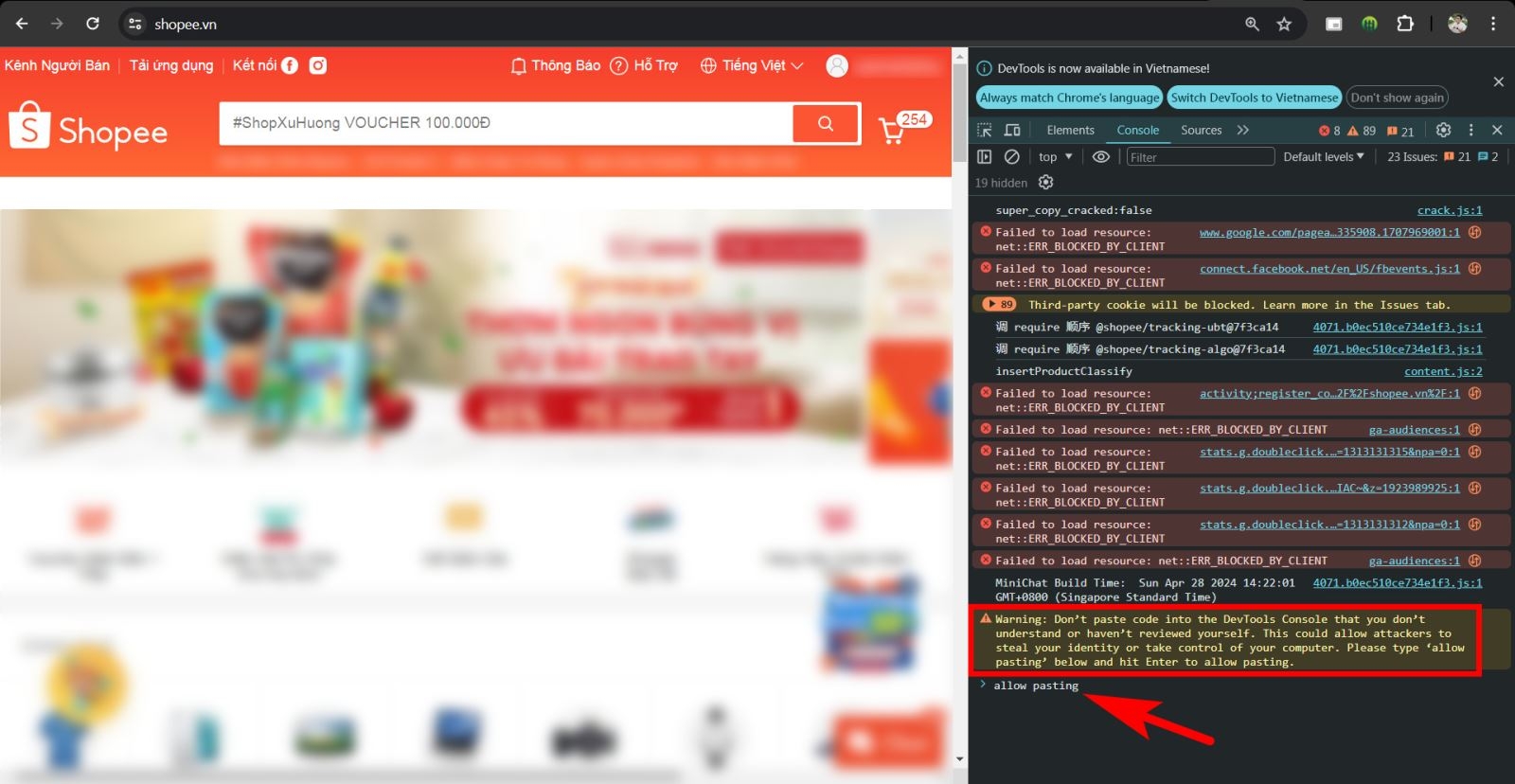
Lưu ý: Từ các lần kiểm tra sau sẽ không còn dòng cảnh báo màu vàng.
Bước 7: Chờ dòng lệnh chạy hoàn tất, bạn sẽ biết tổng số tiền đã chi tiêu trên Shopee. Thời gian chờ đợi có thể nhanh hay chậm tùy thuộc vào số đơn hàng bạn đã mua trên Shopee.
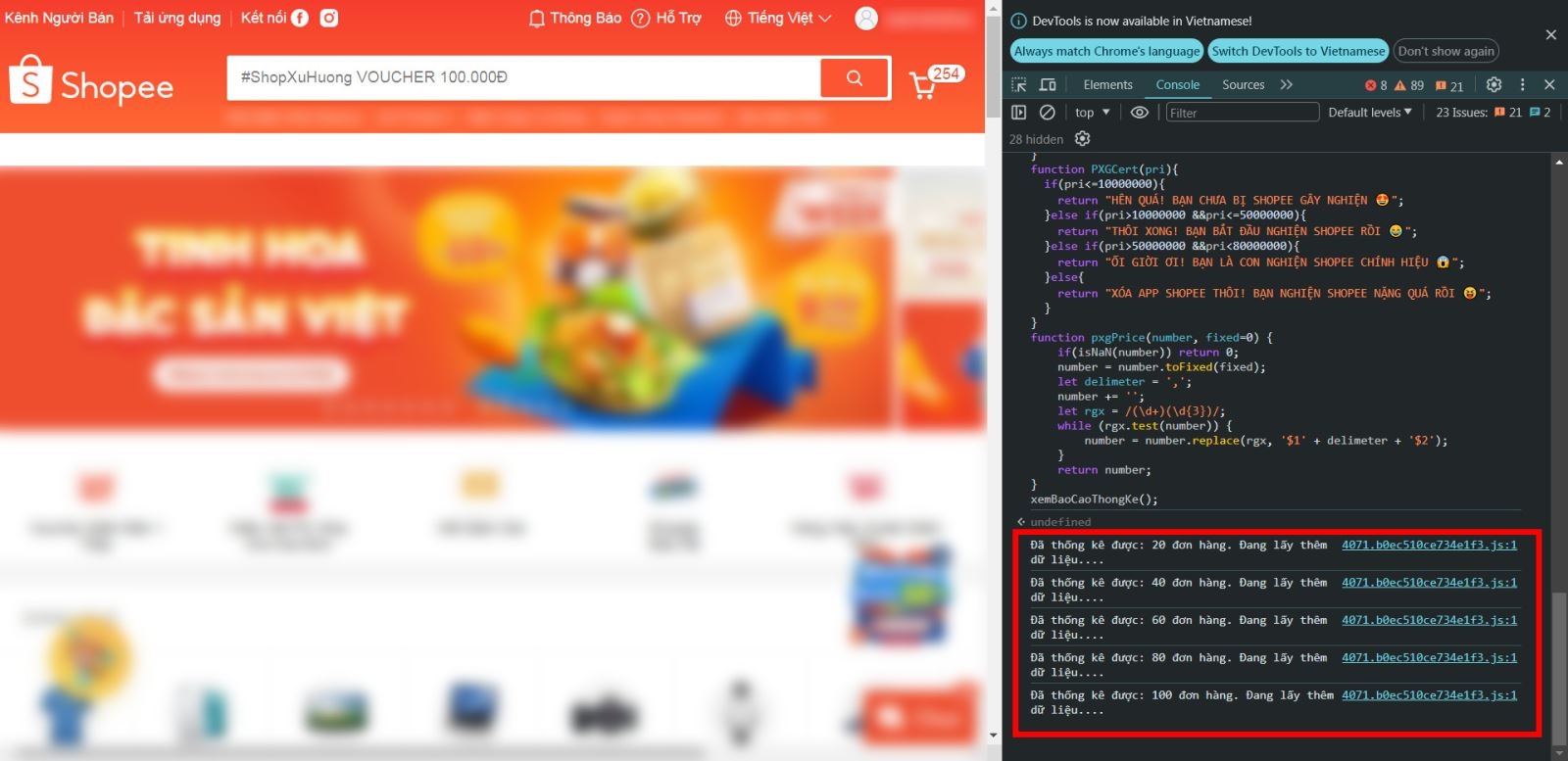
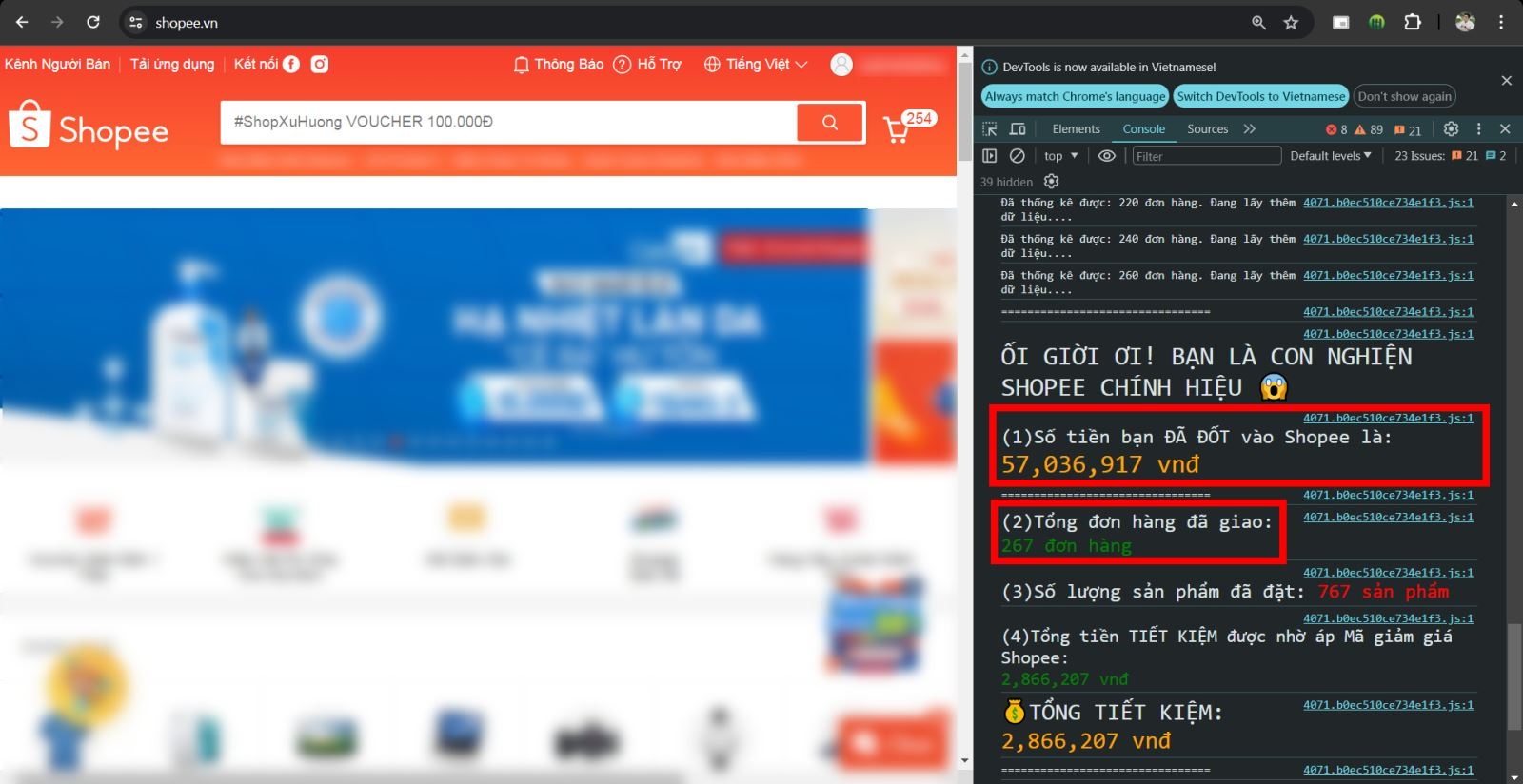
Các thông tin được cung cấp bao gồm: tổng số tiền đã chi tiêu trên Shopee, tổng đơn hàng đã giao, số lượng sản phẩm đã đặt, tổng số tiền tiết kiệm được nhờ mã giảm giá,…
Xem tổng số tiền đã chi tiêu trên Shopee qua ứng dụng điện thoại
Trên điện thoại, bạn sẽ không thể dùng tập lệnh như với máy tính để xem tổng số tiền đã chi trên Shopee. Nhưng bạn có thể xem được tổng số đơn đã đặt hàng trên Shopee và tổng số tiền đã chi trên Shopee theo từng chu kỳ.
Cụ thể Shopee chia ra hai chu kỳ để xếp hạng khách hàng thân thiết theo từng cấp độ như đồng, bạc, vàng, kim cương. Chu kỳ này chia ra như sau:
- Chu kỳ thứ nhất: Tính từ ngày 1/1 đến ngày 30/6
- Chu kỳ thứ hai: Tính từ ngày 1/7 đến ngày 31/12
Tức là cứ mỗi sáu tháng một lần, Shopee sẽ reset và đánh giá lại thứ hạng khách hàng thông qua tổng số đơn hàng và số tiền đã chi có đạt được các mốc nâng hạng hay không.
Bạn có thể dùng công cụ này để kiểm tra trong nửa năm qua bạn đã mua bao nhiêu đơn hàng và chi bao nhiêu tiền. Từ đó tới cuối năm, bạn sẽ có cơ sở dữ liệu để tính tổng số tiền đã chi trên Shopee trong suốt cả năm.
Cách xem tổng số tiền đã mua trên Shopee trên ứng dụng Shopee cụ thể:
Bước 1: Mở ứng dụng Shopee trên điện thoại Android hay iPhone/iPad. Đăng nhập tài khoản Shopee.
Bước 2: Truy cập vào mục Tôi, biểu tượng hình người ở giao diện trang chủ Shopee.
.jpg)
Bước 3: Kéo xuống và chọn mục Khách hàng thân thiết.
Bước 4: Tại trang Khách hàng thân thiết, bạn sẽ nắm được các thông tin quan trọng như tổng đơn hàng và tổng số tiền đã chi tiêu trong 6 tháng qua.
.jpg)
Bấm chọn vào các mục Đơn hàng hoặc Chi tiêu để xem chi tiết.
Việc thường xuyên kiểm tra và theo dõi các đơn hàng và tổng chi tiêu trên Shopee sẽ giúp bạn quản lý ngân sách hiệu quả hơn và tránh chi tiêu không cần thiết.
Tổng kết
Trong bài viết này, FPT Shop đã hướng dẫn bạn cách xem tổng số tiền đã mua trên Shopee để biết bạn đã trở thành dân nghiện mua sắm hay chưa. Thử áp dụng các bước và mẹo trong bài viết để quản lý chi tiêu hiệu quả khi mua sắm trên Shopee, tránh trường hợp sa đà vào mua sắm trực tuyến dẫn tới cạn kiệt hầu bao.
Xem thêm
- Hướng dẫn cách hoàn tiền trên Shopee an toàn, nhanh chóng
- Không nhận hàng Shopee có sao không? Mách chủ shop cách giải quyết khi người mua không nhận hàng
- Hướng dẫn cách xem thống kê Shopee bằng Phím tắt iPhone đơn giản, ai cũng làm được
Có phần giống Shoppe, FPT Shop từ lâu đã triển khai chương trình mua sắm trực tuyến, cho phép khách hàng có thể chọn mua các sản phẩm công nghệ, điện tử như điện thoại OPPO, Xiaomi, iPhone, Samsung, máy tính bảng, laptop hay máy hút bụi, nồi cơm điện,…ngay tại nhà. Chỉ cần chọn mua sản phẩm trên website và đặt mua, sản phẩm sẽ sớm được giao tới nhà bạn từ cửa hàng FPT Shop gần nhất.


