:quality(75)/estore-v2/img/fptshop-logo.png)
:quality(75)/2024_5_5_638505082792084636_cach-xo-block-trong-cad-1-1.jpg)
:quality(75)/small/l_f5095523f4.jpg)
Gợi ý cách xóa block trong CAD mới nhất 2024 sẽ giúp bạn tối ưu chất lượng bản vẽ hiệu quả
Bằng cách xóa block trong CAD sẽ giúp chúng ta hạn chế tình trạng bị trùng hoặc bị thừa block. Thao tác này thường được áp dụng với mục tiêu tối ưu hóa dung lượng trên mỗi bản vẽ. Vậy cách tìm vị trí block trong CAD như thế nào? Làm sao để xóa chúng một cách nhanh nhất? Mời bạn cùng FPT Shop đi tìm đáp án trong bài viết dưới đây!
Block trong CAD là gì?
Block trong CAD là khối (hoặc symbol) đa dụng được tạo ra để biểu diễn một đối tượng có khả năng xuất hiện nhiều lần trên bản vẽ. Đặc điểm cơ bản của block thường là đối tượng hình học, văn bản, ký hiệu kỹ thuật và biểu đồ.
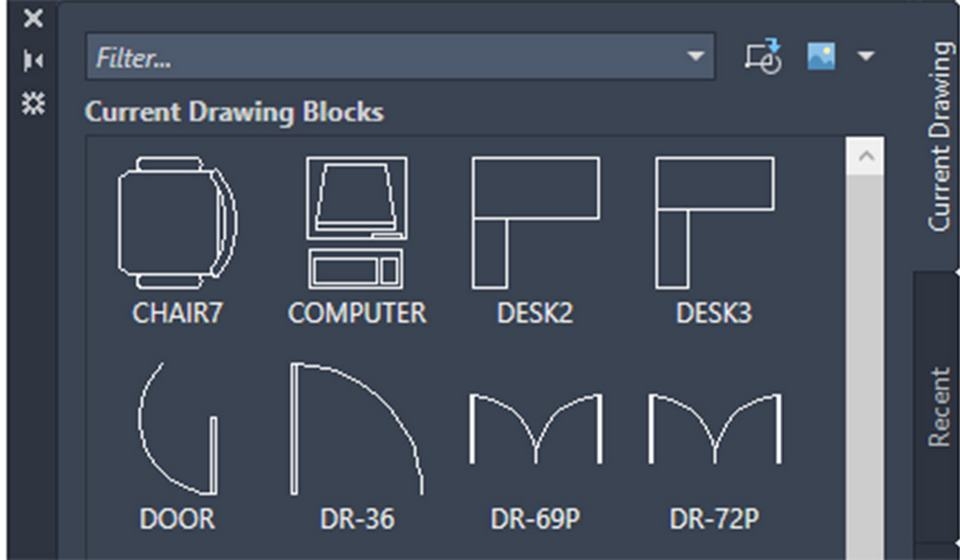
Khi sử dụng block, người dùng có thể di chuyển, sao chép và thay đổi kích thước của khối một cách dễ dàng mà không ảnh hưởng đến bản vẽ ban đầu. Điều này có tác dụng tăng tốc độ thiết kế và đảm bảo tính chính xác, đồng nhất trong quy trình sáng tạo CAD.
Những trường hợp cần xóa block trong CAD
Người dùng có thể xác định một số trường hợp cần xóa block trong CAD như sau:
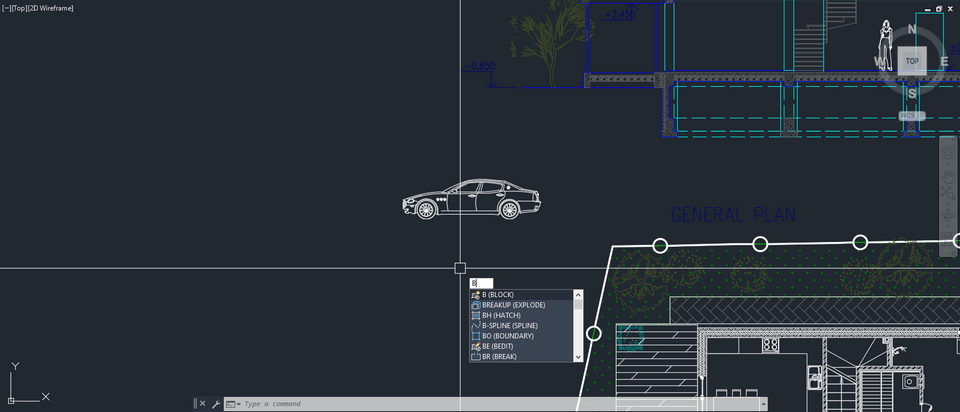
- Cần sửa đổi hoặc cập nhật thông tin: Khi có nhu cầu thay đổi hoặc cập nhật nội dung của một block, người dùng cần thực hiện thao tác xóa block hiện tại và thêm một block mới với thông tin đã được cập nhật.
- Block không còn chức năng sử dụng: Nếu một block không còn cần thiết, không có giá trị trong bản vẽ hoặc đã bị thay thế bằng phiên bản khác thì người dùng có thể xóa nó. Từ đó tạo ra bản vẽ gọn gàng và dễ quản lý hơn.
- Giải phóng tài nguyên: Khi bản vẽ chứa quá nhiều block không cần thiết thì bạn nên xóa nó để giảm dung lượng tệp và tối ưu hóa hiệu suất làm việc.
- Giải quyết xung đột hoặc lỗi: Nếu xuất hiện các block gây xung đột hoặc gây lỗi trong quá trình thiết kế, người dùng nên xóa nó để khắc phục vấn đề này.
- Thực hiện quy trình quản lý tài nguyên: Trong một dự án CAD lớn, việc quản lý và xóa các block không cần thiết là một hoạt động vô cùng quan trọng. Điều này sẽ giúp bạn duy trì tính tổ chức logic của bản vẽ.
Cách xóa block trong CAD chi tiết từ A – Z
Hướng dẫn tìm vị trí block trong CAD
Trước khi tìm hiểu cách xóa block trong CAD thì bạn cần xác định vị trí của block cần xóa. Hãy thực hiện điều này theo những bước dưới đây:
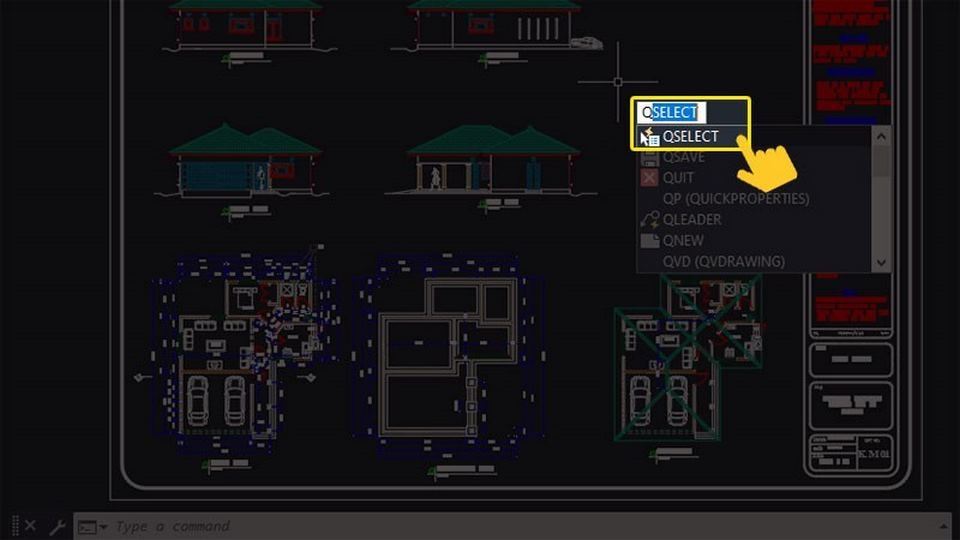
- Bước 1: Quan sát màn hình làm việc và bạn cần nhập lệnh QSELECT, sau đó ấn Enter.
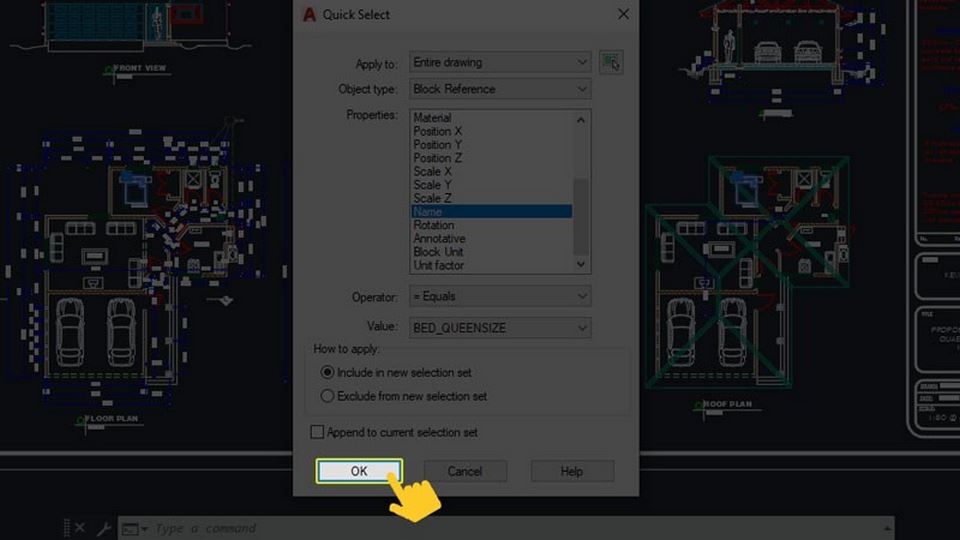
- Bước 2: Trên màn hình lập tức hiển thị hộp thoại Quick Select (lựa chọn nhanh), đây là lúc bạn cần thiết lập các thông số như hình để xác định vị trí của block.
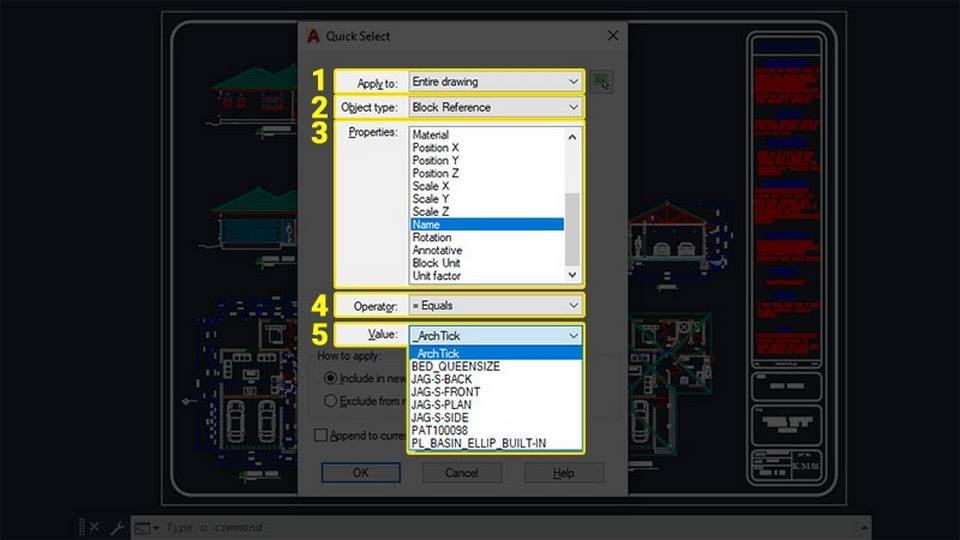
Những thông số mà bạn cần chú ý bao gồm:
- Dòng Apply to (áp dụng cho), chọn Entire drawing (toàn bộ bản vẽ).
- Dòng Object type (loại đối tượng), chọn Block Reference (khối).
- Dòng Properties (thuộc tính), chọn Name (tên).
- Dòng Operator, chọn = Equals.
- Dòng Value (giá trị), chọn block cần xác định vị trí.
- Bước 3: Kế tiếp, chúng ta cần chọn OK để bắt đầu tìm kiếm.
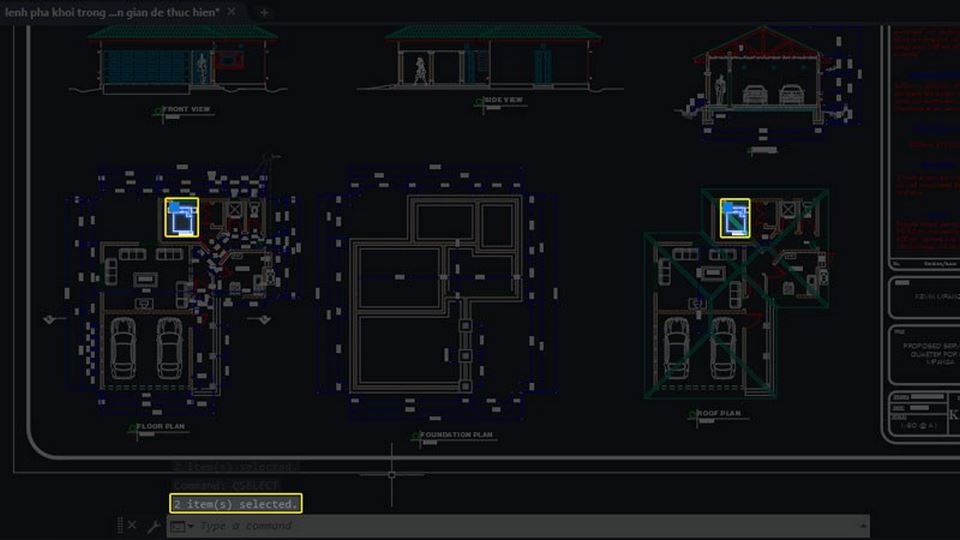
- Bước 4: Sau đó, bạn sẽ thấy số lượng cũng như vị trí các block cần tìm trên bản vẽ.
Hướng dẫn xóa block trong AutoCAD
Một trong những cách xóa block trong CAD vô cùng hiệu quả chính là sử dụng lệnh PU. Chúng ta có thể thực hiện những thao tác như sau:
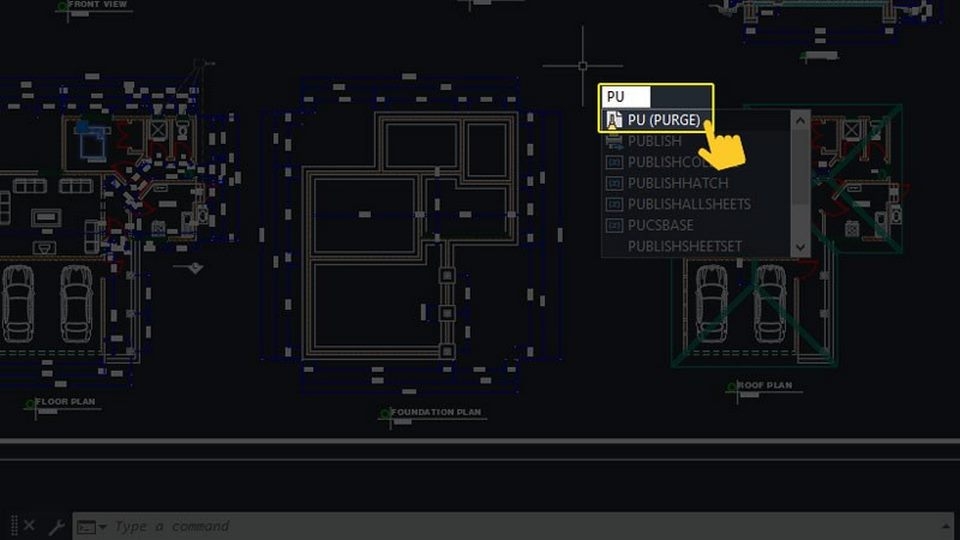
- Bước 1: Đầu tiên, hãy nhấn phím "PU" ở bất kỳ vị trí nào trên bản vẽ và sau đó nhấn phím Enter. Hành động này sẽ mở hộp thoại Purge, cho phép bạn quản lý và xóa các đối tượng không sử dụng trong bản vẽ.
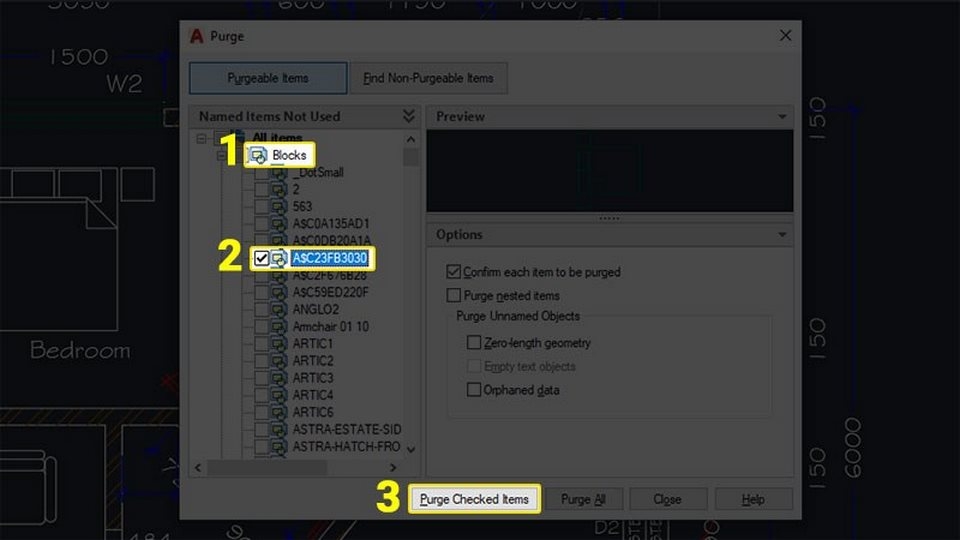
- Bước 2: Tại hộp thoại Purge, bạn nhấp đúp chuột vào phần "Blocks" để hiển thị tất cả các khối có trong bản vẽ. Tiếp theo, bạn sẽ chọn block cần xóa bằng cách check vào ô vuông phía trước tên của block đó. Sau khi chọn xong, bạn nhấp vào tùy chọn "Purge Checked Items" để xóa các block được chọn khỏi bản vẽ.
- Bước 3: Sau khi đã chọn block cần xóa, một hộp thoại xác nhận sẽ xuất hiện. Ở đây, bạn cần chọn "Purge this item" để xác nhận việc xóa block khỏi bản vẽ.
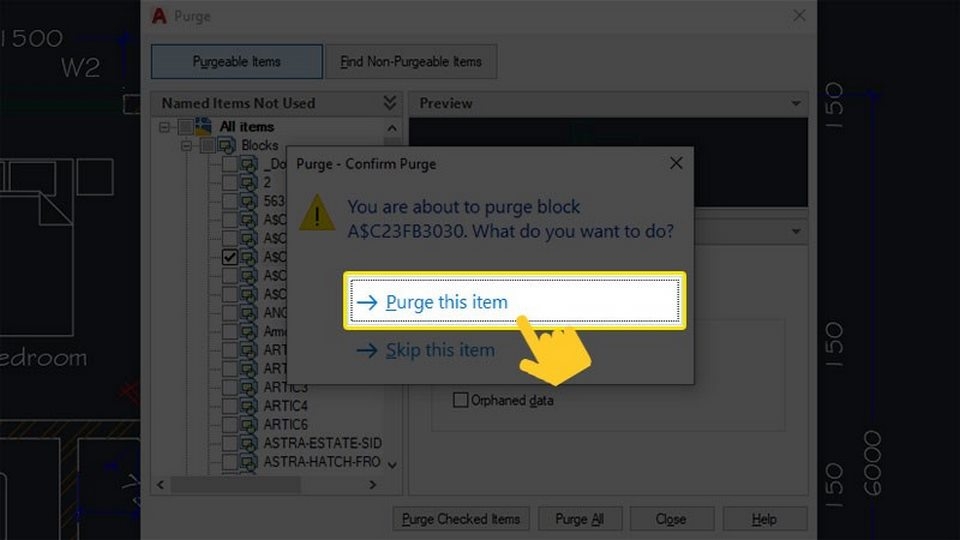
Lưu ý để xóa block trong AutoCAD hiệu quả
Để áp dụng cách xóa block trong AutoCAD hiệu quả thì chúng ta cần xem xét một số vấn đề như sau:
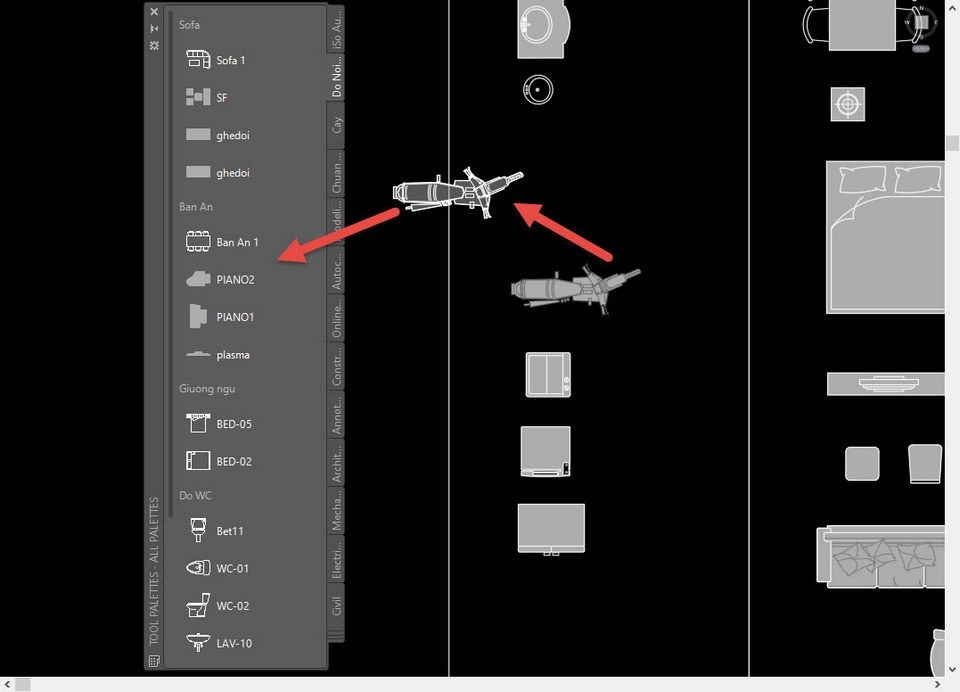
- Trước khi xóa bất kỳ block nào, bạn hãy sao lưu hoặc tạo bản sao khác của bản vẽ để đảm bảo tính an toàn cho dữ liệu ban đầu.
- Người dùng nên đưa ra quyết định chính xác về những block cần xóa để tránh tình trạng xóa nhầm các phần quan trọng của bản vẽ.
- Hãy đảm bảo rằng việc xóa block không ảnh hưởng đến các phần khác trong bản vẽ. Bạn có thể ưu tiên sử dụng lệnh Purge trong AutoCAD để xóa các block không cần thiết và các đối tượng không cần thiết khác khỏi bản vẽ.
- Trước khi xác nhận xóa block, hãy kiểm tra kỹ lưỡng để đảm bảo rằng bạn đang xóa đúng block và không làm mất thông tin quan trọng.
- Luôn tuân theo thứ tự từ việc xác định block cần xóa, chọn, xác nhận xóa để đảm bảo quy trình xóa được thực hiện một cách có hệ thống và chính xác.
Giải đáp một số thắc mắc liên quan
Có cách nào khôi phục block sau khi xóa không?
Chúng ta có thể khôi phục block sau khi xóa nó trong CAD bằng một số phương pháp như sau:
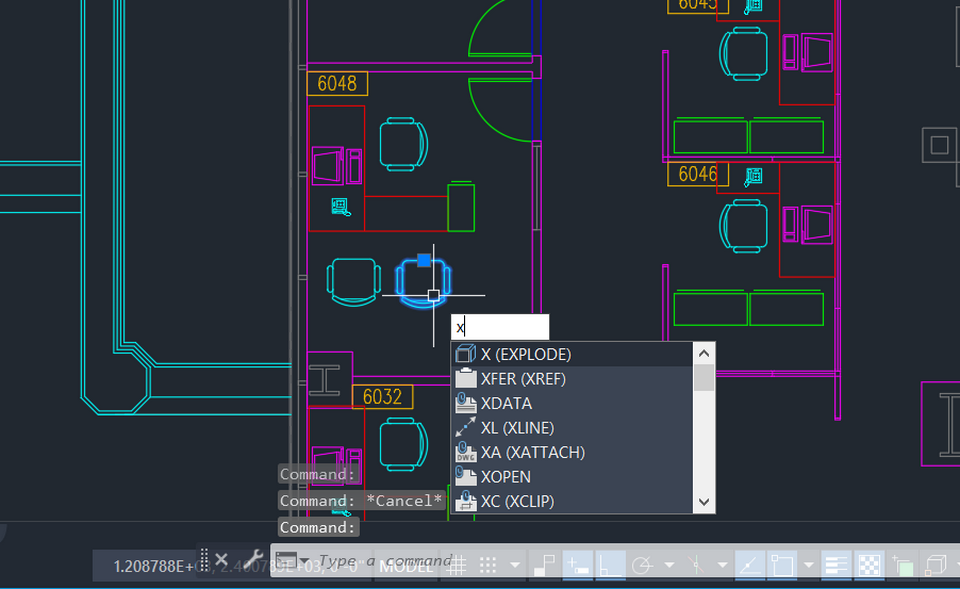
- Sử dụng lệnh UNDO (hoàn tác): Trong một số trường hợp, người dùng có thể sử dụng lệnh UNDO (hoàn tác) để khôi phục lại việc xóa block. Lệnh này chỉ được áp dụng ngay sau khi bạn xóa block và chưa thực hiện các thao tác khác.
- Sử dụng hệ thống Backup (sao lưu): Nếu đã tạo bản sao lưu trước khi xóa block thì bạn có thể tìm lại phiên bản đã sao lưu chứa thông tin block cần khôi phục.
- Sử dụng chế độ quản lý phiên bản (Version Control): Nếu CAD có hệ thống quản lý phiên bản, người dùng có thể tìm kiếm phiên bản trước đó chứa block không cần xóa và khôi phục lại từ nó.
- Sử dụng tính năng UNDO trong phần mềm CAD: Một số phần mềm CAD cũng có tính năng khôi phục tình trạng xóa block cụ thể. Bạn có thể sử dụng tính năng này để lùi lại các thay đổi gần đây và khôi phục lại block đã bị xóa.
Việc khôi phục được Block sau khi xóa phụ thuộc vào cách lưu trữ và quản lý dữ liệu trong CAD cũng như khả năng hoàn tác của phần mềm. Do đó, người dùng nên thực hiện cách xóa block trong CAD cẩn thận để tránh mất dữ liệu quan trọng.
Cách xóa block trong CAD có ảnh hưởng đến bản vẽ không?
Khi xóa một block trong CAD có thể ảnh hưởng đến nội dung bản vẽ tùy thuộc vào chức năng và mục đích sử dụng nó. Chẳng hạn như:
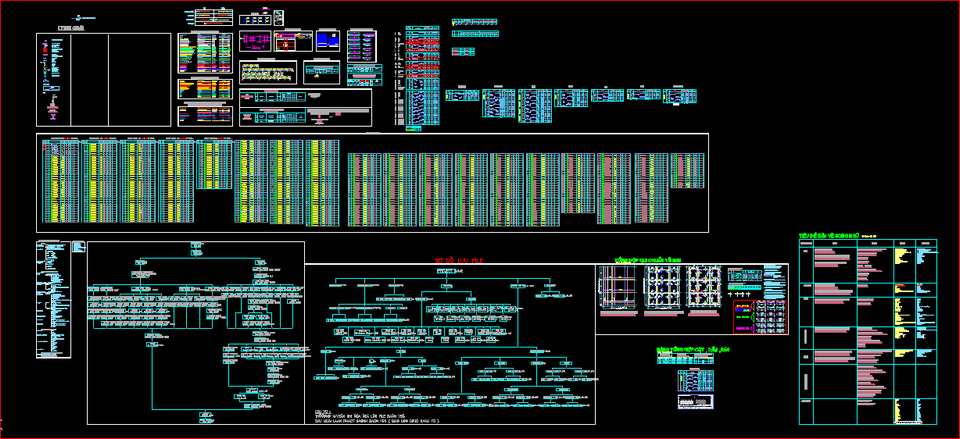
- Nếu block được sử dụng trong kết cấu hoặc mô hình
Nếu block đó được sử dụng như một phần quan trọng của kết cấu hoặc mô hình thì việc loại bỏ nó có thể gây ra lỗ hổng hoặc sự cố thay đổi không mong muốn trong bản vẽ.
- Nếu block là một phần của tiêu chuẩn hoặc ký hiệu
Nếu block được sử dụng với mục đích đại diện cho một tiêu chuẩn hoặc ký hiệu cụ thể thì việc xóa nó thường gây ra tình trạng nhầm lẫn, thậm chí là đánh mất thông tin quan trọng của bản vẽ.
Tạm kết
Trên đây giới thiệu cách xóa block trong CAD chi tiết và nhanh chóng để người dùng dễ dàng áp dụng. Hy vọng nội dung này đã giúp bạn hiểu hơn về thành phần block và các trường hợp cần xóa chúng. Người dùng AutoCAD nên lưu ý về cách xóa block chuẩn xác để nâng cao chất lượng bản vẽ của mình.
Mời bạn xem thêm:
- AutoCAD: Mọi thứ bạn nên biết trước khi bắt đầu
- Review chi tiết 3 phần mềm AutoCAD Online và các khoá học tốt nhất hiện nay
Với những chiếc laptop hoặc PC chất lượng sẽ là người bạn đồng hành cùng chúng ta trong mọi công việc của cuộc sống hiện nay. Để làm việc thuận lợi hơn thì bạn hãy ghé ngay FPT Shop và lựa chọn cho bản thân dòng máy chính hãng, cấu hình cao, dung lượng pin bền và đặc biệt là giá cả cực tốt.
:quality(75)/2023_12_31_638395863448018338_autocad-online.jpg)
:quality(75)/2023_10_31_638343721703497404_ki-ch-thu-o-c-a1.png)
:quality(75)/2023_5_22_638203520489643090_lenh-hatch-trong-cad.jpg)
:quality(75)/2023_11_1_638344340448299330_kich-thuoc-a2-0.JPG)
:quality(75)/2023_11_1_638344533412321089_kich-thuoc-kho-giay-a0.jpg)


