:quality(75)/estore-v2/img/fptshop-logo.png)
:quality(75)/2023_10_8_638323533361627767_cach-xoa-dong-ke-tren-google-sheet-1.jpg)
:quality(75)/2023_7_9_638244995248093421_ioio.jpg)
Xóa dòng kẻ trong Google Sheets: Tối giản bảng tính của bạn một cách nhanh chóng
Trong quá trình làm việc với Google Sheets trên máy tính và điện thoại, có lúc chúng ta muốn loại bỏ dòng kẻ để làm cho bảng tính trở nên sáng sủa và dễ đọc hơn. Dòng kẻ thường xuất hiện mặc định trong các bảng tính, nhưng có nhiều cách để xóa chúng một cách hiệu quả. Bằng việc thực hiện những bước đơn giản sau đây, bạn có thể tối ưu hóa giao diện của bảng tính và quản lý dữ liệu của mình bằng cách xóa dòng kẻ trong Google Sheets vô cùng nhanh chóng.
1. Lưu ý khi xóa dòng kẻ trong Google Sheets
Khi bạn xóa dòng kẻ trong Google Sheets, hãy lưu ý một số điều quan trọng sau:
- Dữ liệu không bị xóa: Việc ẩn dòng kẻ không làm mất dữ liệu. Dữ liệu trong các dòng bị ẩn vẫn tồn tại trong bảng tính và có thể hiển thị lại bất cứ lúc nào.
- Chú thích hoặc tài liệu hướng dẫn: Nếu bạn chia sẻ bảng tính với người khác, hãy cung cấp hướng dẫn hoặc chú thích về việc bạn đã ẩn dòng kẻ nếu cần thiết để người khác có thể hiểu cách bảng tính hoạt động.
Nhớ rằng việc ẩn dòng kẻ có thể giúp bạn tối ưu hóa giao diện của bảng tính, nhưng cần phải thực hiện một cách cân nhắc để không làm mất đi tính toàn vẹn của dữ liệu.
2. Xóa dòng kẻ trong Google Sheets bằng máy tính
Để xóa dòng kẻ trong Google Sheets bằng máy tính, bạn có thể thực hiện các bước sau:
Bước 1: Bắt đầu bằng việc mở tài liệu Google Sheets mà bạn muốn làm việc.
Bước 2: Click chuột vào tab Xem → Chọn Hiển thị.
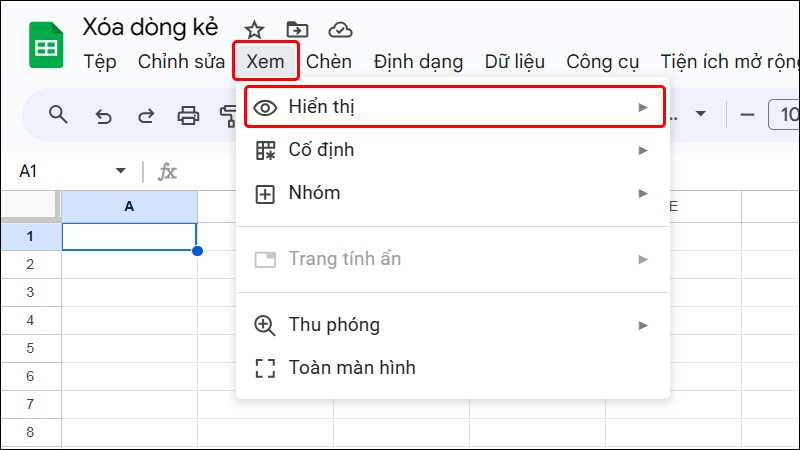
Bước 3: Nhấn vào để bỏ tích chọn tại mục Đường lưới để ẩn toàn bộ đường lưới có trong bảng tính.
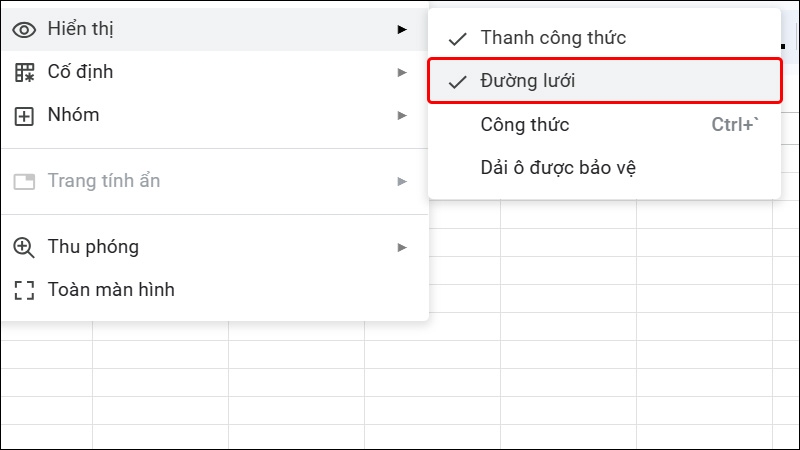
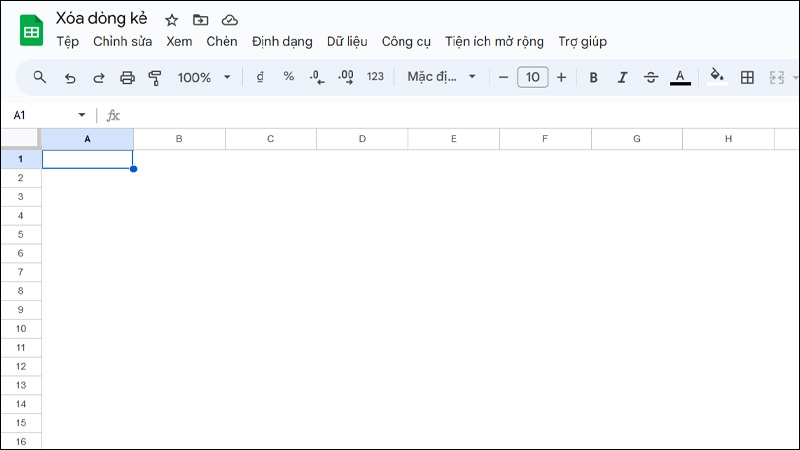
Vậy là toàn bộ đường lưới trong bảng tính của bạn đã được xóa thành công, bảng tính sẽ được hiển thị như trên màn hình hướng dẫn.
3. Xóa dòng kẻ trong Google Sheets bằng điện thoại
Bước 1: Truy cập vào Google trang tính trên điện thoại. Nếu chưa có sẵn, bạn hãy cài đặt ngay trên thiết bị của bạn thông qua đường dẫn sau đây:
Bước 2: Lựa chọn Trang tính mà bạn muốn xóa dòng kẻ → Nhấn vào biểu tượng Tam giác bên cạnh Tên bảng tính của bạn.
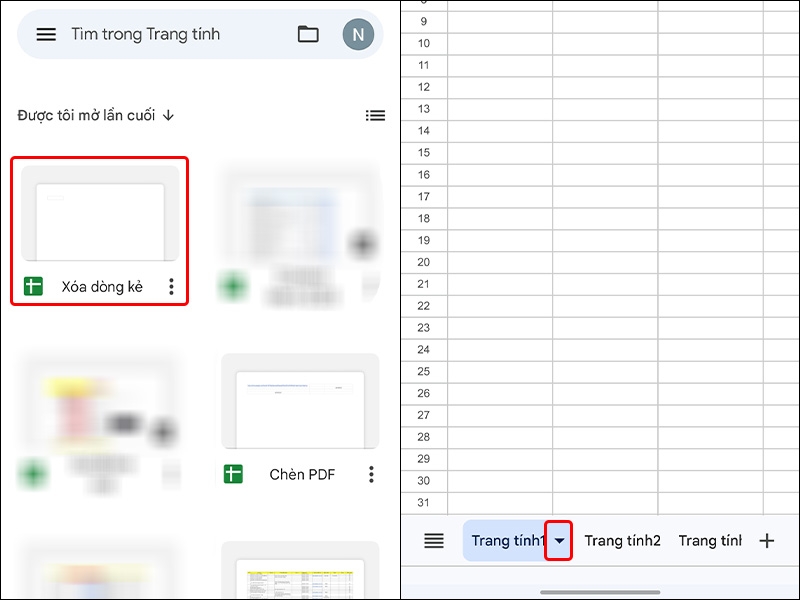
Bước 3: Tại mục Đường lưới, tiến hành gạt công tắc ON sang trái để tắt tính năng này đi và trang tính của bạn sẽ không còn hiển thị đường lưới này nữa.
.jpg)
4. Xóa dòng kẻ trong Google Sheets khi thực hiện in ấn
Việc xóa dòng kẻ trong Google Sheets khi thực hiện cho công việc in ấn, bạn có thể làm theo các bước thực hiện sau đây:
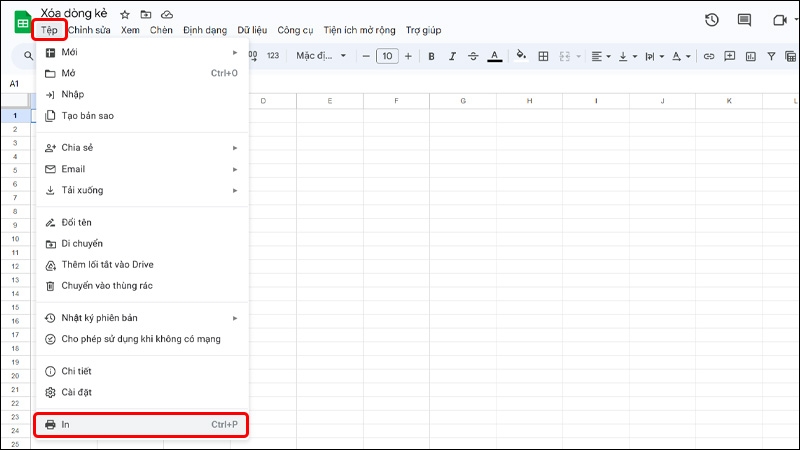
Bước 1: Click chuột vào tab Tệp → Chọn In.
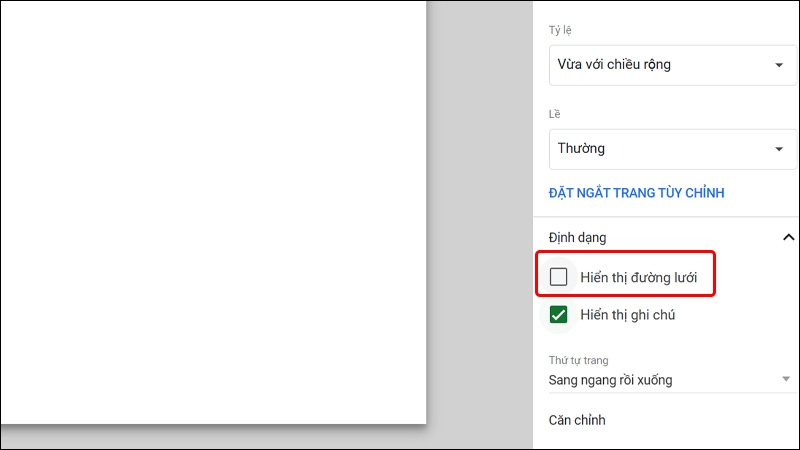
Bước 2: Trong phần trình bài bảng in, bạn tiến hành mở rộng mục Định dạng → Bỏ tích chọn tại ô Hiển thị đường lưới là xong.
Bài viết vừa rồi đã hướng dẫn bạn cách xóa dòng kẻ trong Google Sheets bằng điện thoại và máy tính vô cùng dễ dàng. Nếu thấy hay, bạn có thể chia sẻ bài viết này đến người thân và bạn bè của mình cùng được biết nhé! Chúc các bạn thực hiện thành công!
:quality(75)/2023_10_7_638322902469225905_1.jpg)
:quality(75)/2023_10_8_638323228490989207_chuyen-sheet-bang-phim-tat-trong-excel-1.jpg)
:quality(75)/2022_12_23_638074359875860140_sheet-2.jpg)
:quality(75)/2023_10_7_638322978326204375_cach-chen-file-pdf-vao-google-sheet-1.jpg)
:quality(75)/2023_3_15_638144727262937199_google-ai.jpg)
:quality(75)/2022_4_19_637860093507560370_docs-1.jpg)


