:quality(75)/estore-v2/img/fptshop-logo.png)
:quality(75)/xoa_lich_su_safari_tren_macbook_01_ee2625ba90.jpg)
:quality(75)/xuan_hai_5022f16098.jpg)
Cách xoá lịch sử Safari trên MacBook và các mẹo giúp trình duyệt hoạt động nhanh hơn
Sở hữu sức mạnh chip A18 Pro, màn hình sắc nét, thiết kế nhỏ gọn thời trang và thời lượng pin lên đến 16h, MacBook NEO là lựa chọn tối ưu dành cho bạn - Đặt mua ngay hôm nay để tận hưởng các ưu đãi hấp dẫn từ FPT Shop!
Nhiều người dùng MacBook thường để Safari lưu lại quá nhiều lịch sử, cookie và dữ liệu web mà không để ý. Lúc đầu, bạn có thể khó nhận ra. Nhưng theo thời gian, trình duyệt sẽ bắt đầu chậm hơn, tốn bộ nhớ hơn và đôi khi còn gây lộ thông tin cá nhân.
Điều thú vị là Safari có nhiều lựa chọn xoá dữ liệu, nhưng không phải ai cũng biết cách tận dụng và mỗi lựa chọn lại tạo ra kết quả khác nhau. Trong bài viết này, bạn sẽ biết cách xoá lịch sử Safari trên MacBook và các mẹo nhỏ giúp trình duyệt chạy mượt hơn.
Lợi ích khi biết cách xoá lịch sử Safari trên MacBook
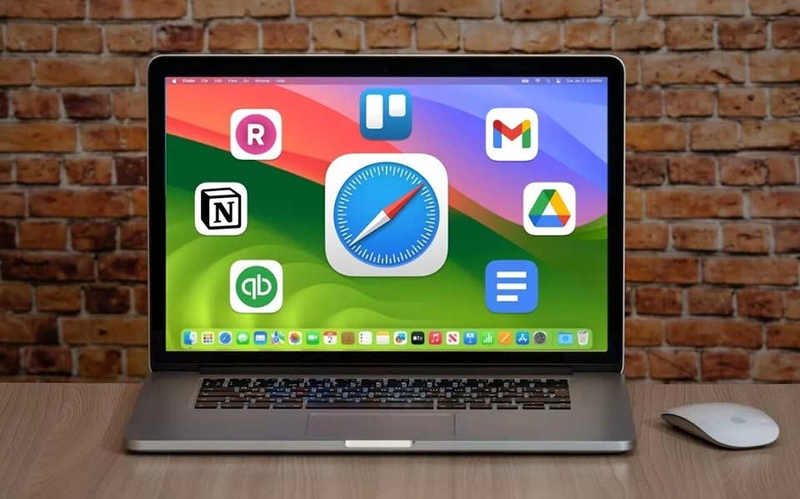
Khi sử dụng Safari mỗi ngày, trình duyệt sẽ lưu lại rất nhiều dữ liệu như lịch sử duyệt web, cookie và cache (bộ nhớ tạm). Khi biết cách xoá lịch sử Safari trên MacBook, bạn có thể duy trì quyền riêng tư, tăng bảo mật thông tin cá nhân và làm trình duyệt hoạt động nhanh hơn theo thời gian. Dưới đây là một vài lợi ích nổi bật mà bạn nên biết:
- Một trong những lợi ích rõ rệt nhất là bảo vệ quyền riêng tư cá nhân. Khi lịch sử duyệt web bị lưu lại, ai đó sử dụng máy của bạn có thể dễ dàng xem lại các trang web đã truy cập. Điều này đặc biệt nhạy cảm nếu bạn đã truy cập các trang liên quan đến tài chính, công việc, hay thông tin riêng tư khác. Việc xoá lịch sử sẽ giúp bạn tránh bị lộ dữ liệu khi cho người khác mượn máy.
- Không chỉ vậy, xoá lịch sử định kỳ còn giúp Safari hoạt động mượt mà và nhanh hơn. Dữ liệu cũ như cache hay cookie lâu ngày tích tụ có thể làm trình duyệt tải trang chậm, phản hồi kém hoặc gặp lỗi khi truy cập một số trang web. Bằng cách làm sạch những dữ liệu không cần thiết, bạn sẽ nhận thấy Safari phản hồi nhanh hơn, mở trang web dễ dàng hơn và trải nghiệm duyệt web tổng thể sẽ được cải thiện.
- Một lợi ích khác không kém phần quan trọng đó là tăng cường bảo mật trực tuyến. Đôi khi, cookie và dữ liệu lưu trữ trên trình duyệt chứa thông tin đăng nhập, mã xác thực và dữ liệu theo dõi quảng cáo. Nếu những dữ liệu này bị kẻ xấu truy cập, tài khoản của bạn có thể bị lộ hoặc bị theo dõi hành vi trực tuyến. Việc xoá lịch sử cùng với cookie giúp giảm nguy cơ này và giữ cho thông tin trực tuyến của bạn an toàn hơn.
- Cuối cùng, thói quen xoá lịch sử thường xuyên cũng giúp bạn quản lý dữ liệu một cách khoa học và có kiểm soát hơn. Khi bạn biết rõ phần nào cần xoá và phần nào nên giữ lại (như bookmark hay mật khẩu đã lưu), bạn sẽ chủ động trong việc tối ưu dung lượng hệ thống và quyết định đúng lúc cần dọn dẹp dữ liệu không cần thiết.
Cách xoá lịch sử Safari trên MacBook
Khi sử dụng Safari trên MacBook hằng ngày, trình duyệt sẽ tự động lưu lại lịch sử truy cập, cookie và một phần dữ liệu trang web. Nếu bạn không xoá định kỳ, các dữ liệu này vừa chiếm dung lượng, vừa có thể làm Safari chậm hơn và có nguy cơ lộ thông tin duyệt web nếu người khác dùng chung máy. Dưới đây là cách xóa lịch sử Safari trên MacBook mà bạn có thể tham khảo:
Bước 1: Mở Safari và truy cập mục Lịch sử
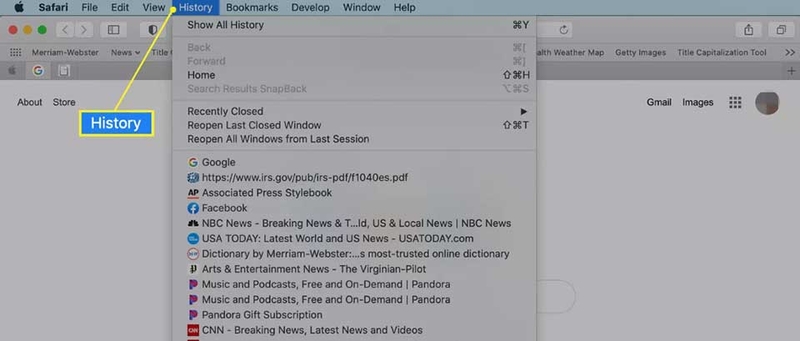
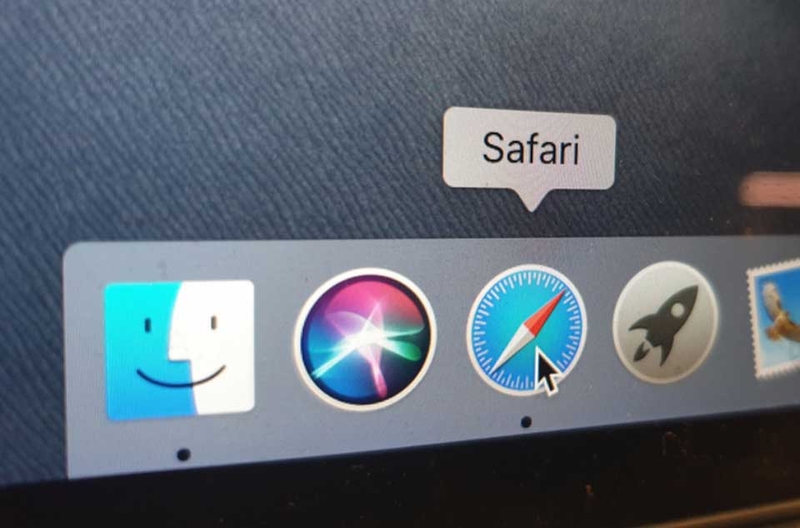
Bạn hãy mở ứng dụng Safari trên MacBook bằng cách nhấp vào biểu tượng Safari trên Dock hoặc trong thư mục Applications. Khi Safari đang mở, bạn hãy nhìn lên thanh menu phía trên màn hình và chọn mục History (Lịch sử). Đây là nơi Safari lưu lại toàn bộ các trang web mà bạn đã truy cập trước đó.
Bước 2: Xem lại các trang đã truy cập hoặc mở lại trang cũ nếu muốn
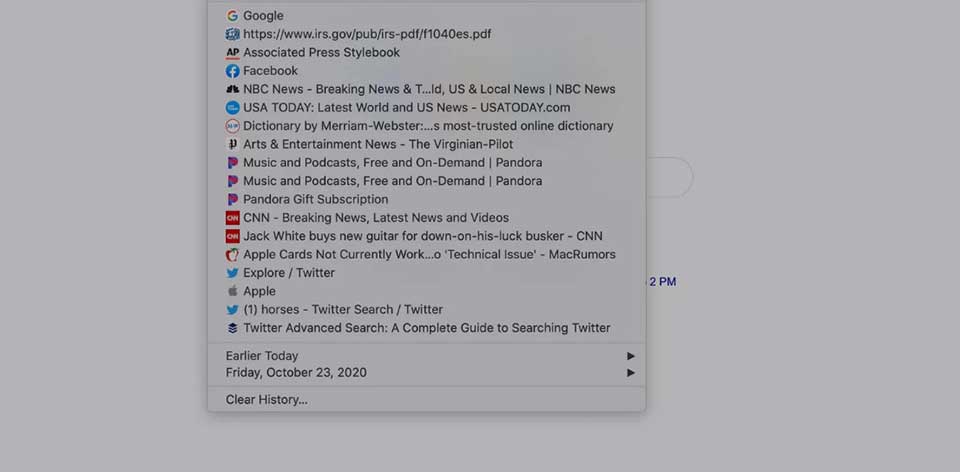
Khi bạn mở menu History, Safari sẽ hiển thị danh sách các trang bạn đã truy cập gần đây. Bạn có thể nhấp vào bất kỳ trang nào trong danh sách để mở lại trang đó. Nếu muốn xem thêm lịch sử của các ngày trước, bạn hãy kéo xuống cuối menu để xem các mốc ngày trước đó. Việc này giúp bạn dễ kiểm tra lại lịch sử trước khi quyết định xoá.
Bước 3: Chọn lệnh Clear History để xoá lịch sử duyệt web
Khi muốn xoá toàn bộ lịch sử duyệt web cùng với một phần dữ liệu trang lưu cục bộ, bạn hãy kéo xuống cuối menu History và chọn Clear History….
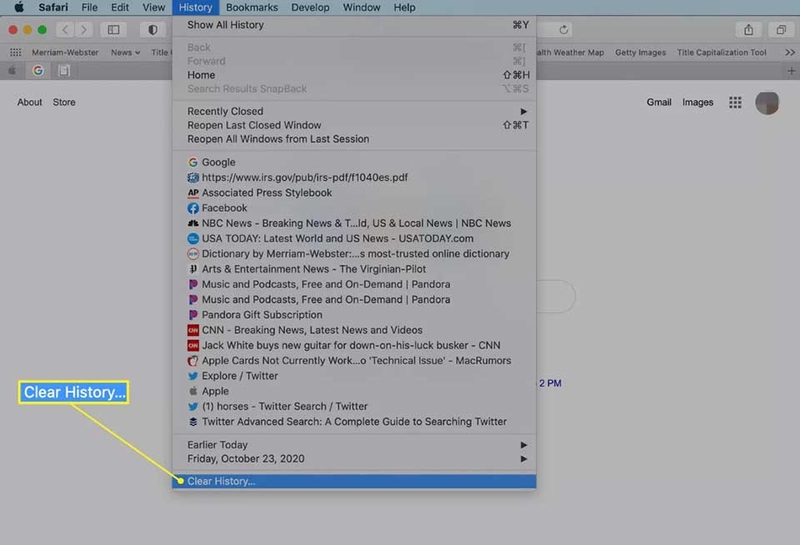
Nếu chỉ muốn xoá lịch sử mà vẫn giữ lại dữ liệu website như mật khẩu hoặc thông tin Autofill, bạn hãy vào History → Show All History. Trong cửa sổ hiện ra, bạn hãy nhấn Cmd + A để chọn toàn bộ mục, sau đó nhấn phím Delete để xoá lịch sử nhưng giữ lại dữ liệu trang web.
Bước 4: Chọn mốc thời gian mà bạn muốn xoá
Sau khi chọn Clear History…, Safari sẽ hiện một cửa sổ mới để bạn chọn khoảng thời gian cần xoá. Bạn sẽ thấy các lựa chọn:
- The last hour: Xoá lịch sử trong 1 giờ gần nhất
- Today: Xoá toàn bộ lịch sử của ngày hôm nay
- Today and Yesterday: Xoá lịch sử của 2 ngày gần nhất
- All history: Xoá toàn bộ lịch sử từ trước đến nay
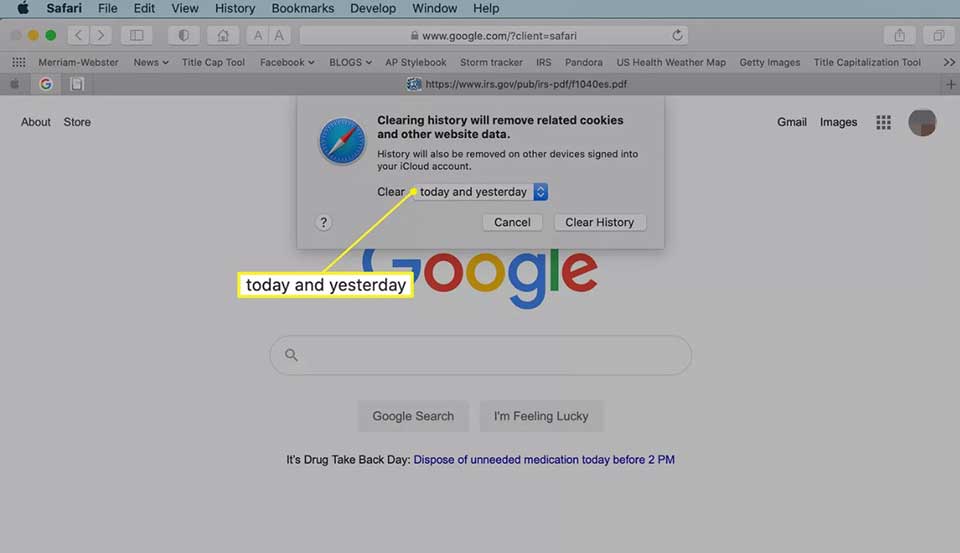
Bạn hãy chọn khoảng thời gian phù hợp với nhu cầu của mình.
Bước 5: Xác nhận xoá lịch sử Safari
Khi bạn đã chọn mốc thời gian, bạn hãy nhấn Clear History để xoá. Safari sẽ xóa danh sách các trang bạn đã truy cập, xóa một phần dữ liệu trang web và làm mới mục Top Sites.
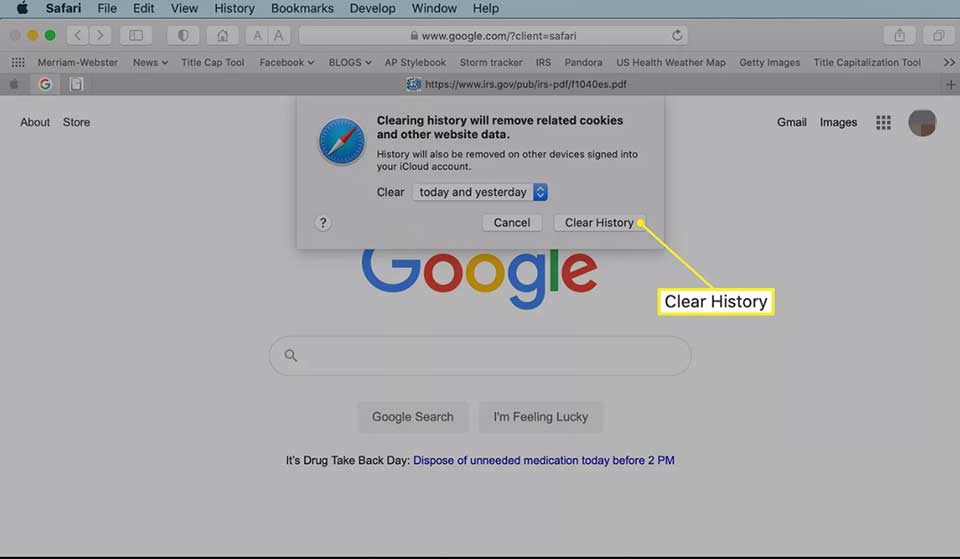
Nếu bạn sử dụng iCloud và đang bật đồng bộ Safari, lịch sử trên các thiết bị Apple khác của bạn cũng sẽ bị xoá theo.
Các mẹo giúp trình duyệt hoạt động nhanh hơn
Nếu dùng Safari hằng ngày, bạn sẽ muốn trình duyệt luôn chạy nhanh, tải trang mượt và phản hồi ổn định. Dưới đây là một vài mẹo hay mà bạn có thể tham khảo:
- Xoá dữ liệu duyệt web định kỳ để Safari nhẹ hơn: Safari lưu cache, cookie và lịch sử để hỗ trợ tải trang nhanh hơn. Nhưng khi dữ liệu tích tụ quá nhiều, trình duyệt sẽ bị chậm và dễ đơ. Vì vậy, bạn nên xoá dữ liệu định kỳ để Safari hoạt động trơn tru hơn.
- Tắt hoặc xoá các tiện ích mở rộng không cần thiết: Mỗi tiện ích mở rộng (extension) sẽ tiêu tốn một phần tài nguyên. Nếu bạn dùng nhiều extension, Safari có thể mất nhiều thời gian hơn để xử lý các tác vụ nền. Bạn nên kiểm tra danh sách extension và tắt những tiện ích mà bạn không dùng đến để giảm tải cho trình duyệt.
- Đóng bớt các tab không cần thiết: Việc mở quá nhiều tab cùng lúc là thói quen phổ biến, nhưng mỗi tab đều chiếm RAM và CPU. Điều này khiến Safari chậm lại đáng kể. Bạn nên đóng các tab cũ hoặc dùng tính năng ghi chú/đánh dấu để lưu lại những trang cần xem sau, thay vì giữ tab mở liên tục.
- Cập nhật Safari và macOS để tối ưu hiệu suất: Safari và macOS thường xuyên có bản cập nhật giúp sửa lỗi, cải thiện tốc độ và tăng khả năng tương thích với các trang web mới. Khi bạn cập nhật đầy đủ, trình duyệt sẽ hoạt động ổn định và nhanh hơn rất nhiều so với phiên bản cũ.
Tạm kết
Qua bài viết này, FPT Shop hy vọng bạn đã hiểu rõ cách xoá lịch sử Safari trên MacBook và vài mẹo dễ áp dụng để trình duyệt hoạt động mượt hơn. Nhưng Safari vẫn còn nhiều tính năng ẩn giúp tối ưu hiệu suất và bảo mật mạnh hơn nữa. Nếu bạn muốn tìm hiểu sâu hơn, bạn có thể xem tiếp thêm các bài viết khác.
Trong trường hợp bạn cần mua iPhone chính hãng để sử dụng cho đồng bộ với MacBook của mình, hãy ghé thăm các cửa hàng FPT Shop trên toàn quốc nhé.
Xem thêm:
:quality(75)/Auto_CAD_Mac_Book_01_ed3106fae9.jpg)
:quality(75)/danh_gia_macbook_pro_m5_0_caac9c3b52.jpg)
:quality(75)/macbook_pro_m5_ra_mat_khi_nao_2_c764e708c0.jpg)
:quality(75)/danh_gia_macbook_air_m3_d_09754016a0.jpg)
:quality(75)/macbook_pro_m6_khi_nao_ra_mat_6_991a0a4aa7.jpg)
:quality(75)/So_sanh_Mac_Book_va_Laptop_Gaming_cover_2e614c31e4.png)


