:quality(75)/estore-v2/img/fptshop-logo.png)
:quality(75)/cach_xoa_tai_khoan_samsung_a5e0ee5f77.jpg)
:quality(75)/451658943_1617135435795914_6174881384314150341_n_f1bb8387de.jpg)
Cách xóa tài khoản Samsung an toàn, nhanh chóng và đúng chuẩn cho mọi dòng máy
Trong thực tế, không ít người gặp rắc rối vì chưa nắm rõ cách xóa tài khoản Samsung đúng chuẩn, dẫn đến mất quyền truy cập máy hoặc không thể khôi phục dữ liệu quan trọng. Do đó, việc trang bị kiến thức đầy đủ trước khi thực hiện là điều vô cùng cần thiết. Nếu bạn cũng đang gặp trường hợp này, hãy để FPT Shop hướng dẫn trong nội dung sau nhé.
Khi nào bạn nên xóa tài khoản Samsung?
Không phải lúc nào cũng cần xóa tài khoản Samsung. Tuy nhiên, trong một số trường hợp sau, việc thực hiện Cách xóa tài khoản Samsung là cần thiết và hợp lý:
- Khi bạn bán, tặng hoặc chuyển nhượng điện thoại Samsung cho người khác.
- Khi đổi sang thiết bị mới và không còn nhu cầu sử dụng tài khoản cũ.
- Khi tài khoản bị xâm nhập, nghi ngờ mất bảo mật.
- Khi muốn tạo lại tài khoản Samsung mới để quản lý dữ liệu hiệu quả hơn.

Top 4 cách xóa tài khoản Samsung hiệu quả nhất
Tùy vào tình trạng thiết bị và khả năng truy cập tài khoản, bạn có thể lựa chọn cách xóa tài khoản Samsung phù hợp nhất trong các phương pháp dưới đây.
Xóa tài khoản Samsung trực tiếp trên điện thoại
Đây là phương pháp thông dụng và đơn giản nhất, áp dụng cho trường hợp bạn vẫn nhớ mật khẩu và máy đang hoạt động bình thường. Thao tác này chỉ gỡ tài khoản khỏi thiết bị hiện tại chứ không xóa vĩnh viễn dữ liệu trên máy chủ.
Bước 1: Vào Cài đặt trên điện thoại Samsung > Chọn Tài khoản và sao lưu.
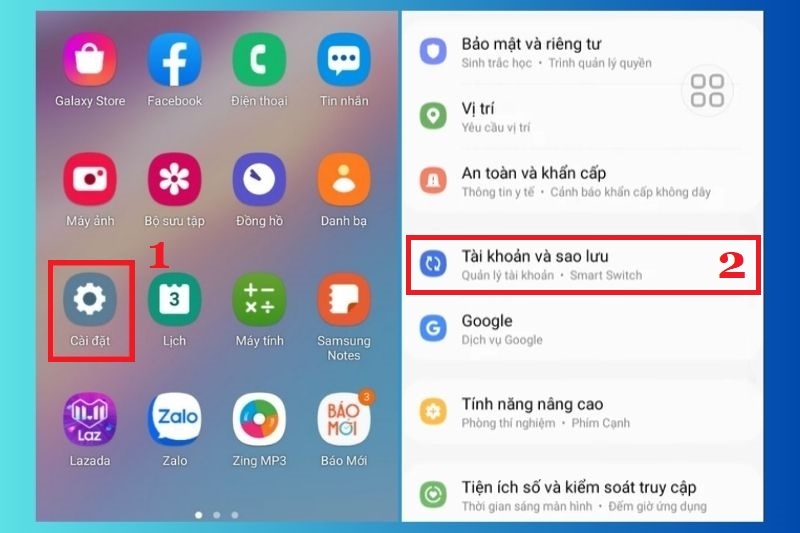
Bước 2: Nhấn vào Quản lý tài khoản > Chọn biểu tượng Samsung Account > Nhấn vào nút Xóa tài khoản (Remove account) hoặc Đăng xuất (Sign out) tùy phiên bản.
Bước 3: Máy sẽ yêu cầu xác nhận lại một lần nữa. Bạn chỉ cần nhấn Xóa và nhập mật khẩu Samsung Account để hoàn tất.
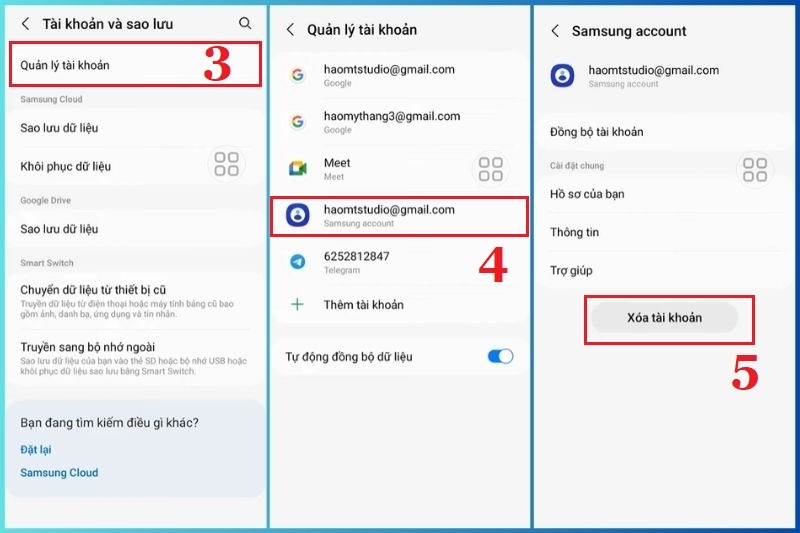
Lưu ý: Thao tác này chỉ gỡ tài khoản khỏi thiết bị hiện tại, tài khoản của bạn vẫn tồn tại trên hệ thống máy chủ Samsung.
Cách xóa tài khoản Samsung khi quên mật khẩu
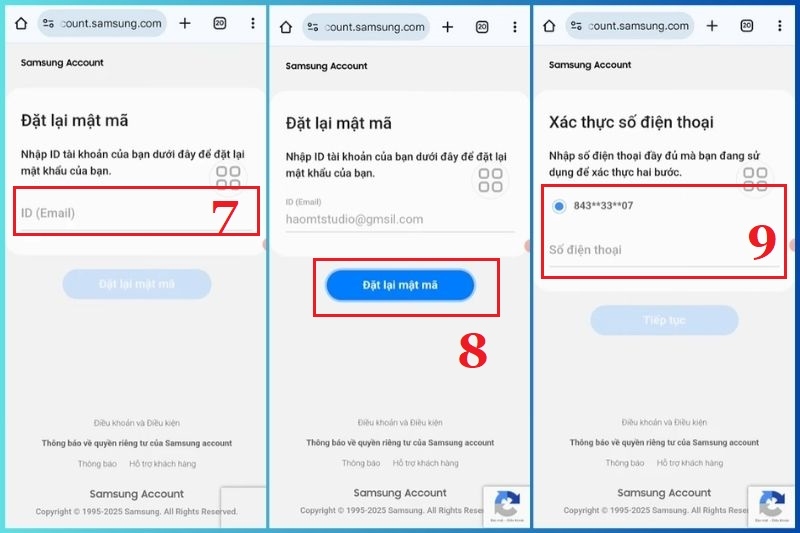
Một trong những rào cản lớn nhất khi người dùng muốn gỡ tài khoản là không nhớ mật khẩu đăng nhập. Về nguyên tắc bảo mật, Samsung yêu cầu xác thực mật khẩu trước khi cho phép xóa. Do đó, quy trình thực hiện sẽ bao gồm các bước sau:
Bước 1: Vào Cài đặt trên điện thoại Samsung > Chọn Tài khoản và sao lưu > Quản lý tài khoản.
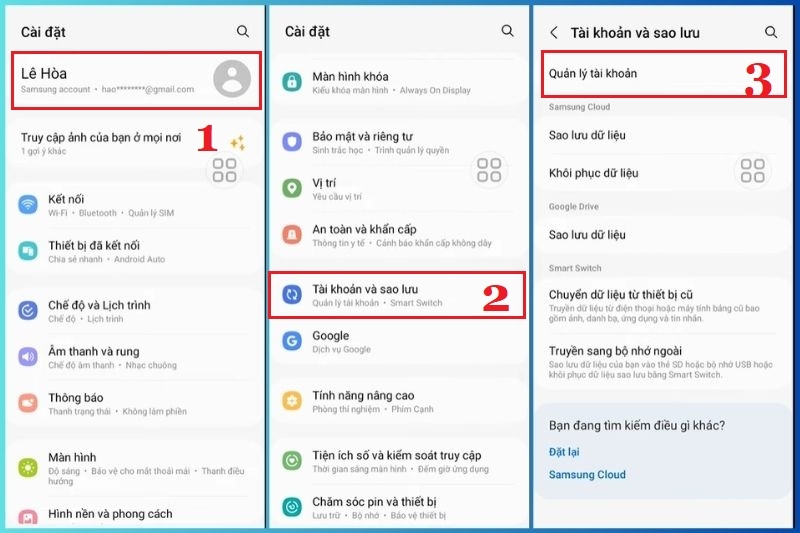
Bước 2: Nhấn vào Samsung Account > Chọn Xóa tài khoản > Xác nhận bằng mật khẩu. Trong trường hợp quên mật khẩu thì click vào Quên mật khẩu.
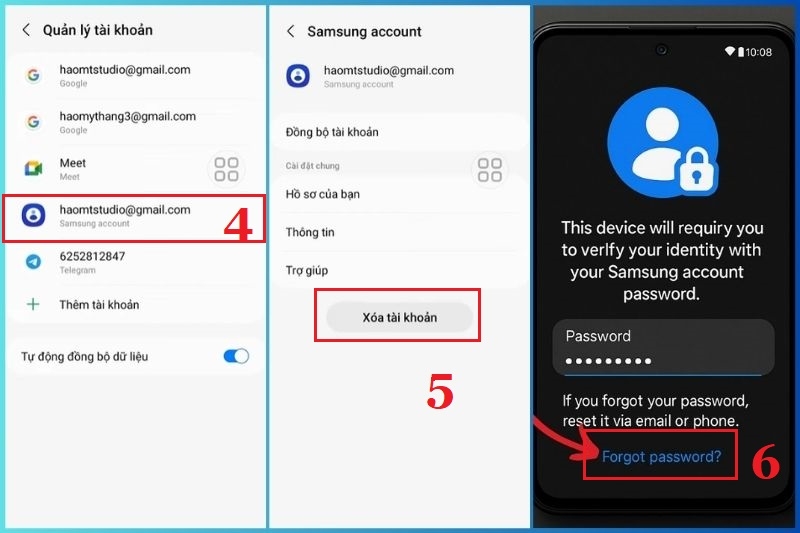
Bước 3: Truy cập trang đăng nhập Samsung Account chính thức > Nhập email đã đăng ký > Nhập mật khẩu mới và xác nhận bằng số điện thoại đã đăng ký là hoàn thành.
Cách xóa tài khoản Samsung bằng Quick Shortcut Maker
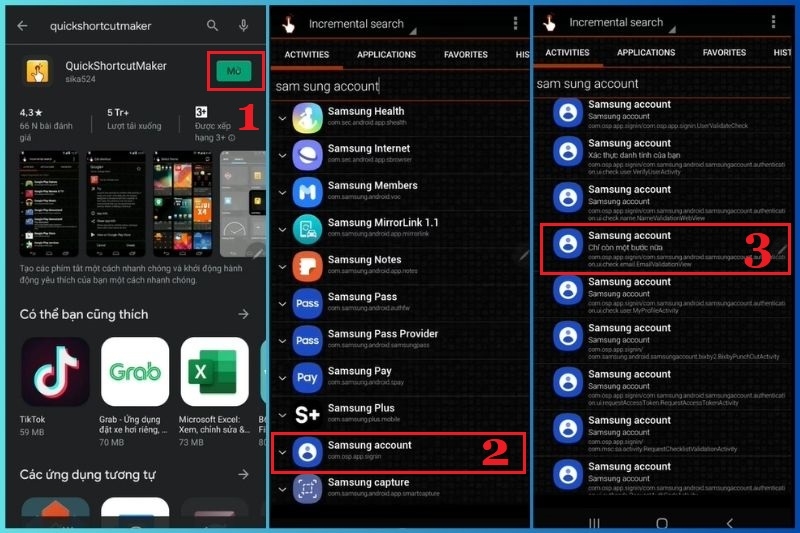
Quick Shortcut Maker là công cụ hỗ trợ truy cập nhanh vào các mục hệ thống và thường được dùng trong một số tình huống đặc biệt. Với cách xóa tài khoản Samsung bằng Quick Shortcut Maker, các bạn hãy thực hiện như sau:
Bước 1: Tải xuống và cài đặt ứng dụng Quick Shortcut Maker từ kho ứng dụng CH Play.
Bước 2: Mở ứng dụng > Tại thanh tìm kiếm, gõ từ khóa Samsung Account.
Bước 3: Trong danh sách kết quả xổ xuống, tìm đến mục có tên liên quan đến đăng nhập hoặc điều khoản dịch vụ, ví dụ Chỉ còn một bước nữa.
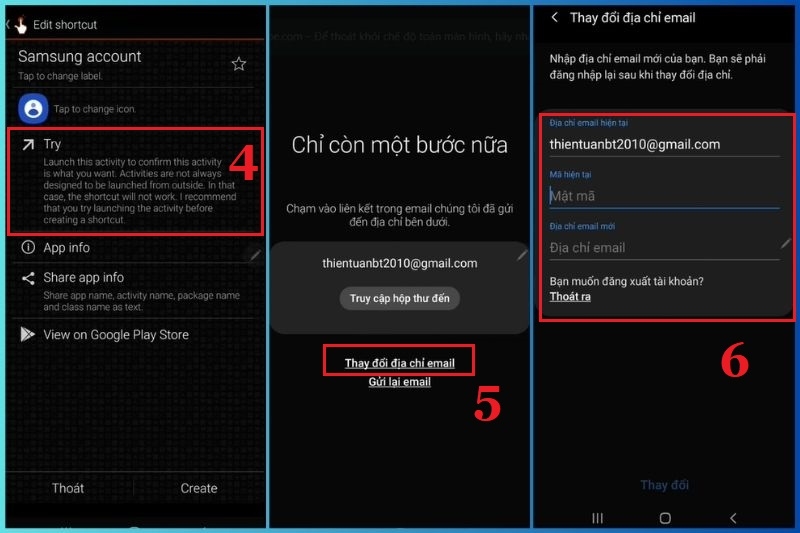
Bước 4: Nhấn vào mục đó và chọn Try > Click vào Thay đổi địa chỉ email > Nhập tên email, mật khẩu và chọn Thoát ra tại mục Bạn muốn đăng xuất tài khoản là xong.
Cách xóa tài khoản Samsung vĩnh viễn thông qua Website
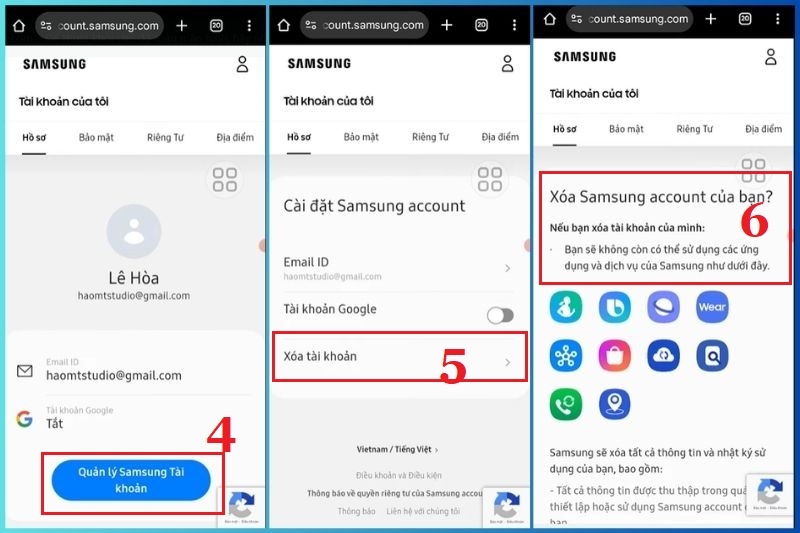
Nếu bạn muốn xóa toàn bộ dữ liệu người dùng trên máy chủ Samsung thì hãy tiến hành xóa vĩnh viễn trên website theo hướng dẫn sau:
Bước 1: Truy cập trang chủ Samsung Account tại link account.samsung.com và Đăng nhập tài khoản cần xóa > Nhấn vào mục Hồ sơ.
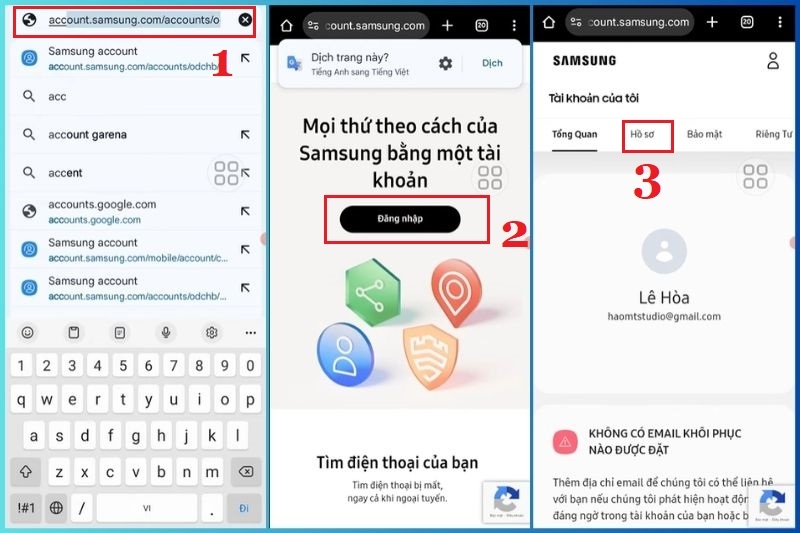
Bước 2: Chọn mục Quản lý tài khoản Samsung > Tìm tùy chọn Xóa tài khoản.
Bước 3: Đọc kỹ các cảnh báo về mất dữ liệu. Tích vào ô Tôi đã đọc và đồng ý... sau đó nhấn Xóa là hoàn thành.
Những lưu ý quan trọng trước khi xóa tài khoản Samsung
Để cách xóa tài khoản Samsung được diễn ra suôn sẻ, các bạn cũng cần lưu ý những vấn đề sau:
- Đảm bảo thiết bị đã đăng xuất khỏi tất cả dịch vụ Samsung.
- Tắt tính năng Find My Mobile trước khi xóa.
- Sao lưu toàn bộ dữ liệu cần thiết.
- Kiểm tra kỹ email xác nhận từ Samsung.
Câu hỏi thường gặp
Việc gỡ bỏ tài khoản Samsung có ảnh hưởng đến dữ liệu trên máy không?
Việc xóa tài khoản sẽ có những tác động khác nhau tùy thuộc vào phương thức bạn chọn:
- Nếu chỉ gỡ khỏi điện thoại: Dữ liệu trong máy (ảnh, danh bạ lưu trên bộ nhớ trong) vẫn còn. Tuy nhiên, các dữ liệu đang đồng bộ với Samsung Cloud sẽ ngừng cập nhật. Bạn không thể tải ứng dụng từ Galaxy Store hay dùng Samsung Pay.
- Nếu xóa vĩnh viễn trên web: Toàn bộ dữ liệu đám mây (Cloud), lịch sử mua hàng, điểm thưởng Samsung Rewards và thông tin sức khỏe trong Samsung Health sẽ bị xóa sạch và không thể truy cập được nữa.
Có thể khôi phục lại tài khoản Samsung sau khi xóa không?
Một khi bạn đã thực hiện lệnh "Xóa tài khoản" vĩnh viễn trên hệ thống máy chủ của Samsung, toàn bộ thông tin liên quan sẽ bị hủy bỏ theo chính sách bảo mật quyền riêng tư. Bạn không thể khôi phục lại tài khoản cũ hay lấy lại dữ liệu đám mây đã mất. Do đó, trước khi thực hiện cách xóa tài khoản Samsung vĩnh viễn, hãy chắc chắn rằng bạn đã sao lưu (backup) toàn bộ dữ liệu quan trọng sang một nơi lưu trữ khác (như Google Drive, OneDrive hoặc máy tính cá nhân).
Tạm kết
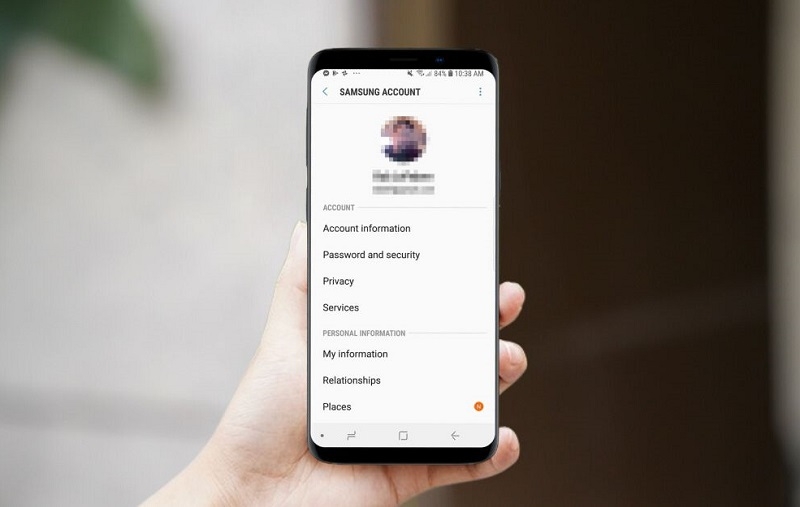
Việc xóa tài khoản Samsung tưởng chừng đơn giản nhưng lại liên quan mật thiết đến quyền riêng tư và dữ liệu cá nhân. Do đó, việc hiểu rõ cách xóa tài khoản Samsung phù hợp với từng tình huống sẽ giúp bạn tránh được những rủi ro không đáng có, đồng thời đảm bảo an toàn thông tin khi đổi hoặc chuyển nhượng thiết bị.
Nếu bạn đang tìm kiếm một chiếc điện thoại Samsung mới để trải nghiệm những tính năng bảo mật hiện đại nhất, hoặc muốn nâng cấp lên các dòng Galaxy S, Galaxy Z thời thượng, hãy ghé thăm ngay FPT Shop. Tại đây, thương hiệu cam kết mang đến sản phẩm chính hãng với mức giá ưu đãi cùng dịch vụ hỗ trợ kỹ thuật chuyên nghiệp, tận tâm nhất dành cho khách hàng.
Xem thêm:
:quality(75)/dien_thoai_samsung_bi_soc_man_hinh_1_761ab44de5.jpg)
:quality(75)/dien_thoai_samsung_khong_tu_xoay_man_hinh_9_e2ee3ac6a8.jpg)
:quality(75)/2024_4_24_638495966774065391_tao-tai-khoan-samsung.jpg)
:quality(75)/dien_thoai_samsung_tu_dong_tai_xuong_ung_dung_gay_hai_thumb_ea869b3481.png)
:quality(75)/cach_chup_anh_dep_tren_dien_thoai_Samsung_ab5dcb7e78.jpg)
:quality(75)/nhung_mau_dien_thoai_Samsung_gia_re_nhat_2026_2b8bd014d2.jpg)


