:quality(75)/estore-v2/img/fptshop-logo.png)
:quality(75)/cach_xoa_ung_dung_tren_apple_watch_5ecfaea3a7.jpg)
:quality(75)/2018_4_24_636601775833875661_img_8264_1c8b2475a0.jpg)
Cách xóa ứng dụng trên Apple Watch đơn giản giúp giải phóng dung lượng bộ nhớ
Sau một thời gian sử dụng, việc cài đặt quá nhiều ứng dụng không cần thiết có thể khiến giao diện Apple Watch trở nên lộn xộn, gây khó khăn khi tìm kiếm tính năng quan trọng. Để giúp chiếc Apple Watch của bạn luôn hoạt động ở trạng thái tốt nhất, FPT Shop sẽ hướng dẫn bạn cách xóa ứng dụng trên Apple Watch một cách nhanh chóng, đơn giản và chính xác nhất.
Có thể xóa ứng dụng trên Apple Watch không?
Có. Bạn hoàn toàn có thể xóa các ứng dụng không cần thiết trên Apple Watch để giải phóng dung lượng và sắp xếp gọn gàng màn hình. Bạn có thể thực hiện việc này trực tiếp trên đồng hồ hoặc thông qua ứng dụng Watch trên iPhone đã kết nối, tùy theo thói quen sử dụng của mình.
Việc thường xuyên dọn dẹp và xóa bớt ứng dụng không dùng đến không chỉ giúp giao diện Apple Watch trở nên ngăn nắp hơn mà còn góp phần cải thiện hiệu suất hoạt động của thiết bị. Từ đó, mang lại trải nghiệm sử dụng mượt mà hơn, đồng thời tối ưu được không gian lưu trữ để dành cho những ứng dụng thực sự cần thiết trong quá trình sử dụng hằng ngày.
Cách xóa ứng dụng trên Apple Watch
Dưới đây là 2 cách xóa ứng dụng trên Apple Watch mà bạn có thể áp dụng:
Cách xóa ứng dụng trên Apple Watch trực tiếp trên đồng hồ
Bước 1: Nhấn nút Digital Crown (Nút xoay) để mở màn hình chính hiển thị toàn bộ ứng dụng trên Apple Watch.
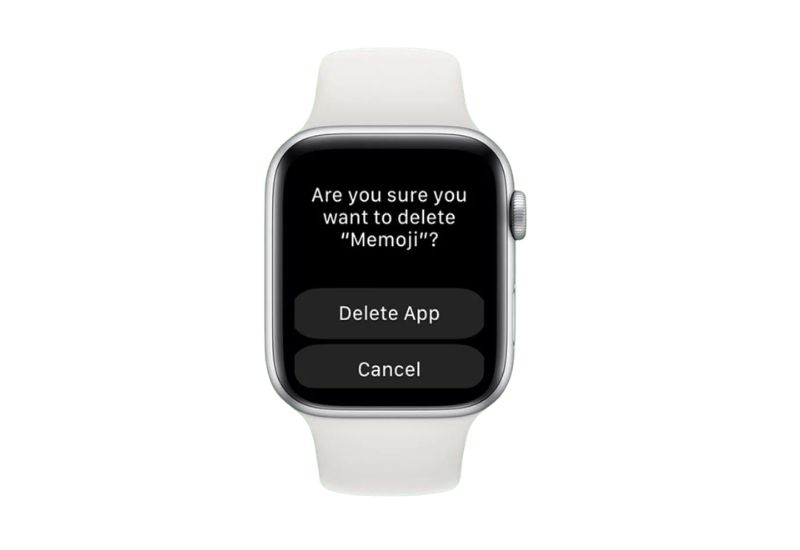
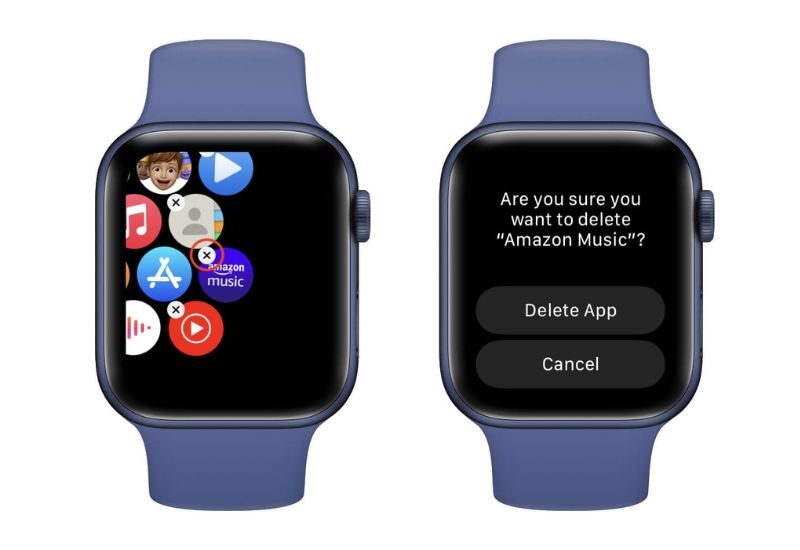
Bước 2: Chạm và giữ vào một biểu tượng ứng dụng bất kỳ cho đến khi các ứng dụng bắt đầu rung và xuất hiện chế độ chỉnh sửa.
Bước 3: Tìm ứng dụng bạn muốn xóa, sau đó nhấn vào biểu tượng dấu “X” (hoặc dấu “–”) trên ứng dụng đó.
Bước 4: Chọn Delete App (Xóa ứng dụng) để xác nhận và hoàn tất thao tác.
Bước 5: Nhấn lại nút Digital Crown (Nút xoay) để thoát chế độ chỉnh sửa và quay về giao diện bình thường.
Cách xóa ứng dụng trên Apple Watch bằng iPhone
Ngoài thao tác trực tiếp trên đồng hồ, bạn cũng có thể quản lý và xóa ứng dụng trên Apple Watch thông qua iPhone đã kết nối. Cách này phù hợp khi bạn muốn thao tác nhanh trên màn hình lớn hơn và dễ kiểm soát danh sách ứng dụng.
Bước 1: Mở ứng dụng Apple Watch (Đồng hồ) trên iPhone, sau đó chọn tab My Watch (Đồng hồ của tôi) ở thanh menu phía dưới.
Bước 2: Kéo xuống mục Installed on Apple Watch (Đã cài đặt trên Apple Watch), tại đây bạn sẽ thấy danh sách các ứng dụng đang có trên đồng hồ.
Bước 3: Nhấn vào ứng dụng bạn muốn xóa khỏi Apple Watch.
Bước 4: Tại màn hình chi tiết ứng dụng, tắt tùy chọn Show App on Apple Watch (Hiển thị ứng dụng trên Apple Watch) bằng cách gạt công tắc sang trạng thái tắt.
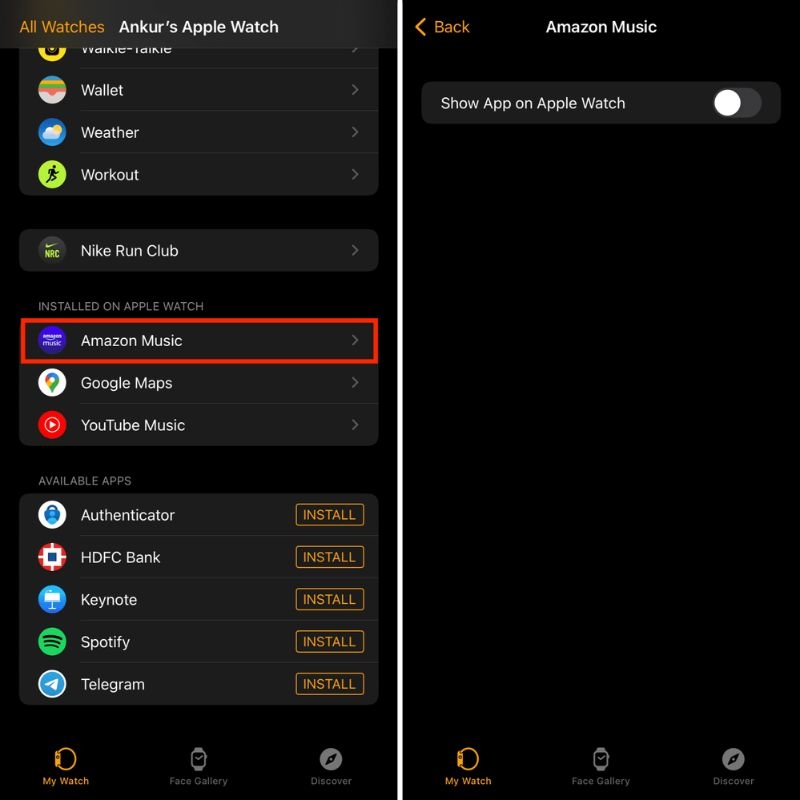
Bước 5: Sau khi tắt, ứng dụng sẽ tự động bị ẩn khỏi Apple Watch, giúp giao diện trở nên gọn gàng hơn và dễ quản lý hơn.
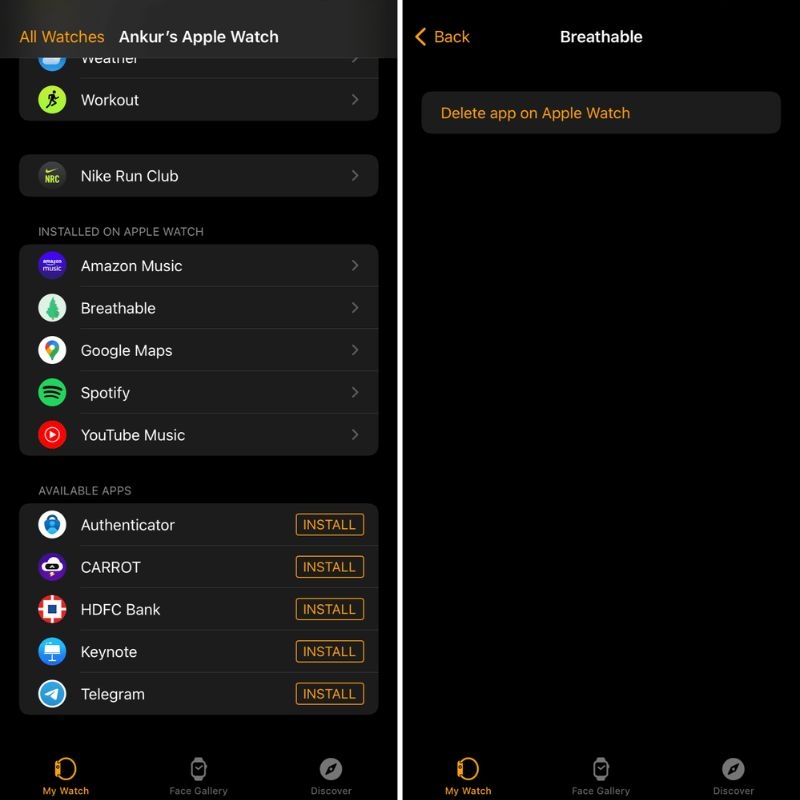
Lưu ý: Nếu ứng dụng chỉ được cài đặt trên Apple Watch (và không có trên iPhone, vì bạn đã tải trực tiếp từ App Store ngay trên đồng hồ), bạn sẽ thấy tùy chọn “Delete App on Apple Watch” (Xóa ứng dụng trên Apple Watch) thay vì “Show App on Apple Watch” (Hiển thị ứng dụng trên Apple Watch).
Trong trường hợp này, bạn chỉ cần nhấn vào tùy chọn Delete App on Apple Watch (Xóa ứng dụng trên Apple Watch) để gỡ cài đặt ứng dụng khỏi đồng hồ. Ngoài ra, bạn cũng có thể áp dụng cách xóa trực tiếp từ giao diện đồng hồ bằng nút Digital Crown như hướng dẫn ở trên.
Cách xóa ứng dụng mặc định trên Apple Watch
Giống như iPhone, iPad hay Mac, Apple Watch cũng được cài sẵn một số ứng dụng hệ thống ngay từ khi xuất xưởng. Tuy nhiên, bạn vẫn có thể gỡ bỏ một số ứng dụng mặc định nếu không sử dụng để tối ưu giao diện và dung lượng thiết bị. Lưu ý rằng không phải tất cả ứng dụng hệ thống đều có thể xóa được.
Một số ứng dụng mặc định có thể gỡ bỏ trên watchOS 9.4 trở lên bao gồm:
- Wallet (Ví Apple Pay)
- Maps (Bản đồ)
- Find My (Tìm)
- Heart Rate (Nhịp tim)
- Activity (Hoạt động)
- Emergency Siren (Còi khẩn cấp)
- Depth (Độ sâu)
- World Clock (Đồng hồ thế giới)
- Workout (Tập luyện)
Dưới đây là cách thực hiện xóa ứng dụng mặc định trên Apple Watch:
Bước 1: Nhấn nút Digital Crown (Nút xoay) để hiển thị toàn bộ ứng dụng đã cài đặt trên Apple Watch.
Bước 2: Chạm và giữ vào một biểu tượng ứng dụng cho đến khi xuất hiện chế độ chỉnh sửa, sau đó chọn Edit Apps (Chỉnh sửa ứng dụng).
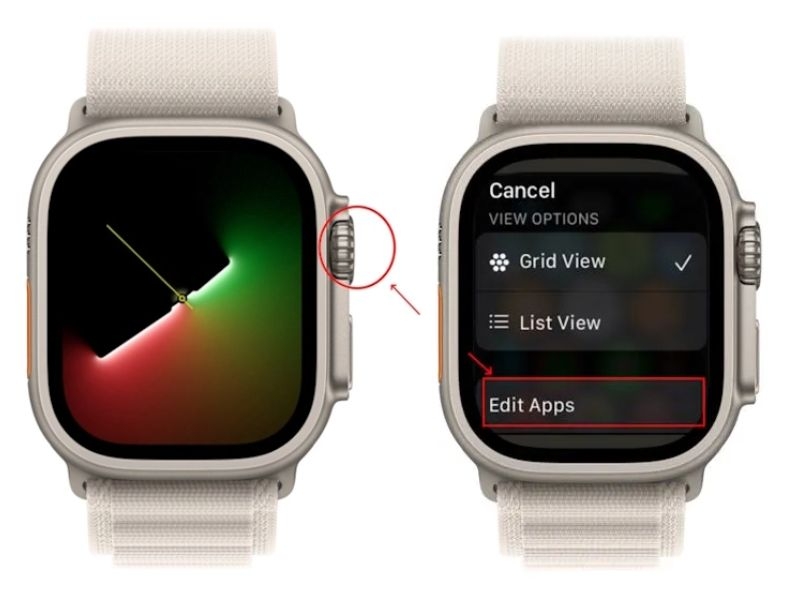
Bước 3: Tìm đến ứng dụng mặc định mà bạn muốn xóa và nhấn vào biểu tượng dấu “X” (hoặc dấu “–”) hiển thị trên ứng dụng đó.
Bước 4: Chọn Delete App (Xóa ứng dụng) để xác nhận và hoàn tất thao tác.
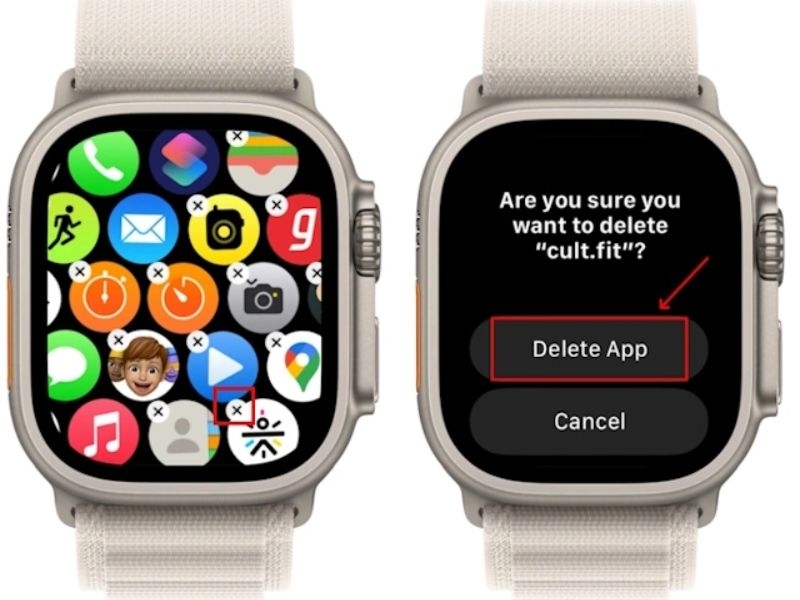
Sau khi xóa, ứng dụng sẽ được gỡ khỏi màn hình chính, giúp Apple Watch trở nên gọn gàng hơn và chỉ giữ lại những tính năng thật sự cần thiết cho nhu cầu sử dụng của bạn.
Cách tắt tự động tải ứng dụng trên Apple Watch
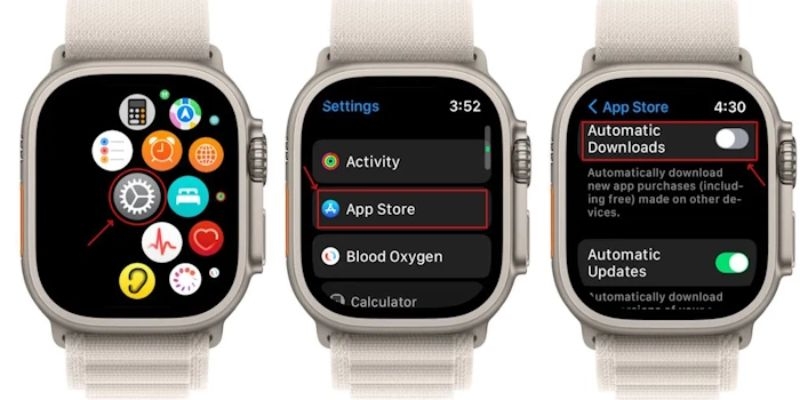
Việc các ứng dụng tự động cài đặt trên Apple Watch có thể khiến màn hình chính trở nên lộn xộn và chiếm dụng dung lượng không cần thiết, đặc biệt trong trường hợp bạn chỉ muốn sử dụng ứng dụng đó trên iPhone. Để kiểm soát tốt hơn việc cài đặt ứng dụng và giữ cho thiết bị luôn gọn gàng, bạn có thể tắt tính năng tự động tải ứng dụng chỉ với vài thao tác đơn giản. Dưới đây là cách thực hiện:
Bước 1: Mở ứng dụng Cài đặt (Settings) ngay trên Apple Watch.
Bước 2: Kéo xuống và chọn mục App Store (Cửa hàng ứng dụng).
Bước 3: Tìm tùy chọn Automatic Downloads (Tự động tải xuống).
Bước 4: Gạt công tắc sang trạng thái tắt để vô hiệu hóa tính năng này.
Sau khi tắt, các ứng dụng mới sẽ không còn tự động cài đặt lên Apple Watch nữa, giúp bạn kiểm soát tốt hơn dung lượng và giữ giao diện đồng hồ gọn gàng, chỉ chứa những ứng dụng thật sự cần thiết.
Lưu ý khi xóa ứng dụng trên Apple Watch
- Không phải tất cả ứng dụng mặc định đều có thể xóa được, một số ứng dụng hệ thống vẫn được giữ lại để đảm bảo hoạt động của Apple Watch.
- Khi xóa ứng dụng trên Apple Watch, dữ liệu của ứng dụng có thể bị mất hoàn toàn nếu không có cơ chế đồng bộ hoặc sao lưu riêng.
- Một số ứng dụng sau khi xóa vẫn có thể được cài đặt lại thông qua App Store hoặc mục Available Apps (Ứng dụng khả dụng) trên iPhone.
- Việc xóa ứng dụng không làm ảnh hưởng đến iPhone nhưng có thể ảnh hưởng đến trải nghiệm đồng bộ giữa iPhone và Apple Watch nếu ứng dụng đó liên kết chặt chẽ.
- Nên kiểm tra kỹ trước khi xóa để tránh loại bỏ nhầm các ứng dụng quan trọng như sức khỏe, tập luyện hoặc theo dõi hoạt động.
- Xóa quá nhiều ứng dụng không cần thiết sẽ giúp thiết bị gọn gàng hơn, nhưng cũng cần giữ lại các ứng dụng thường dùng để đảm bảo tiện lợi khi sử dụng hằng ngày.
- Sau khi xóa ứng dụng, bạn nên khởi động lại Apple Watch để hệ thống tối ưu lại bộ nhớ và hiệu suất hoạt động.
Lời kết
Trên đây là hướng dẫn chi tiết về cách xóa ứng dụng trên Apple Watch, bao gồm cả thao tác trực tiếp trên đồng hồ và thực hiện thông qua iPhone. Việc quản lý và gỡ bỏ những ứng dụng không cần thiết sẽ giúp Apple Watch hoạt động ổn định hơn, đồng thời mang lại giao diện gọn gàng và trải nghiệm sử dụng mượt mà hơn cho người dùng.
Hy vọng rằng với những chia sẻ từ FPT Shop, bạn đã nắm rõ cách xóa ứng dụng trên Apple Watch và có thể áp dụng dễ dàng trong quá trình sử dụng hằng ngày để tối ưu hóa thiết bị hiệu quả hơn.
Đừng quên ghé thăm cửa hàng FPT Shop gần nhất hoặc truy cập vào website chính thức của FPT Shop nếu bạn đang có nhu cầu tìm mua Apple Watch. Tại FPT Shop, bạn có thể dễ dàng lựa chọn và đặt mua các mẫu Apple Watch chính hãng với nhiều phiên bản khác nhau, đáp ứng đa dạng nhu cầu và ngân sách của người dùng. Bên cạnh đó, FPT Shop còn mang đến nhiều chương trình ưu đãi hấp dẫn, chính sách bảo hành minh bạch và hỗ trợ trả góp linh hoạt, giúp bạn yên tâm khi lựa chọn và sử dụng sản phẩm.
Xem thêm:
:quality(75)/Cach_tat_thong_bao_tren_Apple_Watch_chuan_79d4b57944.jpg)
:quality(75)/cach_kiem_tra_apple_watch_doi_nao_145f003c8b.jpg)
:quality(75)/cach_bat_tat_always_on_display_tren_apple_watch_0_0da5694305.jpg)
:quality(75)/dieu_khien_nha_bang_apple_watch_0_085521ecc9.jpg)
:quality(75)/cach_tai_youtube_cho_apple_watch_1_a18680c372.jpg)
:quality(75)/cach_ghi_am_tren_apple_watch_15_d90ae7922e.jpg)


