:quality(75)/estore-v2/img/fptshop-logo.png)
:quality(75)/cach_xoa_ung_dung_tren_ipad_4_39868a58c4.jpg)
:quality(75)/2023_10_13_638328073405548695_khunganhonline-com_15ee73d1c22c7.jpg)
4 cách xóa ứng dụng trên iPad cực dễ, giúp bản chủ động quản lý thiết bị tốt hơn
Việc dọn dẹp các ứng dụng không còn sử dụng là thói quen cần thiết để iPad luôn hoạt động mượt mà, ổn định. Sau một thời gian cài đặt nhiều game, phần mềm học tập hay công cụ làm việc, bộ nhớ thiết bị rất dễ rơi vào tình trạng đầy nhanh chóng. Lúc này, tìm hiểu cách xóa ứng dụng trên iPad sẽ giúp bạn giải phóng dung lượng, tối ưu hiệu năng và giữ cho màn hình chính gọn gàng hơn.
Vì sao nên xóa bớt ứng dụng trên iPad?
Trước khi đi vào từng bước cụ thể trong các xóa ứng dụng trên iPad, hãy cùng điểm qua một vài lý do bạn nên thường xuyên dọn dẹp ứng dụng:
- Giải phóng bộ nhớ: Ứng dụng chiếm dung lượng lưu trữ đáng kể, đặc biệt là game hoặc app chỉnh sửa video.
- Tăng tốc thiết bị: Khi bộ nhớ trống nhiều hơn, iPad xử lý tác vụ nhanh và ổn định hơn.
- Giảm hao pin: Một số ứng dụng chạy nền có thể khiến pin tụt nhanh.
- Giao diện gọn gàng: Màn hình chính ít biểu tượng giúp bạn dễ tìm kiếm hơn.

Chính vì vậy, nắm rõ cách xóa ứng dụng trên iPad là kỹ năng cơ bản nhưng vô cùng hữu ích đối với mọi người dùng.
Cách xóa ứng dụng tại màn hình chính
Đây là phương pháp đơn giản và nhanh nhất, phù hợp khi bạn nhìn thấy ứng dụng ngay trên màn hình chính.
- Bước 1: Nhấn giữ ứng dụng cần xóa: Tại giao diện chính của iPad, bạn hãy tìm ứng dụng mình không còn nhu cầu sử dụng. Sau đó nhấn giữ biểu tượng khoảng 1–2 giây cho đến khi xuất hiện menu tùy chọn.
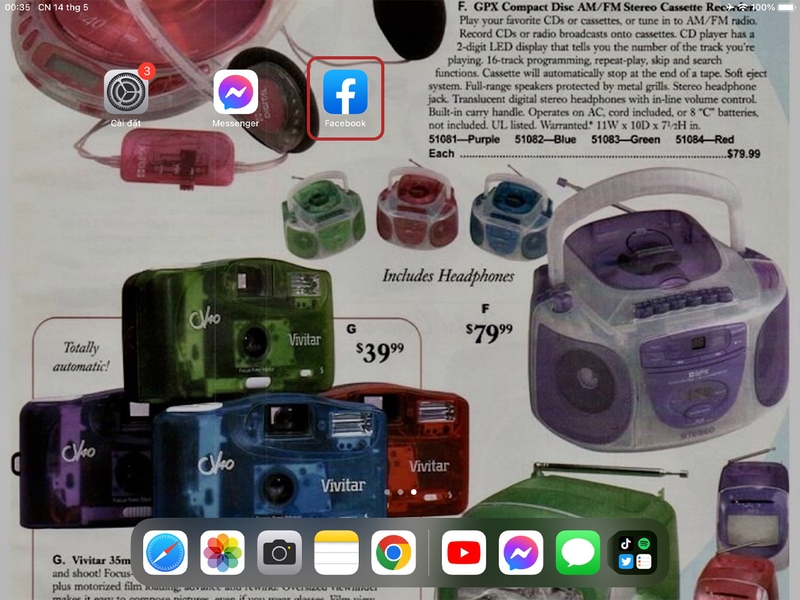
- Bước 2: Chọn Xóa ứng dụng: Khi menu bật lên, bạn chọn mục Xóa ứng dụng. Hệ thống có thể hiển thị thêm tùy chọn “Xóa khỏi màn hình chính”, vì vậy hãy đảm bảo bạn chọn đúng “Xóa ứng dụng” nếu muốn gỡ hoàn toàn.
- Bước 3: Xác nhận xóa: Một cửa sổ xác nhận sẽ hiện ra. Bạn chỉ cần nhấn Xóa ứng dụng thêm lần nữa là hoàn tất.
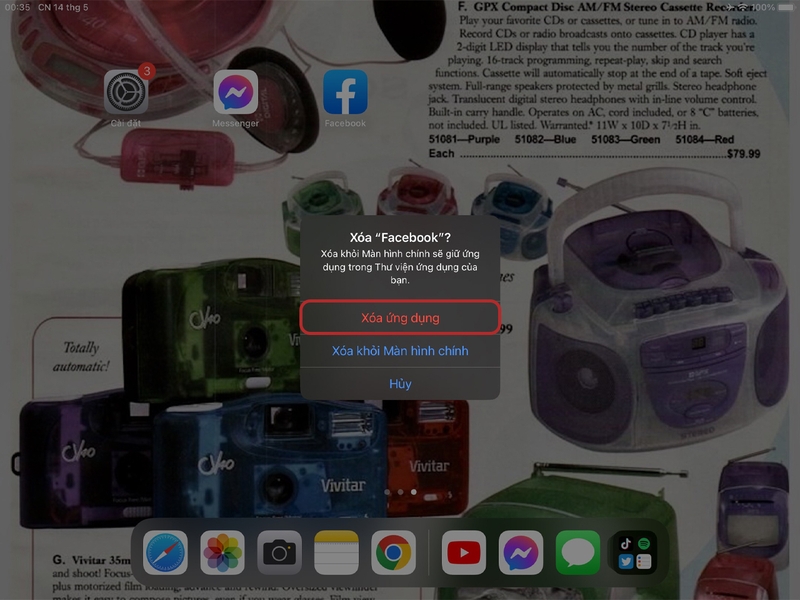
Như vậy, chỉ với vài thao tác đơn giản, bạn đã thực hiện thành công cách xóa ứng dụng trên iPad ngay tại màn hình chính. Phương pháp này phù hợp với hầu hết mọi người vì không cần truy cập sâu vào cài đặt.
Cách xóa ứng dụng tại Thư viện ứng dụng
Trong trường hợp bạn đã ẩn ứng dụng khỏi màn hình chính nhưng vẫn muốn gỡ hoàn toàn khỏi thiết bị, Thư viện ứng dụng (App Library) sẽ là nơi cần truy cập.
- Bước 1: Mở Thư viện ứng dụng: Tại màn hình chính, bạn vuốt sang trái đến trang cuối cùng để mở Thư viện ứng dụng.
- Bước 2: Nhấn giữ ứng dụng: Tìm đúng ứng dụng muốn xóa, sau đó nhấn giữ biểu tượng của nó.
- Bước 3: Chọn Xóa ứng dụng: Menu tùy chọn sẽ xuất hiện, bạn chọn Xóa ứng dụng.
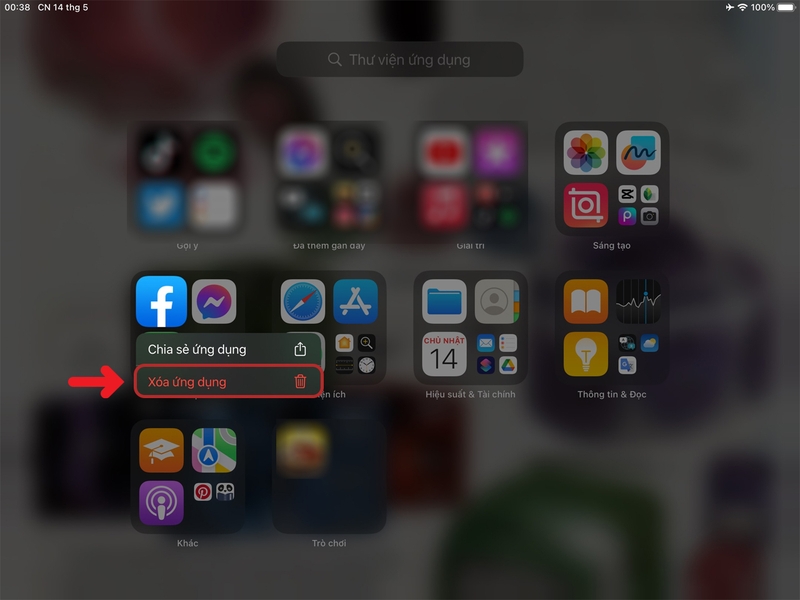
- Bước 4: Xác nhận: Nhấn Xóa để hoàn tất quá trình.
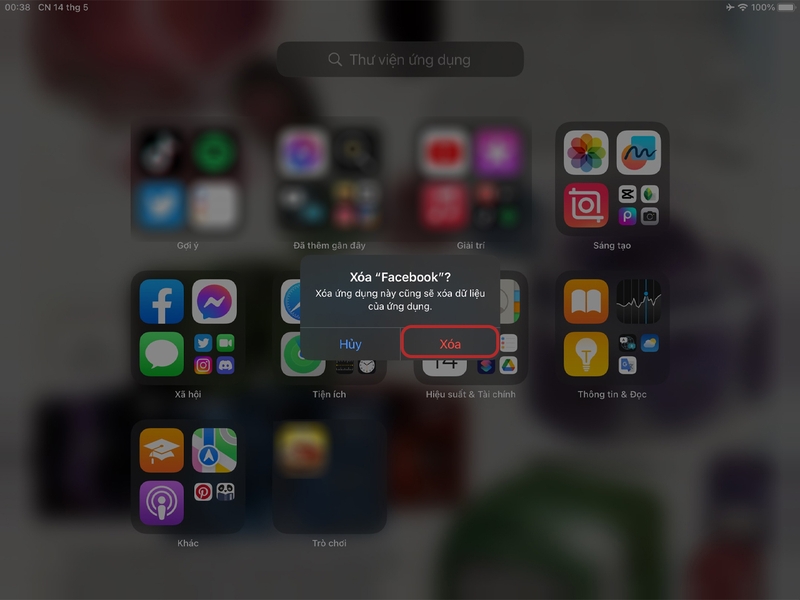
Đây là cách xóa ứng dụng trên iPad hữu ích khi bạn không còn thấy icon ngoài màn hình chính nhưng app vẫn tồn tại trong hệ thống.
Cách xoá ứng dụng bằng máy tính
Trong trường hợp bạn không thể thao tác trực tiếp trên iPad (ví dụ: màn hình bị lỗi cảm ứng, máy bị treo hoặc cần quản lý ứng dụng chuyên sâu hơn), bạn hoàn toàn có thể sử dụng máy tính để gỡ cài đặt app. Dưới đây là 2 cách thực hiện tương ứng với máy tính Windows và Mac.
Xoá ứng dụng trên iPad bằng máy tính Windows
Với người dùng Windows, việc gỡ ứng dụng khỏi iPad sẽ được thực hiện thông qua phần mềm iTunes đã cài đặt trên máy tính.
- Bước 1: Dùng cáp USB để kết nối iPad với máy tính. Sau đó mở iTunes và chờ vài giây để phần mềm nhận diện thiết bị.
- Bước 2: Khi iPad đã hiển thị trên giao diện iTunes, bạn nhấp vào biểu tượng thiết bị để truy cập mục quản lý. Trong thanh menu bên trái, chọn phần Apps (Ứng dụng) để xem toàn bộ ứng dụng đang được cài đặt trên iPad.
- Bước 3: Danh sách các ứng dụng sẽ xuất hiện trên màn hình. Bạn tìm đến ứng dụng muốn xoá, nhấp chuột phải vào đó và chọn Delete hoặc Remove App. Hệ thống sẽ hiển thị hộp thoại xác nhận, bạn nhấn Delete thêm lần nữa để hoàn tất quá trình. Sau khi đồng bộ xong, ứng dụng sẽ được gỡ hoàn toàn khỏi iPad.
Xoá ứng dụng trên iPad bằng máy Mac
Đối với người dùng Mac, thao tác thực hiện tương tự thông qua iTunes 12.7 (trên các phiên bản macOS cũ) hoặc Finder ở những bản macOS mới hơn.
- Bước 1: Mở iTunes 12.7 trên máy Mac, sau đó kết nối iPad với máy tính bằng cáp USB.
- Bước 2: Khi thiết bị xuất hiện trong giao diện iTunes, bạn chọn iPad của mình. Tiếp theo truy cập vào mục Apps để mở thư viện ứng dụng đã cài đặt.
- Bước 3: Tìm ứng dụng cần xoá, nhấp chuột phải và chọn Delete. Một thông báo xác nhận sẽ hiện ra, bạn chỉ cần nhấn Delete lần nữa để xác nhận việc gỡ bỏ ứng dụng khỏi thiết bị.
Chỉ với vài thao tác đơn giản trên máy tính, bạn đã có thể xoá ứng dụng trên iPad ngay cả khi không thể thao tác trực tiếp trên màn hình thiết bị.
Một số lưu ý khi xóa ứng dụng
Khi thực hiện cách xóa ứng dụng trên iPad, bạn nên lưu ý:
- Dữ liệu trong ứng dụng sẽ bị xóa khỏi máy.
- Nếu bạn có sao lưu qua iCloud, dữ liệu có thể được khôi phục khi cài lại.
- Bạn có thể tải lại ứng dụng miễn phí từ App Store nếu trước đó đã tải về.
- Nếu chỉ muốn giải phóng dung lượng tạm thời, bạn có thể dùng tính năng “Gỡ bỏ ứng dụng” trong Cài đặt để giữ lại dữ liệu.
Việc cân nhắc trước khi xóa giúp bạn tránh mất những thông tin quan trọng.

Những ứng dụng mặc định trên iPad có thể xóa
iPad được tích hợp sẵn nhiều ứng dụng nhằm phục vụ đa dạng nhu cầu. Tuy nhiên, nếu bạn không sử dụng đến, hoàn toàn có thể gỡ bỏ để tiết kiệm dung lượng. Một số ứng dụng mặc định có thể xóa bao gồm:
- Apple Books.
- Lịch.
- Danh bạ.
- FaceTime.
- Tệp.
- Tìm.
- Freeform.
- Nhà.
- iTunes.
- Mail.
- Bản đồ.
- Đo.
- Nhạc.
- Ghi chú.
- Photo Booth.
- Podcast.
- Lời nhắc.
- Phím tắt.
- Chứng khoán.
- Mẹo.
- Apple TV.
- Ghi âm.
- Thời tiết.
Tuy nhiên, một số ứng dụng hệ thống quan trọng như App Store, Cài đặt, Safari, Tin nhắn… sẽ không thể xóa vì liên quan trực tiếp đến hoạt động của hệ điều hành. Việc biết rõ app nào có thể gỡ giúp bạn chủ động hơn khi áp dụng cách xóa ứng dụng trên iPad để tối ưu bộ nhớ.

Khi nào nên xóa ứng dụng?
Bạn nên dọn dẹp app trên iPad trong các trường hợp sau:
- Bộ nhớ gần đầy và iPad báo thiếu dung lượng.
- Ứng dụng ít hoặc không sử dụng trong thời gian dài.
- Ứng dụng gây lỗi, treo máy.
- Muốn tối giản giao diện.
Thói quen kiểm tra và xóa bớt ứng dụng mỗi tháng một lần sẽ giúp thiết bị luôn duy trì hiệu suất tốt nhất, đồng thời giải phóng kịp thời dung lượng lưu trữ không cần thiết. Khi bộ nhớ được tối ưu thường xuyên, iPad sẽ hoạt động mượt mà hơn, hạn chế tình trạng giật lag, treo máy và cũng góp phần kéo dài tuổi thọ pin cũng như phần cứng bên trong.
Kết luận
Trên đây là 4 phương pháp đơn giản và hiệu quả nhất để thực hiện cách xóa ứng dụng trên iPad. Chỉ với vài thao tác nhấn giữ và xác nhận, bạn đã có thể loại bỏ những ứng dụng không cần thiết, giải phóng bộ nhớ và giúp iPad vận hành mượt mà và trơn tru hơn. Hy vọng bài viết đã giúp bạn hiểu rõ và áp dụng thành công cách xóa ứng dụng trên iPad một cách nhanh chóng, an toàn. Nếu thấy hữu ích, đừng quên chia sẻ cho bạn bè hoặc người thân để cùng nhau tối ưu thiết bị nhé!
Nếu bạn muốn nâng cấp lên một chiếc iPad mới, hãy ghé ngay FPT Shop để trải nghiệm trực tiếp các mẫu iPad mới nhất với nhiều phiên bản dung lượng, màu sắc đa dạng. Tại đây, bạn sẽ được tư vấn tận tình, hỗ trợ trả góp linh hoạt, thu cũ đổi mới giá tốt cùng hàng loạt ưu đãi hấp dẫn theo từng thời điểm khuyến mãi.
Xem thêm:
:quality(75)/pin_ipad_pro_9_7_da8e8e61e8.jpg)
:quality(75)/ipad_refurbished_1f15dcd368.jpg)
:quality(75)/tui_ipad_thumb_a5130ded89.jpg)
:quality(75)/kich_thuoc_ipad_pro_m5_bao_nhieu_inch_8_2aaa2da5b6.png)
:quality(75)/ipad_mini_7_dung_chip_gi_9862531b2c.jpg)
:quality(75)/so_sanh_ipad_air_m3_va_ipad_air_m2_01a57c579c.jpg)


