:quality(75)/estore-v2/img/fptshop-logo.png)
:quality(75)/cach_xoa_ung_dung_tren_laptop_80065b9178.jpg)
:quality(75)/452183186_1517625759192533_3482218609756740726_n_1129155224.png)
Hướng dẫn cách xóa ứng dụng trên laptop đơn giản, nhanh chóng, ai cũng làm được
Laptop của bạn đang chạy chậm, đầy bộ nhớ hoặc có quá nhiều phần mềm không dùng đến? Đừng lo, đây là tình trạng khá phổ biến sau một thời gian sử dụng, khi nhiều ứng dụng được cài đặt nhưng mở ra rất ít. Hãy áp dụng cách xóa ứng dụng trên laptop được chia sẻ trong nội dung bài viết sau sẽ giúp bạn làm sạch máy tính một cách nhanh chóng và triệt để.
Vì sao nên xóa những ứng dụng không cần thiết trên laptop?
Nhiều người có thói quen cài đặt nhiều phần mềm nhưng lại ít khi dọn dẹp. Điều này khiến laptop dần đầy bộ nhớ và có thể hoạt động chậm hơn theo thời gian. Dưới đây là những lợi ích tuyệt vời của việc thường xuyên kiểm tra và gỡ bỏ các ứng dụng không cần thiết:
- Giải phóng không gian lưu trữ: Ứng dụng chiếm dụng dung lượng ổ cứng, nhất là các phần mềm lớn như game, phần mềm đồ họa. Khi xóa bớt đi, bạn sẽ có không gian để lưu trữ tài liệu, hình ảnh, video.
- Giúp máy hoạt động nhanh hơn: Một số phần mềm vẫn chạy nền ngay cả khi bạn không sử dụng. Điều này khiến RAM và CPU bị tiêu tốn nhiều tài nguyên.
- Giảm thời gian khởi động: Nhiều ứng dụng tự động khởi động cùng hệ thống, làm laptop mất nhiều thời gian hơn để bật lên.
- Hạn chế xung đột phần mềm: Một số chương trình có thể gây lỗi hoặc xung đột với các phần mềm khác khi cùng hoạt động trên hệ thống.
- Tăng độ bảo mật: Các phần mềm cũ không còn được cập nhật có thể chứa lỗ hổng bảo mật, khiến máy dễ bị tấn công bởi phần mềm độc hại.

Hướng dẫn cách xóa ứng dụng trên laptop Windows
Phần lớn laptop hiện nay sử dụng hệ điều hành Microsoft Windows, nhất là Windows 10 và Windows 11. Trên Windows, bạn có thể gỡ cài đặt ứng dụng bằng nhiều cách khác nhau tùy theo thói quen sử dụng.
Xóa ứng dụng bằng Settings
Đây là phương pháp đơn giản và dễ thực hiện nhất, đặc biệt phù hợp với những người không quá rành về máy tính.
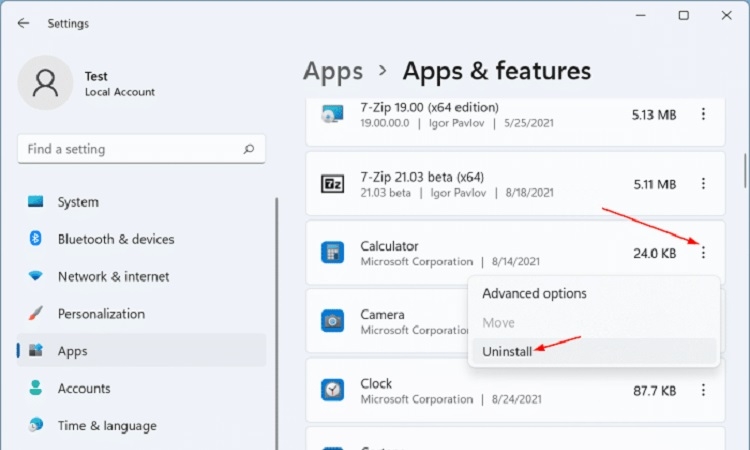
- Bước 1: Nhấn tổ hợp phím Windows + I để mở phần cài đặt của hệ thống. Hoặc bạn cũng có thể nhấn vào Start menu rồi chọn biểu tượng Settings hình bánh răng.
- Bước 2: Trong giao diện Settings, bạn chọn Apps, nhấn Apps & features sẽ hiện ra danh sách các ứng dụng đang được cài đặt trên laptop.
- Bước 3: Tìm và nhấn vào tên ứng dụng muốn xóa, chọn Uninstall để gỡ bỏ rồi làm theo hướng dẫn.
Gỡ ứng dụng từ menu Start
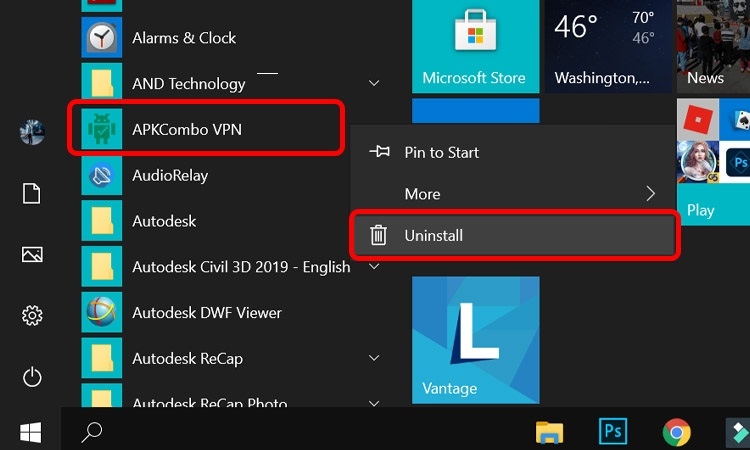
Start menu là lựa chọn tiện lợi khi muốn gỡ nhanh các ứng dụng đơn giản như game nhẹ hoặc phần mềm nhỏ.
- Bước 1: Nhấn vào nút Start ở góc dưới bên trái màn hình hoặc bấm phím Windows trên bàn phím.
- Bước 2: Tìm ứng dụng cần gỡ bỏ trong danh sách các ứng dụng hiển thị.
- Bước 3: Nhấn chuột phải vào biểu tượng ứng dụng đó và chọn Uninstall/Gỡ cài đặt để tiến hành xóa.
Sử dụng công cụ Control Panel
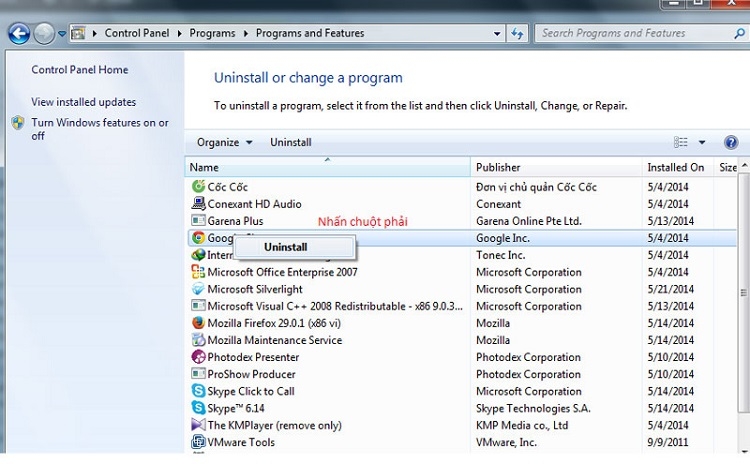
Ngoài Settings, Windows còn có một công cụ quản lý phần mềm truyền thống là Control Panel. Dù đã tồn tại từ rất lâu nhưng nó vẫn được nhiều người sử dụng vì hiển thị danh sách phần mềm khá đầy đủ. Đôi khi có những ứng dụng không xuất hiện trong Apps & features, lúc này Control Panel sẽ giúp bạn gỡ chúng ra khỏi máy.
- Bước 1: Nhấn tổ hợp phím Windows + S, nhập từ khóa Control Panel để mở công cụ này.
- Bước 2: Trong cửa sổ Control Panel, chọn Programs -> nhấn Programs and Features.
- Bước 3: Nhấn chuột phải vào ứng dụng cần xóa, chọn Uninstall và làm theo hướng dẫn của hệ thống để hoàn tất quá trình gỡ bỏ.
Gỡ ứng dụng bằng file Uninstall.exe
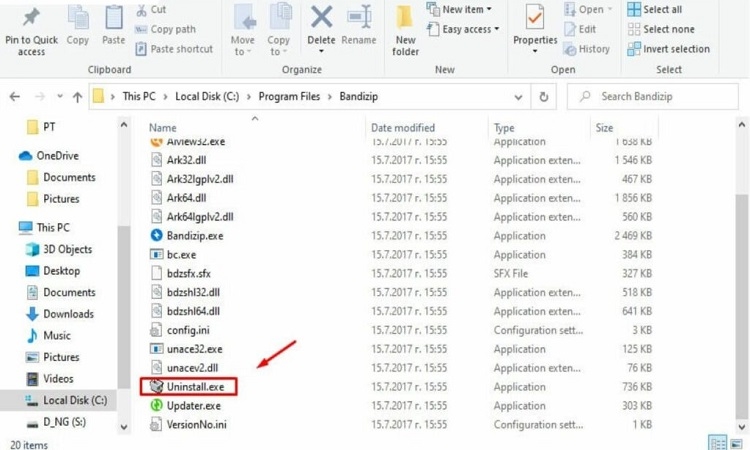
Một số phần mềm khi cài đặt sẽ tạo sẵn file mang tên uninstall.exe hoặc uninst.exe, unins000.exe. Khi không dùng nữa, muốn xóa phần mềm ra khỏi laptop, bạn chỉ cần nhấn đúp chuột vào file này. Ngay lập tức, trình gỡ cài đặt của ứng dụng sẽ xuất hiện và hướng dẫn bạn xóa phần mềm khỏi hệ thống. Đây là một cách khá hữu ích trong trường hợp ứng dụng không hiển thị trong danh sách cài đặt của Windows.
Dùng phần mềm xóa chuyên dụng
Ngoài cách xóa ứng dụng trên laptop bằng các công cụ mặc định của Windows như đã hướng dẫn ở trên, bạn còn có thể dùng phần mềm gỡ cài đặt chuyên dụng. Những phần mềm này thường cung cấp nhiều tính năng vượt trội hơn, chẳng hạn như:
- IObit Uninstaller: Có khả năng phát hiện và xóa bỏ các tệp tin còn sót lại sau khi gỡ cài đặt.
- Revo Uninstaller: Hỗ trợ quét sâu hệ thống để tìm và loại bỏ các mục registry cũng như những tệp liên quan khác.
- GeekUninstaller: Phần mềm nhẹ, chạy nhanh và có thể gỡ bỏ các ứng dụng phức tạp, “cứng đầu”.
- CCleaner: Một công cụ đa năng, không chỉ gỡ cài đặt phần mềm mà còn dọn dẹp các file rác trong hệ thống.
Những công cụ này đặc biệt hữu ích trong trường hợp cần gỡ bỏ các phần mềm phức tạp hoặc khi trình gỡ cài đặt mặc định không hoạt động hiệu quả.
Hướng dẫn cách xóa ứng dụng trên laptop macOS
Nếu sử dụng laptop của Apple, hệ điều hành sẽ là macOS. Để gỡ cài đặt ứng dụng trên MacBook, bạn có thể thực hiện theo một trong các cách sau:
Sử dụng Launchpad để gỡ phần mềm
Với những ứng dụng được tải về laptop từ App Store, Launchpad sẽ giúp bạn xóa khỏi máy chỉ trong vài giây.
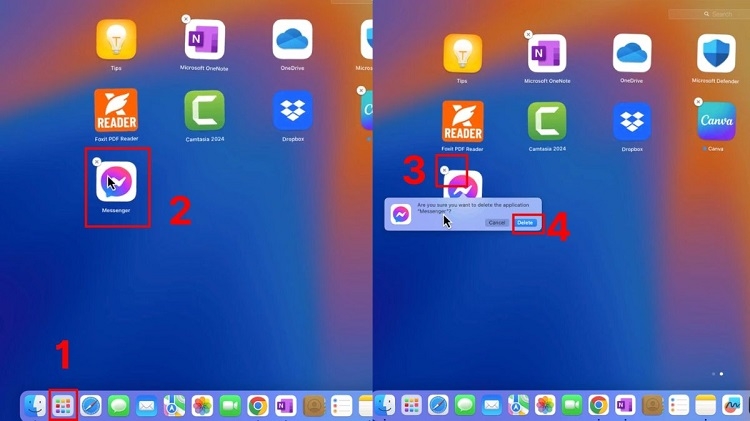
- Bước 1: Mở Launchpad từ thanh Dock hoặc dùng thao tác pinch với 5 ngón tay trên trackpad.
- Bước 2: Nhấn và giữ biểu tượng của ứng dụng muốn xóa tới khi tất cả các biểu tượng bắt đầu rung.
- Bước 3: Nhấp vào dấu X xuất hiện ở góc trên cùng của ứng dụng rồi nhấn Xác nhận để xóa phần mềm đó.
Xóa ứng dụng bằng Finder
Với các phần mềm không được tải từ App Store, bạn có thể dùng Finder để gỡ bỏ chúng ra khỏi laptop.
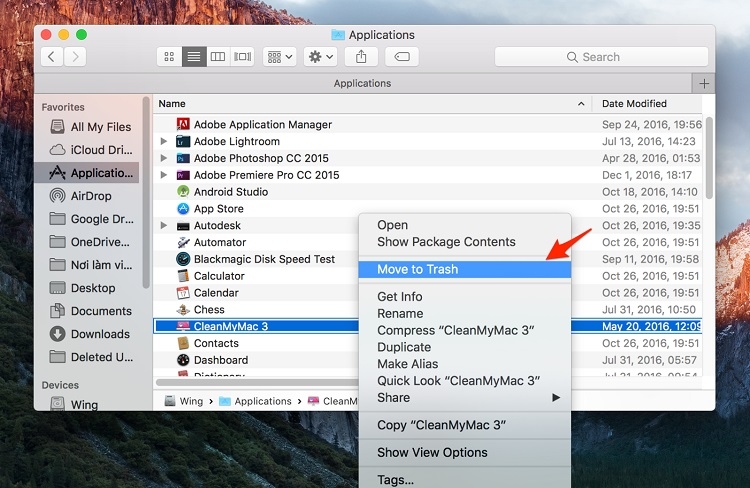
- Bước 1: Mở Finder từ thanh Dock, chọn thư mục Applications.
- Bước 2: Nhấn giữ biểu tượng ứng dụng cần xóa và kéo nó vào Trash (Thùng rác) trên Dock hoặc nhấp chuột phải rồi chọn Move to Trash.
- Bước 3: Mở Trash, chọn Empty Trash để xóa hoàn toàn ứng dụng khỏi máy.
Những lưu ý quan trọng khi gỡ ứng dụng trên laptop
Cách xóa ứng dụng trên laptop khá đơn giản, nhưng trước khi áp dụng, bạn nên chú ý một vài điều sau để tránh ảnh hưởng đến hệ thống:
- Không xóa ứng dụng hệ thống: Một số phần mềm được cài sẵn bởi Microsoft hoặc Apple. Đây là những thành phần quan trọng của hệ điều hành. Xóa chúng có thể khiến laptop hoạt động không ổn định.
- Kiểm tra dữ liệu trước khi gỡ ứng dụng: Có phần mềm lưu dữ liệu trong thư mục riêng. Nếu xóa ứng dụng mà không sao lưu dữ liệu, bạn có thể mất các tệp quan trọng.
- Đóng hoàn toàn ứng dụng trước khi xóa: Nếu phần mềm vẫn còn đang chạy nền, hệ thống có thể không cho phép gỡ cài đặt. Vậy nên trước khi xóa, hãy đảm bảo đóng ứng dụng hoặc tắt nó trong Task Manager.
- Khởi động lại máy sau khi gỡ cài đặt: Dù là xóa một hay nhiều ứng dụng thì sau đó, bạn vẫn nên khởi động lại máy. Điều này sẽ giúp hệ thống cập nhật thay đổi và giải phóng tài nguyên còn đang sử dụng.
Kết luận
Trên đây là những cách xóa ứng dụng trên laptop đơn giản mà hiệu quả. Hãy thường xuyên kiểm tra máy và áp dụng chúng để loại bỏ các phần mềm không còn sử dụng để giải phóng dung lượng ổ cứng, cải thiện hiệu suất, giúp laptop hoạt động ổn định hơn.
Nếu bạn đang có nhu cầu nâng cấp thiết bị của mình để phục vụ tốt hơn cho học tập, làm việc hoặc giải trí, bạn có thể tham khảo các mẫu laptop chính hãng tại FPT Shop. Là hệ thống bán lẻ điện máy uy tín với nhiều dòng laptop, cấu hình đa dạng cùng loạt ưu đãi hấp dẫn và chính sách bảo hành minh bạch, bạn hoàn toàn có thể an tâm lựa chọn.
>>> Xem thêm:
:quality(75)/co_nen_dung_dung_dich_lau_man_hinh_laptop_dien_thoai_2_db0f093f6f.jpg)
:quality(75)/test_hieu_nang_laptop_817d8fa4a2.png)
:quality(75)/co_nen_shutdown_laptop_thuong_xuyen_khong_1_a3a87b01a0.png)
:quality(75)/Co_nen_cam_sac_laptop_gaming_lien_tuc_khong_cover_fab77379f8.png)
:quality(75)/cach_biet_co_cai_dat_phan_mem_giam_sat_tren_laptop_3aace601aa.png)
:quality(75)/Co_nen_dung_de_tan_nhiet_cho_laptop_gaming_cover_472f2b1e02.png)


