:quality(75)/estore-v2/img/fptshop-logo.png)
:quality(75)/cach_xoay_man_hinh_samsung_ngang_doc_2_d2e6a5d541.jpeg)
:quality(75)/Huyen_Dang_Ngoc_6818881a4d.jpg)
Hướng dẫn chi tiết cách xoay màn hình Samsung ngang, dọc và xử lý lỗi không xoay được
Khi sử dụng điện thoại Samsung, nhiều người muốn xoay màn hình để trải nghiệm xem video, chơi game, đọc tài liệu hoặc sử dụng bản đồ linh hoạt và thoải mái hơn. Tuy nhiên, không ít người dùng gặp tình trạng không xoay được màn hình hoặc không biết cách khóa xoay khi cần tập trung vào một nội dung cố định. Thực tế, Samsung đã tích hợp khá nhiều cách để người dùng chủ động điều chỉnh xoay màn hình. Trong bài viết này, FPT Shop sẽ giúp bạn tổng hợp các cách xoay màn hình Samsung ngang, dọc để bạn tự kiểm soát được việc xoay màn hình theo đúng nhu cầu sử dụng của mình.
Hướng dẫn cách xoay màn hình Samsung
Cách xoay màn hình Samsung ngang, dọc là thao tác cơ bản nhưng rất hữu ích trong nhiều tình huống. Dưới đây là những cách xoay màn hình Samsung ngang, dọc phổ biến và dễ thực hiện nhất.
Hướng dẫn xoay màn hình điện thoại Samsung từ nút tắt
Đây là cách xoay màn hình Samsung ngang, dọc nhanh và tiện lợi nhất khi bạn chỉ muốn xoay màn hình trong một tình huống cụ thể, chẳng hạn khi đang mở video hoặc ứng dụng hỗ trợ chế độ ngang.
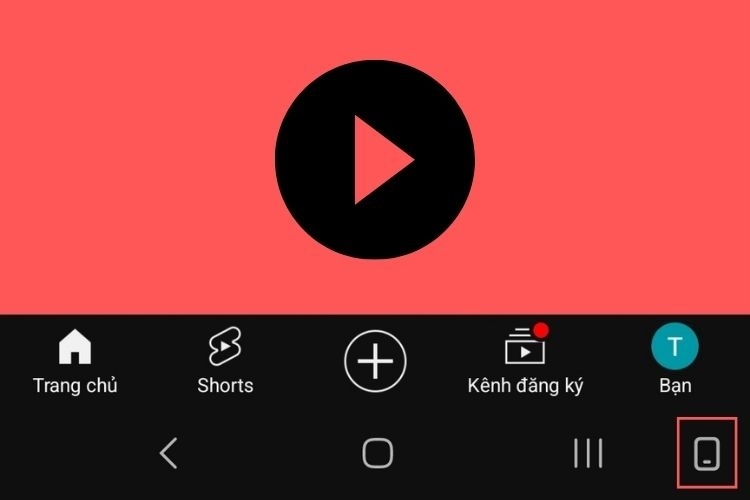
- Bước 1: Cầm điện thoại Samsung và nghiêng thiết bị theo hướng bạn muốn hiển thị màn hình, từ dọc sang ngang hoặc ngược lại.
- Bước 2: Khi màn hình nhận diện được thao tác xoay, ở góc dưới bên phải sẽ xuất hiện biểu tượng điện thoại kèm mũi tên xoay.
- Bước 3: Chạm vào biểu tượng này để xác nhận. Màn hình sẽ ngay lập tức xoay theo hướng bạn đã chọn.
Cách này hữu ích khi bạn đang bật chế độ khóa xoay nhưng vẫn muốn xoay màn hình tạm thời cho một ứng dụng nhất định mà không cần vào cài đặt.
Hướng dẫn cách xoay màn hình Samsung từ menu cài đặt nhanh
Nếu bạn muốn bật chế độ xoay màn hình Samsung tự động cho toàn bộ hệ thống, thao tác qua thanh công cụ nhanh là lựa chọn phù hợp.
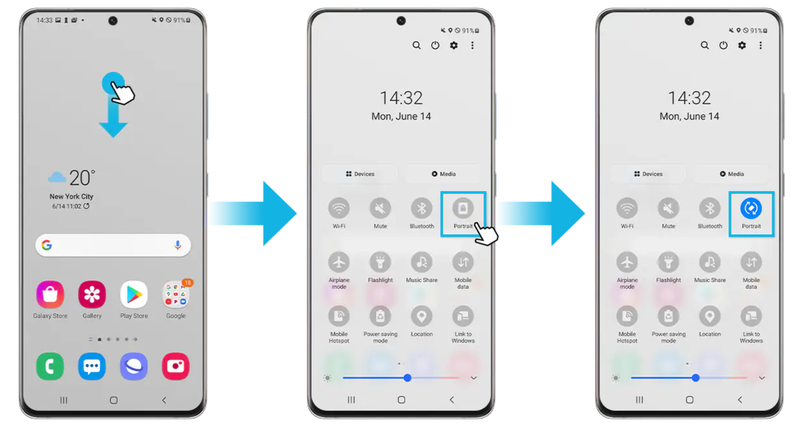
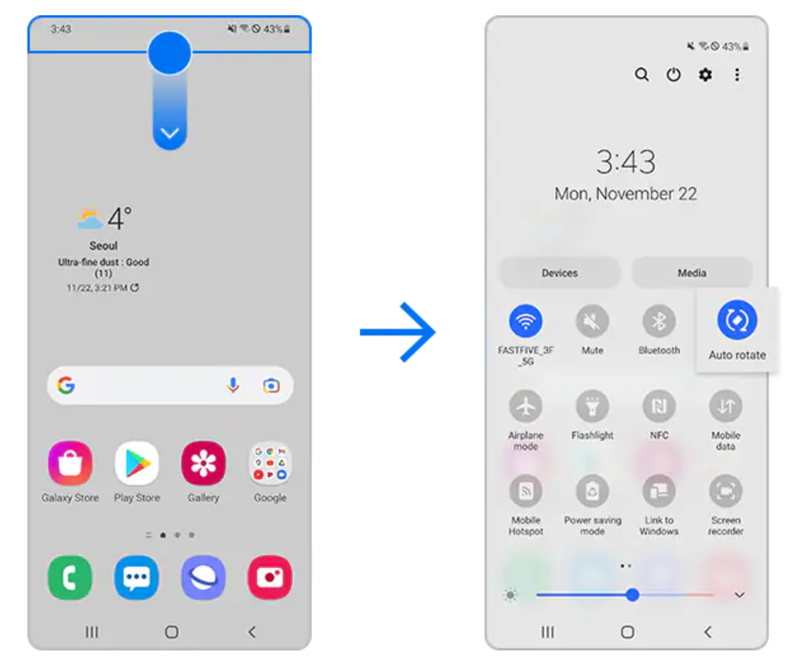
- Bước 1: Vuốt từ mép trên màn hình xuống để mở thanh công cụ nhanh.
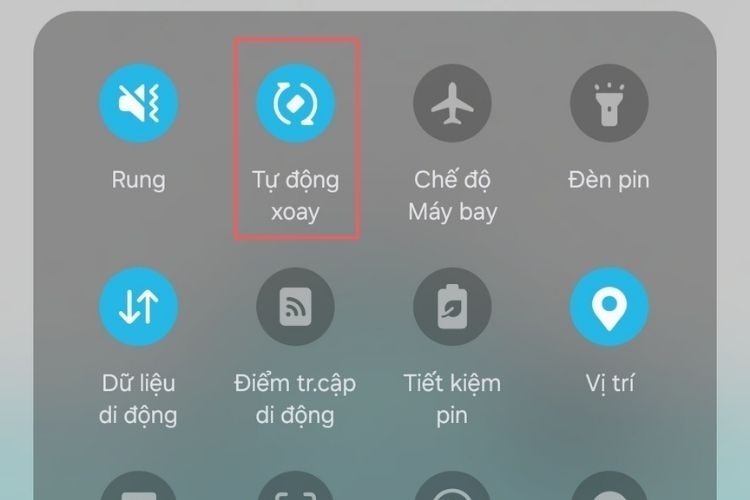
- Bước 2: Tìm biểu tượng có tên Tự động xoay hoặc Xoay màn hình, thường có hình điện thoại kèm mũi tên tròn.
- Bước 3: Nhấn vào biểu tượng này để kích hoạt. Khi biểu tượng sáng lên, chế độ xoay màn hình tự động đã được bật.
Khi đó, màn hình điện thoại Samsung sẽ tự động xoay ngang hoặc dọc tùy theo hướng bạn cầm máy, miễn là ứng dụng đang sử dụng có hỗ trợ xoay màn hình.
Cách khóa xoay màn hình Samsung đơn giản
Trong nhiều trường hợp, việc màn hình tự động xoay liên tục lại gây bất tiện, nhất là khi bạn đang đọc báo, lướt web hoặc sử dụng điện thoại trong tư thế nằm. Lúc này, khóa xoay màn hình Samsung là giải pháp cần thiết.
- Bước 1: Mở điện thoại Samsung.
- Bước 2: Vuốt từ trên xuống để mở thanh công cụ nhanh.
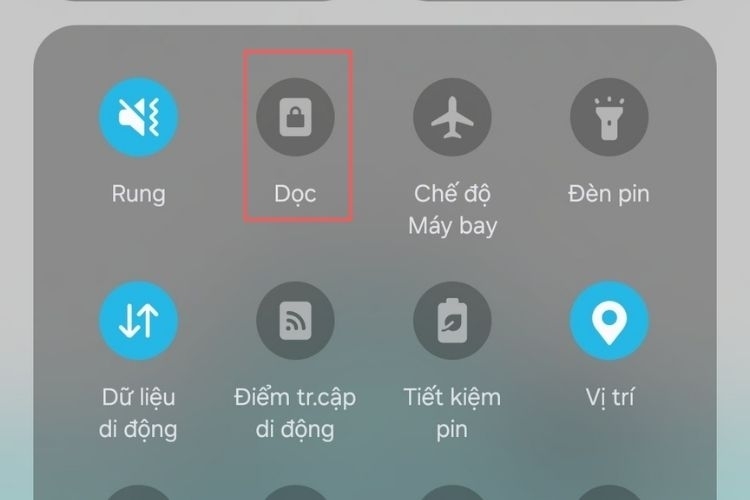
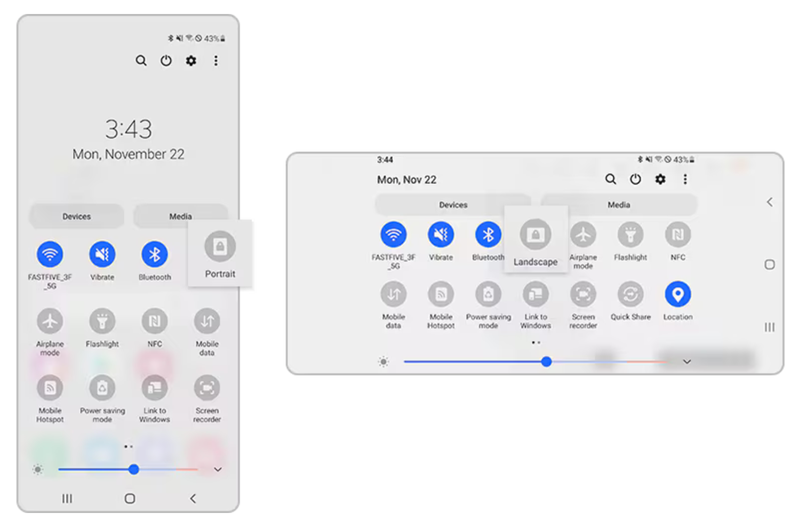
- Bước 3: Nhấn vào biểu tượng Tự động xoay để chuyển sang chế độ Khóa xoay.
Khi khóa xoay được kích hoạt, biểu tượng sẽ chuyển thành hình điện thoại đứng kèm ổ khóa. Từ lúc này, màn hình sẽ cố định ở chế độ dọc hoặc ngang, không tự động xoay nữa cho đến khi bạn bật lại chế độ xoay tự động. Khóa xoay màn hình giúp trải nghiệm sử dụng ổn định hơn trong các tác vụ cần sự tập trung và tránh thao tác nhầm do thay đổi hướng hiển thị.
Nguyên nhân và cách khắc phục lỗi không xoay được màn hình Samsung
Nguyên nhân
Dù đã bật chế độ xoay màn hình, đôi khi điện thoại Samsung vẫn không xoay như mong muốn. Dưới đây là những nguyên nhân phổ biến và cách xử lý tương ứng.
Một trong những nguyên nhân thường gặp nhất là chế độ xoay màn hình bị tắt. Người dùng có thể vô tình tắt tính năng này trong thanh công cụ nhanh mà không để ý. Ngoài ra, cảm biến gia tốc – bộ phận giúp điện thoại nhận diện hướng cầm – có thể gặp lỗi tạm thời hoặc hư hỏng, khiến màn hình không nhận lệnh xoay.
Một số ứng dụng không hỗ trợ chế độ xoay ngang, đặc biệt là các ứng dụng ngân hàng, ứng dụng đọc tin hoặc ứng dụng được thiết kế cố định ở chế độ dọc. Trong trường hợp này, dù đã bật xoay tự động, màn hình vẫn không thay đổi. Cuối cùng, lỗi phần mềm hoặc phiên bản hệ điều hành cũ cũng có thể ảnh hưởng đến khả năng xoay màn hình.
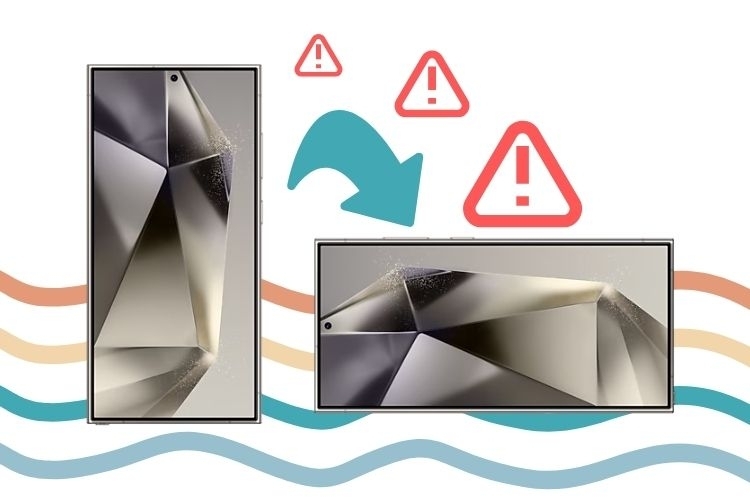
Cách khắc phục
Trước hết, bạn nên kiểm tra lại chế độ xoay màn hình trong thanh công cụ nhanh và đảm bảo rằng tính năng này đang được bật. Nếu màn hình vẫn không xoay, hãy khởi động lại điện thoại. Đây là cách đơn giản nhưng hiệu quả để xử lý các lỗi phần mềm tạm thời.
Trong trường hợp nghi ngờ cảm biến gia tốc gặp vấn đề, bạn có thể kiểm tra cảm biến bằng ứng dụng chuyên dụng hoặc mang thiết bị đến trung tâm bảo hành điện thoại Samsung để được kiểm tra chính xác hơn. Ngoài ra, đừng quên cập nhật phần mềm lên phiên bản mới nhất, vì Samsung thường sửa lỗi và cải thiện độ ổn định của các tính năng hệ thống qua các bản cập nhật.
Câu hỏi thường gặp khi xoay màn hình Samsung
Trong quá trình sử dụng, nhiều người dùng Samsung thường có những thắc mắc xoay quanh tính năng xoay màn hình. Dưới đây là những câu hỏi phổ biến nhất.
Xoay màn hình Samsung tự động ở đâu?
Bạn có thể bật xoay màn hình tự động ngay trong thanh công cụ nhanh bằng cách vuốt từ trên xuống và nhấn vào biểu tượng Tự động xoay. Khi biểu tượng được kích hoạt, màn hình sẽ tự động thay đổi theo hướng cầm thiết bị.
Màn hình chính có xoay được không?
Theo mặc định, màn hình chính trên điện thoại Samsung thường được cố định ở chế độ dọc để đảm bảo giao diện ổn định và dễ thao tác. Tuy nhiên, Samsung vẫn cho phép người dùng bật xoay màn hình chính trong phần cài đặt hiển thị.
Khi tính năng này được kích hoạt, màn hình chính cũng có thể xoay ngang khi bạn xoay điện thoại. Tuy vậy, không phải dòng máy nào cũng hỗ trợ đầy đủ và trải nghiệm xoay màn hình chính có thể khác nhau tùy phiên bản One UI.
Một số lưu ý để sử dụng xoay màn hình Samsung hiệu quả hơn
Để tránh những phiền toái không cần thiết, bạn nên chủ động bật hoặc khóa xoay màn hình tùy theo từng lúc sử dụng. Khi xem video hoặc chơi game, xoay ngang giúp hiển thị nội dung trọn vẹn hơn. Ngược lại, khi đọc văn bản hoặc lướt mạng xã hội, khóa xoay sẽ mang lại trải nghiệm ổn định hơn.
Trên một số phiên bản One UI, Samsung hỗ trợ kiểm soát xoay màn hình thông minh thông qua cài đặt hiển thị và trợ năng. Khi bật chế độ xoay màn hình tự động, hệ thống sẽ ưu tiên xoay ngang với các ứng dụng có nội dung phù hợp như YouTube, trình phát video, thư viện ảnh hoặc game. Ngược lại, với những ứng dụng được thiết kế cố định ở chế độ dọc, màn hình sẽ không xoay dù bạn thay đổi hướng cầm máy.
Bên cạnh đó, trong trường hợp bạn thường xuyên gặp tình trạng xoay nhầm khi nằm nghiêng hoặc sử dụng điện thoại một tay, Samsung cũng có các tùy chọn giảm độ nhạy xoay dựa trên tư thế cầm. Khi đó, màn hình chỉ xoay khi bạn thực sự xoay thiết bị rõ ràng, tránh tình trạng màn hình đổi hướng liên tục gây khó chịu. Ngoài ra, hãy lưu ý rằng việc sử dụng ốp lưng nam châm hoặc phụ kiện gắn ngoài đôi khi cũng có thể ảnh hưởng đến cảm biến của điện thoại, từ đó gây ra lỗi xoay màn hình.
Kết luận
Nắm rõ cách xoay màn hình Samsung ngang, dọc giúp bạn sử dụng điện thoại linh hoạt và hiệu quả hơn. Dù là bật xoay tự động, khóa xoay hay xử lý lỗi không xoay được đều có thể thực hiện dễ dàng chỉ với vài thao tác cơ bản. Nếu trong quá trình sử dụng bạn gặp trục trặc, hãy kiểm tra lại cài đặt, cảm biến và phiên bản phần mềm để khắc phục nhanh chóng. Hiểu rõ cách quay màn hình Samsung không chỉ giúp tiết kiệm thời gian mà còn mang lại trải nghiệm sử dụng thoải mái và chủ động hơn mỗi ngày.
Để sử dụng mượt mà các tính năng như xoay màn hình, cảm biến và hiển thị phụ thuộc khá nhiều vào phần cứng và độ tối ưu của từng dòng máy Samsung. Với những model mới, Samsung cải thiện rõ rệt độ nhạy cảm biến, tốc độ phản hồi và độ ổn định khi xoay ngang – dọc trong quá trình sử dụng hằng ngày. Tại FPT Shop, người dùng có thể dễ dàng tham khảo các mẫu điện thoại Samsung chính hãng ở nhiều phân khúc khác nhau để lựa chọn thiết bị phù hợp và có trải nghiệm sử dụng ổn định hơn.
Xem thêm:
:quality(75)/app_chong_trom_man_hinh_samsung_9_b15e06830f.jpg)
:quality(75)/man_hinh_galaxy_z_fold_7_01_bd8f1181a8.jpg)
:quality(75)/man_hinh_galaxy_z_flip_7_01_898d0d95b3.jpg)
:quality(75)/man_hinh_samsung_tot_nhat_2025_tam_gia_2_trieu_5_b883ecadca.jpg)
:quality(75)/mua_man_hinh_samsung_o_dau_uy_tin_1_79c997c765.png)
:quality(75)/cach_chup_man_hinh_samsung_a50_thumb_27ea59d12c.jpg)


