:quality(75)/estore-v2/img/fptshop-logo.png)
:quality(75)/cach_xoay_ngang_1_trang_giay_trong_word_ava_8a620454ae.jpg)
:quality(75)/Ngoc_Thuy_47ae6ec271.jpg)
Bật mí cách xoay ngang 1 trang giấy trong Word nhanh chóng, tiện lợi nhất 2024
Cùng khám phá ngay cách xoay ngang 1 trang giấy trong Word, cùng những thủ thuật tương tự ngay trong bài viết dưới đây nhé.
Lợi ích khi xoay ngang 1 trang giấy trong Word
Việc thực hiện cách xoay ngang 1 trang giấy trong Word không chỉ là một tính năng linh hoạt, mà còn mang lại nhiều lợi ích đáng kể cho người dung:
- Mở rộng không gian hiển thị: Khi bạn làm việc với bảng biểu, sơ đồ phức tạp hay hình ảnh có kích thước lớn, việc xoay ngang trang sẽ giúp bạn tận dụng tối đa không gian ngang, tránh tình trạng phải chia nhỏ nội dung ra nhiều trang. Người đọc có thể nhìn thấy toàn bộ nội dung mà không cần phải lật trang, nâng cao khả năng đọc và hiểu thông tin.
- Tạo tính chuyên nghiệp cho tài liệu in: Nếu bạn đang thiết kế các tài liệu như danh thiếp hoặc poster, việc sử dụng cách xoay ngang 1 trang giấy trong Word sẽ hỗ trợ bạn tạo ra một bố cục ấn tượng hơn. Trang in ngang vừa làm tăng tính thẩm mỹ, vừa tạo cảm giác chuyên nghiệp và thu hút hơn so với định dạng trang đứng thông thường.
- Thiết kế layout ấn tượng: Việc xoay ngang trang giấy cung cấp cho bạn nhiều tùy chọn thiết kế sáng tạo hơn cho tài liệu của bạn. Bạn có thể dễ dàng sắp xếp các yếu tố như văn bản, hình ảnh hoặc đồ họa linh hoạt, phù hợp với mục đích sử dụng cụ thể. Nó đặc biệt hữu ích khi bạn muốn thử nghiệm với các kiểu bố cục mới, hoặc cần phải trình bày thông tin theo cách độc đáo hơn.
Hướng dẫn các cách xoay ngang trong Word
Cách xoay ngang 1 trang giấy
Bước 1: Mở tài liệu Word của bạn và chọn tab Layout trên thanh công cụ.

Bước 2: Nhấn vào mũi tên mở rộng ở góc dưới bên phải của nhóm Page Setup để mở hộp thoại cài đặt trang.

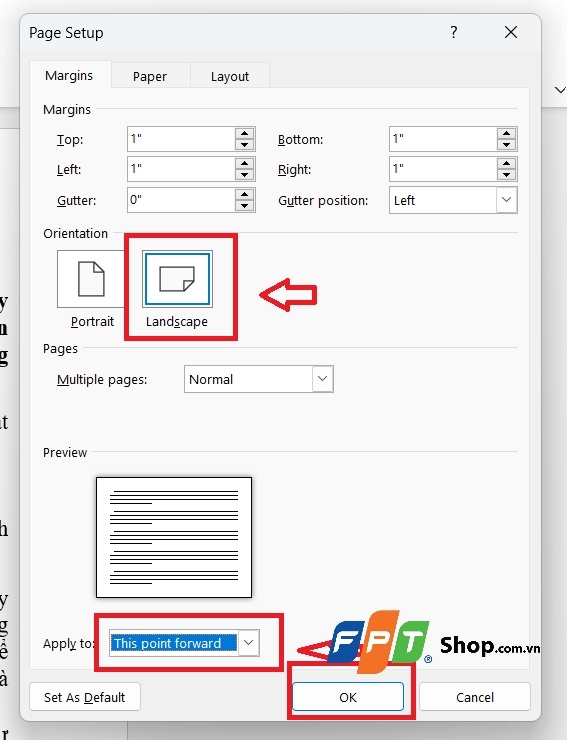
Bước 3: Trong hộp thoại Page Setup, chọn tùy chọn Landscape để chuyển định dạng trang sang ngang.
Bước 4: Ở mục Apply to, chọn This point forward để chỉ định định dạng ngang cho trang từ điểm hiện tại trở đi.
Bước 5: Nhấp vào OK để áp dụng các thay đổi. Trang hiện tại sẽ được xoay ngang, trong khi các trang trước đó vẫn giữ định dạng dọc.
Cách xoay ngang toàn bộ trang Word
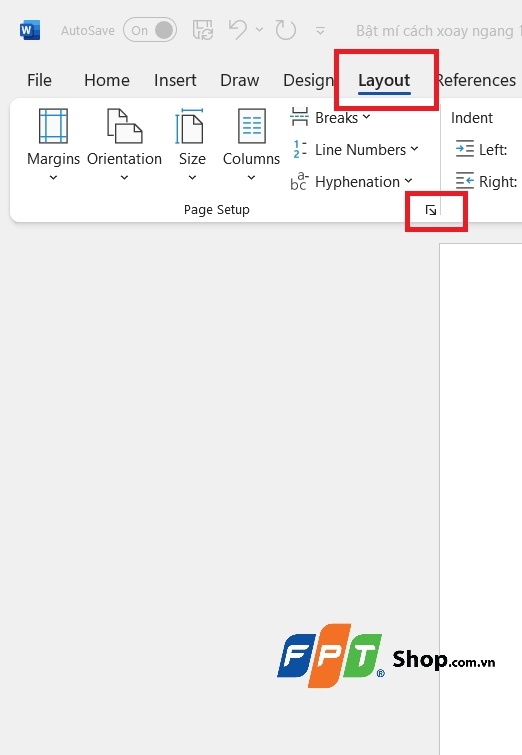
Bước 1: Mở Word và chọn Layout trên thanh công cụ.
Bước 2: Nhấp vào mũi tên nhỏ ở góc dưới bên phải của Page Setup.
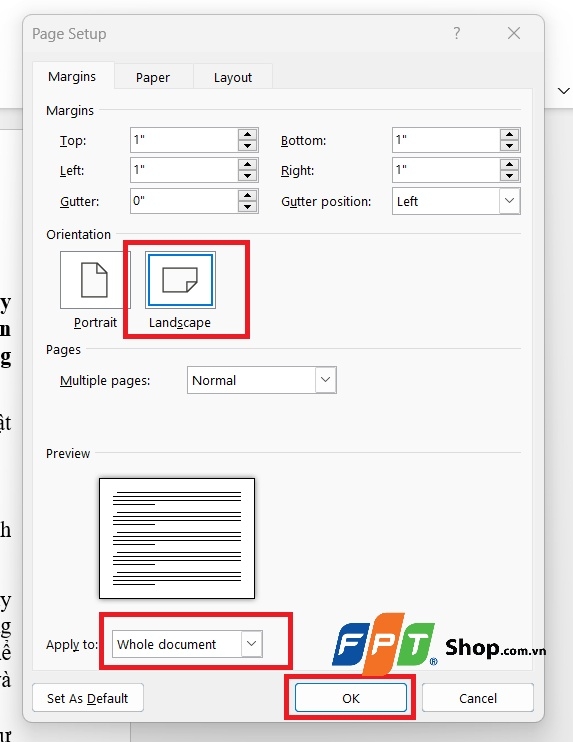
Bước 3: Bấm vào tùy chọn Landscape để thay đổi định dạng trang từ dọc sang ngang.
Bước 4: Tại phần Apply to, nhấn vào Whole document để áp dụng định dạng ngang cho tất cả các trang trong tài liệu.
Bước 5: Nhấn OK để hoàn tất. Toàn bộ tài liệu sẽ được chuyển sang định dạng ngang, giúp bạn tối ưu hóa không gian trình bày trên từng trang.
Cách xoay ngang 1 đoạn văn bản
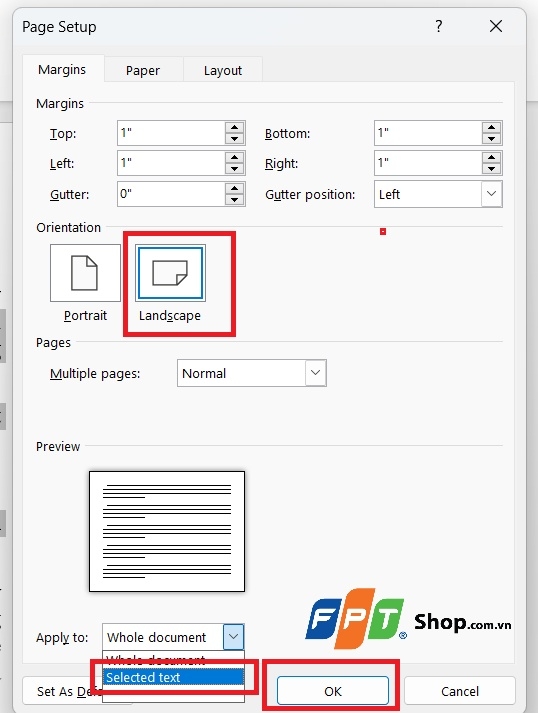
Bước 1: Truy cập vào Word, sau đó bạn chọn đoạn văn bản cần xoay. Vào tab Layout, nhấp vào mũi tên bên cạnh Page Setup, hoặc bạn bấm vào Margins rồi Custom Margins.
Bước 2: Trong hộp thoại Page Setup, nhấn vào tab Margins rồi chọn Landscape trong mục Orientation.
Bước 3: Trong mục Apply to, bấm vào Selected text và nhấn OK.
Bước 4: Đoạn văn bản đã chọn sẽ được chuyển sang định dạng ngang và tách thành một trang riêng.
Cách tắt xoay ngang 1 trang giấy trong Word
Nếu bạn đã sử dụng cách xoay ngang 1 trang giấy trong Word và giờ muốn khôi phục lại định dạng trang dọc, hãy làm theo các bước dưới đây để đưa toàn bộ tài liệu trở về chế độ trang đứng:
Bước 1: Mở Word và chuyển đến tab Layout.
Bước 2: Click vào mũi tên chỉ xuống cạnh Page Setup, hoặc bạn có thể chọn Margins rồi Custom Margins để vào hộp thoại cài đặt trang.
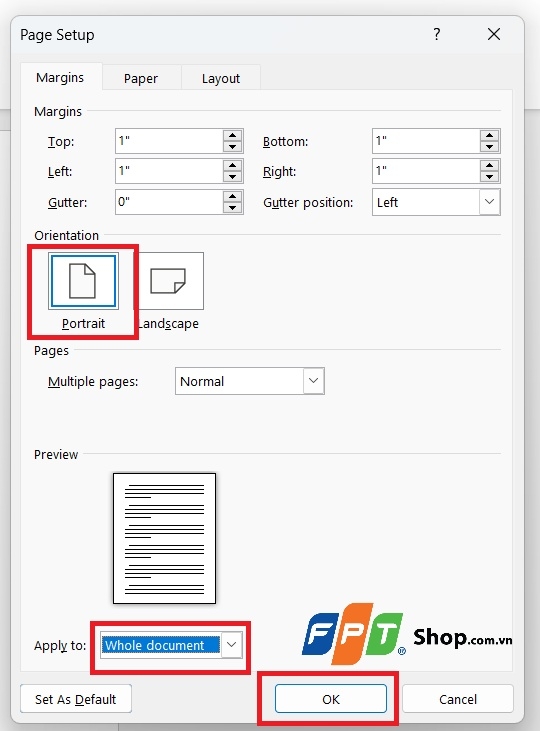
Bước 3: Trong hộp thoại Page Setup, chọn tab Margins, sau đó thay đổi tùy chọn Orientation từ Landscape về Portrait.
Bước 4: Chọn Whole document trong mục Apply to để áp dụng thay đổi cho toàn bộ tài liệu.
Bước 5: Nhấn OK để lưu các thay đổi. Tài liệu của bạn sẽ trở lại định dạng trang dọc.
Tạm kết
Vừa rồi FPT Shop đã hướng dẫn cho bạn cách xoay ngang 1 trang giấy trong Word cùng các thủ thuật liên quan, hy vọng rằng bạn có thể áp dụng những bước trên vào công việc hay học tập của mình sao cho hữu ích nhất. Chúc bạn thành công!
Và đừng quên ghé qua trang web của FPT Shop để tham khảo các deal cực shock nhân dịp vào năm học mới với các sản phẩm công nghệ cao hỗ trợ việc học như điện thoại, PC, laptop hay máy tính bảng ngay nhé. Tham khảo các sản phẩm MacBook bán chạy tại đây:
Xem thêm:
:quality(75)/2022_7_29_637946895525889671_cach-viet-phan-so-trong-word.jpg)
:quality(75)/2023_10_27_638340194783648096_phan-mem-chuyen-word-sang-pdf-1.jpg)
:quality(75)/2022_7_18_637937823999737340_xoa-tu-dong-danh-dong-word.jpg)
:quality(75)/2022_7_11_637931795547409998_in-trong-word.jpg)
:quality(75)/2023_10_31_638343878898356063_ke-cheo-o-trong-word.jpg)
:quality(75)/2023_3_22_638151249986472161_xuong-dong-trong-word.jpg)


