:quality(75)/estore-v2/img/fptshop-logo.png)
:quality(75)/2023_11_1_638344738268714359_thumbnail.jpg)
:quality(75)/Anh_Thu_3096693e29.jpg)
Bật mí cho bạn cách xoay ngang chữ trong Word cực kỳ nhanh chóng và đơn giản
Đôi khi trong soạn thảo văn bản, sẽ cần áp dụng cách xoay ngang chữ trong Word để phù hợp với từng mục đích khác nhau. Nếu bạn vẫn chưa nắm được thao tác này thì hãy theo dõi bài viết dưới đây, FPT Shop sẽ bật mí cho bạn cách xoay ngang chữ trong Word siêu nhanh và đơn giản nhé.
Lợi ích của việc xoay ngang chữ trong Word
Bạn nên thử các cách xoay ngang chữ trong Word để thấy được những giá trị về mặt hình thức mà nó mang lại cho các tài liệu bạn đang thực hiện, chúng sẽ trông chuyên nghiệp hơn rất nhiều nếu như được sử dụng đúng cách. Cùng FPT Shop điểm qua những hiệu quả của thao tác xoay chữ trong Word nhé:
- Giúp tối ưu hóa diện tích trang Word: Ở những phần nội dung phù hợp để xoay chữ, các bạn nên xoay để tiết kiệm tối đa vùng trống của trang, vừa giúp thông điệp được truyền tải hiệu quả, vừa làm cho tài liệu bắt mắt người đọc hơn.
- Làm nổi bật các thông tin quan trọng: Việc xoay chữ tạo ra sự khác biệt rõ ràng giữa các phần khác nhau trong bài, nhờ đó người xem cũng dễ theo dõi nội dung chính của tài liệu hơn.
- Bố cục đẹp mắt hơn: Bạn có thể kết hợp giữa thao tác xoay chữ với các công cụ đồ họa khác để tạo nên bố cục đẹp mắt, sáng tạo hơn, từ đó bộc lộ được giá trị thẩm mỹ, độc đáo và chuyên nghiệp của tài liệu.
- Tiết kiệm thời gian: Bạn không cần phải mày mò ở các ứng dụng đồ họa khác để giúp cho tài liệu của mình đẹp mắt hơn, mà có thể làm trực tiếp làm tại Word, không những đẹp mà lại còn dễ thực hiện nữa.
Theo dõi tiếp bài viết để biết cách xoay ngang chữ trong Word nhé.
Cách xoay ngang chữ trong Word siêu nhanh, đơn giản
Có nhiều cách để thực hiện xoay chữ siêu đơn giản, không chỉ là cách xoay ngang chữ trong Word mà FPT Shop sẽ hướng dẫn cả những cách xoay chữ theo nhiều hướng khác nhau cho bạn, cùng theo dõi nhé.
Cách xoay ngang, xoay dọc chữ trong Word
Bước 1: Truy cập vào Word trên máy tính của bạn, tại thanh công cụ, bạn chọn Insert, rồi chọn Text Box, tiếp tục nhấn Draw Text Box, sau đó kẻ khung để viết, cuối cùng nhập chữ mà bạn muốn viết vào.
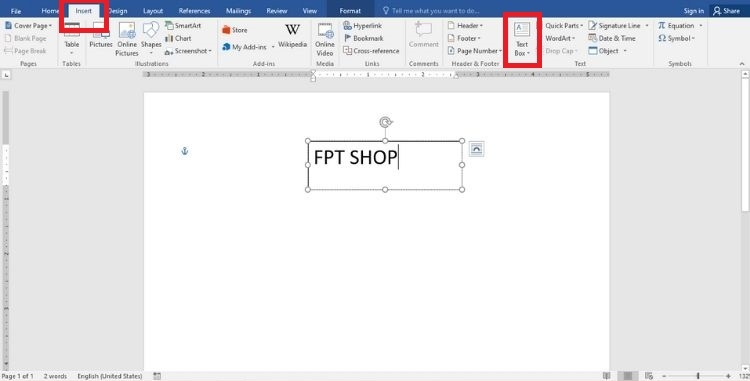
Bước 2: Thực hiện các cách xoay ngang chữ trong Word theo 2 cách dưới đây:
Cách 1: Kéo giữ chuột vào biểu tượng Mũi tên tròn ở trên khung vuông, sao cho đến vị trí mà bạn mong muốn rồi hãy thả chuột ra, như vậy là xong rồi đó.
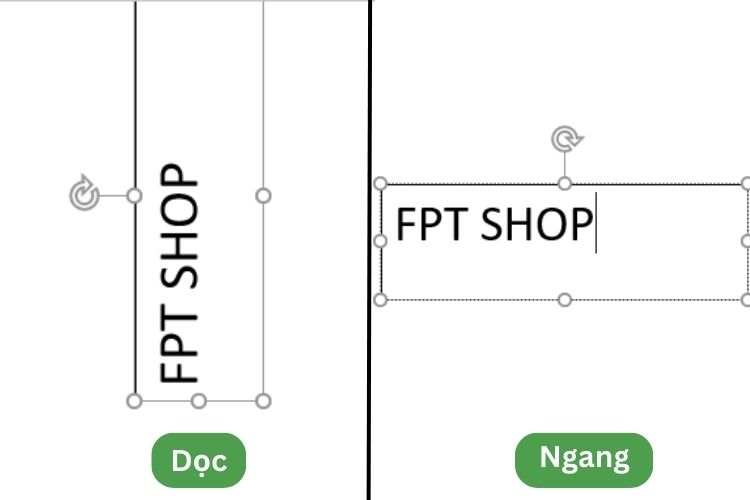
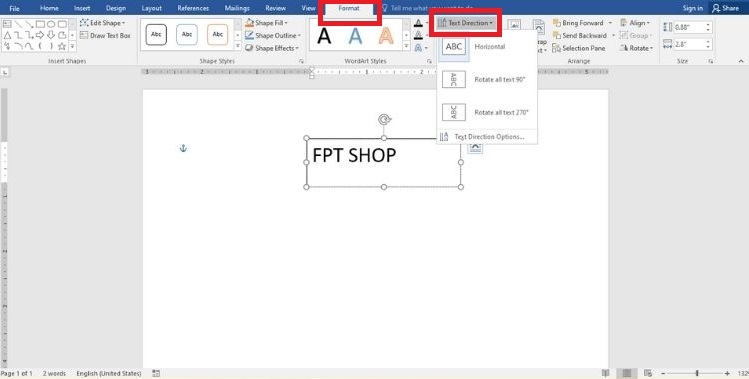
Cách 2: Tại thanh công cụ, bạn chọn Format, rồi nhấn Text Direction, sau đó một trong các lệnh ở bên dưới sao cho phù hợp với nhu cầu:
- Horizontal: Nằm ngang.
- Rotate all text 90°: Xoay 90°.
- Rotate all text 270°: Xoay 270°.
Bước 3: Để xóa khung ở bên ngoài ký tự, bạn chọn Format, rồi nhấn Shape Outline, sau đó chọn No Outline.
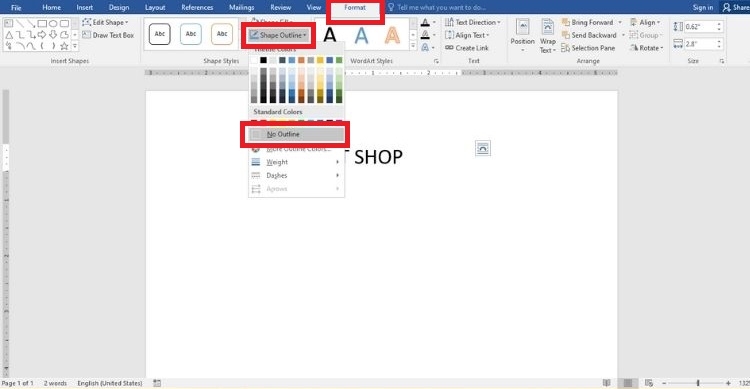
Như vậy là bạn đã thực hiện thao tác xoay chữ ngang và dọc trong Word thành công rồi đó, rất đơn giản phải không nào.
Cách xoay ngược chữ trong Word
Ngoài các cách xoay chữ ngang trong Word ra, bạn còn có thể xoay ngược chữ, cùng FPT Shop thực hiện theo thao tác dưới đây nhé:
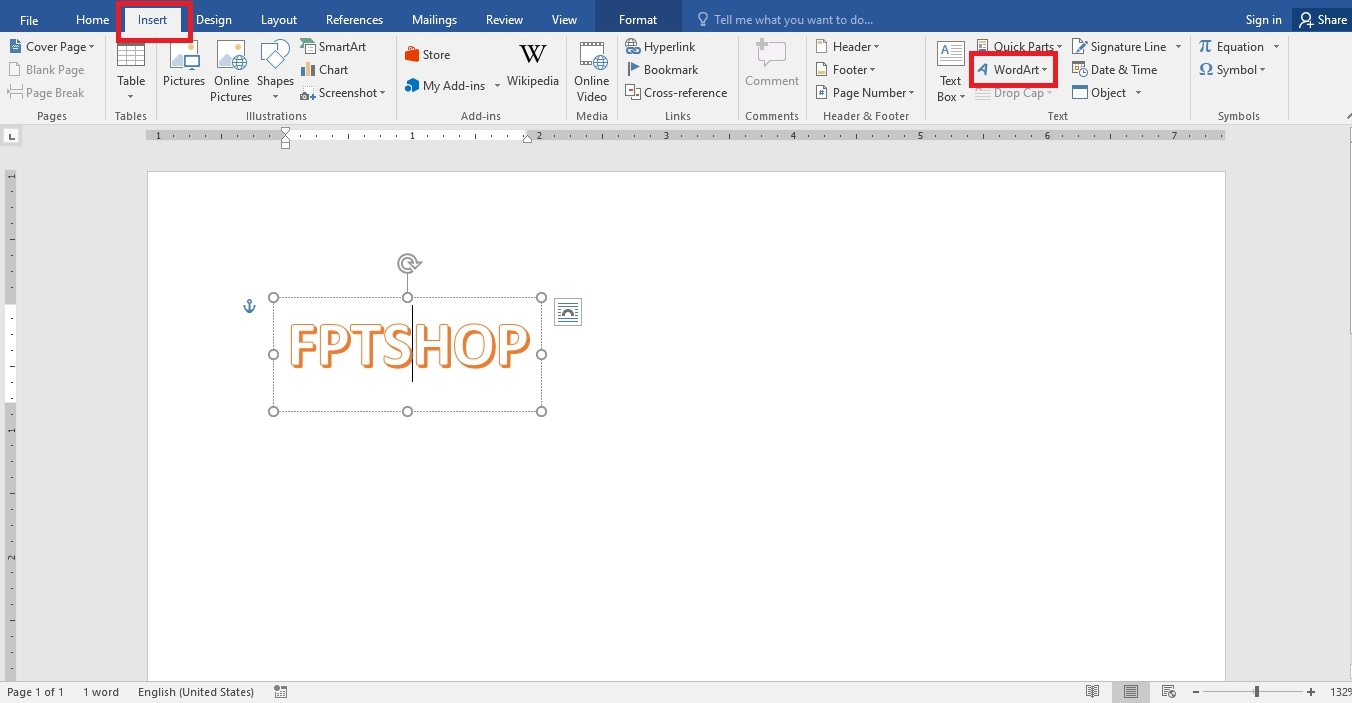
Bước 1: Trên thanh công cụ, bạn chọn Insert, rồi nhấn WordArt, sau đó chọn mẫu chữ mà bạn muốn sử dụng, rồi nhập ký tự vào.
Bước 2: Chọn Format trên thanh công cụ, tại mục Arrange, chọn Rotate, rồi nhấn Flip Vertical để xoay ngược chữ.
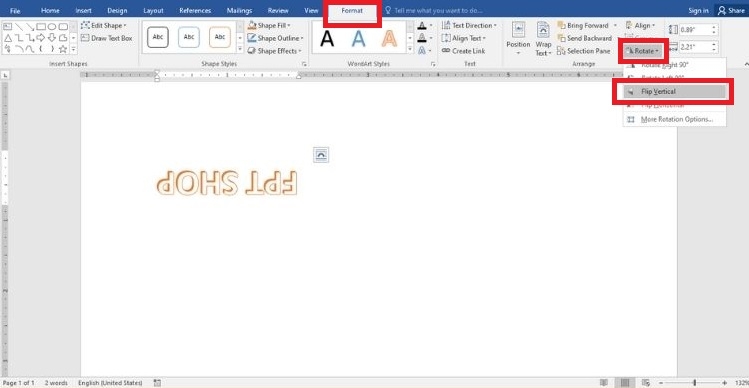
Như vậy, chỉ với 2 bước đơn giản là bạn đã thực hiện xoay ngược chữ trong Word thành công.
Tạm kết
Tại bài viết này, FPT Shop đã hướng dẫn bạn thành công cách xoay ngang chữ trong Word và các hướng khác (dọc, ngược). Hy vọng bạn có thể áp dụng nó vào tài liệu của mình thật hiệu quả. FPT Shop chúc bạn thành công.
>> Xem thêm:
- Cách vẽ biểu đồ trong Word đơn giản nhất, chi tiết nhất dành cho nhân viên văn phòng
- Hướng dẫn cách làm mục lục trong Word 2010, 2013, 2016, 2019, 2021 đơn giản nhất
- Cách căn giữa nội dung Text Box trong Word đơn giản, trình bày gọn đẹp hơn
Để hoàn thành một tài liệu chất lượng và chuyên nghiệp, sẽ không thể thiếu sự hỗ trợ của máy tính, laptop. Tham khảo và nhận ưu đãi ngay tại FPT Shop khi mua hàng nhé.
Xem thêm những mẫu laptop sinh viên chất lượng tại đây: Laptop sinh viên


