:quality(75)/estore-v2/img/fptshop-logo.png)
:quality(75)/2024_4_8_638482148299068191_cai-dat-am-thanh-iphone.jpg)
:quality(75)/451658943_1617135435795914_6174881384314150341_n_f1bb8387de.jpg)
Khám phá các cách cài đặt âm thanh iPhone để không bỏ lỡ những tính năng thú vị
iPhone 17 series mang đến những nâng cấp toàn diện từ màn hình, camera, chip A19/A19 Pro mạnh mẽ, thiết kế bền bỉ, pin tốt nhất lịch sử. Đặt mua iPhone 17 ngay hôm nay để nhận ưu đãi trợ giá hấp dẫn cùng loạt quà tặng độc quyền chỉ có tại FPTShop.
Người dùng iPhone có lẽ cũng sẽ không còn xa lạ gì với việc cài đặt âm thanh trên thiết bị của mình. Thế nhưng, liệu bạn có biết trong cài đặt âm thanh có bao nhiêu cách tuỳ chỉnh không? Trong nội dung bài viết này, FPT Shop sẽ bật mí cho bạn một số cách cài đặt âm thanh iPhone hữu ích nhất nhé.
Cài đặt âm thanh iPhone bao gồm những gì?
Cài đặt âm thanh iPhone là tính năng cho phép người dùng có thể tự động tuỳ chỉnh chất lượng âm thanh cho các hoạt động khác nhau trên thiết bị của mình. Theo đó, bạn có thể điều chỉnh âm thanh cho cuộc gọi, tin nhắn SMS, tin nhắn trên mạng xã hội, thông báo mới,... hoặc kiểm soát âm lượng của loa ngoài cùng nhiều tính năng khác. Việc này sẽ giúp bạn có thể dễ dàng cá nhân hóa trải nghiệm âm thanh trên iPhone theo cách mà mình muốn.
Hướng dẫn cách cài đặt âm thanh iPhone
Cách điều chỉnh chế độ An toàn tai nghe
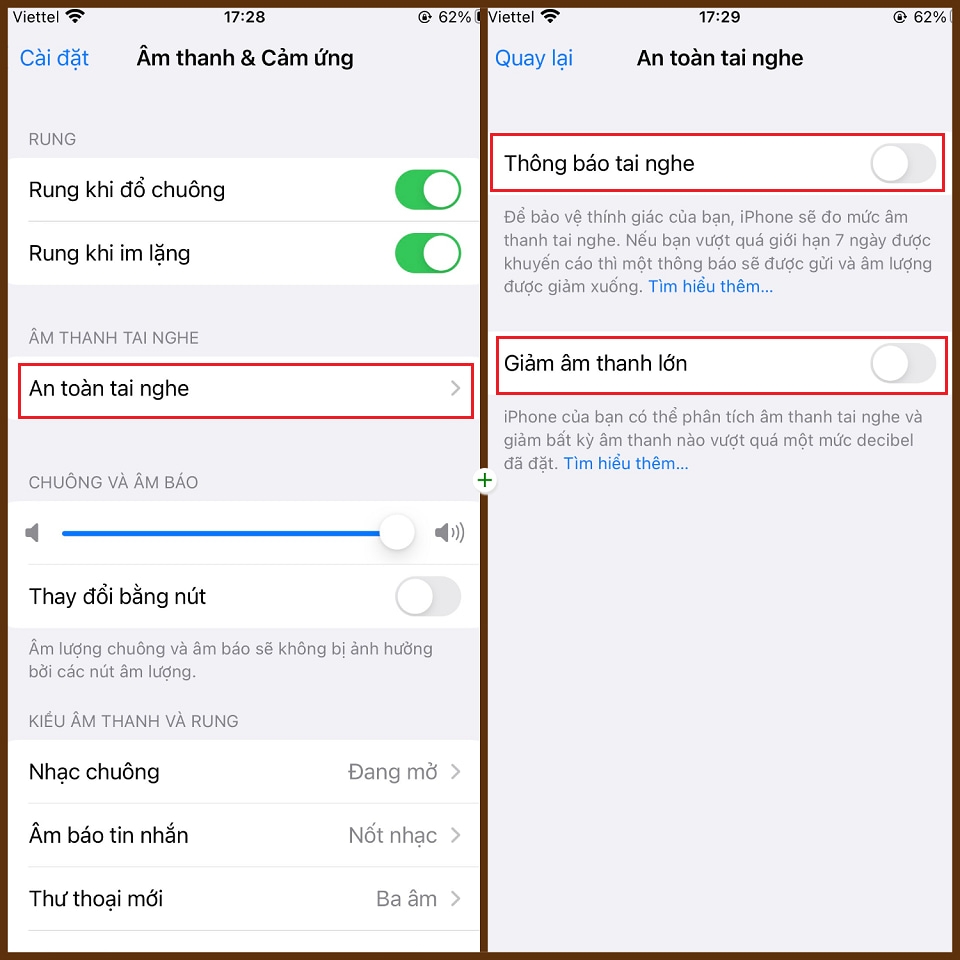
Để điều chỉnh âm thanh với chế độ an toàn cho tai nghe, các bạn hãy vào mục Cài đặt > Chọn mục Âm thanh & Cảm ứng và click vào An toàn tai nghe. Tại đây, bạn có thể dễ dàng điều chỉnh những chế độ an toàn cho âm thanh khi sử dụng tai nghe. Trong đó bao gồm có hai chế độ cài đặt chính mà bạn cần lưu ý:
- Thông báo An toàn tai nghe: Khi kích hoạt tính năng này, iPhone sẽ tiến hành thông báo và hạn chế tình trạng sử dụng tai nghe với âm lượng quá lớn hoặc nghe liên tục trong một thời gian dài.
- Giảm âm lượng: Với chế độ này, iPhone của bạn sẽ tự động phát hiện khi âm lượng tai nghe vượt quá mức an toàn và giảm cường độ âm thanh để bảo vệ sức khỏe cho đôi tai của bạn.
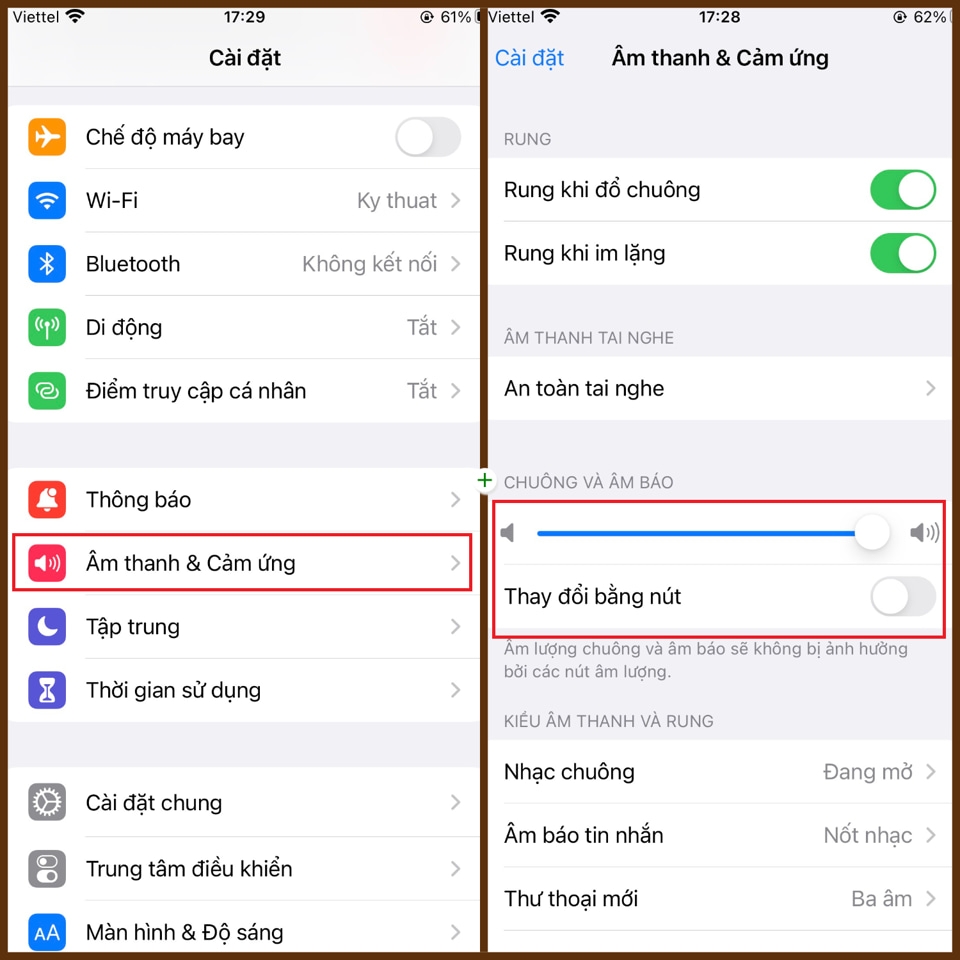
Mẹo chỉnh Âm lượng cảnh báo và nhạc chuông thông báo iPhone
Để thay đổi âm lượng cảnh báo và nhạc chuông thông báo iPhone, bạn truy cập vào Cài đặt > Click vào mục Âm thanh & Cảm ứng > Tuỳ chỉnh Âm lượng cảnh báo và nhạc chuông. Tại đây, bạn có thể dễ dàng điều chỉnh lại âm lượng của nhạc chuông và kích hoạt chế độ Thay đổi bằng nút. Khi tính năng này được kích hoạt, bạn sẽ không thể nào điều chỉnh được âm lượng bằng nút âm lượng trên thiết bị.
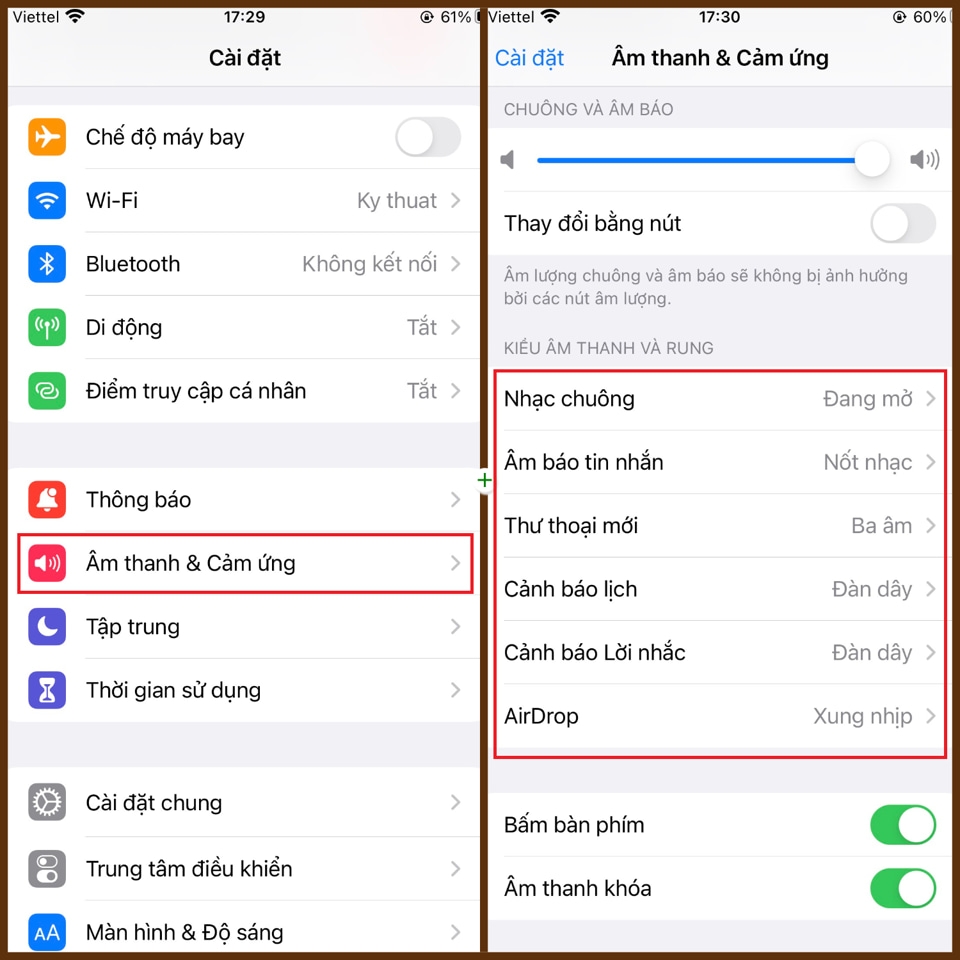
Cách cài đặt kiểu Âm thanh & Cảm ứng
Trong phần cài đặt này, bạn có thể dễ dàng điều chỉnh âm thanh iPhone với nhiều chế độ cài đặt khác nhau. Trong đó bao gồm Nhạc chuông thông báo iPhone, Thư thoại, Âm báo tin nhắn, Âm thanh khóa màn hình cùng một số tùy chọn khác,... Để bắt đầu điều chỉnh, các bạn cần vào mục Cài đặt > Click chọn Âm thanh & Cảm ứng và sau đó thì chọn kiểu âm thanh được gợi ý.
Một số lưu ý quan trọng khi cài đặt âm thanh iPhone
Bên cạnh việc khám phá hướng dẫn cài đặt âm thanh iPhone một cách nhanh chóng và thuận tiện, việc điều chỉnh này cũng đòi hỏi bạn cần phải chú ý đến một số điểm quan trọng dưới đây:
- Điều chỉnh âm lượng phù hợp: Nếu đang ở trong môi trường yên tĩnh như thư viện, quán cà phê,... thì bạn hãy giảm âm thanh iPhone để thiết bị của mình không làm phiền đến người khác. Hoặc bạn cũng có thể sử dụng tai nghe để giữ trọn chất lượng âm thanh và tránh gây ảnh hưởng đến không gian chung.
- Tránh tăng âm lượng quá mức: Việc tăng âm lượng vượt mức quy định không chỉ ảnh hưởng tiêu cực đến thính lực mà còn có thể gây nguy hiểm cho sức khỏe. Thay vào đó, hãy chỉ giữ âm lượng ở mức an toàn và vừa đủ để bảo vệ cho đôi tai của mình.
- Cài đặt âm lượng phù hợp cho từng loại âm thanh: Bạn nên điều chỉnh âm lượng cho từng loại âm thanh như cuộc gọi, tin nhắn, thông báo từ các ứng dụng và âm nhạc,... theo nhu cầu sử dụng cụ thể để không gây ảnh hưởng đến người khác.
Tạm kết
Với những thông tin vừa được FPT Shop chia sẻ, có lẽ các bạn đã biết cách cài đặt âm thanh iPhone rồi đúng không? Hãy tự mở iPhone lên để khám phá và điều chỉnh âm thanh sao cho phù hợp với sở thích, nhu cầu của mình nhé.
Xem thêm:
- Lỗi không có dịch vụ trên iPhone: Nguyên nhân cụ thể và cách xử lý hiệu quả
- iPhone vào ứng dụng bị thoát ra là bị làm sao? Cách sửa lỗi iPhone bị văng ứng dụng tại nhà
Đồng thời, nếu bạn đang có nhu cầu đổi một chiếc iPhone mới thì hãy truy cập vào website FPT Shop để khám phá và lựa chọn cho mình sản phẩm ưng ý với mức giá cực kỳ hấp dẫn nhé.
Khám phá thêm các mẫu iPhone mới nhất tại đây:
:quality(75)/2024_1_6_638401360527904247_iphone-bi-mat-song-thumb.jpg)
:quality(75)/2024_3_3_638450623464634579_iphone-bi-mat-tieng-khi-xem-video-0.png)
:quality(75)/2022_11_9_638035685512685609_iphone-bi-mat-am-thanh-nguyen-nhan-va-cach-khac-phuc.jpg)
:quality(75)/2022_11_6_638033251415571611_bia.jpg)
:quality(75)/2020_10_27_637394131993844933_alypuhelinkuuntelee.jpg)
:quality(75)/2024_2_26_638445395396704814_loa-iphone-bi-re-thumb.jpg)


