:quality(75)/estore-v2/img/fptshop-logo.png)
:quality(75)/cai_dat_bao_thuc_va_gio_di_ngu_tren_iphone_1_823492d716.jpg)
:quality(75)/z5869540918138_6695a1fb92832be5d75e4dad07dbf8b5_fd494114dd.jpg)
Cách cài đặt báo thức và giờ đi ngủ trên iPhone đơn giản, dễ thực hiện
Việc thức dậy đúng giờ và duy trì thời gian nghỉ ngơi hợp lý đóng vai trò quan trọng trong cuộc sống hằng ngày. Với ứng dụng Đồng hồ trên iPhone, bạn có thể dễ dàng cài đặt báo thức và giờ đi ngủ trên iPhone để xây dựng thói quen sinh hoạt khoa học hơn. Nếu chưa biết cách thực hiện, hãy tham khảo hướng dẫn chi tiết trong bài viết dưới đây.
Cách cài đặt báo thức trên iPhone
Cài đặt báo thức trên iPhone là thao tác đơn giản nhưng mang lại nhiều tiện ích trong cuộc sống hằng ngày. Tính năng này giúp bạn thức dậy đúng giờ vào mỗi buổi sáng, nhắc lịch họp, giờ học, giờ uống thuốc hoặc những công việc quan trọng cần ghi nhớ. Với giao diện trực quan, người dùng có thể thiết lập báo thức chỉ trong vài bước nhanh chóng như sau:
Bước 1: Mở ứng dụng Đồng hồ
Trên màn hình chính của iPhone, hãy tìm và nhấn vào ứng dụng Đồng hồ. Đây là ứng dụng mặc định được tích hợp sẵn trên máy, hỗ trợ nhiều tính năng như báo thức, bấm giờ, đồng hồ thế giới và hẹn giờ.
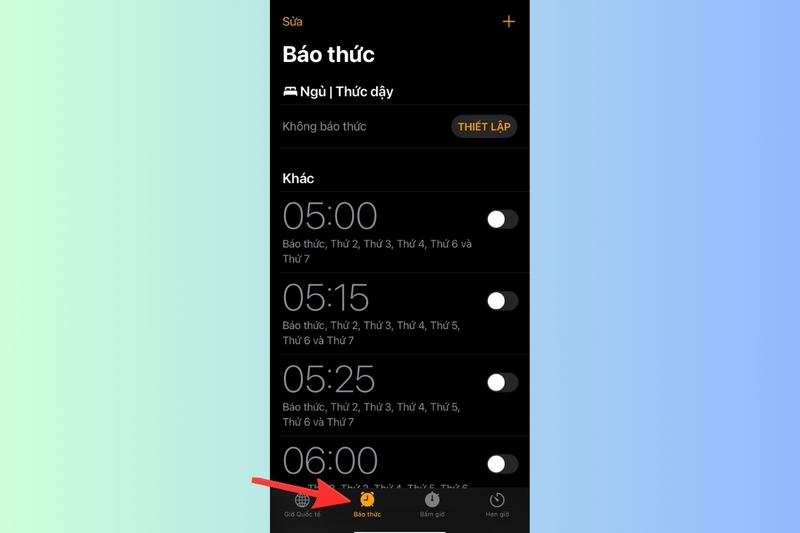
Bước 2: Chọn mục Báo thức
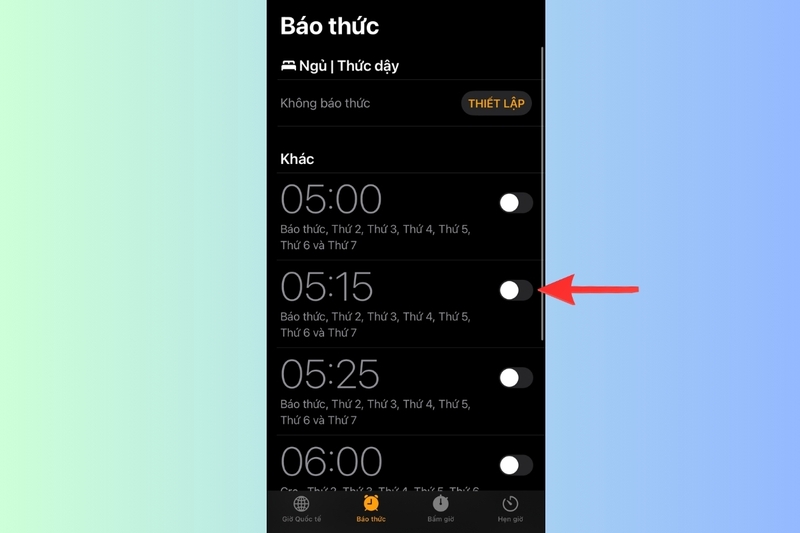
Sau khi mở ứng dụng, bạn nhấn vào tab Báo thức ở thanh công cụ phía dưới màn hình. Tại đây sẽ hiển thị danh sách các báo thức đã cài đặt trước đó (nếu có).
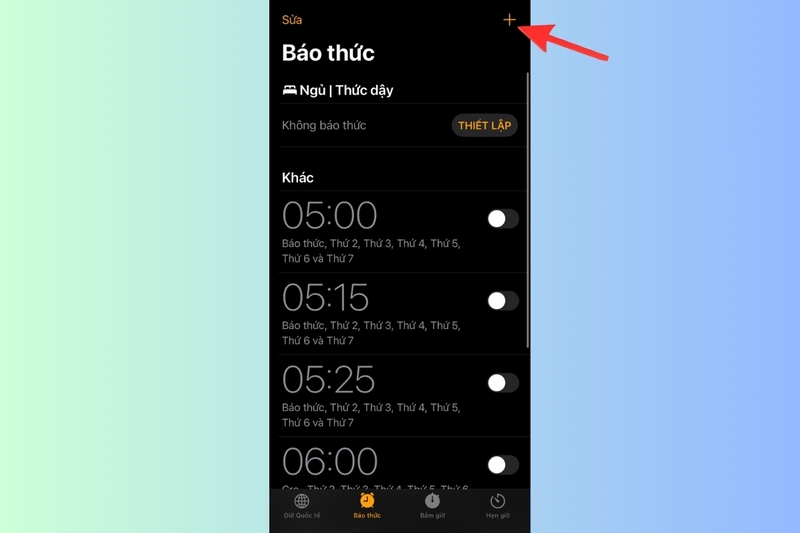
Bước 3: Tạo báo thức mới
Nhấn vào biểu tượng dấu + ở góc trên bên phải màn hình để thêm báo thức mới. Đây là bước giúp bạn tạo thêm nhiều mốc thời gian khác nhau tùy theo nhu cầu sử dụng.
Bước 4: Chọn thời gian và tùy chỉnh
Tiếp theo, hãy xoay chọn giờ và phút mà bạn muốn báo thức đổ chuông. Sau đó, bạn có thể tùy chỉnh thêm nhiều thiết lập như:
- Lặp lại: Chọn các ngày trong tuần muốn báo thức hoạt động.
- Nhãn: Đặt tên báo thức như Đi làm, Dậy sớm, Tập gym,... để dễ nhận biết.
- Âm thanh: Chọn nhạc chuông hoặc âm báo yêu thích.
- Báo lại: Cho phép báo lại sau vài phút nếu bạn chưa muốn thức dậy ngay.
Những tùy chỉnh này giúp việc sử dụng báo thức trở nên linh hoạt và phù hợp với lịch trình cá nhân hơn.
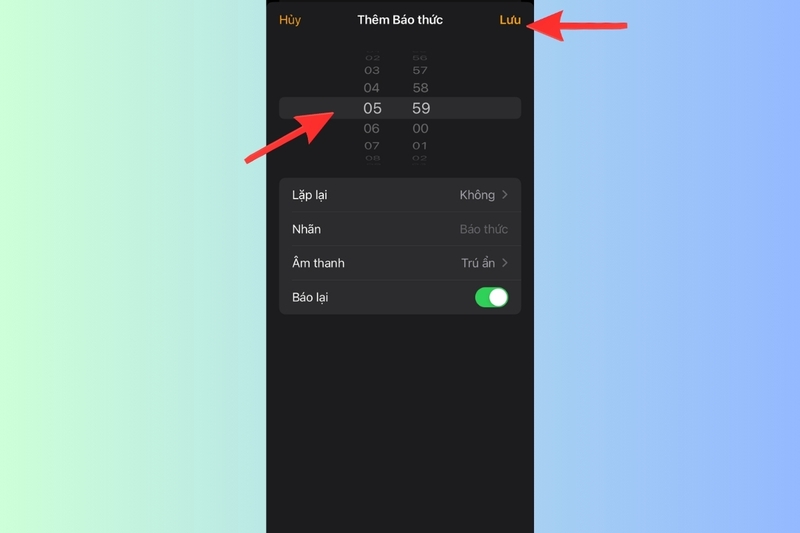
Bước 5: Lưu báo thức
Sau khi hoàn tất cài đặt, nhấn Lưu ở góc trên bên phải màn hình để kích hoạt báo thức. Khi đến thời gian đã chọn, iPhone sẽ phát âm thanh và hiển thị thông báo nhắc nhở.
Mẹo nhỏ khi sử dụng báo thức
Để sử dụng hiệu quả hơn, bạn nên chọn âm báo dễ nghe nhưng đủ lớn để đánh thức bản thân. Ngoài ra, có thể tạo nhiều báo thức cho các khung giờ khác nhau trong ngày để nhắc việc, học tập hoặc nghỉ ngơi đúng giờ.
Chỉ với vài thao tác đơn giản, bạn đã có thể cài đặt báo thức trên iPhone và quản lý thời gian chủ động hơn mỗi ngày.
Cách cài đặt giờ đi ngủ trên iPhone
Ứng dụng Sức khỏe trên iPhone cho phép người dùng thiết lập lịch trình ngủ khoa học, từ đó hình thành thói quen nghỉ ngơi đúng giờ, ngủ ngon hơn và tỉnh táo vào sáng hôm sau. Nếu bạn thường xuyên thức khuya hoặc muốn cải thiện chất lượng giấc ngủ, hãy tham khảo ngay cách cài giờ đi ngủ trên iPhone dưới đây.
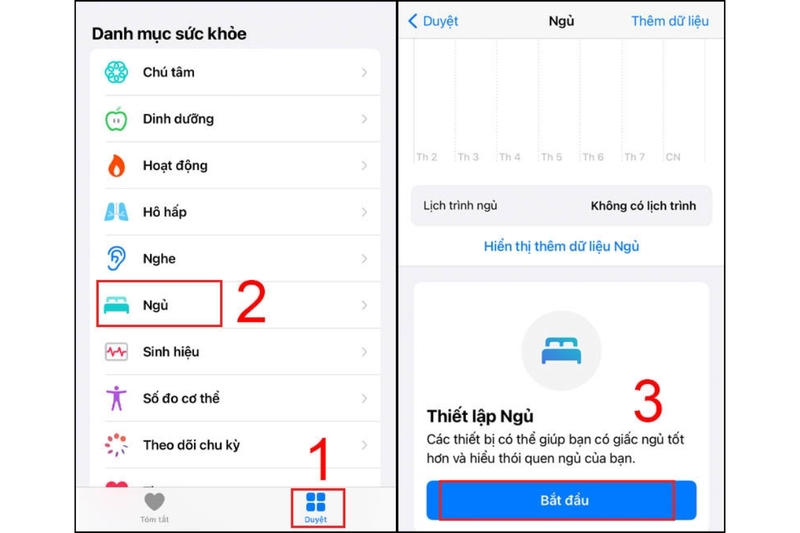
Bước 1: Mở tính năng Thiết lập ngủ
Trước tiên, bạn mở ứng dụng Sức khỏe trên điện thoại > Chọn Duyệt (biểu tượng 4 ô vuông) > Nhấn vào mục Ngủ > Chọn Bắt đầu tại phần Thiết lập ngủ.
Bước 2: Thiết lập mục tiêu thời gian ngủ
Màn hình sẽ giới thiệu các tính năng hỗ trợ giấc ngủ như Lịch trình ngủ, Chế độ ngủ và Thư giãn. Bạn nhấn Tiếp theo để tiếp tục.
Sau đó, hãy đặt mục tiêu ngủ mỗi đêm. Mặc định là 8 giờ, nhưng bạn có thể tăng hoặc giảm bằng cách nhấn dấu + / - > Chọn Tiếp theo.
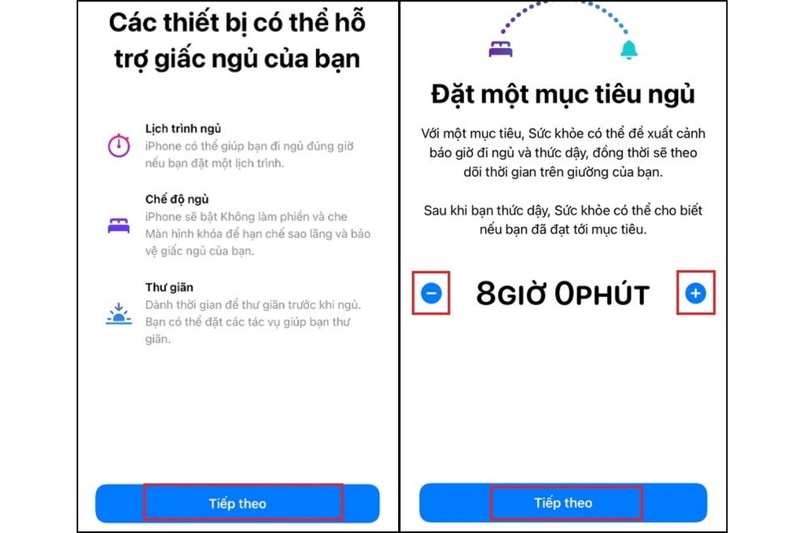
Bước 3: Cài giờ đi ngủ và thức dậy
Tiếp theo, bạn thiết lập Giờ đi ngủ và Thức dậy sao cho phù hợp với mục tiêu ngủ đã chọn.
Ví dụ: Nếu mục tiêu là 8 giờ, bạn có thể chọn ngủ lúc 22:00 và thức dậy lúc 6:00, hoặc ngủ lúc 23:00 và dậy lúc 7:00.
Tại mục Ngày hoạt động, bạn chọn những ngày muốn áp dụng lịch trình này > Nhấn Thêm để hoàn tất.
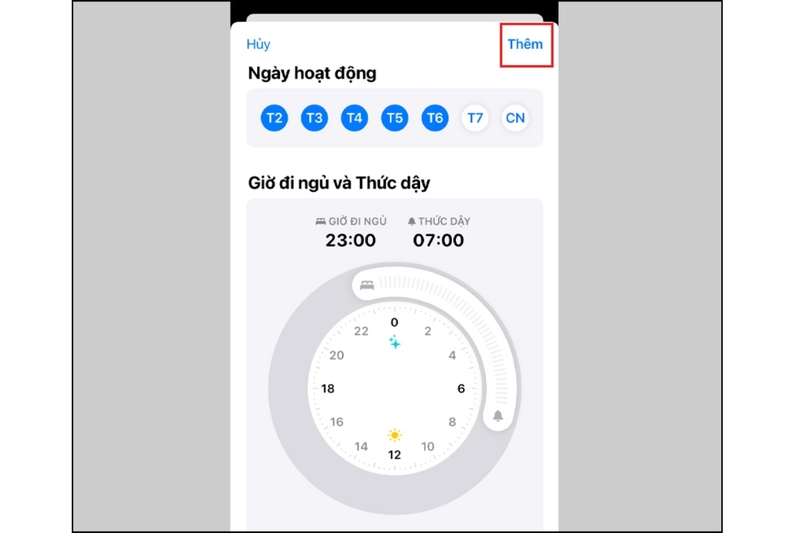
Bước 4: Bật Chế độ ngủ và Thư giãn
Cuối cùng, iPhone sẽ gợi ý bật Chế độ ngủ (Sleep Mode) và Thư giãn. Nếu cần, bạn hãy bật các tính năng này hoặc chọn Bỏ qua nếu chưa muốn sử dụng.
- Chế độ ngủ: Tự động đơn giản hóa Màn hình khóa và bật Không làm phiền vào giờ ngủ đã cài đặt.
- Thư giãn: Kích hoạt Chế độ ngủ trước giờ đi ngủ, giúp bạn thư thái và dễ đi vào giấc ngủ hơn.
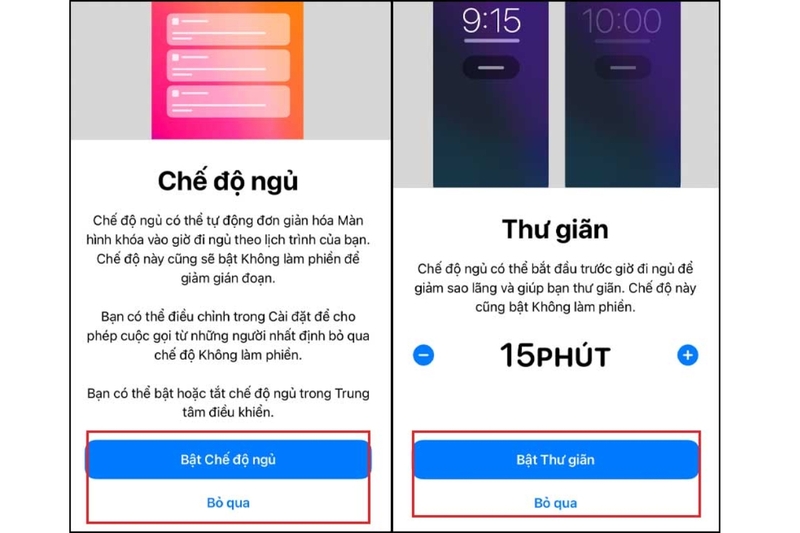
Chỉ với vài thao tác đơn giản, bạn đã có thể cài giờ đi ngủ trên iPhone để duy trì thói quen sinh hoạt lành mạnh, ngủ đủ giấc và bắt đầu ngày mới với nhiều năng lượng hơn.
Một số mẹo sử dụng báo thức hiệu quả trên iPhone
Báo thức trên iPhone không chỉ giúp bạn thức dậy đúng giờ mà còn hỗ trợ quản lý công việc, học tập và sinh hoạt hằng ngày hiệu quả hơn. Tuy nhiên, để tận dụng tối đa tính năng này, bạn nên áp dụng một số mẹo hữu ích dưới đây.
- Chọn âm báo dễ nghe nhưng đủ lớn: Hãy ưu tiên những âm thanh rõ ràng, dễ nhận biết và có âm lượng vừa đủ để đánh thức bạn. Tránh chọn nhạc chuông quá nhẹ khiến bạn dễ bỏ lỡ báo thức hoặc quá chói tai gây cảm giác khó chịu khi thức dậy.
- Đặt tên cho từng báo thức: Thay vì để mặc định, bạn nên đặt nhãn cho báo thức như Đi làm, Học bài, Uống thuốc, Tập thể dục... Điều này giúp bạn dễ dàng nhận biết mục đích của từng khung giờ và quản lý lịch trình tốt hơn.
- Sử dụng chế độ lặp lại: Nếu bạn có lịch sinh hoạt cố định mỗi ngày, hãy bật tính năng Lặp lại để báo thức tự động hoạt động vào những ngày mong muốn. Cách này giúp tiết kiệm thời gian cài đặt lại liên tục.
- Đặt điện thoại xa tầm tay: Nếu bạn có thói quen tắt báo thức rồi ngủ tiếp, hãy đặt iPhone ở vị trí xa giường ngủ một chút. Khi chuông reo, bạn sẽ phải đứng dậy để tắt, từ đó giúp tỉnh táo nhanh hơn.
- Cài nhiều báo thức dự phòng: Bạn có thể đặt thêm 1-2 báo thức cách nhau vài phút để tránh ngủ quên. Đây là mẹo đơn giản nhưng khá hiệu quả với những người khó thức dậy vào buổi sáng.
- Kiểm tra âm lượng trước khi ngủ: Trước khi đi ngủ, hãy đảm bảo âm lượng chuông được bật đủ lớn, thiết bị còn pin và không ở chế độ im lặng nếu bạn cần báo thức vào sáng hôm sau.
Chỉ với vài mẹo nhỏ trên, bạn có thể sử dụng báo thức trên iPhone hiệu quả hơn, giúp chủ động thời gian và bắt đầu ngày mới đúng kế hoạch.
Tạm kết
Trên đây là cách cài đặt báo thức và giờ đi ngủ trên iPhone đơn giản, dễ thực hiện mà bạn có thể áp dụng để quản lý thời gian hiệu quả hơn mỗi ngày. Việc tận dụng tốt những tính năng sẵn có trên thiết bị giúp bạn thức dậy đúng giờ, đồng thời xây dựng thói quen sinh hoạt khoa học, nâng cao chất lượng giấc ngủ và cuộc sống.
Nếu bạn đang có nhu cầu mua điện thoại iPhone, hãy đến ngay FPT Shop để tham khảo các dòng máy chính hãng, giá tốt cùng nhiều chương trình ưu đãi hấp dẫn.
Xem thêm:
:quality(75)/danh_sach_iphone_tuong_thich_ios_27_205903_3_1ab19ff1ce.jpg)
:quality(75)/small/4_mau_iphone_khong_duoc_cap_nhat_ios_27_205922_1_382971b8c0.jpg)
:quality(75)/cach_tat_am_thanh_khoa_man_hinh_iphone_1_5c300f180f.jpg)
:quality(75)/cach_lay_lai_ung_dung_da_xoa_tren_man_hinh_iphone_1_586e39f0b6.png)
:quality(75)/khong_cap_nhat_duoc_youtube_tren_iphone_1_1a26540854.png)
:quality(75)/Cu_sac_i_Phone_7_Plus_bao_nhieu_W_cover_7dcefce5d4.png)


