:quality(75)/estore-v2/img/fptshop-logo.png)
:quality(75)/cai_dat_chat_luong_anh_chup_tren_iphone_0e865d69a1.jpg)
:quality(75)/att_f9_P_Fnl_Abje_KSHVOJ_Cz6sd3r81_I_Rx88wecx_Th_eho_V_Nk_745a148e47.jpg)
Hướng dẫn cài đặt chất lượng ảnh chụp trên iPhone: Chia sẻ 9 thủ thuật chụp ảnh đẹp
iPhone 17 series mang đến những nâng cấp toàn diện từ màn hình, camera, chip A19/A19 Pro mạnh mẽ, thiết kế bền bỉ, pin tốt nhất lịch sử. Đặt mua iPhone 17 ngay hôm nay để nhận ưu đãi trợ giá hấp dẫn cùng loạt quà tặng độc quyền chỉ có tại FPTShop.
Cài đặt camera tích hợp của iPhone có đầy đủ các tính năng hữu ích giúp chụp ảnh đẹp hơn một cách dễ dàng. Đặc biệt để chụp ảnh sắc nét và độ chi tiết cao thì biết cách cài đặt chất lượng ảnh chụp trên iPhone là rất quan trọng.
Hướng dẫn cài đặt chất lượng ảnh chụp trên iPhone
Trong khi hầu hết các tính năng của camera đều có trong ứng dụng Camera, một số tính năng chỉ có thể truy cập thông qua ứng dụng Settings (Cài đặt), ví dụ như cài đặt chất lượng ảnh chụp trên iPhone.
Thay đổi chất lượng ảnh chụp cho iPhone
Để thay đổi độ phân giải ảnh của bạn lên chất lượng cao nhất có thể, hãy làm theo các bước dưới đây:
Bước 1: Mở ứng dụng Settings (Cài đặt) trên iPhone của bạn.
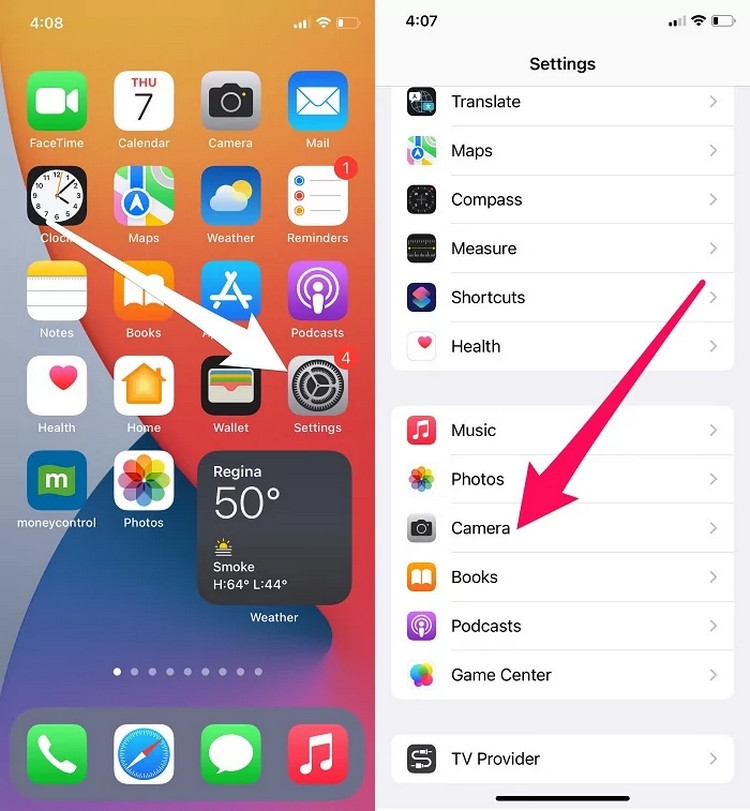
Bước 2: Cuộn xuống phía dưới, tìm và nhấn chọn ứng dụng Camera. Chọn tùy chọn Formats (Định dạng) trong hộp thoại tiếp theo.
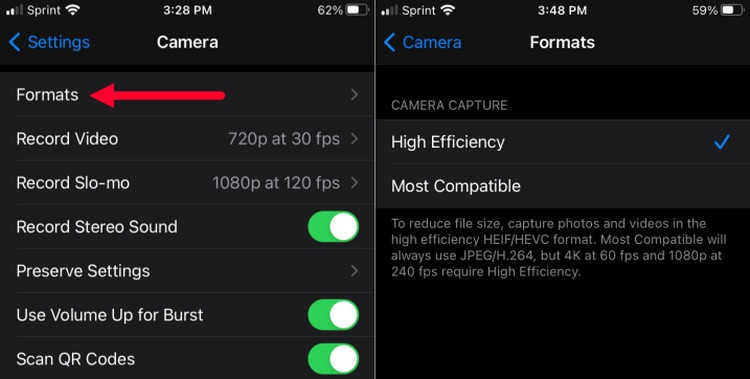
Bước 3: Tiếp theo chọn tùy chọn High Efficiency (Hiệu suất cao) để ảnh đạt chất lượng cao nhất hoặc Most Compatible (Tương thích nhất) để ảnh có dung lượng phù hợp với máy.
Thay đổi chất lượng video cho iPhone
Để thay đổi độ phân giải video của bạn lên chất lượng cao nhất có thể, hãy làm theo các bước dưới đây:
Bước 1: Mở ứng dụng Settings (Cài đặt) trên iPhone của bạn.
Bước 2: Cuộn xuống phía dưới, tìm và nhấn chọn ứng dụng Camera. Chọn tùy chọn Record Video (Quay video) trong hộp thoại tiếp theo.
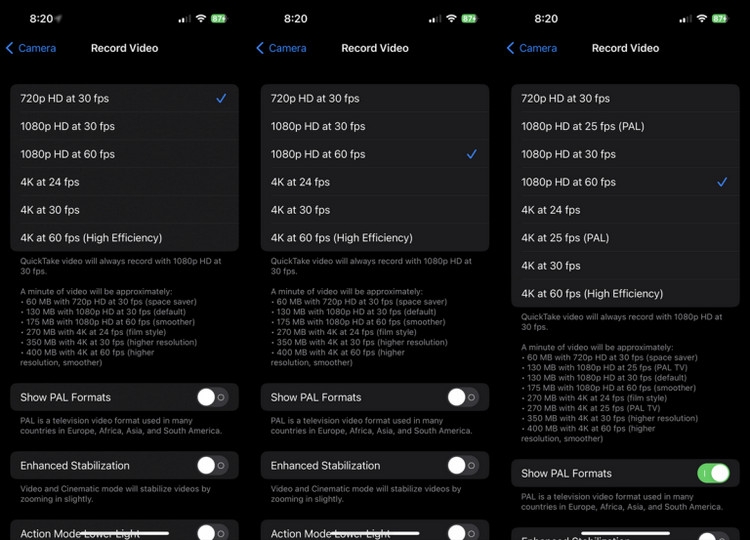
Bước 3: Chọn độ phân giải video với mức khung hình trên giây mong muốn (fps càng cao video có chất lượng càng mượt nhưng dung lượng tệp video cũng tăng lên).
Bước 4: Quay trở ra mục Camera và kích hoạt tính năng Smart HDR (HDR thông minh) bằng cách gạt nút sang phải.
Những cài đặt camera iPhone hữu ích
Ngoài cài đặt chất lượng ảnh chụp trên iPhone ở trên, có một số cài đặt có sẵn trong ứng dụng Camera khác có thể giúp bạn chụp ảnh đẹp hơn. Từ việc sử dụng tính năng lưới để tạo ảnh có bố cục tốt đến bật chế độ chân dung để làm mờ hậu cảnh, khi nắm vững những điều cơ bản bạn sẽ tạo ra những bức ảnh ấn tượng chỉ trong chốc lát.
Dưới đây, chúng ta sẽ xem xét một số cài đặt camera iPhone tốt nhất để giúp bạn chụp được những bức ảnh đáng tự hào.
1. Sử dụng tiêu điểm để có hình ảnh sắc nét hơn
Đảm bảo chủ thể của bạn được lấy nét là cách tốt nhất để chụp những bức ảnh ấn tượng. Rất may ứng dụng Camera trên iPhone giúp việc lấy nét trở nên dễ dàng. Chỉ cần ngắm đúng khung hình bức ảnh định chụp, sau đó chạm vào màn hình nơi bạn muốn lấy nét.
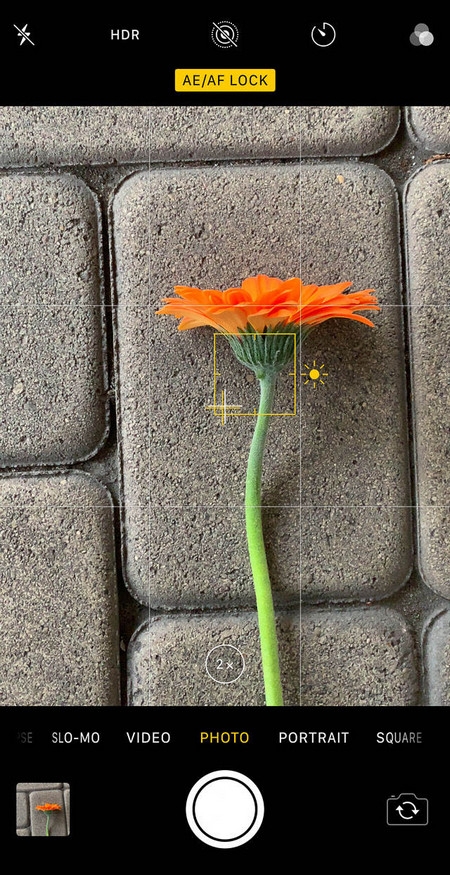
Một hộp màu vàng sẽ xuất hiện để hiển thị cho biết điểm lấy nét. Điều này sẽ đảm bảo chủ thể trong ảnh không bị mờ, mang lại cho bạn bức ảnh sắc nét và rõ ràng sau khi chụp.
2. Chụp ảnh trực tiếp bằng bộ lọc
Bạn muốn thay đổi màu sắc hoặc tông màu của bức ảnh để làm cho màu sắc nổi bật? Không vấn đề gì, chỉ cần sử dụng bộ lọc tích hợp. Với các tùy chọn từ Vivid và Mono đến Silvertone và Dramatic, bộ lọc camera tích hợp của iPhone có thể giúp bạn chỉnh sửa hình ảnh chỉ bằng một vài thao tác đơn giản.
Bước 1: Mở ứng dụng Camera. Chạm vào biểu tượng bộ lọc ở góc trên bên phải (trông giống như ba vòng tròn chồng lên nhau).
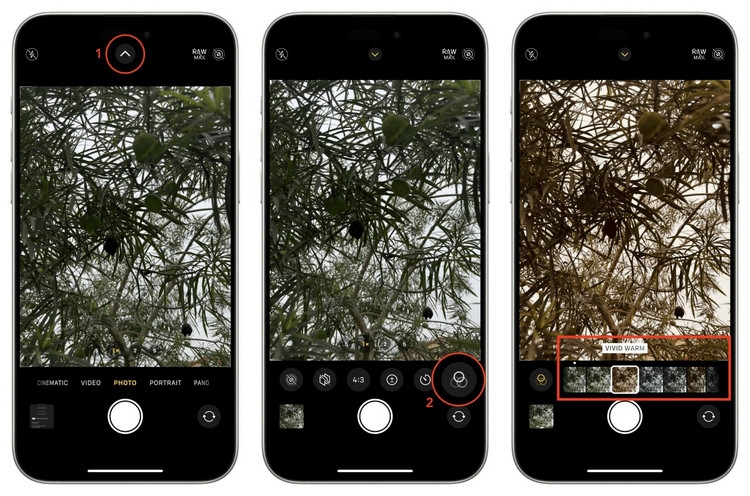
Bước 2: Cuộn qua các bộ lọc cho đến khi bạn tìm thấy bộ lọc mình thích. Sau đó chụp bức ảnh của bạn.
Bước 3: Khi áp dụng bộ lọc, biểu tượng sẽ thay đổi từ hình tròn màu trắng sang hình tròn màu.
Bước 4: Để xóa bộ lọc, hãy chạm vào biểu tượng bộ lọc và di chuyển các tùy chọn bộ lọc ở phía dưới ngược sang trái trở lại mục Original (Bản gốc).
3. Sử dụng phơi sáng để làm cho ảnh sáng hơn hoặc tối hơn
Độ phơi sáng đề cập đến độ sáng của ảnh. Nếu thiếu sáng, nghĩa là ảnh quá tối và nếu thừa sáng, nghĩa là ảnh quá sáng. Khi bạn chạm vào ảnh để lấy nét chủ thể, iPhone sẽ tự động đặt mức phơi sáng. Tuy nhiên bạn có thể điều chỉnh mức phơi sáng theo cách thủ công bằng cách làm theo các bước dưới đây.
Bước 1: Trong ứng dụng Camera, hãy đặt tiêu điểm cho ảnh bằng cách chạm vào ảnh.
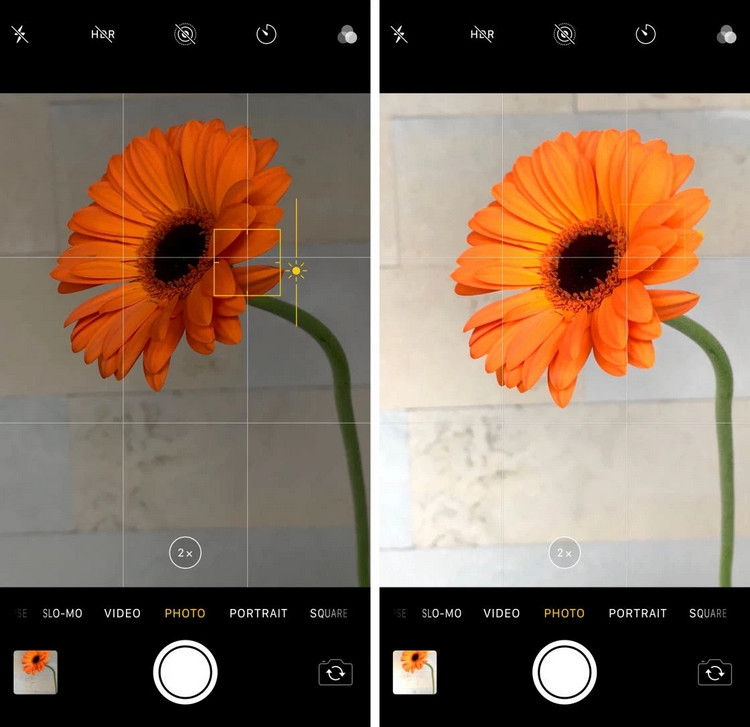
Bước 2: Khi hộp màu vàng xuất hiện, chỉ cần vuốt lên hoặc xuống để tăng hoặc giảm độ sáng.
Bước 3: Khi độ phơi sáng trông ổn, hãy chạm vào nút chụp để chụp ảnh.
4. Sử dụng tính năng lưới để có bố cục tốt hơn
Quy tắc một phần ba là một kỹ thuật nhiếp ảnh nổi tiếng có thể giúp bạn chụp được những bức ảnh đẹp hơn. Sử dụng hai đường lưới ngang và hai đường lưới dọc, bạn có thể đặt chủ thể hơi lệch tâm để tạo ra một bức ảnh có bố cục đẹp hơn. Các đường lưới cũng hữu ích để đảm bảo hình ảnh của bạn thẳng.
Bước 1: Mở ứng dụng Settings (Cài đặt) trên iPhone của bạn.
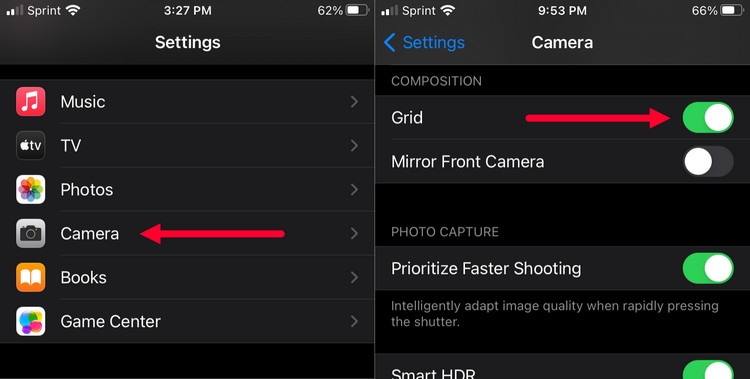
Bước 2: Chạm vào ứng dụng Camera. Đảm bảo tùy chọn Grid (Đường lưới) đã được bật.
5. Chụp nhiều ảnh hành động với chế độ chụp liên tục
Bạn muốn chụp những bức ảnh hành động ấn tượng trên điện thoại của mình? Chế độ Burst (Chụp liên tục) là rất ấn tượng để chụp các đối tượng chuyển động. Tính năng này chụp 10 ảnh mỗi giây, do đó việc chụp được một bức ảnh có tư thế hoàn hảo thật dễ dàng. Để sử dụng chế độ chụp liên tục trên iPhone 11 trở lên bạn thực hiện như sau:
Bước 1: Trong ứng dụng Camera, trượt nút chụp sang trái cho đến khi bạn chuyển đến chế độ chụp liên tục.
Bước 2: Giữ ngón tay để sử dụng chế độ chụp liên tục (camera sẽ tiếp tục chụp ảnh cho đến khi bạn thả ngón tay khỏi màn hình).
Đối với iPhone XS trở về trước, trong ứng dụng Camera bạn chỉ cần nhấn giữ nút chụp để chụp ở chế độ liên tục.
6. Sử dụng HDR để chụp ảnh trong điều kiện khó khăn
High Dynamic Range (HDR) cho phép bạn chụp ảnh đủ sáng mà không làm mất chi tiết vùng sáng hoặc mất chi tiết trong vùng tối. Bằng cách chụp nhiều ảnh ở các mức độ sáng khác nhau và tự động kết hợp chúng lại với nhau, cài đặt HDR trên iPhone giúp bạn tạo ra hình ảnh phơi sáng tốt trong điều kiện khắc nghiệt.
Bước 1: Trong ứng dụng Camera, nhấp vào biểu tượng HDR ở phía trên.
Bước 2: Từ đây, bạn có thể quyết định để máy ảnh tự động bật HDR hoặc bật/tắt thủ công.
Bước 3: Sau khi bạn bật HDR, biểu tượng sẽ chuyển sang màu vàng. Chạm vào biểu tượng một lần nữa để tắt HDR.
7. Sử dụng ảnh động để chụp chuyển động
Bằng cách ghi lại những khoảnh khắc ngay trước và sau khi bạn chụp ảnh, Live Photos tạo ra một hình ảnh chuyển động hoàn chỉnh với chuyển động và âm thanh giúp làm cho nó trở nên sống động. Những video dài 3 giây này là một cách tuyệt vời để ghi nhớ những khoảnh khắc đặc biệt ngoài một hình ảnh tĩnh đơn giản.
Bước 1: Trong ứng dụng Camera, nhấn vào biểu tượng ảnh động (biểu tượng hình tròn có đường chéo xuyên qua).
Bước 2: Sau khi bật ảnh động, biểu tượng sẽ chuyển sang màu vàng.
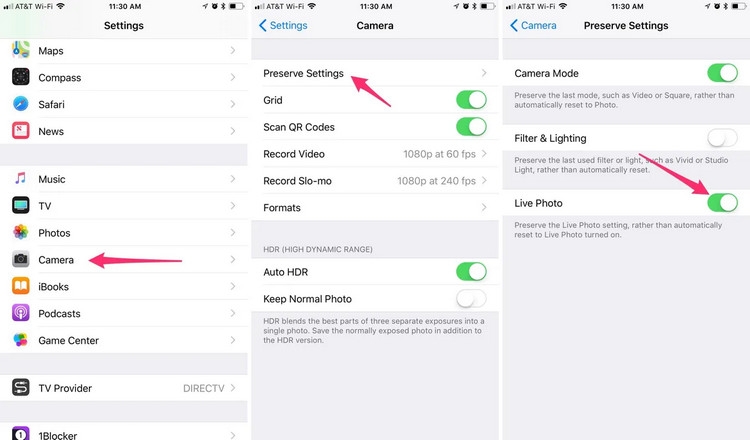
Bước 3: Chạm vào biểu tượng Live Photos một lần nữa để tắt khi không cần sử dụng.
8. Sử dụng chế độ chân dung để làm mờ nền ảnh
Nếu bạn muốn chụp ảnh chuyên nghiệp, chế độ Portrait (Chân dung) sẽ tạo độ sâu trường ảnh giúp làm nổi bật chủ thể và làm mờ hậu cảnh của bức ảnh, tạo hiệu ứng tương tự như máy ảnh DSLR. Để sử dụng, chỉ cần làm theo các bước dưới đây.
Bước 1: Trong ứng dụng Camera, cuộn đến chế độ Portrait (Chân dung) ở phía dưới.
Bước 2: Đảm bảo đối tượng chụp cách camera từ 0,6 đến 2,5m. Đợi hộp lấy nét màu vàng xuất hiện xung quanh chủ thể.
Bước 3: Khi chế độ Portrait (Chân dung) sẵn sàng, dòng chữ Natural Light (Ánh sáng tự nhiên) sẽ xuất hiện trên màn hình.
Bước 4: Nhấn nút chụp để chụp ảnh chân dung.
9. Cài đặt bộ hẹn giờ để chụp ảnh rảnh tay
Chức năng hẹn giờ tạo ra độ trễ giữa lúc nhấn nút chụp và lúc ảnh được chụp. Điều này có nghĩa là bạn có thể chụp ảnh rảnh tay và thậm chí tự xuất hiện trong ảnh nếu sử dụng chân máy hoặc giữ iPhone cân bằng trên bề mặt chắc chắn. Đây là cách thực hiện.
Trên iPhone 11 trở lên:
Bước 1: Trong ứng dụng Camera, nhấn vào mũi tên lên ở đầu màn hình để hiển thị các cài đặt bổ sung.
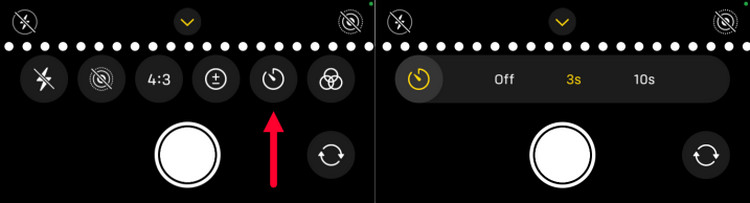
Bước 2: Chọn biểu tượng hẹn giờ và chọn độ trễ 3 giây hoặc 10 giây tùy theo nhu cầu.
Bước 3: Khi bạn đã sẵn sàng, hãy nhấn nút chụp.
Trên iPhone XS trở xuống:
Bước 1: Chạm vào biểu tượng hẹn giờ ở đầu màn hình ứng dụng camera.
Bước 2: Chọn độ trễ 3 giây hoặc 10 giây.
Tạm kết
Như vậy chỉ cần vài bước cơ bản là bạn đã có thể cài đặt chất lượng ảnh chụp trên iPhone để có chất lượng cao hơn, sắc nét hơn không chỉ cho ảnh chụp mà cả video. Ngoài ra chúng tôi cũng chia sẻ một vài thủ thuật để bạn đọc có thể tận dụng các tính năng tích hợp của ứng dụng camera để có được những bức ảnh chụp đẹp như mong đợi.
Xem thêm:
- Hướng dẫn chi tiết cách cài đặt mật khẩu iPhone và đổi mật khẩu để tăng tính bảo mật
- Gọi FaceTime có tốn tiền không? Bật mí các mẹo gọi FaceTime tiết kiệm khi dùng dữ liệu di động
Nếu bạn muốn lên đời iPhone mới, mời bạn đến ngay FPT Shop. Tại FPT Shop luôn có sẵn các sản phẩm iPhone chất lượng đảm bảo chính hãng với giá cực kỳ hấp dẫn.
:quality(75)/hieu_ung_tin_nhan_tren_imessage_1f5b4dac16.jpg)
:quality(75)/chuyen_live_photo_thanh_video_a6a72add88.jpg)
:quality(75)/iphone_5_trieu_ed0f06bd51.jpg)
:quality(75)/cai_dat_mat_khau_iphone_thumb_896edcd864.png)
:quality(75)/Quan_ly_tu_xa_i_Phone_f23004dd3a.png)
:quality(75)/cach_tao_nhac_chuong_tet_2025_cho_iphone_6e16e445e0.png)


