:quality(75)/estore-v2/img/fptshop-logo.png)
:quality(75)/2018_12_21_636809908370530000_khong-lam-phien-iphone-cover.jpg)
:quality(75)/2022_10_25_638023101964297331_308119532_5560762277344805_60541_e35c51ba83.jpeg)
Cài đặt chế độ Không làm phiền trên iPhone
Bật chế độ Không làm phiền
*Hỏi Siri. Nói điều gì đó tương tự như: “Turn on Do Not Disturb,” hoặc “Turn off Do Not Disturb.
1. Bạn cũng có thể mở Trung tâm kiểm soát, sau đó chạm vào nút  để bật chế độ này.
Khi chế độ Không làm phiền được bật, biểu tượng sẽ xuất hiện trên thanh trạng thái.
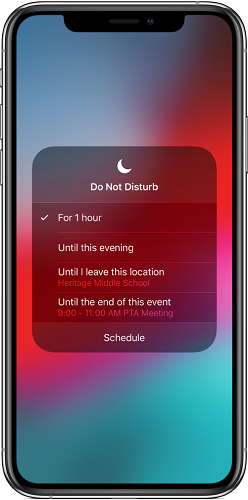
2. Để chọn thời gian kết thúc cho trạng thái Không làm phiền, hãy nhấn biểu tượng trong Trung tâm kiểm soát (chạm và giữ biểu tượng trên các đời iPhone không có 3D Touch), sau đó chạm vào tùy chọn.
Bạn cũng có thể chạm vào Lên lịch, bật Lịch dự kiến, sau đó đặt thời gian bắt đầu và kết thúc.
Cho phép cuộc gọi khi chế độ Không làm phiền đang bật
1. Đi tới Cài đặt  > Không làm phiền.
2. Bạn hãy thực hiện một trong các tác vụ sau:
- Chạm vào Cho phép cuộc gọi từ: Để cho phép cuộc gọi đến từ các nhóm danh bạ được chọn.
- Bật Cuộc gọi lặp lại: Để cho phép cuộc gọi lặp lại từ cùng một số gọi đến trong những trường hợp khẩn cấp.
Cho phép cuộc gọi từ liên hệ khẩn cấp khi chế độ Không làm phiền đang bật
Bạn có thể cho phép cuộc gọi và tin nhắn từ liên hệ cụ thể khi chế độ Không làm phiền đang bật, hãy làm theo các bước sau:
1. Mở Danh bạ  .
.
2. Chọn liên hệ, sau đó chạm vào Sửa.
3. Chạm vào Nhạc chuông hoặc Âm báo tin nhắn, sau đó bật Bỏ qua khi khẩn cấp.
Hoặc tạo ID y tế và xác định liên hệ khẩn cấp.
Ngay cả khi chế độ Không làm phiền đang bật, bạn vẫn có thể nhận cuộc gọi và tin nhắn từ các liên hệ khẩn cấp.
Lên lịch cho khung giờ im lặng
1. Đi tới Cài đặt > Không làm phiền.
2. Bật Lịch dự kiến, sau đó đặt thời gian bắt đầu và thời gian kết thúc cho khung giờ im lặng.
Chọn thời điểm chế độ Không làm phiền tắt tiếng iPhone
Bạn có thể chọn tính năng chế độ Không làm phiền chỉ tắt tiếng iPhone khi iPhone đang khóa hoặc cả khi được mở khóa.
1. Đi tới Cài đặt > Không làm phiền.
2. Bạn có thể thực hiện một trong các tác vụ sau:
- Tắt tiếng iPhone bất cứ khi nào chế độ Không làm phiền được bật: Chạm vào Luôn luôn.
- Chỉ tắt tiếng iPhone khi bị khóa: Chạm vào Khi iPhone bị khóa.
:quality(75)/2023_10_5_638321226710448104_do-not-disturb-la-gi-thum.jpg)


