:quality(75)/estore-v2/img/fptshop-logo.png)
:quality(75)/2023_11_5_638347729618951675_bi-quyet-cai-dat-may-tinh-moi.jpg)
:quality(75)/att_f9_P_Fnl_Abje_KSHVOJ_Cz6sd3r81_I_Rx88wecx_Th_eho_V_Nk_745a148e47.jpg)
Cài đặt máy tính mới, những việc cần làm ngay để cá nhân hóa theo cách bạn muốn
Trong bài viết dưới đây, FPT Shop sẽ hướng dẫn cài đặt máy tính chi tiết nhất với những người dùng mới mua laptop hoặc máy tính để bàn mới chạy Windows. Thực hiện các cài đặt laptop như dưới đây sẽ giúp bạn tối ưu hóa hệ thống và cá nhân hóa thiết bị theo cách bạn muốn. Điều thú vị là tất cả cài đặt máy tính dưới đây đều có thể thực hiện dễ dàng mà không cần người dùng có nhiều kinh nghiệm.
Cài đặt máy tính mới, những việc cần làm ngay
1. Cập nhật Windows mới nhất
Cài đặt máy tính đầu tiên ngay khi mua laptop mới về đó là cập nhật Windows. Vì hầu hết các máy tính mới ngày nay đều được cài đặt Windows, nhưng vì là máy mới nên đó thường là phiên bản Windows có sẵn từ khi xuất xưởng, chưa được cài đặt thêm bất kỳ bản cập nhật nào.
Do đó việc tìm, tải và cài đặt ngay các bản cập nhật có sẵn là điều rất quan trọng và phải thực hiện ngay. Các bản cập nhật không chỉ khắc phục các lỗi phát sinh mà còn kịp thời cung cấp các bản vá bảo mật để bảo vệ hệ thống.
Bước 1: Mở ứng dụng Settings bằng cách nhấn tổ hợp phím Windows + I, hoặc truy cập vào menu Start sau đó kích vào biểu tượng ứng dụng Settings ở dưới bên phải đều được.
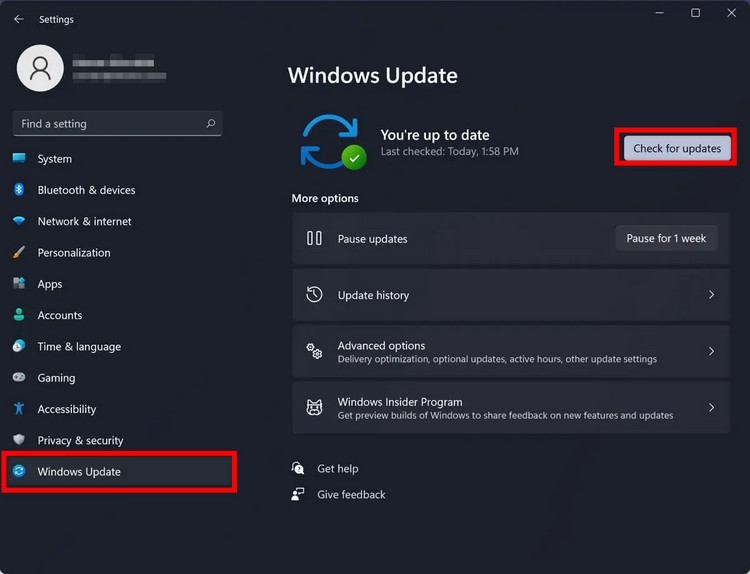
Bước 2: Trong cửa sổ ứng dụng Settings hiển thị, bạn kích tùy chọn Windows Update ở phía dưới cùng của khung bên trái.
Bước 3: Trong khung bên phải, bạn kích nút Check for updates và Windows sẽ tiến hành kiểm tra xem có bản cập nhật nào mới nhất hay không. Nếu có bất kỳ bản cập nhật nào có sẵn, Windows sẽ tải xuống và cài đặt tự động.
Ngoại trừ một số loại bản cập nhật chẳng hạn như bản cập nhật không bảo mật, không được cài đặt tự động. Nếu có bản cập nhật như vậy, bạn sẽ thấy nút Download and install ở ngay bên dưới bản cập nhật. Kích vào nút này thì Windows mới tiến hành tải xuống và cập nhật hệ thống.
2. Gỡ cài đặt phần mềm bên thứ ba
Theo mặc định, hầu hết các nhà sản xuất laptop hoặc máy tính để bàn khi bán sản phẩm thường sẽ cài đặt máy tính với các phần mềm, ứng dụng và cả game của hãng. Nhưng phiền phức hơn là các hãng còn cài đặt sẵn cả các phần mềm và game dưới dạng bản dùng thử. Trên thực tế hầu hết các phần mềm và game dạng này đều ít người dùng, chưa kể khi hoạt động chúng còn chạy ngầm và làm tiêu hao tài nguyên hệ thống một cách vô ích, khiến máy tính hoạt động không được trơn tru.
Trong trường hợp này, nếu bạn mới mua laptop hoặc máy tính để bàn thì điều tiếp theo bạn nên làm khi cài đặt laptop là xóa bỏ và gỡ cài đặt các phần mềm, ứng dụng và cả game không hữu ích khỏi hệ thống. Cách thực hiện như sau:
Bước 1: Mở ứng dụng Settings bằng cách nhấn tổ hợp phím Windows + I, hoặc truy cập vào menu Start sau đó kích vào biểu tượng ứng dụng Settings ở dưới bên phải đều được.
Bước 2: Trong cửa sổ ứng dụng Settings hiển thị, bạn kích tùy chọn Apps ở khung bên trái.
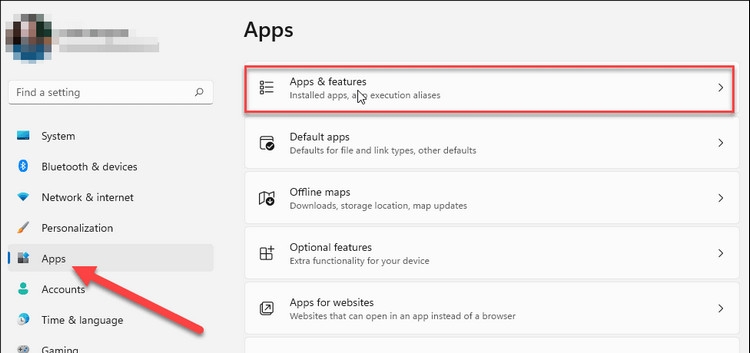
Bước 3: Tiếp theo kích tùy chọn Installed Apps ở khung bên phải để truy cập ngay danh sách đầy đủ các phần mềm, ứng dụng và game đã được cài đặt trên hệ thống.
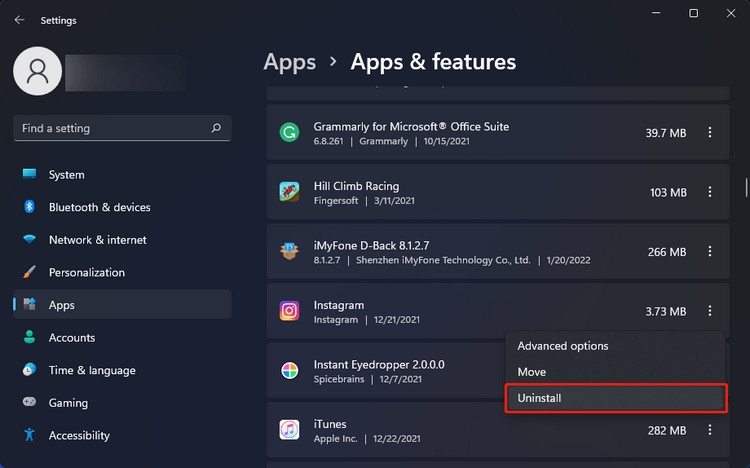
Bước 4: Tìm đến vị trí phần mềm, ứng dụng hoặc game muốn gỡ cài đặt sau đó kích vào biểu tượng ba chấm ngang bên phải ứng dụng bạn muốn gỡ cài đặt và chọn Uninstall từ menu xổ xuống.
Bước 5: Tiếp theo, làm theo hướng dẫn trên màn hình để hoàn tất quá trình gỡ cài đặt phần mềm, ứng dụng hoặc game không sử dụng khỏi hệ thống.
Mặc dù người dùng có thể gỡ cài đặt hầu hết các ứng dụng, phần mềm hoặc game không cần thiết từ ứng dụng Settings hiện đại. Tuy nhiên một số tính năng nâng cao vẫn phải dựa vào Control Panel cổ điển. Control Panel cũng giữ lại trình quản lý chương trình tích hợp để xóa và sửa đổi các ứng dụng đã cài đặt.
Để gỡ cài đặt ứng dụng Windows 11 bằng Control Panel, bạn thực hiện theo các bước sau:
Bước 1: Nhấn tổ hợp phím Windows + R để kích hoạt hộp thoại Run.
Bước 2: Nhập control vào khung trống và kích nút OK để mở Control Panel.
Bước 3: Tiếp theo, đi tới menu Programs và kích tùy chọn Programs and Features.
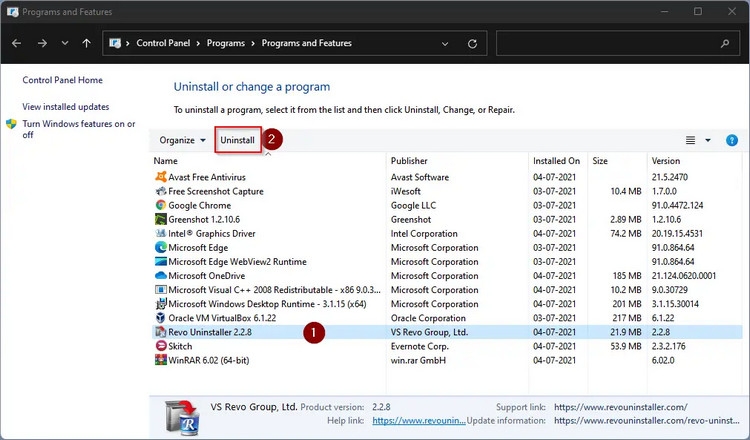
Bước 4: Từ cửa sổ Programs and Features hiển thị, tìm và kích chọn ứng dụng hoặc game bạn muốn gỡ cài đặt và kích nút Uninstall.
Bước 5: Kích nút Uninstall một lần nữa để xác nhận việc xóa ứng dụng.
3. Cài đặt phần mềm diệt Virus
Một trong những cài đặt laptop quan trọng mà bạn cũng cần làm ngay khi mua laptop hoặc máy tính để bàn mới đó là cài đặt phần mềm diệt virus. Mặc dù mặc định Windows 10 và Windows 11 đã được tích hợp sẵn phần mềm diệt virus, tuy nhiên để tăng cường khả năng bảo vệ hệ thống, bảo vệ thông tin cá nhân bạn nên tìm và cài đặt ngay các phần mềm diệt virus bổ sung. Dưới đây, FPT Shop sẽ hướng dẫn các bạn tải và cài đặt phần mềm diệt virus Kaspersky Standard.
Bước 1: Kích hoạt trình duyệt web yêu thích và truy cập vào trang Kaspersky. Sau đó kích nút Tải về dùng thử để tải Kaspersky Standard về máy tính.
Bước 2: Sau khi tải Kaspersky Standard về, bạn tiến hành cài đặt như bình thường.
Bước 3: Kết thúc quá trình cài đặt, bạn có thể sử dụng Kaspersky Standard để quét và kiểm tra tình trạng bảo mật, virus hay phần mềm độc hại trên máy tính.
Nhưng cần lưu ý rằng việc quét virus hay phần mềm độc hại là rất quan trọng để bảo vệ hệ thống nên cần được thực hiện định kỳ.
4. Thiết lập bảo mật cho máy
Công việc quan trọng tiếp theo khi cài đặt laptop mới đó là thiết lập chức năng bảo mật để bảo vệ cho hệ thống và cài đặt mật khẩu đăng nhập là một trong số đó. Việc cài đặt mật khẩu đăng nhập để đảm bảo không có người nào có thể truy cập máy tính của bạn khi chưa được phép. Để thực hiện thiết lập bạn chỉ cần một vài thao tác như sau:
Bước 1: Truy cập vào Settings bằng cách nhấn tổ hợp phím Windows + I, hoặc nhập settings vào khung tìm kiếm phía dưới rồi kích chọn kết quả hiển thị tương ứng.
Bước 2: Từ cửa sổ ứng dụng Settings hiển thị, kích tùy chọn Accounts ở khung bên trái.
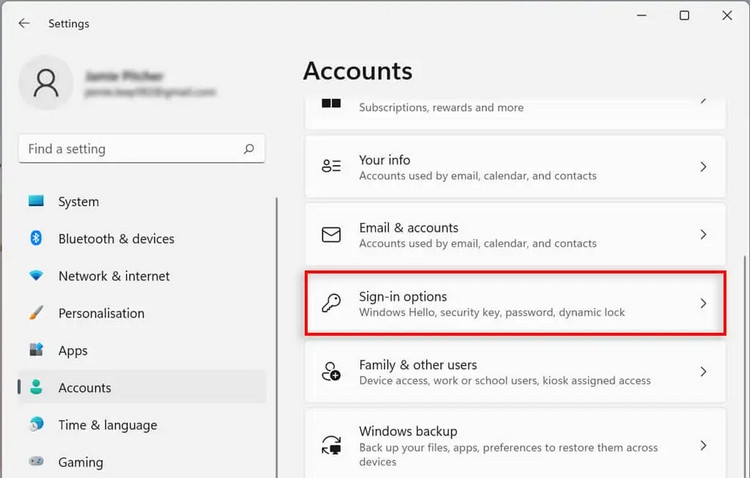
Bước 3: Trong khung bên phải, bạn kích chọn Sign-in options.
Bước 4: Sau đó, trên màn hình tiếp theo bạn cuộn xuống phía dưới và kích tùy chọn Password để mở rộng tùy chọn liên quan. Tiếp theo kích nút Add và làm theo hướng dẫn để thiết lập hoặc thay đổi mật khẩu đăng nhập mới trên Windows.
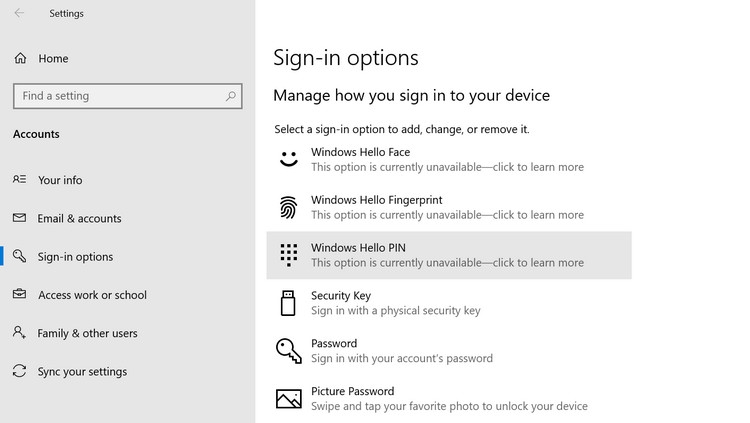
Ngoài cách thiết lập bảo mật cho Windows bằng mật khẩu, nếu muốn bạn có thể sử dụng tính năng bảo mật Windows Hello (các tùy chọn khả dụng sẽ khác nhau tùy thuộc vào thiết bị của bạn sử dụng), hoặc sử dụng tính năng bảo mật nhận diện khuôn mặt (Facial Recognition) tùy theo nhu cầu sử dụng.
5. Cá nhân hóa màn hình hiển thị và giao diện
Màn hình máy tính, giao diện người dùng là một trong những cài đặt laptop để thể hiện cá tính của mỗi người dùng khác nhau và cũng tạo nên sự khác biệt. Đặc biệt với những người mới mua laptop thì việc thay đổi các thiết lập mặc định về giao diện, hình nền, màu sắc… lại càng trở nên cần thiết.
Bước 1: Kích hoạt ứng dụng Settings trên Windows, sau đó kích tùy chọn Personalization ở khung bên trái.
Bước 2: Trong khung bên phải cung cấp cho bạn rất nhiều tùy chọn để cá nhân hóa giao diện hiển thị của máy tính, hãy cùng khám phá các tùy chọn bao gồm:
- Background: Như tên gọi, tùy chọn này cho phép bạn thay đổi hình nền máy tính với khả năng chọn ảnh có sẵn của Microsoft hoặc sử dụng ảnh riêng của bạn lưu trên máy tính. Ngoài ra bạn có thể chọn để trình chiếu ảnh nền tự động từ thư viện ảnh, nhưng thú vị nhất là tính năng tự động thay đổi hình nền hàng ngày Windows spotlight. Tính năng Windows spotlight sẽ tự động sử dụng nguồn ảnh từ Internet, đó có thể là những hình ảnh từ khắp nơi trên thế giới và thay đổi hàng ngày cho người dùng.
- Colors: Nếu bạn muốn thay đổi màu sắc trong giao diện người dùng trên Windows 11 thì đây chính là lựa chọn phù hợp.
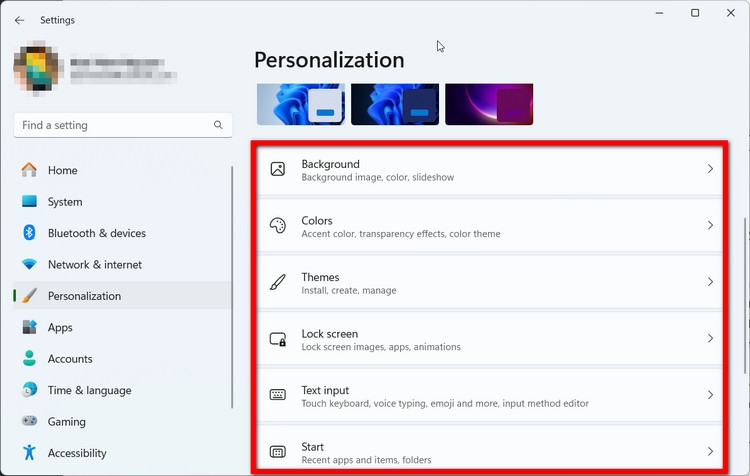
- Themes: Lựa chọn này cho phép bạn thay đổi toàn bộ giao diện hiển thị người dùng trên màn hình. Mặc định Windows chỉ tích hợp sẵn vài themes để người dùng lựa chọn. Nhưng nếu muốn bạn có thể tải về thêm các themes mới từ Microsoft Store bằng cách kích nút Browse themes. Tương ứng với mỗi themes, bạn cũng có thể tùy chỉnh từng thành phần như hình nền, âm thanh và con trỏ chuột. Đây cũng là cài đặt laptop toàn diện, vì tùy chọn này có thể thay đổi cả hình nền, màu sắc...
- Lock screen: Màn hình khóa được hiển thị mỗi khi bạn bật máy tính và trước khi nhập mật khẩu hoặc mã PIN. Nó cũng hiển thị khi bạn khóa máy tính hoặc đánh thức khỏi chế độ ngủ, vì vậy nếu muốn chọn một hình ảnh đẹp để thay đổi thì đây chính là thiết lập cần thực hiện. Các cài đặt này cũng tương tự cài đặt thay đổi màn hình nền ở trên.
- Start: Tùy chọn này sẽ cung cấp cho bạn nhiều tùy chọn để thay đổi giao diện menu Start và mức độ hữu ích của menu này.
6. Thay đổi trình duyệt web mặc định
Một cài đặt máy tính cũng khá quan trọng đó là thay đổi trình duyệt web mặc định. Theo mặc định, trình duyệt web đi kèm với hệ điều hành Windows là Microsoft Edge. Mặc dù trải qua một chặng đường dài với nhiều cải tiến và nâng cấp, tuy nhiên trình duyệt web này vẫn chưa hoàn toàn thuyết phục được người dùng Windows.
Vì vậy nếu bạn không thích sử dụng trình duyệt web mặc định Microsoft Edge trên Windows và muốn thay đổi bằng trình duyệt web yêu thích khác như Cốc cốc, Chrome hoặc Firefox thì hãy thực hiện như sau:
Bước 1: Kích hoạt ứng dụng Settings, sau đó kích tùy chọn Apps ở khung bên trái.
Bước 2: Tiếp theo kích chọn Default apps ở khung bên phải.
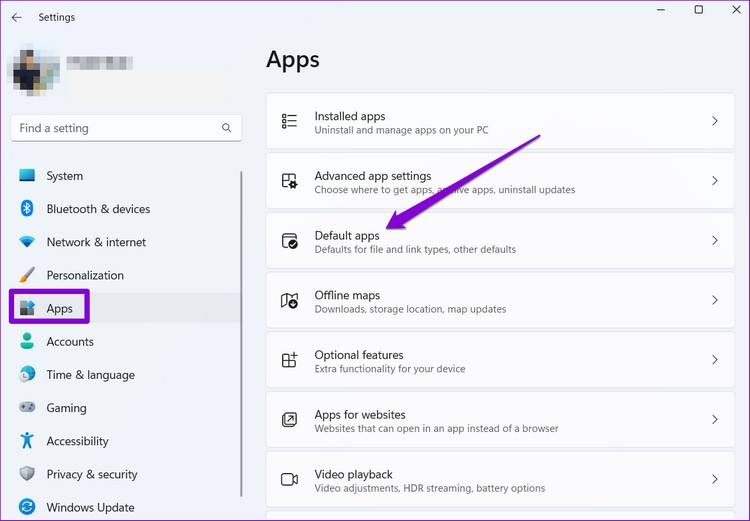
Bước 3: Từ danh sách các ứng dụng, bạn kích chọn trình duyệt Chrome để truy cập cài đặt chi tiết của trình duyệt.
Bước 4: Kích nút Set default ở ngay phía trên bên phải trong cửa sổ tiếp theo để hoàn tất thiết lập trình duyệt Chrome là trình duyệt web mặc định trên Windows.
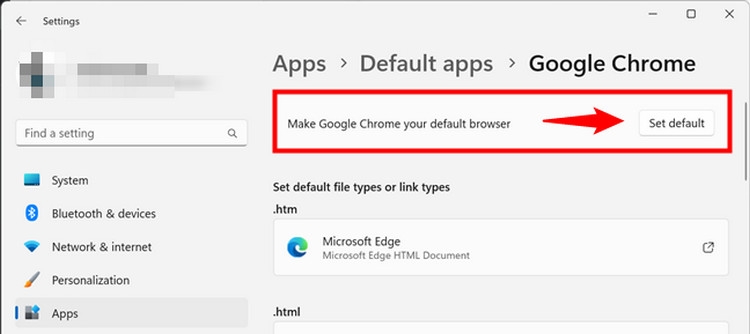
Lưu ý: Bạn có thể sử dụng các bước tương tự để thay đổi cài đặt mặc định đối với trình duyệt ảnh trên Windows cũng như các ứng dụng mặc định khác nếu cần.
7. Đổi tên máy tính
Theo mặc định, khi mua laptop hoặc máy tính để bàn mới được cài đặt sẵn Windows bản quyền thì tên máy tính đã được thiết lập sẵn. Tuy nhiên đó không phải là tên máy tính mà bạn muốn sử dụng làm mặc định.
Vì vậy một trong những cài đặt máy tính để thể hiện cá nhân hóa tốt nhất chính là việc đổi tên cho máy tính. Việc đổi tên cho máy tính cũng là cách để giúp người khác nhận ra máy tính của bạn khi sử dụng mạng chia sẻ. Dưới đây là các bước để đổi tên máy tính mới.
Bước 1: Kích hoạt ứng dụng Settings, sau đó kích tùy chọn System ở khung bên trái.
Bước 2: Trong khung bên phải, bạn kích vào liên kết Rename ngay bên dưới tên máy tính mặc định.
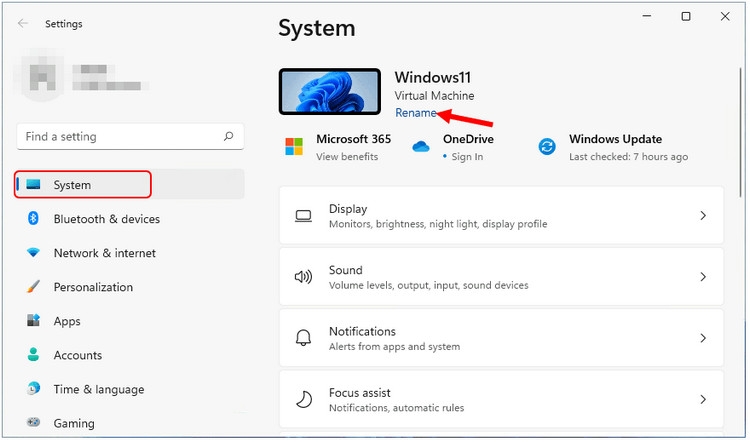
Bước 3: Trong hộp thoại Rename your PC hiển thị, bạn hãy nhập tên mới cho máy tính vào khung trống và kích nút Next.
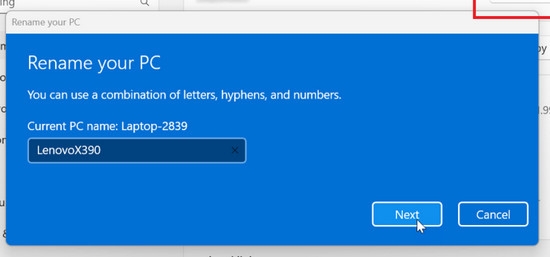
Bước 4: Kích nút Restart now để khởi động lại máy tính và để cập nhật thay đổi.
8. Thêm dữ liệu cá nhân
Cài đặt máy tính cuối cùng nhưng cũng rất quan trọng đó là chuyển dữ liệu cá nhân. Các dữ liệu cá nhân bao gồm tài liệu, hình ảnh, âm nhạc, video… và trong hầu hết mọi trường hợp bạn muốn những dữ liệu đó có sẵn trên máy tính mới của mình. Cách bạn chuyển dữ liệu cá nhân từ máy tính cũ sang máy tính mới sẽ tùy thuộc vào nơi dữ liệu đó được lưu trữ.
- Nếu dữ liệu cá nhân được lưu trữ trên một máy tính khác, hãy cân nhắc việc sao chép những gì bạn muốn vào USB hoặc ổ đĩa sao lưu, sau đó sử dụng các thiết bị đó để sao chép dữ liệu sang máy tính mới.
- Nếu dữ liệu được lưu trữ trên OneDrive, Google Drive, Dropbox hoặc các công cụ lưu trữ trực tuyến khác, hãy thực hiện những gì cần thiết để đồng bộ hóa dữ liệu đó với máy mới của bạn. Nếu bạn đã đăng nhập vào laptop Windows 11 mới bằng tài khoản Microsoft, hãy chọn OneDrive trong File Explorer để bắt đầu.
- Nếu dữ liệu bạn cần được lưu trữ trong tệp sao lưu từ thiết bị khác, hãy chạy chương trình khôi phục trên máy tính Windows 11 để lấy lại dữ liệu đó.
Tạm kết
Trên đây, FPT Shop vừa cùng các bạn tìm hiểu chi tiết những cài đặt máy tính quan trọng và cần thiết cho những người dùng mua máy tính mới. Các cài đặt máy tính được thực hiện tuần tự với các bước vô cùng đơn giản mà ai cũng có thể làm được.
Xem thêm:
- 6 cách restart máy tính Windows: Một số phương pháp không phải ai cũng biết
- Cách quay màn hình máy tính Windows 11 đơn giản không cần cài thêm phần mềm
Nếu bạn đang cần tìm một chiếc máy tính mới để phục vụ cho nhu cầu học tập hay làm việc thì hãy tham khảo một số sản phẩm nổi bật của FPT Shop nhé. Xem chi tiết về máy tính Asus tại đây:
:quality(75)/2023_8_21_638282523359108643_fix-unknown-hard-error-in-windows.jpg)
:quality(75)/2023_9_23_638310579420242471_fix-unable-to-log-into-microsoft-defender.jpg)
:quality(75)/2023_9_4_638294176767957965_fix-command-prompt-not-working-on-windows-11.jpg)
:quality(75)/2023_8_21_638282537012525663_fix-windows-11-drag-and-drop-not-working.jpg)
:quality(75)/2023_10_21_638334935829791452_quay-man-hinh-windows-bia.jpg)
:quality(75)/2023_8_12_638274728211092094_insert-pdf-in-microsoft-powerpoint-on-windows-11.jpg)


