:quality(75)/estore-v2/img/fptshop-logo.png)
:quality(75)/2017_7_8_636351106435391704_13-meo-tiet-kiem-pin-cho-iphone-fptshop.jpg)
:quality(75)/2018_4_24_636601775833875661_img_8264_1c8b2475a0.jpg)
Cải thiện pin cho iPhone trên iOS 11 với 13 mẹo vô cùng đơn giản (P.2)
iPhone 17 series mang đến những nâng cấp toàn diện từ màn hình, camera, chip A19/A19 Pro mạnh mẽ, thiết kế bền bỉ, pin tốt nhất lịch sử. Đặt mua iPhone 17 ngay hôm nay để nhận ưu đãi trợ giá hấp dẫn cùng loạt quà tặng độc quyền chỉ có tại FPTShop.
Tiếp tục, FPT Shop sẽ chia sẻ thêm cho các bạn các mẹo để có thể cải thiện pin cho iPhone chạy iOS 11 vừa đơn giản nhưng lại hiệu quả.
.jpg "Cải thiện pin cho iPhone trên iOS 11")
iOS 11 được phát hành theo dạng thử nghiệm với hàng loạt các tính năng mới thú vị nhưng một lời phàn nàn phổ biến từ người dùng khi sử dụng phiên bản này chính là vẫn đề về pin. iPhone dường như tiêu thụ pin nhanh chóng hơn các bản iOS trước đó. Đó chưa hẳn là các lỗi trên iOS 11 và bạn có thể cải thiện tuổi thọ pin iPhone của mình bằng cách tinh chỉnh các thiết lập.
Một số tính năng và thiết lập chuyên sâu không thực sự cần thiết với hầu hết người dùng có thể tiêu thụ rất nhiều năng lượng pin. Đó chính là lý do tại sao pin trên iPhone của bạn đang hết quá nhanh. Dưới đây phần tiếp theo trong 13 mẹo đơn giản để cải thiện tuổi thọ pin cho iPhone hoặc iPad của bạn trên iOS 11. Bạn có thể xem lại phần 1 qua liên kết này.
Tắt dịch vụ định vị
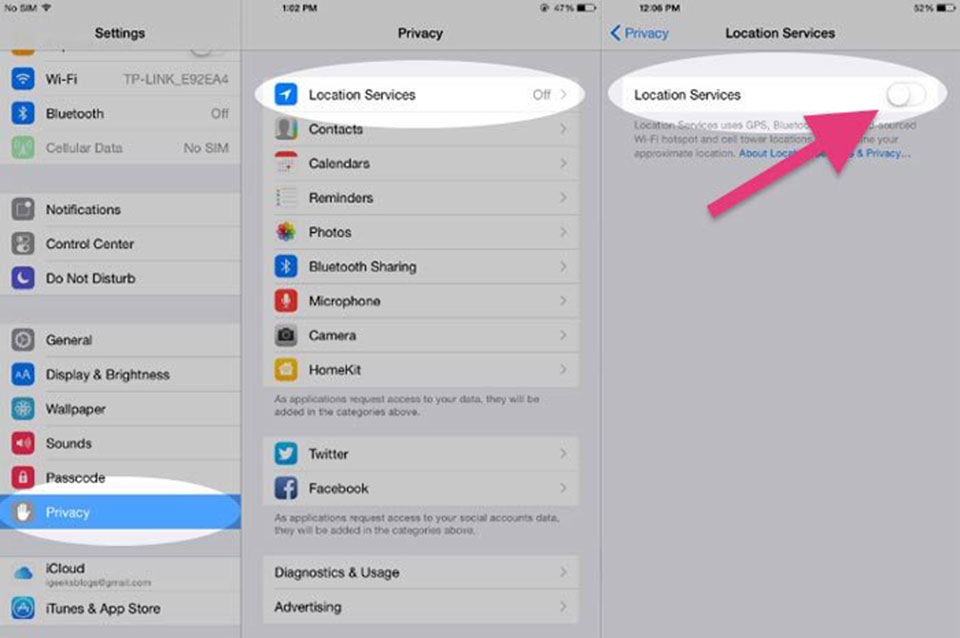
Dịch vụ định vị - Location Services là một tính năng tiêu thụ rất nhiều pin, đặc biệt là nếu có những ứng dụng theo dõi vị trí của bạn liên tục ở chế độ nền. Nếu điều này là không cần thiết, bạn có thể vô hiệu hóa dịch vụ vị trí hoàn toàn, hoặc chỉ cho phép các ứng dụng nhất định để truy cập vị trí của bạn. Để truy cập vào Cài đặt dịch vụ vị trí bạn hãy truy cập Settings > Privacy > Location Services. Ở đây bạn có thể xem các ứng dụng có quyền truy cập vào vị trí của bạn ở chế độ nền hoặc trong khi bạn đang sử dụng chúng. Bạn có thể tiết kiệm pin bằng cách tắt Location Services cho các ứng dụng mà không cần phải theo dõi vị trí của iPhone.
Bật chế độ Nguồn điện thấp
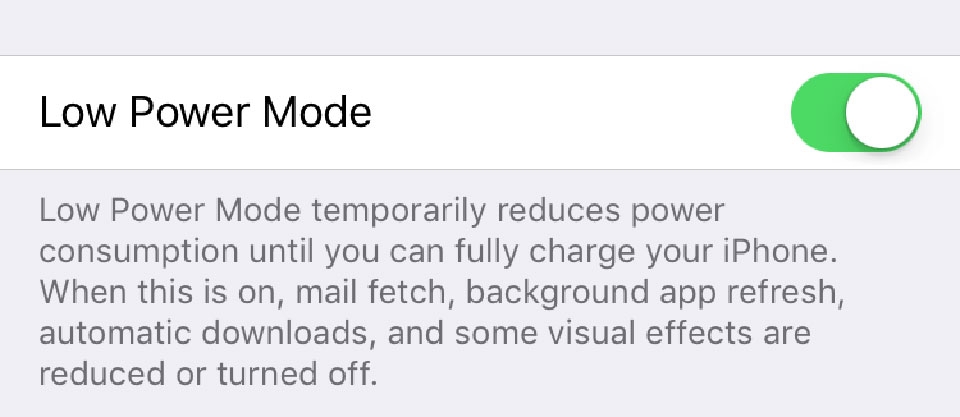
Chế độ Nguồn điện thấp - Low Power Mode là một tính năng được xuất hiện lần đầu tiên trong iOS 9. Khi kích hoạt, nó sẽ tự động tắt các hoạt động có ảnh hưởng tới việc tiêu thụ pin nhiều để cải thiện pin cho iPhone. Chẳng hạn như hạn chế việc lấy Mail tự động, lấy thông báo từ Facebook, tắt một số hiệu ứng hình ảnh và hình ảnh động... Để kích hoạt bạn hãy truy cập vào trong Settings > Battery > Power Mode và vuốt thanh trượt để kích hoạt. Ngoài ra, bạn có thể kích hoạt nó một cách nhanh chóng với Siri bằng cách nói “Enable Low Power Mode”. Khi bật, biểu tượng pin trên thanh trạng thái sẽ chuyển sang màu vàng để cho biết rằng Low Power Mode đã được kích hoạt.
Bật Giảm chuyển động
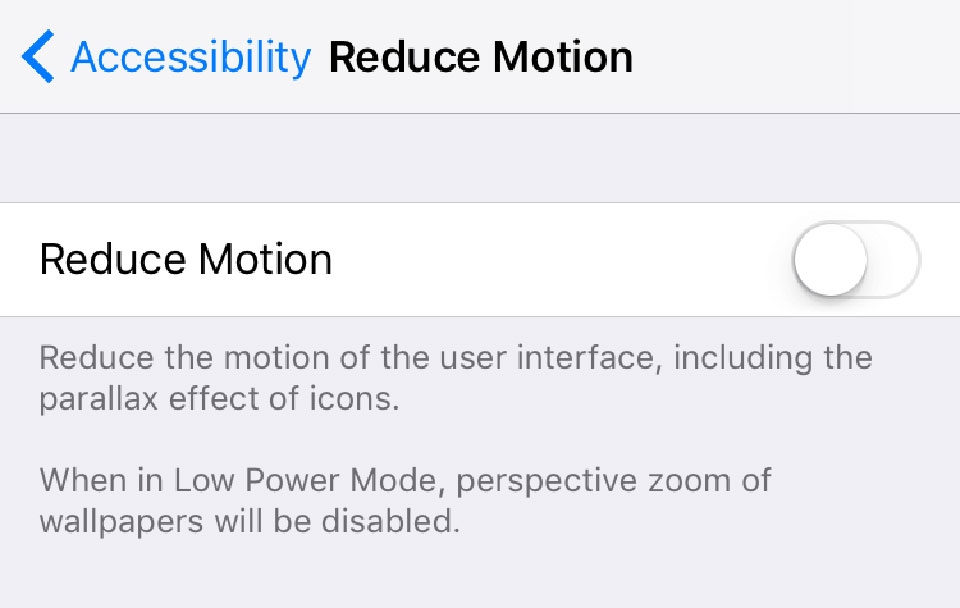
Tất cả những hình ảnh động lạ mắt và hiệu ứng hình ảnh trong iOS nhìn tuyệt vời, chẳng hạn như hiệu ứng hình nền động trên màn hình Home hoặc khi thoát ứng dụng với hiệu ứng. Phần xấu là những điều này sẽ tiêu hao pin và bạn nên nên vô hiệu hóa chúng nếu bạn muốn cải thiện pin cho iPhone. Điều này có thể được thực hiện bằng cách kích hoạt Giảm chuyển động - Reduce Motion. Truy cập Settings > General > Accessibility > Reduce Motion và kích hoạt nó lên.
Vô hiệu hóa Raise to Wake
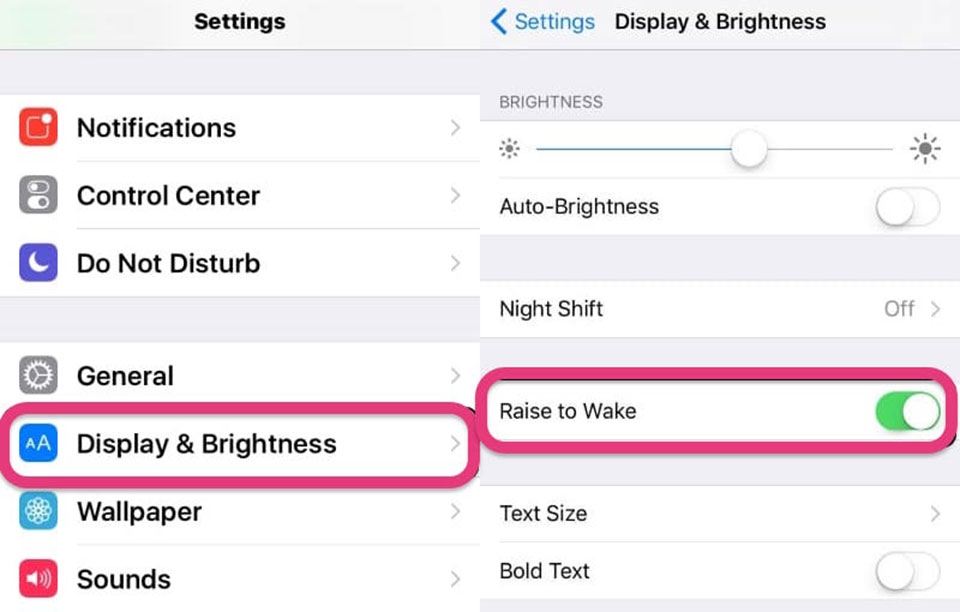
Raise to Wake là tính năng màn hình Khoá (Lock) mới trên iOS 10. Nó cho phép bạn "đánh thức" màn hình của điện thoại chỉ bằng cách nhấc điện thoại ra khỏi bàn. Tuy nhiên nó cần sử dụng các cảm biến tiệm cận liên tục nên sẽ làm tiêu hao năng lượng trên iPhone của bạn. Để vô hiệu hóa tính năng này truy cập Settings > Display & Brightness > Raise to Wake và trượt để tắt nó đi.
Điều chỉnh độ sáng màn hình
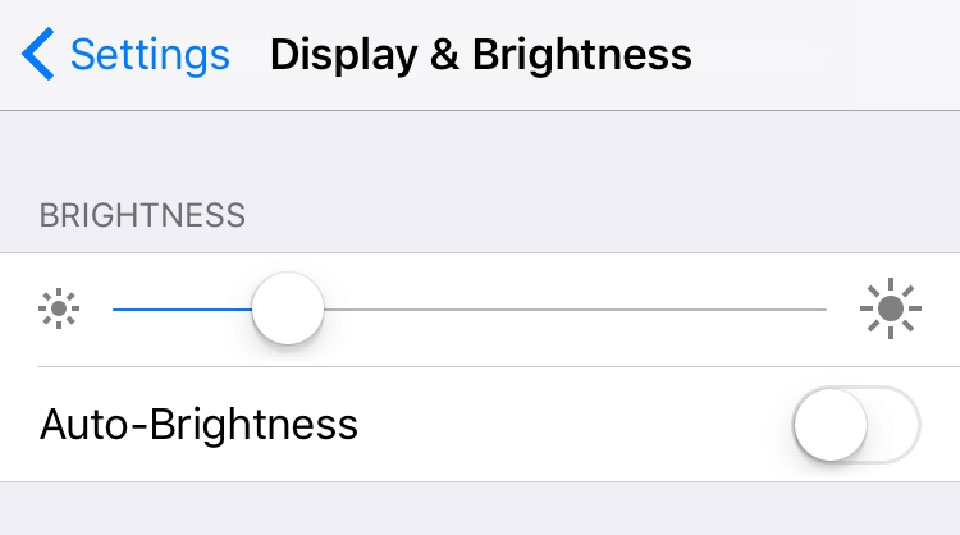
Bạn có thể cải thiện tuổi thọ pin của iPhone của bạn bằng cách thiết lập độ sáng màn hình xuống mức tối thiểu mà là bắt buộc. Nếu môi trường xung quanh bạn là bóng tối hãy thử thiết lập độ sáng màn hình đến mức thấp tối đa để cải thiện pin cho iPhone hiệu quả hơn. Hãy điều chỉnh mức sáng bằng tay sao cho mắt của bạn xem nội dung thoải mái nhất.
Vô hiệu hoá Tự động nạp dữ liệu mới
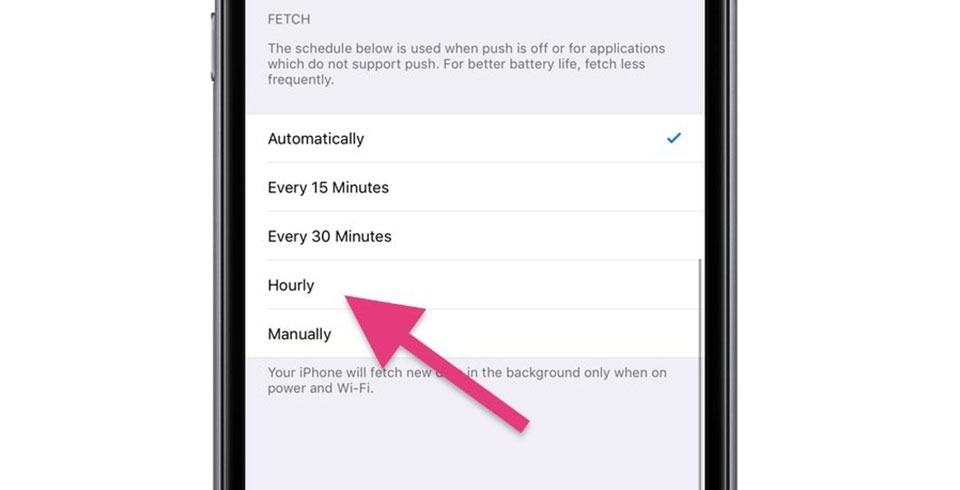
Nếu bạn đã thêm tài khoản email của bạn để ứng dụng Mail, sau đó rất có thể là bạn đã thiết lập nó để lấy email mới tự động. Trong khi điều này rất hữu ích, nó làm tăng mức tiêu thụ pin của iPhone của bạn vì nó có liên tục kiểm tra email mới. Để giảm mức tiêu thụ pin, bạn nên tắt tính năng này hoặc thay đổi các thiết lập để dữ liệu mới được theo các khoảng thời gian khác nhau. Truy cập Settings > Accounts & Passwords > Fetch New Data > Sau đó bạn chọn tần số lấy dữ liệu mới về theo nhu cầu cá nhân.
Xem thêm: Cải thiện pin cho iPhone trên iOS 11 với 13 mẹo vô cùng đơn giản (P.1)
Ngọc Bình
Theo idropnews
:quality(75)/2020_8_6_637323099009868368_ip7-plus-den-dd.png)
Liên hệ tư vấn
iPhone 7 Plus 32GB
:quality(75)/2017_5_18_636307234993404264_iphone-6s-1o.jpg)
Liên hệ tư vấn


