:quality(75)/estore-v2/img/fptshop-logo.png)
:quality(75)/camera_iphone_12_pro_max_bi_mo_1_b602c0133b.jpg)
:quality(75)/thuy_duong_1f13392e37.jpg)
Camera iPhone 12 Pro Max bị mờ: Làm sao để tìm lại những khung hình sắc nét?
iPhone 17 series mang đến những nâng cấp toàn diện từ màn hình, camera, chip A19/A19 Pro mạnh mẽ, thiết kế bền bỉ, pin tốt nhất lịch sử. Đặt mua iPhone 17 ngay hôm nay để nhận ưu đãi trợ giá hấp dẫn cùng loạt quà tặng độc quyền chỉ có tại FPTShop.
Camera iPhone 12 Pro Max nổi tiếng với khả năng chụp ảnh sắc nét, nhưng trong quá trình sử dụng, nhiều người lại gặp tình trạng camera bị mờ bất thường. Hiện tượng này không chỉ làm giảm chất lượng hình ảnh mà còn ảnh hưởng trực tiếp đến trải nghiệm chụp - quay hằng ngày. Việc hiểu rõ vấn đề là bước đầu tiên để xử lý việc camera iPhone 12 Pro Max bị mờ.
Camera iPhone 12 Pro Max bị mờ ảnh hưởng đến trải nghiệm sử dụng
Camera iPhone 12 Pro Max bị mờ là một trong những lỗi gây ảnh hưởng trực tiếp đến trải nghiệm người dùng, đặc biệt với những ai thường xuyên chụp ảnh, quay video hoặc làm việc qua điện thoại. Sở hữu cụm camera cao cấp với khả năng chụp đêm, zoom quang và chống rung tốt, iPhone 12 Pro Max vốn nổi tiếng về chất lượng hình ảnh sắc nét. Vì vậy, khi camera đột nhiên bị mờ, nhòe, mất nét hoặc không lấy nét đúng, cảm giác “tụt mood” là điều khó tránh khỏi.
Tình trạng camera bị mờ khiến người dùng khó ghi lại khoảnh khắc rõ ràng, hình ảnh bị nhiễu sáng, mất chi tiết hoặc màu sắc sai lệch. Khi quay video, lỗi này còn gây rung, giật và thiếu độ sâu, làm giảm chất lượng clip, ảnh hưởng lớn đến người dùng sáng tạo nội dung hoặc quay chụp phục vụ công việc. Nghiêm trọng hơn, tình trạng này kéo dài khiến người dùng phải tốn nhiều thời gian chỉnh sửa hoặc phải chụp lại nhiều lần.
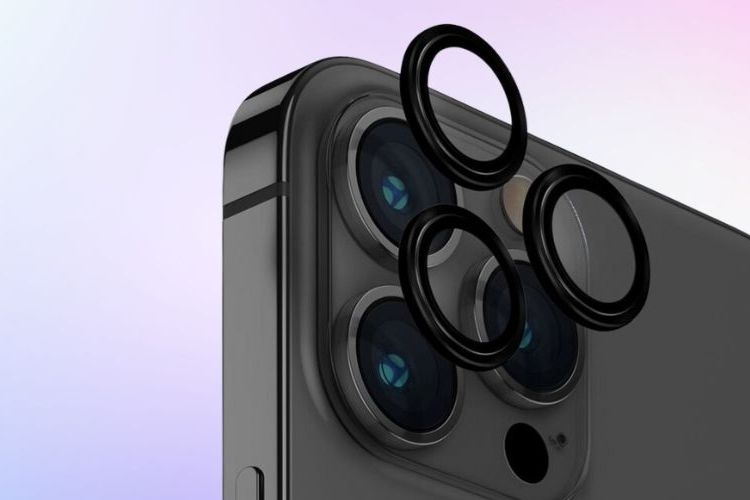
Không chỉ làm giảm chất lượng hình ảnh, camera iPhone 12 Pro Max bị mờ còn gây khó khăn trong các tác vụ thường ngày như quét mã QR, gọi video call hay scan tài liệu. Việc lấy nét chậm hoặc không chính xác khiến các thao tác trở nên phiền toái, làm giảm hiệu quả sử dụng. Nhiều người dùng còn cảm thấy bất tiện khi phải liên tục lau camera, khởi động lại máy hoặc chuyển chế độ chụp mà kết quả vẫn không cải thiện.
Về lâu dài, nếu không được kiểm tra và xử lý, lỗi máy ảnh bị mờ có thể lan sang khả năng chống rung hoặc cảm biến lấy nét, khiến chi phí sửa chữa tăng cao. Vì vậy, khi nhận thấy camera iPhone 12 Pro Max có dấu hiệu bất thường, người dùng nên kiểm tra sớm tại các trung tâm kỹ thuật uy tín để tránh ảnh hưởng đến trải nghiệm và đảm bảo thiết bị luôn hoạt động ổn định.
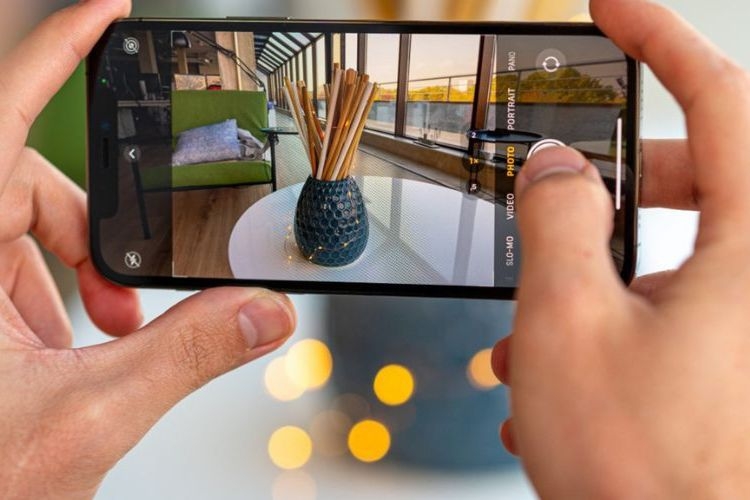
Nguyên nhân camera iPhone 12 Pro Max bị mờ
Ống kính bị bẩn là nguyên nhân phổ biến nhất khiến camera iPhone 12 Pro Max bị mờ. Khi bề mặt kính bị bám vân tay, dầu mỡ hoặc bụi li ti, ánh sáng đi vào cảm biến bị tán xạ, dẫn đến hình ảnh thiếu sắc nét, xuất hiện lớp mờ hoặc lóa sáng bất thường. Trong nhiều trường hợp, ngay cả hơi nước ngưng tụ từ môi trường ẩm hoặc do người dùng mang máy vào phòng điều hòa quá nhanh cũng có thể khiến camera mờ tạm thời.
Nếu không được vệ sinh đúng cách, các vết bẩn hoặc hơi nước có thể bám lâu hơn và gây giảm chất lượng hình ảnh nghiêm trọng. Một số người dùng lau kính bằng áo hoặc khăn thô khiến kính camera dễ xước, làm mờ cố định. Vì vậy, việc thường xuyên vệ sinh bằng khăn mềm chuyên dụng là bước đầu tiên giúp loại trừ lỗi mờ camera do nguyên nhân vật lý đơn giản này.
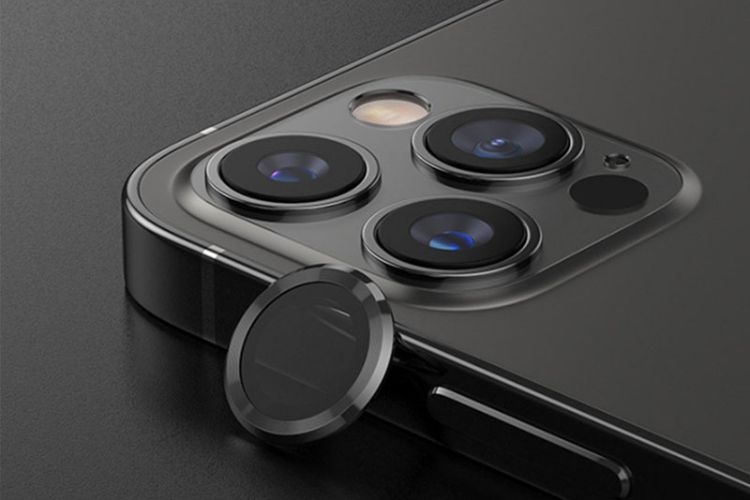
Lỗi chống rung (OIS) bị hỏng hoặc hoạt động không ổn định
Cụm chống rung quang học (OIS) trên iPhone 12 Pro Max giúp camera lấy nét nhanh và ổn định khi chụp. Khi bộ phận này bị lỗi do va đập, rơi vỡ hoặc rung lắc mạnh, camera rất dễ bị mờ, không bắt nét hoặc lấy nét sai chủ thể. Hình ảnh chụp ra thường bị nhòe, rung hoặc mất chi tiết, đặc biệt trong môi trường ánh sáng yếu.
Lỗi OIS thường nghiêm trọng hơn các lỗi thông thường vì liên quan trực tiếp đến phần cứng. Người dùng có thể nhận biết tình trạng này khi máy rung nhẹ hoặc phát ra tiếng lạch cạch khi mở ứng dụng camera. Khi đó, việc tự xử lý gần như không hiệu quả và thiết bị nên được kiểm tra bởi kỹ thuật viên uy tín.
Camera bị lỗi phần mềm hoặc xung đột ứng dụng
Hệ điều hành iOS hoặc ứng dụng camera bị lỗi cũng có thể khiến hình ảnh bị mờ, không lấy nét hoặc chụp ra không đúng chất lượng. Xung đột giữa các ứng dụng chỉnh sửa ảnh, app quay video của bên thứ ba hoặc lỗi sau khi cập nhật iOS là những nguyên nhân khá phổ biến. Những lỗi này khiến thuật toán xử lý ảnh không hoạt động đúng, dẫn đến camera bị lag, mờ, hoặc lấy nét chậm.
Đây là nguyên nhân dễ khắc phục nếu biết cách xử lý. Việc khởi động lại máy, cập nhật iOS mới nhất hoặc gỡ ứng dụng gây xung đột có thể giúp camera hoạt động ổn định trở lại. Tuy nhiên, nếu tình trạng mờ vẫn tiếp diễn, có thể camera đã chịu ảnh hưởng từ lỗi phần cứng tiềm ẩn.
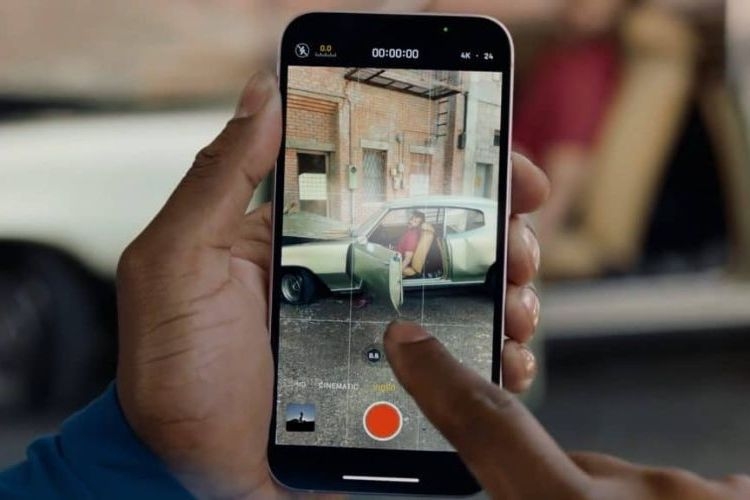
Cụm kính camera sau bị xước hoặc nứt
Kính bảo vệ camera sau của iPhone 12 Pro Max có nhiệm vụ đảm bảo ánh sáng đi vào cảm biến một cách chính xác. Tuy nhiên, khi kính bị trầy xước hoặc nứt, ánh sáng bị phân tán không đều, khiến hình ảnh bị mờ, loá, hoặc có các vệt sáng bất thường. Điều này xảy ra nhiều ở những máy không sử dụng ốp lưng bảo vệ hoặc thường xuyên để chung với chìa khóa, vật cứng.
Trong trường hợp kính bị nứt, không chỉ chất lượng ảnh bị ảnh hưởng mà còn có nguy cơ bụi hoặc hơi ẩm lọt vào bên trong, gây hỏng cảm biến. Nếu đã xuất hiện các vết xước sâu hoặc nứt dăm, người dùng nên thay kính camera để tránh làm hỏng toàn bộ cụm camera - vốn có chi phí sửa chữa khá cao.
Camera bị hỏng cảm biến sau va đập hoặc rơi mạnh
Một cú rơi mạnh có thể khiến cảm biến camera gặp lỗi, dẫn đến hình ảnh bị mờ, mất nét hoặc sai màu. Trong trường hợp này, dù kính ngoài không bị nứt, phần cứng bên trong vẫn có thể đã lệch, lỏng hoặc hỏng. Dấu hiệu nhận biết là camera không thể lấy nét, hình ảnh “bị rung” liên tục hoặc xuất hiện sọc mờ.
Lỗi cảm biến là một trong những nguyên nhân nghiêm trọng và cần được xử lý sớm. Nếu để lâu, các linh kiện bên trong có thể tiếp tục xuống cấp, khiến chi phí sửa chữa tăng cao hoặc phải thay mới toàn bộ cụm camera. Đây cũng là lý do người dùng nên trang bị ốp lưng chống sốc để giảm thiểu rủi ro.
Cách khắc phục camera iPhone 12 Pro Max bị mờ
Việc đầu tiên người dùng nên làm khi camera iPhone 12 Pro Max bị mờ là kiểm tra và vệ sinh lại ống kính. Hãy dùng khăn microfiber mềm hoặc dung dịch vệ sinh chuyên dụng để lau nhẹ nhàng bề mặt kính. Trong trường hợp hơi nước bám bên trong do thay đổi nhiệt độ đột ngột, hãy để máy nghỉ ở môi trường khô ráo vài phút để hơi nước tự bay hơi. Đây là bước xử lý đơn giản nhưng hiệu quả cao, giúp loại trừ những nguyên nhân vật lý phổ biến nhất.
Tiếp theo, người dùng nên khởi động lại máy và kiểm tra phần mềm. Việc reset máy sẽ giúp làm mới tài nguyên hệ thống, khắc phục lỗi tạm thời liên quan đến ứng dụng camera hoặc lỗi xung đột phần mềm. Ngoài ra, hãy cập nhật iOS lên phiên bản mới nhất để đảm bảo thuật toán xử lý ảnh hoạt động tối ưu. Nếu bạn đang dùng các app camera bên thứ ba, hãy thử gỡ hoặc tắt quyền truy cập để kiểm tra xem chúng có gây ảnh hưởng tới chất lượng camera hay không.
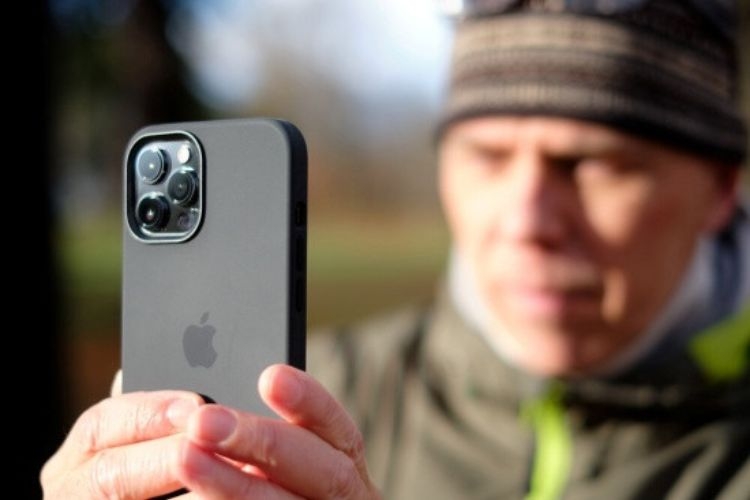
Nếu camera vẫn mờ khi chụp hoặc không thể lấy nét, hãy thử tắt tính năng khóa nét AE/AF, sau đó chuyển đổi qua lại giữa các chế độ chụp như 0.5x - 1x - 2.5x. Thao tác này giúp hệ thống lấy nét hoạt động lại đúng cách và đôi khi có thể khắc phục lỗi chống rung bị kẹt tạm thời. Trong điều kiện thiếu sáng, hãy bổ sung nguồn sáng hoặc bật Night Mode để tránh tình trạng ảnh mờ do máy không đủ ánh sáng để lấy nét.
Trong trường hợp camera bị mờ do kính camera bị xước hoặc nứt, cách khắc phục duy nhất là thay kính bảo vệ. Đây là thao tác độc lập, không cần thay nguyên cụm camera nên chi phí rẻ hơn đáng kể. Tuy nhiên, nếu xước hoặc nứt quá sâu khiến bụi lọt vào bên trong, thiết bị có thể cần thay cả cụm camera để đảm bảo chất lượng hình ảnh.
Nếu nguyên nhân đến từ lỗi phần cứng nghiêm trọng như hỏng OIS, hỏng cảm biến hoặc camera bị lệch sau va đập, bạn cần mang máy đến trung tâm sửa chữa uy tín. Những lỗi này không thể tự khắc phục tại nhà và nếu trì hoãn, camera có thể hỏng nặng hơn. Việc kiểm tra sớm sẽ tránh phát sinh chi phí và giúp camera hoạt động ổn định lâu dài.
:quality(75)/camera_sau_iphone_bi_mo_48bcffc8_5874c2b08b.png)
:quality(75)/i_Phone_bi_do_man_hinh_66dddf1c2c.jpg)
:quality(75)/i_Phone_bi_hack_nguyen_nhan_vi_sao_1d46566a3e.jpg)
:quality(75)/iphone_bi_khoa_icloud_tu_xa_thumb_0059b8c059.jpg)
:quality(75)/day_sac_iphone_bi_dut_thumb_e887ec3009.jpg)
:quality(75)/small/i_Phone_bi_giat_lag_khi_pin_yeu_1bad974337.jpg)


