:quality(75)/estore-v2/img/fptshop-logo.png)
:quality(75)/camera_may_tinh_bi_nguoc_0_6545165f23.jpg)
:quality(75)/small/l_f5095523f4.jpg)
Camera máy tính bị ngược thì phải làm sao? Mách bạn cách sửa lỗi camera máy tính ngược siêu dễ
Bạn đang trong một cuộc họp trực tuyến quan trọng, chuẩn bị trình bày ý tưởng thì phát hiện camera máy tính bị ngược? Đừng hoảng loạn! Tình trạng này không chỉ gây khó chịu mà còn ảnh hưởng đến chất lượng công việc. Bài viết dưới đây của FPT Shop sẽ hướng dẫn bạn các bước đơn giản để khắc phục vấn đề một cách nhanh chóng và hiệu quả. Hãy cùng khám phá ngay!
Nguyên nhân khiến camera máy tính bị ngược
Tình trạng camera laptop bị ngược là một vấn đề khá phổ biến và có thể xuất phát từ nhiều nguyên nhân khác nhau.
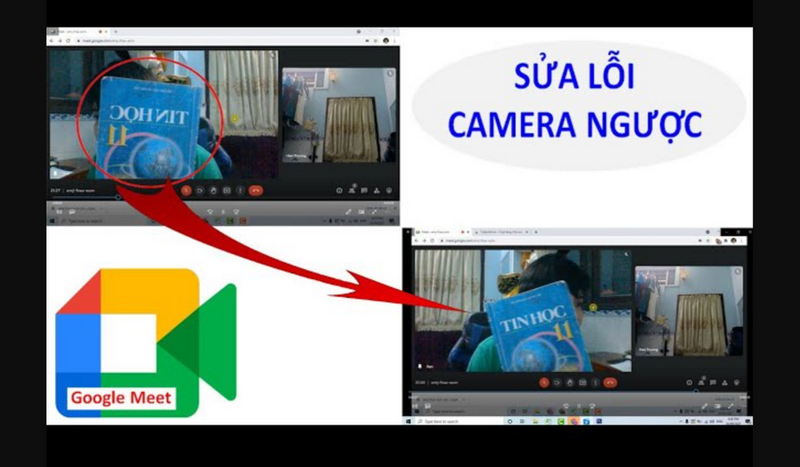
Cài đặt trong Ứng dụng/Phần mềm
- Thiết lập mặc định bị thay đổi: Các ứng dụng gọi video (như Zoom, Skype, Microsoft Teams, Google Meet...) có tùy chọn để xoay hoặc lật hình ảnh camera. Có thể, bạn đã vô tình kích hoạt tính năng này hoặc một bản cập nhật phần mềm đã thay đổi cài đặt mặc định.
- Xung đột phần mềm: Nếu bạn cài đặt nhiều ứng dụng có sử dụng camera, chúng có thể xung đột với nhau, dẫn đến việc cài đặt bị thay đổi không mong muốn.
- Lỗi phần mềm: Bản thân ứng dụng gọi video hoặc phần mềm điều khiển camera có thể bị lỗi, gây ra hiện tượng hình ảnh bị ngược.
Driver (Trình điều khiển) Camera
- Driver lỗi thời: Driver là phần mềm giúp hệ điều hành giao tiếp với phần cứng (camera). Driver quá cũ có thể không tương thích với hệ điều hành hoặc phần mềm mới, gây ra lỗi.
- Driver bị hỏng: Driver có thể bị hỏng do virus, xung đột phần mềm hoặc quá trình cài đặt/cập nhật không thành công.
- Driver không tương thích: Việc cài đặt driver không chính xác hoặc không phù hợp với model laptop có thể dẫn đến các vấn đề, bao gồm cả việc camera bị ngược.
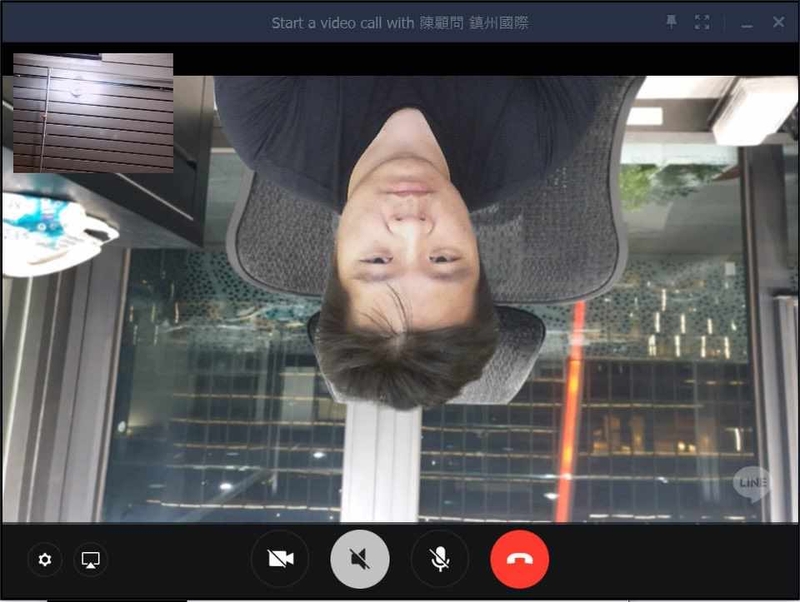
Vấn đề phần cứng
- Lỗi cảm biến camera: Trong một số trường hợp hiếm hoi, cảm biến hình ảnh bên trong camera có thể bị lỗi, dẫn đến hình ảnh bị đảo ngược.
- Lỗi kết nối: Cáp kết nối giữa camera và bo mạch chủ (mainboard) có thể bị lỏng, hỏng hoặc không được kết nối đúng cách.
- Hư hỏng vật lý: Va đập, rơi rớt có thể tác động đến camera và làm các linh kiện bên trong bị ảnh hưởng.
Cài đặt hệ điều hành (Windows, macOS)
- Cài đặt hiển thị: Chế độ cài đặt hiển thị tổng thể của hệ điều hành (ví dụ: xoay màn hình) có thể ảnh hưởng đến cách camera hiển thị hình ảnh.
- Registry (Windows): Các yếu tố chỉnh sửa không chính xác trong Registry có thể gây ra nhiều vấn đề, bao gồm cả lỗi camera. Tuy nhiên, việc can thiệp vào Registry đòi hỏi kiến thức chuyên sâu và cẩn trọng.
- Lỗi hệ điều hành: Lỗi trong hệ điều hành có thể ảnh hưởng đến hoạt động của camera.
Những cách khắc phục sự cố camera máy tính bị ngược
Tắt tính năng phản chiếu hoặc lật/xoay
Nếu camera laptop của bạn chỉ bị ngược ở một ứng dụng cụ thể (như Zoom, Skype, Teams hay các phần mềm chụp ảnh) thì nguyên nhân có thể nằm ở phần cài đặt của ứng dụng đó. Mỗi ứng dụng thường có phần cài đặt riêng để điều chỉnh hình ảnh từ camera, bao gồm cả tính năng lật hoặc xoay hình ảnh.
Để khắc phục, bạn chỉ cần truy cập vào phần cài đặt camera của ứng dụng và tìm đến mục liên quan đến "Image Mirroring", "Flip" hoặc "Rotate". Tùy từng ứng dụng, tên gọi có thể khác nhau nhưng mục đích chung là điều chỉnh hướng hiển thị của hình ảnh. Bạn hãy thử bật/tắt các tùy chọn này cho đến khi hình ảnh trở về trạng thái bình thường.
- Ví dụ: Trong Skype, bạn vào Settings (hoặc Options) > Audio & Video > Webcam Settings.
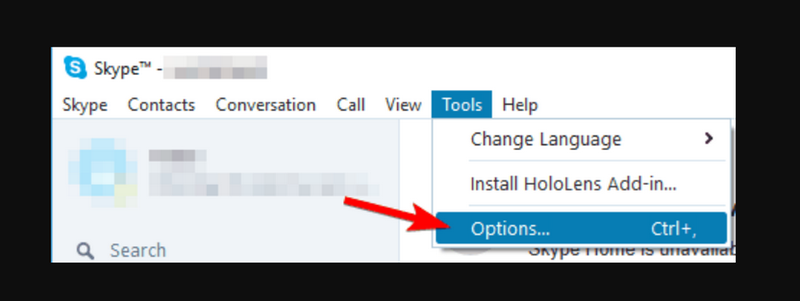
Tại đây, bạn tìm đến Camera Control và bỏ chọn các tùy chọn Horizontal Flip và Vertical Flip nếu chúng đang được kích hoạt.
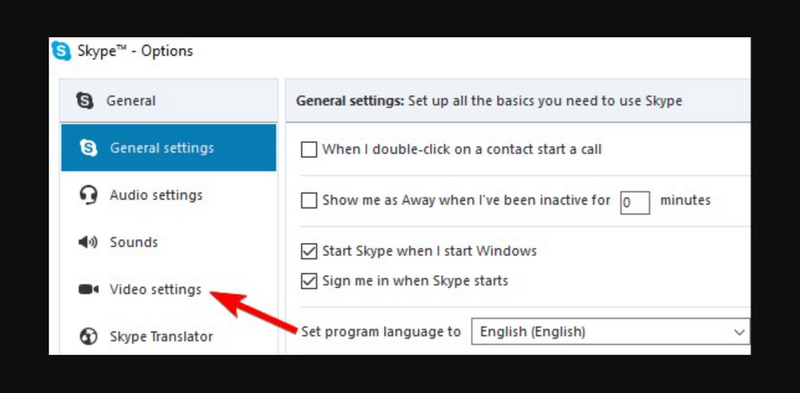
Thiết lập lại chế độ driver cho camera
Nếu camera máy tính bị ngược, nguyên nhân có thể đến từ driver camera đã lỗi thời, bị lỗi hoặc xung đột với hệ điều hành. Để giải quyết vấn đề này, bạn có thể thực hiện theo các bước sau:
Tải và cài đặt driver mới từ trang web của nhà sản xuất
- Nếu bạn sử dụng webcam rời, hãy truy cập trang web của nhà sản xuất webcam, tìm kiếm model của thiết bị và tải xuống driver phiên bản mới nhất.
- Nếu bạn dùng laptop, hãy truy cập trang web của nhà sản xuất laptop > tìm model máy của bạn > tải driver camera phù hợp. Sau khi tải về, cài đặt driver theo hướng dẫn và khởi động lại máy để kiểm tra kết quả.
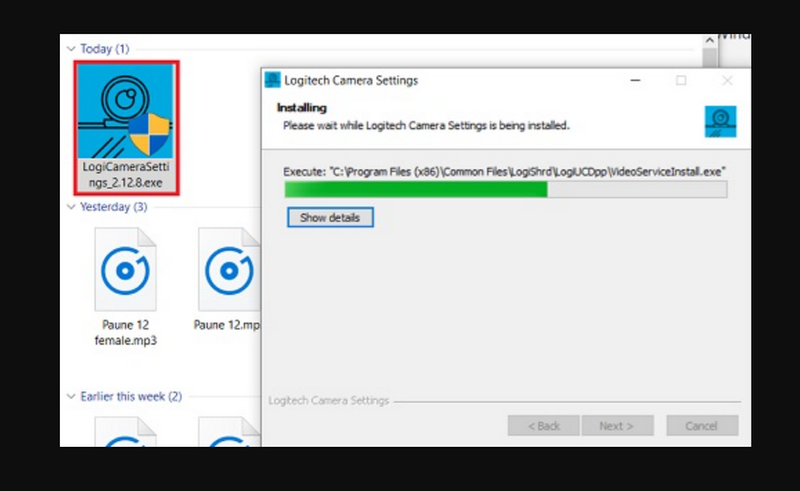
Cập nhật driver tự động qua Device Manager
Nếu bạn không thể tìm thấy driver trên trang web chính hãng, hãy thử cập nhật driver tự động thông qua Device Manager của Windows:
- Nhấn Start > gõ Device Manager và mở ứng dụng.
- Tìm đến mục Cameras hoặc Imaging Devices > nhấp chuột phải vào thiết bị camera của bạn > chọn Update driver.
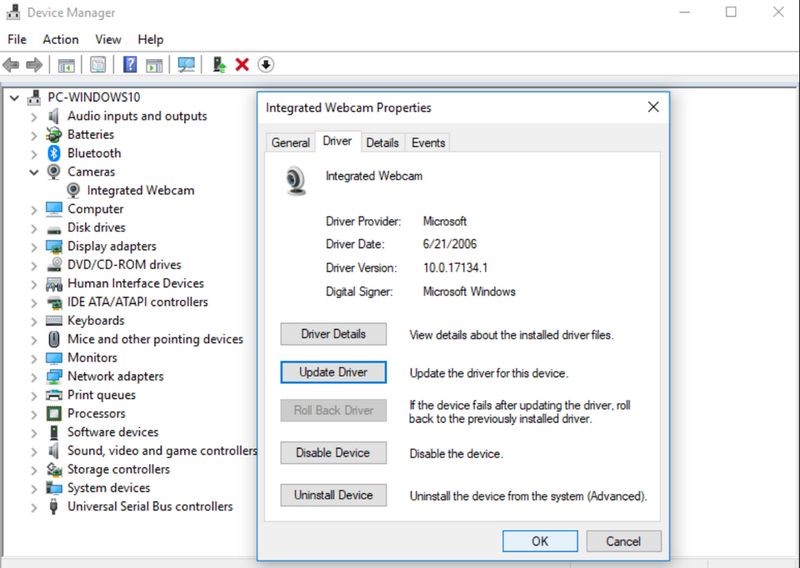
- Chọn Search automatically for updated driver software và đợi hệ thống tự động tìm kiếm và cài đặt driver phù hợp.
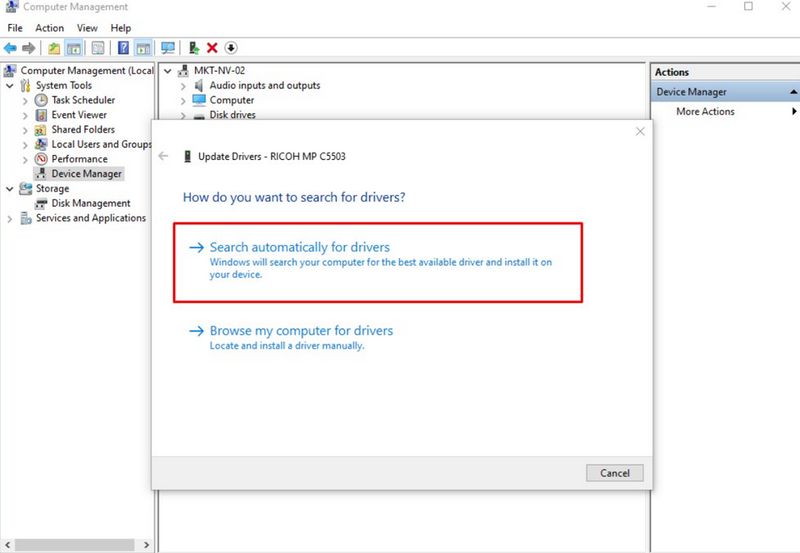
Sau khi hoàn tất, khởi động lại máy và kiểm tra xem camera đã hoạt động bình thường chưa. Những bước này sẽ giúp khắc phục lỗi driver và đưa hình ảnh camera trở về trạng thái chuẩn!
Khắc phục lỗi bằng Windows Troubleshooter
Windows Troubleshooter là một công cụ hữu ích được tích hợp sẵn trên máy tính, giúp bạn tự động phát hiện và sửa các lỗi phổ biến như camera máy tính bị ngược, kết nối mạng, âm thanh, video, in ấn và nhiều vấn đề khác. Nếu camera máy tính bị ngược, bạn có thể áp dụng công cụ này để khắc phục lỗi một cách nhanh chóng.
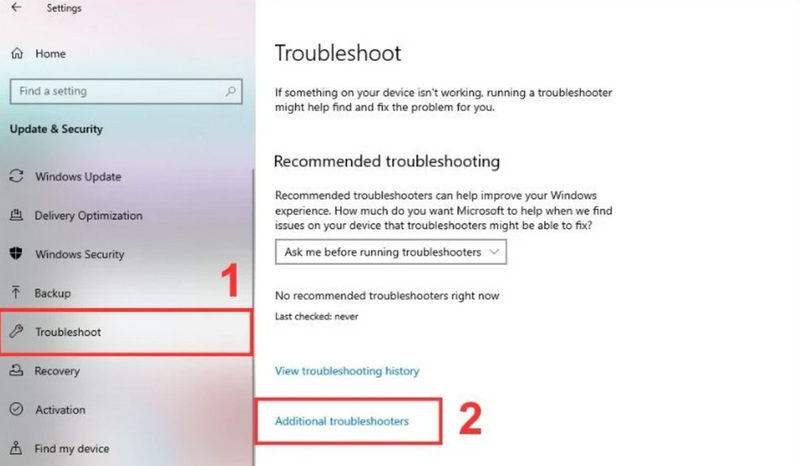
- Bước 1: Đầu tiên, bạn hãy nhấn tổ hợp phím Windows + I để mở Settings, sau đó chọn Update & Security.
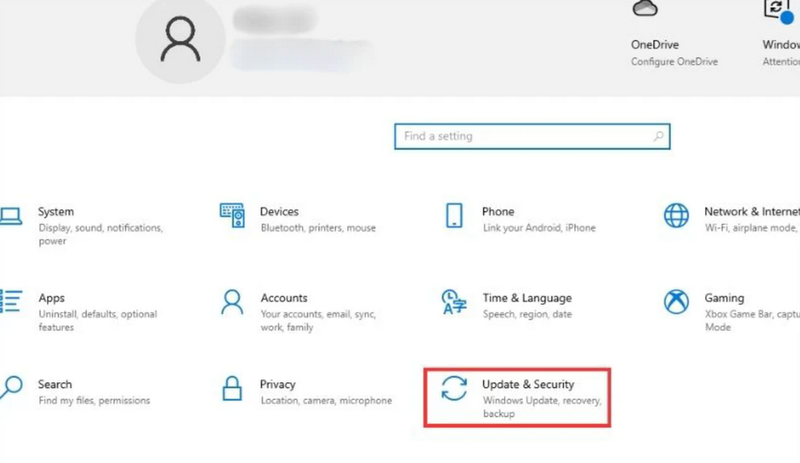
- Bước 2: Chọn tab Troubleshoot và nhấp vào Additional troubleshooters để xem danh sách các công cụ sửa lỗi có sẵn.
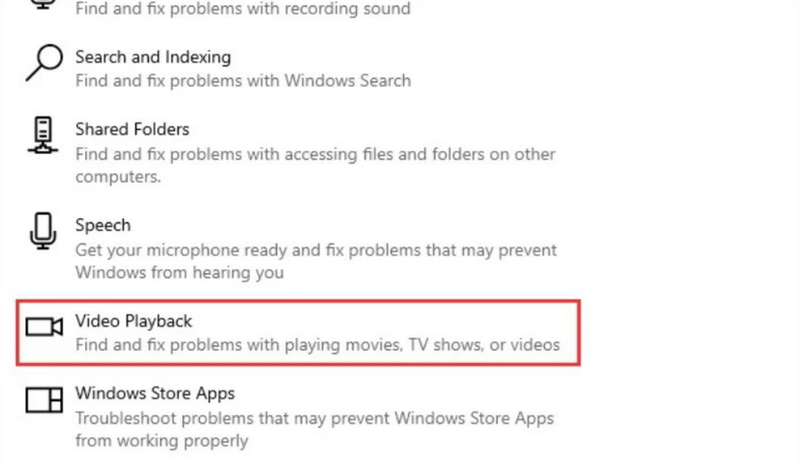
- Bước 3: Kéo xuống dưới cùng, tìm và chọn Video Playback để nhấp vào Run the troubleshooter. Lúc này, hệ thống sẽ tự động quét và khắc phục các vấn đề liên quan đến camera.
Sau khi quá trình sửa lỗi hoàn tất, hãy khởi động lại máy và kiểm tra xem camera đã hoạt động bình thường chưa. Với vài bước đơn giản này, bạn có thể tận dụng công cụ sẵn có của Windows để giải quyết vấn đề camera bị ngược một cách hiệu quả và tiết kiệm thời gian!
Tải Driver camera tương thích với máy
Một trong những giải pháp khắc phục tình trạng camera máy tính bị ngược tiếp theo chính là cài đặt phiên bản Driver camera tương thích với thiết bị.
Trước khi tiến hành tải Driver camera mới từ nhà sản xuất, bạn phải gỡ bỏ driver camera cũ trên máy. Điều này sẽ giúp cho quá trình cài đặt không bị lỗi về xung đột phần mềm.
- Bước 1: Tìm kiếm trang web hỗ trợ của hãng.
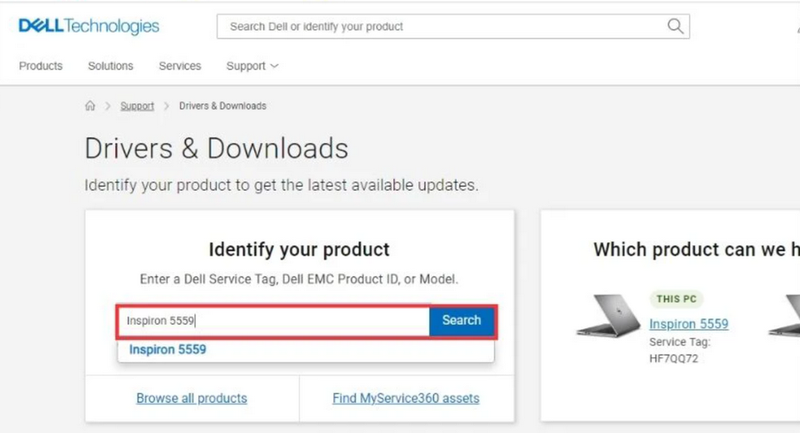
Đầu tiên, bạn cần truy cập vào trang web chính thức của nhà sản xuất laptop của bạn. Để tìm trang web này, bạn có thể nhập tên hãng kèm theo từ khóa "Support" vào công cụ tìm kiếm Google, ví dụ như "Dell Support". Sau đó, nhập tên thiết bị của bạn vào thanh tìm kiếm trên trang web và bấm nút "Tìm kiếm" để bắt đầu quá trình tìm kiếm.
- Bước 2: Tìm và chọn bản Driver phù hợp.
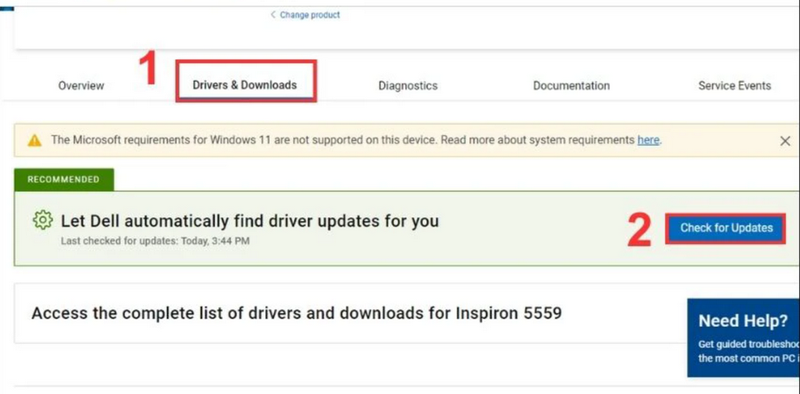
Tại trang web hỗ trợ, bạn sẽ thấy một tab có tên "Drivers & Downloads". Nhấp vào tab này và chọn "Check for Updates" để hệ thống tự động tìm kiếm bản Driver phù hợp với chiếc máy của bạn. Hệ thống sẽ phân tích thông tin về máy tính của bạn và đề xuất bản Driver mới nhất và phù hợp nhất.
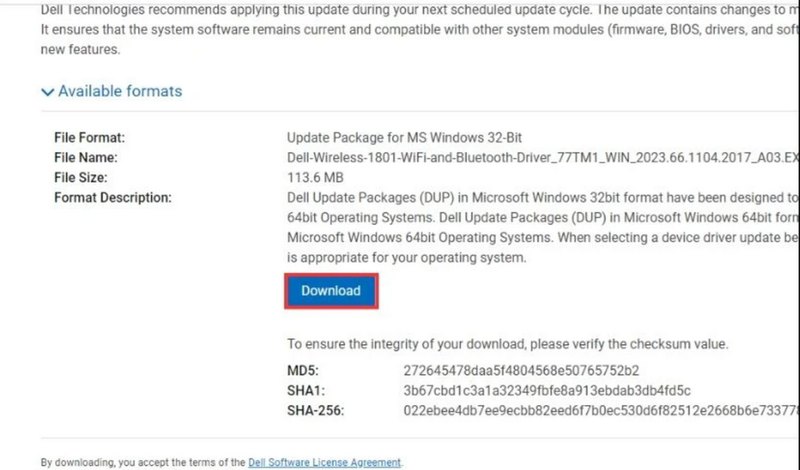
- Bước 3: Tải và cài đặt bản Driver mới.
Sau khi hệ thống đề xuất bản Driver phù hợp, bạn hãy bấm vào nút "Tải về" để tải bản Driver đó về máy. Sau khi tải xong, bạn hãy mở file đã tải về và trình điều khiển sẽ được tự động cài đặt vào máy. Quá trình cài đặt sẽ diễn ra tự động, và bạn chỉ cần chờ đợi trong vài phút cho đến khi Driver được cập nhật thành công.
Tạm kết
Tóm lại, lỗi camera máy tính bị ngược không còn là vấn đề quá khó giải quyết nếu bạn nắm vững các bước được hướng dẫn. Hy vọng rằng, với những thông tin trên, bạn đã có thể tự tin khắc phục sự cố này và tiếp tục tận hưởng những trải nghiệm video call mượt mà và đúng chuẩn trên chiếc máy tính của mình.
Đừng để vấn đề camera máy tính ảnh hưởng đến công việc và giải trí của bạn! Truy cập FPT Shop ngay hôm nay để khám phá các phụ kiện chuột máy tính chất lượng cao, giúp bạn tận hưởng trải nghiệm làm việc và chơi game mượt mà hơn. Khám phá ngay!
Xem thêm:
:quality(75)/camera_hanh_trinh_vietmap_ts_2k_lite_3a1b019ed5.jpg)
:quality(75)/Banner_BC_Camera_hanh_trinh_9e6b669900.png)
:quality(75)/anh_bia_Khu_nhieu_3_D_DNR_5e2b097cc4.png)
:quality(75)/ezviz_pc_16_8c0d7d6a07.jpg)
:quality(75)/chong_nguoc_sang_dwdr_f3f8ef7292.jpg)
:quality(75)/huong_dan_cai_dat_camera_tiandy_0_c2ee2c13f5.jpg)


