:quality(75)/estore-v2/img/fptshop-logo.png)
:quality(75)/2020_8_8_637325194308665847_1693b105c2d0521ecbaba4a4c39a477c-1.jpg)
:quality(75)/2022_10_26_638023960772207429_tuanan_d1851e4c40.png)
Căn chỉnh văn bản trong Keynote
Căn chỉnh và căn đều văn bản
-
Chọn phần văn bản bất kỳ hoặc bấm vào hộp văn bản hoặc hình có văn bản; nếu bạn đang làm việc trong bảng, hãy bấm vào ô bảng hoặc chọn hàng hoặc cột.
-
Trong thanh bên Định dạng
 , bấm vào tab Văn bản.
 -
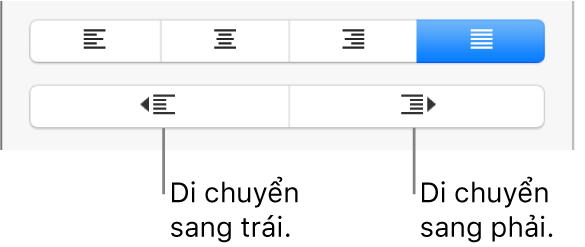
Bấm vào nút Kiểu ở gần đầu của thanh bên, sau đó bấm vào các nút căn chỉnh mà bạn muốn.
.png)
Đặt lề cho văn bản
Văn bản trong hộp văn bản, hình hoặc ô bảng có khoảng cách mặc định giữa văn bản và đối tượng chứa văn bản. Bạn có thể điều chỉnh khoảng cách đó bằng cách đặt lề khác. Bạn cũng có thể thụt lề dòng đầu tiên của đoạn để tạo khoảng ngắt trực quan, giúp người đọc lướt qua văn bản.
-
Chọn văn bản có lề bạn muốn sửa đổi.
-
Thực hiện bất kỳ thao tác nào sau đây:
-
Trên thước, kéo dấu mốc lề (hình tam giác màu lam) và dấu mốc thụt lề dòng đầu tiên (hình chữ nhật màu lam) tới vị trí bạn muốn. Nếu bạn không thấy thước, bấm vào
 trên thanh công cụ, sau đó chọn Hiển thị thước.
 -
Bấm vào nút Kiểu gần đầu thanh bên, sau đó bấm vào một trong các nút thụt lề mặc định trong phần Căn chỉnh để tăng hoặc giảm mức thụt lề của cả một đoạn.
-
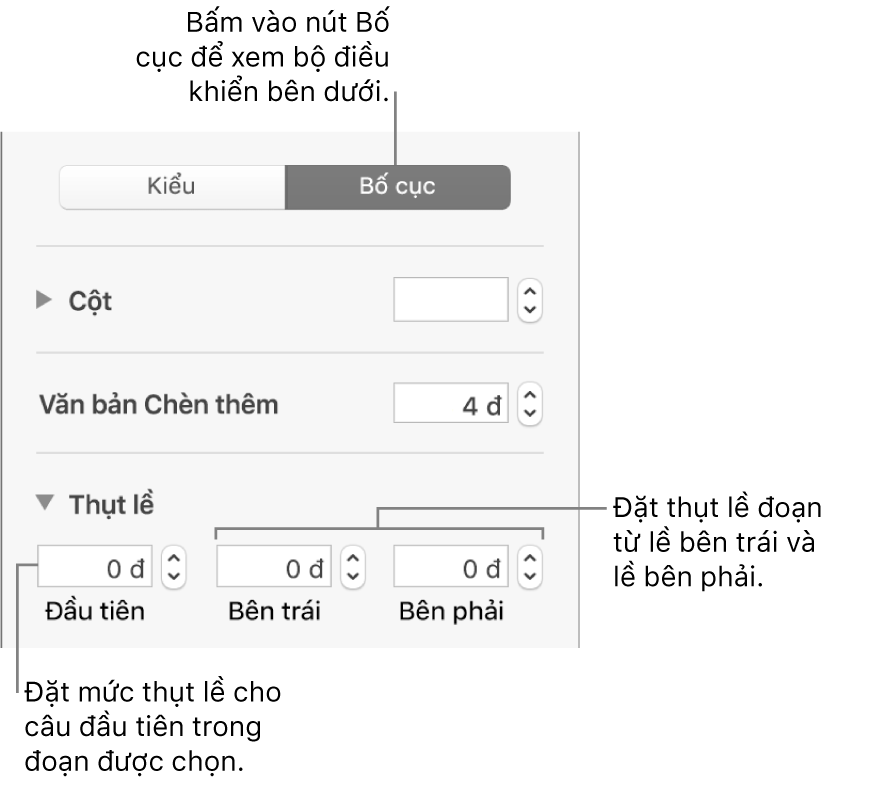
Bấm vào tab Văn bản ở đầu thanh bên, bấm vào nút Bố cục bên dưới kiểu đoạn, sau đó bấm vào tam giác hiển thị bên cạnh Thụt lề.
-


