:quality(75)/estore-v2/img/fptshop-logo.png)
:quality(75)/2024_5_16_638514478640441218_can-lam-gi-khi-quen-mat-ma-thoi-gian-su-dung-tren-iphone-2.png)
:quality(75)/2023_11_20_638360725669775154_cha_u_4cfc8dc9a7.jpeg)
Cần làm gì khi quên mật mã thời gian sử dụng trên iPhone, cách đặt lại mật khẩu
iPhone 17 series mang đến những nâng cấp toàn diện từ màn hình, camera, chip A19/A19 Pro mạnh mẽ, thiết kế bền bỉ, pin tốt nhất lịch sử. Đặt mua iPhone 17 ngay hôm nay để nhận ưu đãi trợ giá hấp dẫn cùng loạt quà tặng độc quyền chỉ có tại FPTShop.
Tính năng Thời gian sử dụng trên iPhone hỗ trợ cha mẹ quản lý thời gian sử dụng điện thoại của con em hiệu quả. Với các bước hướng dẫn chi tiết và các gợi ý hữu ích, bạn sẽ có thể truy cập lại vào thiết bị khi gặp phải vấn đề quên mật mã thời gian sử dụng trên iPhone đấy.
Hướng dẫn thiết lập tính năng Thời gian sử dụng trên iPhone
Tính năng theo dõi thời gian sử dụng iPhone ghi nhận tổng thời gian người dùng đã sử dụng điện thoại và ứng dụng nào đã được sử dụng cùng với chi tiết thời gian sử dụng mỗi ứng dụng. Ngoài ra, tính năng cũng ghi nhận các thói quen hàng ngày của người dùng như số lần họ mở điện thoại mỗi ngày, ứng dụng nào được mở đầu tiên,.... Nhờ vào điều này, người dùng có thể so sánh với các dữ liệu từ tuần hoặc tháng trước để hiểu rõ hơn về thói quen sử dụng điện thoại của mình hoặc con em mình.
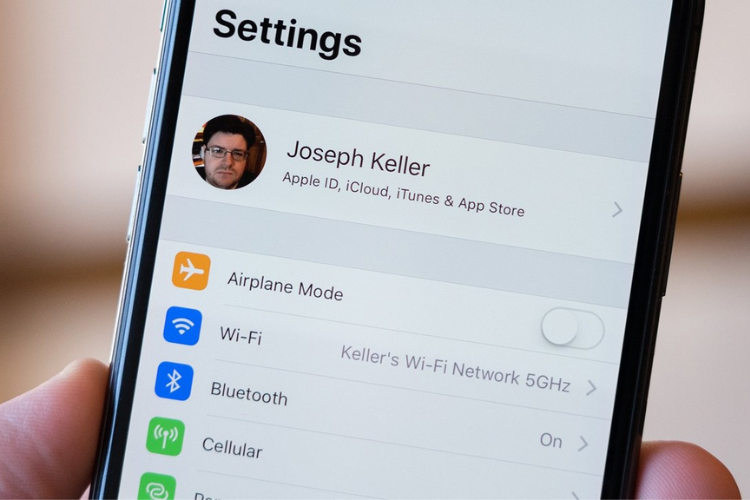
Bước 1: Đầu tiên, bạn cần truy cập mục Cài đặt trên iPhone của mình.
Bước 2: Tiếp theo, bạn tìm và nhấn vào mục thời gian sử dụng.
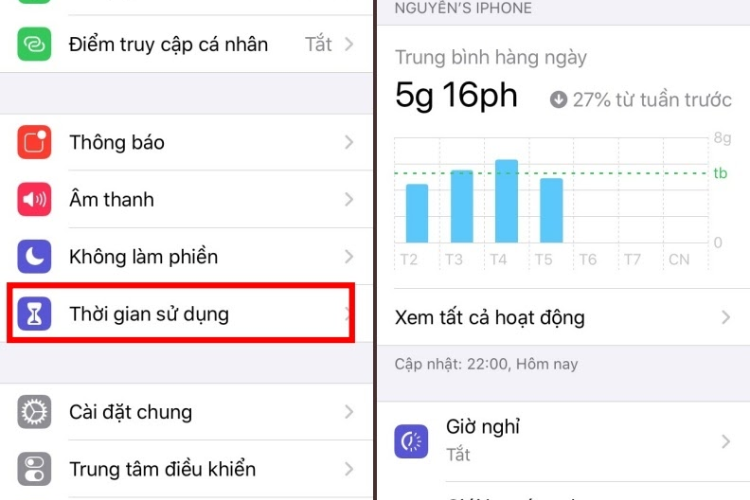
Bước 3: Bấm chọn mục Bật thời gian sử dụng.
Bước 4: Chọn lần lượt các mục Tiếp tục và Đây là iPhone của con tôi.
Bước 5: Bạn có thể lựa chọn thời gian không được sử dụng điện thoại cho con bạn bằng cách thiết lập thời gian bắt đầu và thời gian kết thúc cho phép sử dụng, sau đó bạn chọn vào mục Đặt giờ nghỉ.
Bước 6: Tại mục này, bạn có thể bấm chọn những loại ứng dụng bạn cần giới hạn thời gian sử dụng của con em, ví dụ như các trang mạng xã hội hay trò chơi. Nếu bạn muốn chọn tất cả ứng dụng, bạn hãy chọn vào mục đầu tiên Tất cả ứng dụng & danh mục rồi sau đó chọn Đặt giới hạn ứng dụng.
Bước 7: Sau khi chọn vào mục Tiếp tục, bạn có thể bắt đầu thiết lập mật mã, mục đích của loại mật mã này là khi bạn có nhu cầu sử dụng ứng dụng hay bất kỳ tính năng nào trên máy mà hết thời gian quy định, bạn có thể nhập mật khẩu này vào để tiếp tục sử dụng iPhone.
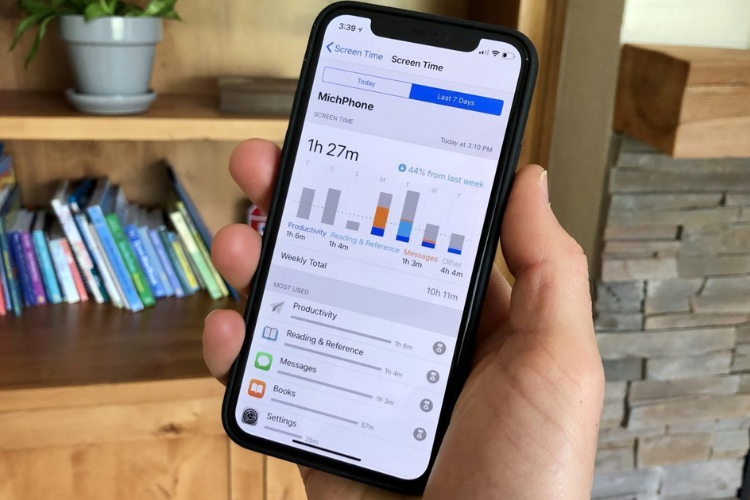
Chỉ với các bước đơn giản bên trên, bạn đã hoàn tất thực hiện thiếp lập giới hạn thời gian cho máy, bây giờ, bạn đã có thể chọn vào mục thời gian để có được báo cáo chi tiết hơn về thời gian sử dụng điện thoại của con mình cho từng ứng dụng khác nhau.
Cách đặt lại mật mã khi quên mật mã thời gian sử dụng trên iPhone
Bước 1: Bạn truy cập vào mục Cài đặt rồi tìm và chọn mục Thời gian sử dụng.
Bước 2: Sau đó, bạn chỉ cần chọn Thay đổi mật mã thời gian sử dụng.
Bước 3: Chọn mục Bạn quên mật mã, sau đó nhập mật mã sử dụng mới.
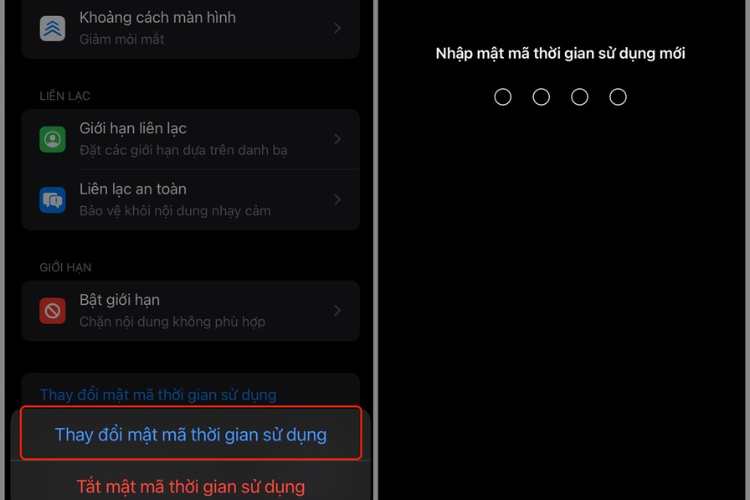
Hướng dẫn đặt lại mật mã Thời gian sử dụng cho thiết bị iPhone của con bạn
Bước 1: Bạn vào mục Cài đặt rồi nhấn vào tài khoản iCloud của bạn.
Bước 2: Tiếp theo, bạn bấm chọn Chia sẻ trong gia đình rồi chọn Người tổ chức.
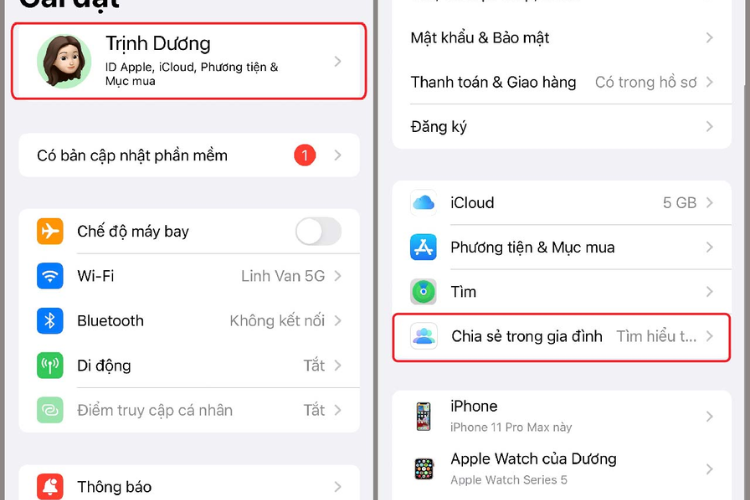
Bước 3: Bạn chọn tiếp mục Thời gian sử dụng, sau đó chọn Thay đổi mật mã thời gian sử dụng.
Bước 4: Cuối cùng, bạn chọn Thay đổi mật mã thời gian sử dụng, nhập mật mã cũ và nhập mật mã mới là xong.
Cần làm gì khi không thể đặt lại mật mã Thời gian sử dụng
Nếu bạn không thể đặt lại mật khẩu Thời gian sử dụng, hãy kiểm tra liệu bạn có đang sử dụng chính xác ID Apple mà bạn đã sử dụng khi thiết lập mật khẩu Thời gian sử dụng hay không. Có thể rằng ID Apple bạn đang sử dụng không trùng khớp với ID Apple mà bạn đã dùng để đăng nhập vào thiết bị của bạn. Nếu bạn là thành viên trong một nhóm Chia sẻ gia đình, ID Apple có thể thuộc về một thành viên khác trong gia đình.
Tổng kết
Trên đây là cách đặt lại mật khẩu khi quên mật mã thời gian sử dụng trên iPhone đơn giản dành cho bạn. Hy vọng bạn có thể áp dụng thành công và khắc phục tình trạng quên mật khẩu một cách nhanh chóng nhất.
Ngoài ra, tại FPT Shop cũng có các mẫu điện thoại iPhone chính hãng, nếu bạn muốn thay điện thoại mới, bạn có thể tham khảo các dòng iPhone đó trong link dưới đây nhé.
Xem thêm:
:quality(75)/2024_5_15_638513696856992673_do-vo-iphone.jpg)
:quality(75)/2024_5_16_638514799502090395_app-tai-video-tren-facebook-ve-iphone-0.jpg)
:quality(75)/2024_5_15_638513888131541094_vi-sao-man-hinh-dien-thoai-chop-nhay-lien-tuc-iphone-1.png)
:quality(75)/2024_4_28_638499287475200501_hinh-nen-dior-cho-iphone.jpg)
:quality(75)/2024_4_30_638500933303500544_bia.jpg)
:quality(75)/2024_5_14_638512895857328686_iphone-nhan-sim-nhung-khong-goi-duoc-thumb.jpg)


