:quality(75)/estore-v2/img/fptshop-logo.png)
:quality(75)/cap_nhat_phan_mem_ios_tren_ipad_1_12a980c462.png)
:quality(75)/482849525_638704888864590_7961940642512230526_n_be708d2e9d.jpg)
Cách cập nhật phần mềm iOS trên iPad đơn giản, nhanh chóng để nâng cấp trải nghiệm sử dụng
Để iPad luôn hoạt động ổn định, bảo mật tốt và khai thác được những tính năng mới nhất, việc cập nhật iOS là thao tác không thể bỏ qua. Tuy nhiên, không ít người dùng vẫn phân vân liệu có nên cập nhật hay không và đâu là cách thực hiện nhanh chóng, an toàn nhất. Hãy cùng FPT Shop tìm hiểu cách cập nhật phần mềm iOS trên iPad nhanh chóng, dễ làm qua bài viết dưới đây.
Có nên cập nhật iOS trên iPad không?
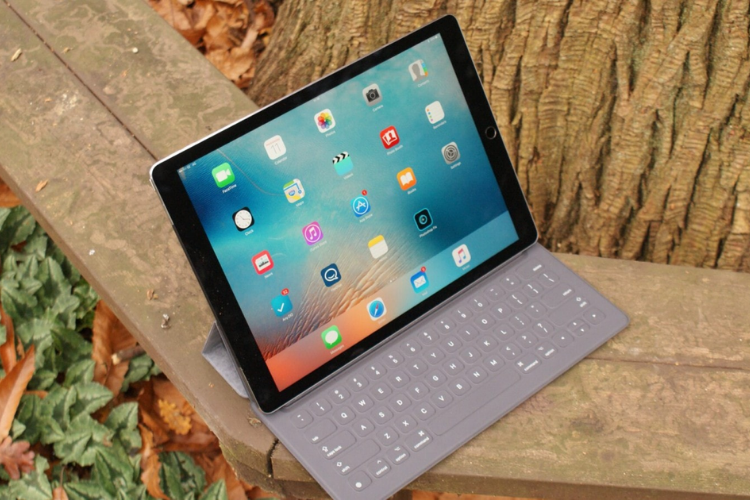
Việc cập nhật iOS (iPadOS) trên iPad là cần thiết nếu thiết bị vẫn được Apple hỗ trợ. Các bản cập nhật mới không chỉ mang đến giao diện và tính năng mới mà còn cải thiện hiệu năng cùng độ an toàn trong quá trình sử dụng. Những lợi ích chính khi bạn cập nhật phần mềm iOS trên iPad:
- Tăng cường bảo mật: Vá các lỗ hổng hệ thống, hạn chế nguy cơ bị tấn công hoặc đánh cắp dữ liệu.
- Cải thiện hiệu năng: Tối ưu hệ điều hành, hỗ trợ iPad vận hành ổn định hơn trong nhiều tác vụ.
- Sửa lỗi hệ thống: Khắc phục các lỗi tồn tại ở phiên bản iOS trước đó như treo ứng dụng, lỗi kết nối,…
- Bổ sung tính năng mới: Cập nhật thêm các công cụ, tiện ích và cải tiến trải nghiệm người dùng.
- Tương thích ứng dụng tốt hơn: Nhiều app yêu cầu phiên bản iOS mới để hoạt động ổn định.
Mặc dù mang lại nhiều lợi ích nhưng người dùng cũng cần cân nhắc trong một số trường hợp:
- iPad đời cũ có thể giảm hiệu năng sau khi cập nhật.
- Pin hao nhanh hơn nếu phần cứng không còn đáp ứng tốt.
- Một số ứng dụng cũ chưa tương thích ngay với phiên bản iOS mới.
Lưu ý: Trước khi cập nhật, bạn nên kiểm tra mức độ tương thích của thiết bị và sao lưu dữ liệu quan trọng để tránh rủi ro phát sinh.
2 cách cập nhật phần mềm iOS trên iPad đơn giản
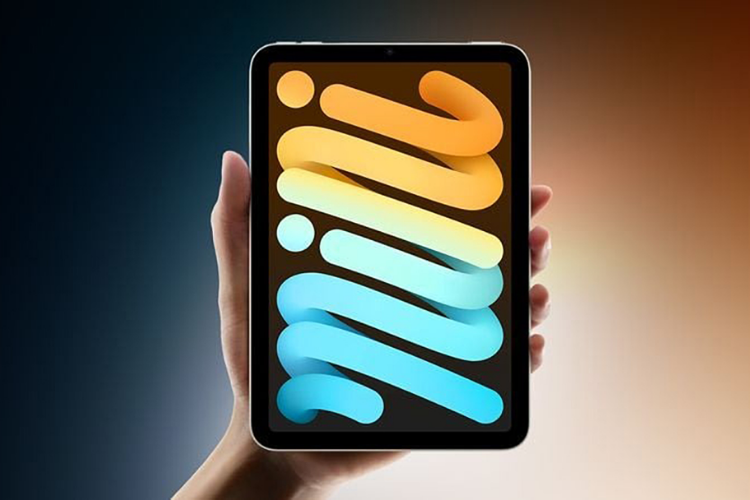
Việc cập nhật phần mềm iOS (iPadOS) trên iPad khá đơn giản và không cần quá nhiều thao tác phức tạp. Người dùng có thể lựa chọn cập nhật trực tiếp trên thiết bị hoặc thông qua máy tính tùy theo nhu cầu và tình trạng iPad. Dưới đây là 2 cách cập nhật phần mềm iOS trên iPad đơn giản, nhanh chóng.
Cập nhật trực tiếp trong máy
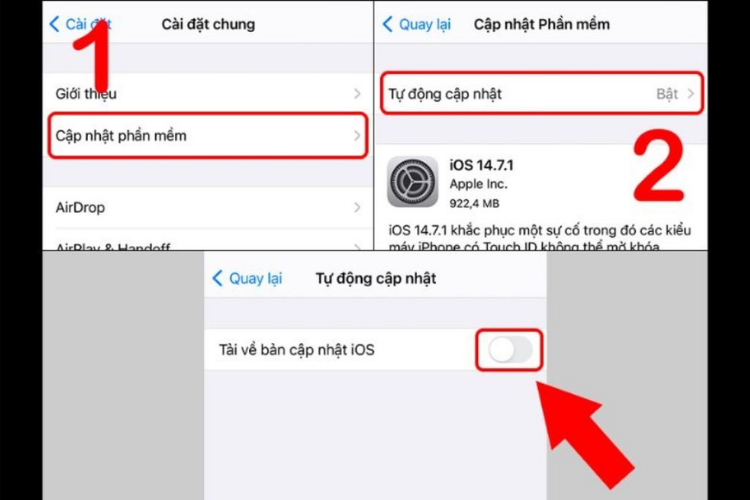
- Bước 1: Vào Cài đặt, chọn Cài đặt chung rồi nhấn Cập nhật phần mềm.
- Bước 2: Chọn Tự động cập nhật.
- Bước 3: Bật Tải về bản cập nhật iPadOS và Cài đặt iPadOS. Sau khi hoàn tất, iPad sẽ tự động tải về và cài đặt phiên bản iOS (iPadOS) mới nhất khi có bản cập nhật phù hợp. Người dùng không cần thực hiện thêm thao tác thủ công cho những lần cập nhật tiếp theo, thiết bị sẽ tự động xử lý khi đáp ứng đủ điều kiện như kết nối Wi-Fi và pin đầy đủ hoặc đang sạc.
Cập nhật qua máy tính
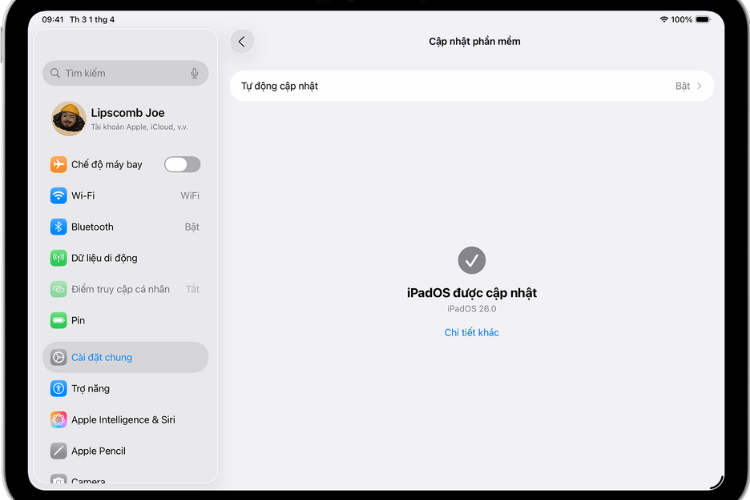
Với những iPad đời cũ hoặc gặp lỗi khi cập nhật trực tiếp trên thiết bị, bạn hãy thực hiện nâng cấp iOS (iPadOS) thông qua máy tính bằng iTunes (hoặc Finder trên macOS). Cách này phù hợp khi cần cập nhật ổn định hơn hoặc khi iPad không thể cập nhật qua Cài đặt.
- Bước 1: Dùng cáp Lightning kết nối iPad với máy tính (Mac hoặc Windows). Mở iTunes (hoặc Finder nếu dùng macOS) và chờ thiết bị được nhận diện.
- Bước 2: Chọn thiết bị iPad trong giao diện iTunes rồi vào mục Tổng quan (Summary) và nhấn Kiểm tra cập nhật (Check for Update).
- Bước 3: Khi phiên bản iPadOS mới xuất hiện, bạn chọn Cập nhật (Update) và chờ quá trình tải về, cài đặt hoàn tất.
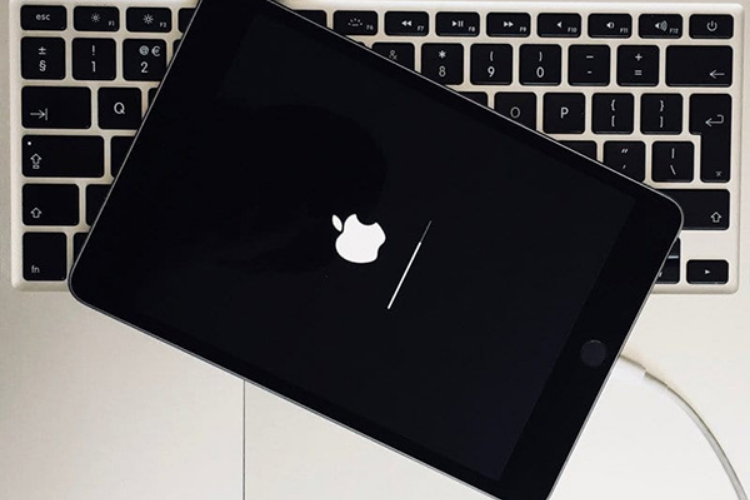
Lưu ý: Trong quá trình cập nhật, bạn nên giữ kết nối ổn định giữa iPad và máy tính, tránh ngắt cáp hoặc tắt nguồn để hạn chế lỗi phát sinh.
Tạm kết
Tùy từng dòng iPad cùng nhu cầu sử dụng, người dùng nên cân nhắc lựa chọn thời điểm cập nhật iOS sao cho phù hợp để đảm bảo hiệu năng và trải nghiệm ổn định nhất. Trên đây là 2 cách cập nhật phần mềm iOS trên iPad đơn giản, dễ áp dụng cho hầu hết người dùng hiện nay. Hy vọng những hướng dẫn này sẽ giúp bạn thực hiện việc nâng cấp nhanh chóng, an toàn và tận dụng tốt hơn các tính năng mới trên iPad.
Nếu bạn đang muốn sở hữu một chiếc iPad mới để trải nghiệm học tập, chơi game mượt mà hơn, hãy đến FPT Shop tham khảo các mẫu iPad chính hãng với mức giá hấp dẫn.
Xem thêm:
:quality(75)/small/tai_nghe_ipad_2ca9beaad1.jpg)
:quality(75)/co_nen_mua_ipad_cu_khong_6_8835dfa15d.jpg)
:quality(75)/apple_phat_hanh_ipados_265_beta_1_204840_1_888dc84d34.jpg)
:quality(75)/ipad_air_4_su_dung_chip_gi_1acc343fff.png)
:quality(75)/collanote_la_gi_thumb_b26f050218.jpg)
:quality(75)/ipad_co_lam_powerpoint_duoc_khong_thumb_929f565f71.jpg)


