:quality(75)/estore-v2/img/fptshop-logo.png)
:quality(75)/cat_anh_man_hinh_8c1c7e09c1.jpg)
:quality(75)/451658943_1617135435795914_6174881384314150341_n_f1bb8387de.jpg)
Học ngay thủ thuật cắt ảnh màn hình đơn giản, siêu nhanh trên Window với Snipping Tool
Snipping Tool là một công cụ hỗ trợ cắt ảnh màn hình được tích hợp sẵn trên Windows. Tuy nhiên, không phải ai cũng biết sử dụng công cụ này như thế nào để cắt được phần ảnh mong muốn. Do đó, nếu bạn cũng đang muốn học ngay thủ thuật này thì hãy cùng FPT Shop theo dõi trong nội dung sau nhé.
Snipping Tool là gì?
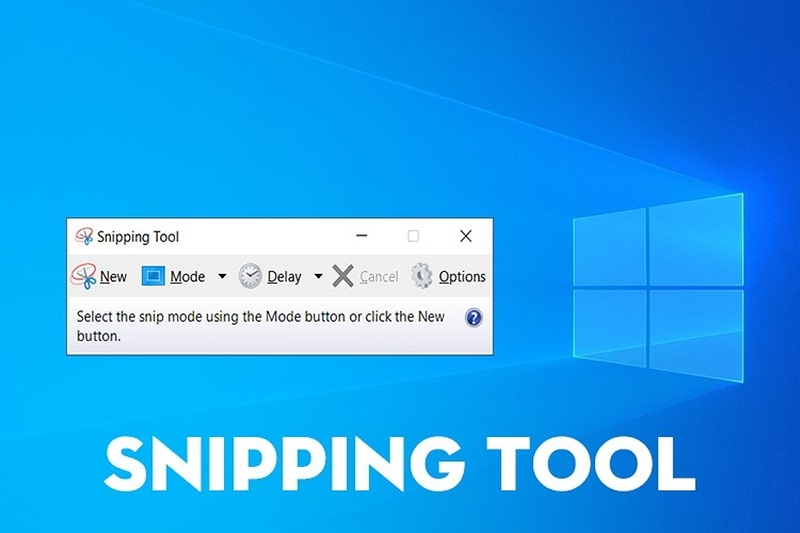
Snipping Tool là công cụ được cài đặt mặc định trên máy tính thuộc hệ điều hành Windows để giúp người dùng cắt và lưu ảnh màn hình một cách nhanh chóng. Cụ thể, công cụ này cho phép bạn chụp lại toàn bộ màn hình hoặc một vùng tùy chọn. Ngoài ra, Snipping Tool còn hỗ trợ chỉnh sửa một số chức năng cơ bản như tô sáng, đánh dấu trước khi lưu về máy.
Lợi ích khi sử dụng Snipping Tool
Snipping Tool hỗ trợ người dùng cắt ảnh màn hình nhanh chóng nhờ những lợi ích sau:
- Hỗ trợ cắt ảnh màn hình nhanh chóng từ Windows 10 trở lên mà không cần cài đặt phần mềm bổ sung.
- Tích hợp thêm các công cụ vẽ, đánh dấu và chỉnh sửa để giúp làm nổi bật nội dung quan trọng ngay sau khi chụp.
- Hình ảnh sau khi cắt có thể lưu lại hoặc copy gửi cho nhiều người một cách linh hoạt, nhanh chóng.
Cách cắt, ghép ảnh màn hình nhanh chóng với Snipping Tool
Snipping Tool không chỉ giúp cắt ảnh màn hình mà còn hỗ trợ người dùng thêm các thao tác chỉnh sửa, cắt và ghép ảnh một cách dễ dàng. Để thực hiện, các bạn hãy làm theo hướng dẫn dưới đây của FPT Shop nhé.
Hướng dẫn cắt ảnh màn hình với Snipping Tool
Cắt ảnh màn hình bằng tính năng Snipping Tool sẽ cho phép bạn chọn khu vực cần chụp, chỉnh sửa nhanh và lưu ảnh theo nhu cầu. Với cách này, bạn sẽ làm theo các bước sau:
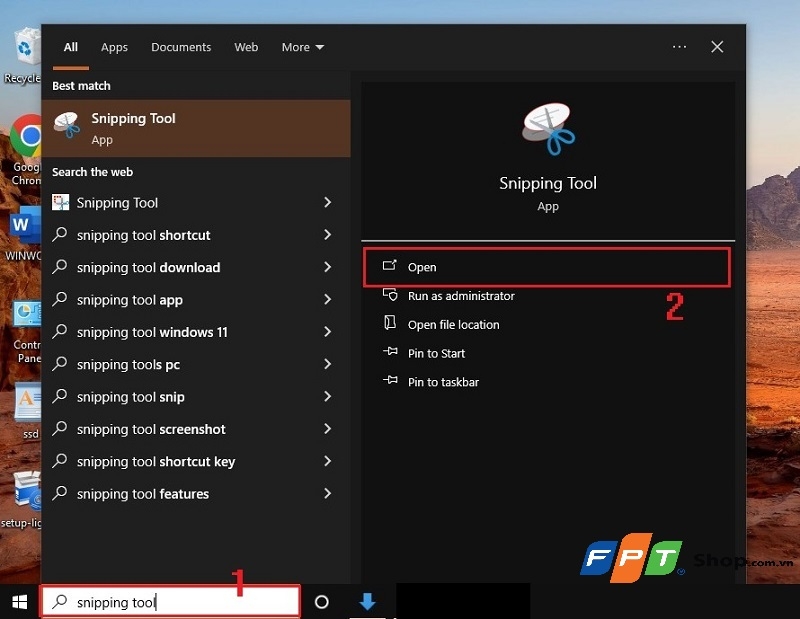
Bước 1: Đầu tiên, bạn hãy nhấn phím Windows và nhập Snipping Tool vào ô tìm kiếm. Sau đó click vào biểu tượng ứng dụng để mở công cụ.
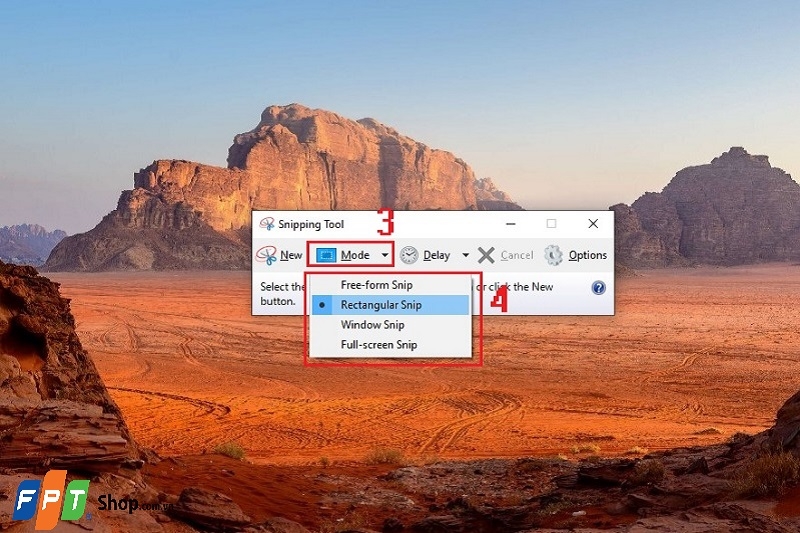
Bước 2: Trong giao diện Snipping Tool, bạn nhấn vào nút Mode và chọn kiểu chụp phù hợp với nhu cầu của mình, bao gồm:
- Free-form Snip: Vẽ vùng chụp tùy ý.
- Rectangular Snip: Cắt ảnh màn hình theo khung chữ nhật.
- Window Snip: Chụp một cửa sổ ứng dụng.
- Full-screen Snip: Chụp toàn bộ màn hình.
Bước 3: Nếu bạn muốn hẹn giờ chụp, hãy nhấn vào nút Delay và chọn khoảng thời gian trễ từ 1 - 5 giây trước khi chụp.
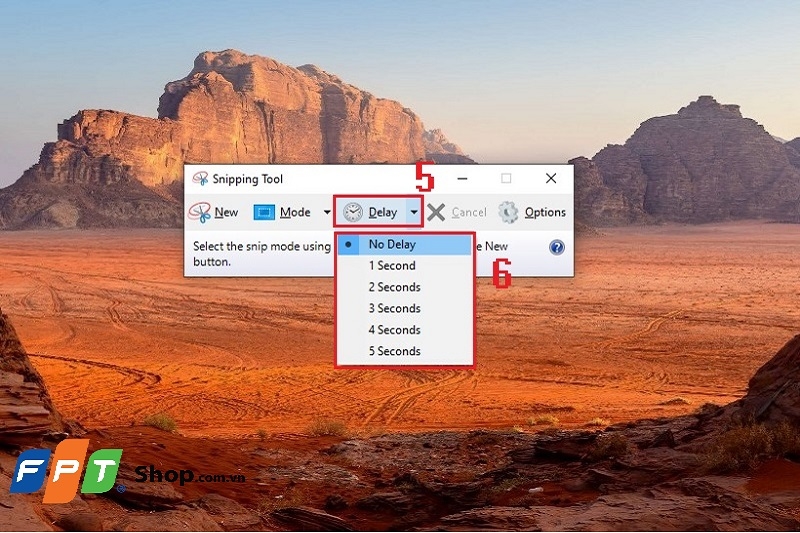
Bước 4: Tiếp theo, bạn hãy nhấn New để bắt đầu chụp và dùng chuột để kéo chọn vùng màn hình cần chụp.
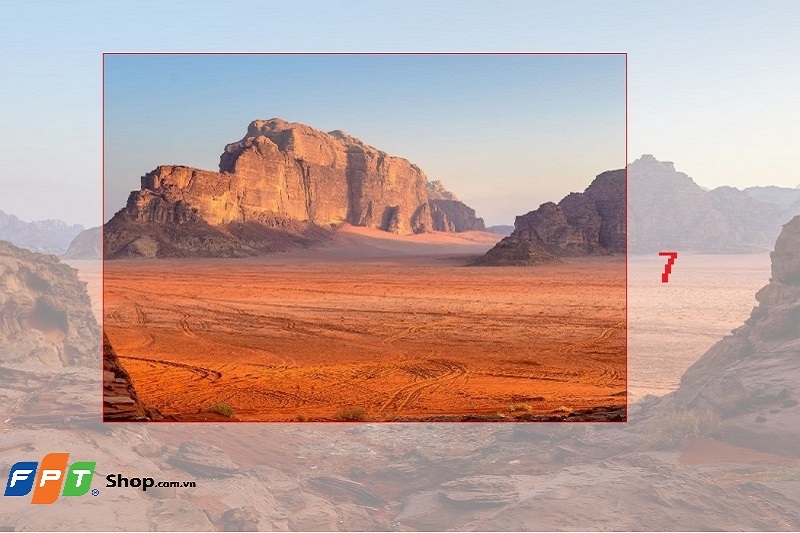
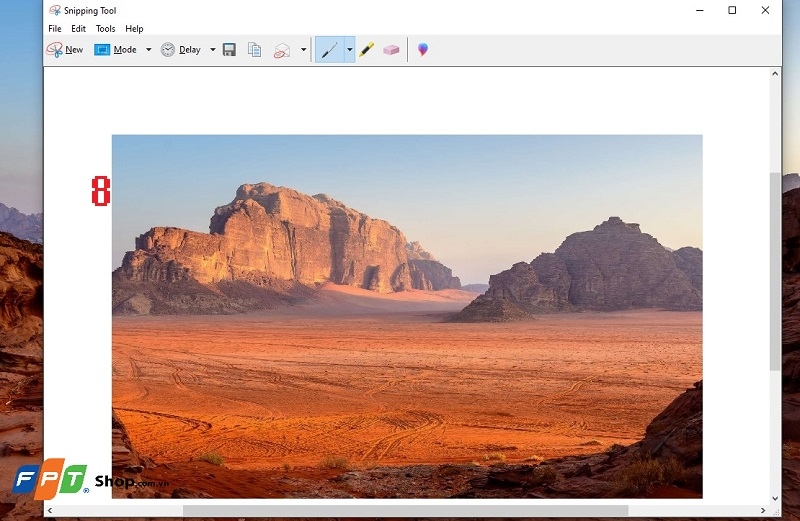
Bước 5: Sau khi thả chuột, ảnh lúc này sẽ tự động hiển thị trong cửa sổ Snipping Tool.
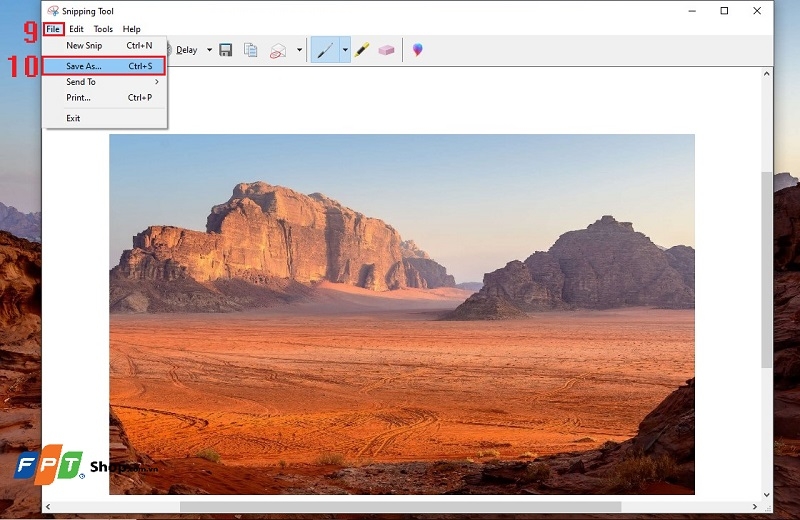
Bước 6: Bạn nhấn vào mục File và chọn Save As… để lưu ảnh về máy. Hoặc bạn cũng có thể nhấn Ctrl + C để sao chép ảnh và chọn Ctrl + V để dán ảnh vào tài liệu, email hoặc nơi cần sử dụng.
Ghép ảnh màn hình với chức năng Clipboard history
Sau khi đã cắt ảnh màn hình, bạn có thể ghép các ảnh lại bằng công cụ Clipboard history. Đây là tính năng giúp bạn lưu nhiều ảnh chụp màn hình cùng lúc và ghép ảnh nhanh mà không cần sử dụng các phần mềm chỉnh sửa, cụ thể:
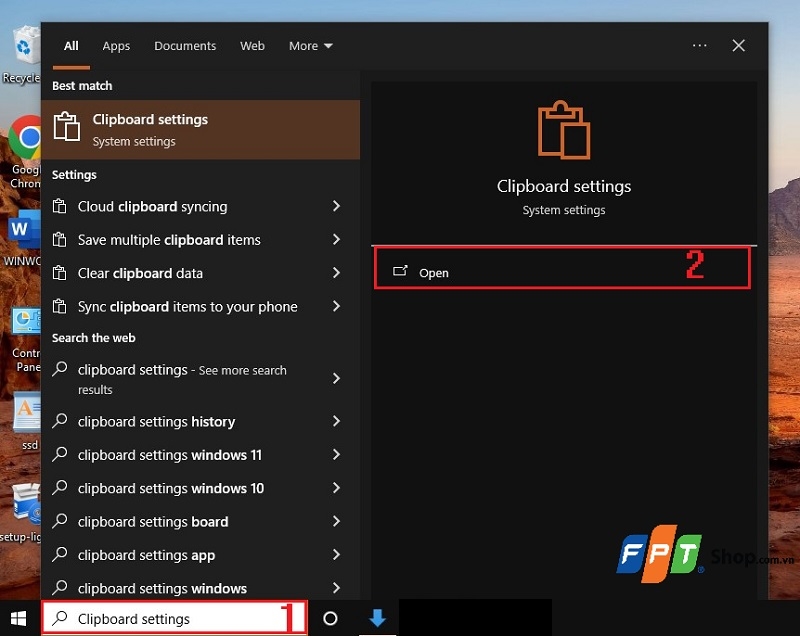
Bước 1: Bạn nhấn vào phím Windows, sau đó nhập Clipboard settings vào thanh tìm kiếm và nhấn Open tại mục Clipboard settings.
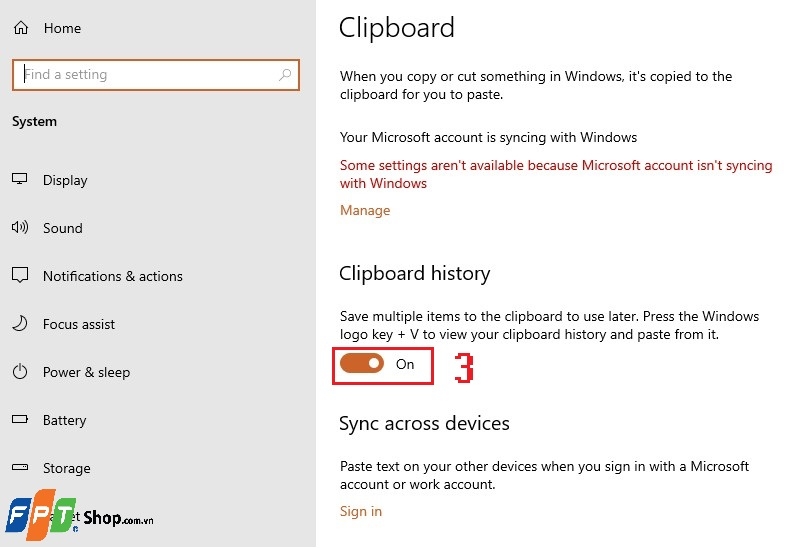
Bước 2: Trong cửa sổ cài đặt, bạn hãy tìm tùy chọn Clipboard history và gạt nút sang ON để kích hoạt tính năng lưu nhiều mục đã sao chép.
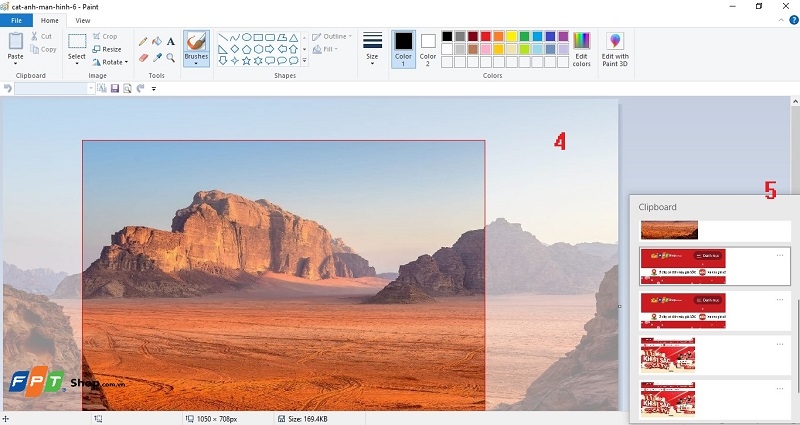
Bước 3: Mở ứng dụng hoặc tài liệu nơi bạn muốn dán, ghép ảnh. Sau đó nhấn Windows + V để hiển thị danh sách ảnh đã sao chép từ Clipboard settings.
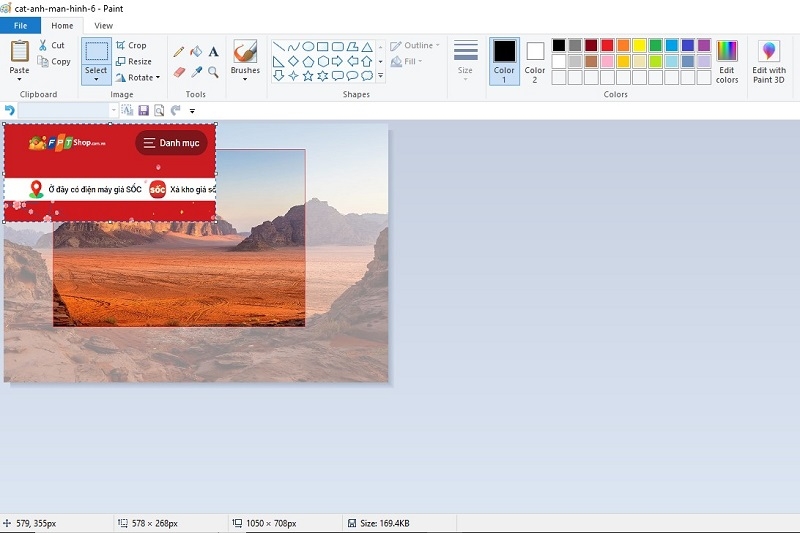
Bước 4: Cuối cùng, bạn chỉ cần click chọn hình ảnh cần chèn để dán vào vị trí mong muốn, sau đó ghép lại với nhau.
Những lưu ý khi cắt ảnh màn hình bằng Snipping Tool
Như đã chia sẻ, Snipping Tool là công cụ hữu ích để chụp và cắt ảnh màn hình trên máy tính. Tuy nhiên, để sử dụng nó một cách hiệu quả và tạo ra những bức ảnh chất lượng thì bạn cần chú ý đến một số điểm sau:
- Ảnh sau khi được cắt sẽ giữ nguyên độ phân giải của màn hình hiện tại. Do đó, nếu bạn cần ảnh sắc nét hơn thì hãy đảm bảo màn hình đang ở độ phân giải cao (như 1080p hoặc 4K). Nếu không đáp ứng điều kiện này thì ảnh có thể bị mờ khi phóng to.
- Để tiết kiệm thời gian, bạn có thể sử dụng tổ hợp phím Windows + Shift + S để mở nhanh công cụ Snipping Tool trên máy tính. Tổ hợp này sẽ cho phép bạn chọn vùng cắt ngay lập tức mà không cần phải mở giao diện đầy đủ của ứng dụng.
- Trên Snipping Tool hiện đang tích hợp sẵn các công cụ như: Highlight (đánh dấu), Pen (vẽ tay) và Eraser (xóa). Bạn có thể sử dụng chúng để làm nổi bật các phần quan trọng trong ảnh.
- Sau khi cắt ảnh, bạn có thể lưu tệp dưới các định dạng như PNG, JPEG hoặc GIF. Bên cạnh đó, bạn cũng có thể dùng nút Copy để sao chép ảnh vào clipboard và dán trực tiếp vào tài liệu hoặc ứng dụng chat mà không nhất thiết phải lưu ảnh.
- Trước khi cắt ảnh màn hình, bạn hãy di chuyển các cửa sổ hoặc mục cần cắt vào vị trí phù hợp để tránh việc phải chỉnh sửa quá nhiều sau đó.
- Khi lưu file ảnh, bạn nên đặt tên tệp sao cho dễ dàng trong việc quản lý và nhận diện, nhất là khi khi bạn cần chụp và lưu nhiều ảnh trong một phiên làm việc.
- Hãy đảm bảo màn hình máy tính không xảy ra hiện tượng phản chiếu ánh sáng hoặc có màu sắc sai lệch. Đây là nguyên nhân làm ảnh hưởng đến chất lượng và màu sắc của ảnh sau khi cắt màn hình.
Tạm kết
Trên đây là cách cắt ảnh màn hình với Snipping Tool đơn giản mà FPT Shop muốn chia sẻ đến các bạn. Hy vọng với hướng dẫn vừa rồi, các bạn có thể thuận tiện cho việc cắt ảnh từ màn hình để sử dụng khi cần.
Nếu thường xuyên sử dụng máy tính để làm ảnh nhanh chóng, các bạn hãy đầu tư ngay một chiếc laptop đồ họa chất lượng tại FPT Shop nhé. Với mẫu mã hiện đại, đa dạng tính năng cùng nhiều ưu đãi hấp dẫn, chắc chắn các bạn sẽ chọn được chiếc laptop phù hợp với mình. Xem thêm các mẫu máy tính Asus tại đây:
Xem thêm:
:quality(75)/download_photos_from_google_photos_0_4d426a8f2c.jpg)
:quality(75)/xoa_anh_google_photo_01_d58c16a2cb.jpg)
:quality(75)/photoshop_portable_f825439fdc.jpg)
:quality(75)/chuyen_live_photo_thanh_video_a6a72add88.jpg)
:quality(75)/trang_bi_va_an_moi_dtcl_mua_12_0_7c1a34cacb.png)
:quality(75)/cach_de_inlove_ra_man_hinh_chinh_f0a4b5f926.png)


