:quality(75)/estore-v2/img/fptshop-logo.png)
:quality(75)/2023_12_2_638371562091054137_cat-anh-va-video-tren-iphone.jpg)
:quality(75)/att_f9_P_Fnl_Abje_KSHVOJ_Cz6sd3r81_I_Rx88wecx_Th_eho_V_Nk_745a148e47.jpg)
Cách cắt ảnh và video trên iPhone không cần mở công cụ chỉnh sửa, khám phá ngay nhé
Việc cắt ảnh và video trên iPhone luôn là một công việc khó khăn trong ứng dụng Ảnh (Photos) với người dùng iPhone trước đây. Nhưng Apple đã cải tiến quy trình này tốt hơn với bản cập nhật iOS 17. Và nó cũng hoạt động cho iPad trên iPadOS 17.
Trước đây, bạn sẽ phải mở hình ảnh hoặc video trong ứng dụng Ảnh (Photos), sau đó nhấn tùy chọn Chỉnh sửa (Edit) từ thanh công cụ, sau đó chọn công cụ Cắt (Crop) rồi thay đổi kích thước bằng cách sử dụng tùy chọn giới hạn hoặc bằng cách phóng lớn nội dung.
Cách làm việc đó cũng vẫn được áp dụng trên bản cập nhật iOS 17 và iPadOS 17, nhưng giờ đây có một cách dễ dàng hơn, nhanh hơn để cắt ảnh và video trên iPhone. Nếu bạn thường xuyên phải cắt ảnh và video trên iPhone nhiều hơn bất cứ tác vụ nào khác phải thực hiện thường ngày, vậy thì dưới đây chắc chắn sẽ là phương pháp bạn nên áp dụng kể từ bây giờ.
Cắt ảnh và video trên iPhone để làm gì?
Cắt ảnh và video trên iPhone để thay đổi kích thước và tạo ra các phiên bản tùy chỉnh của hình ảnh và video cho các mục đích sử dụng khác nhau. Ví dụ bạn có thể cắt ảnh trên iPhone để tạo ra hình ảnh chất lượng cao hơn cho các bài đăng trên mạng xã hội, trong khi cắt video sẽ giúp bạn tạo ra các phiên bản ngắn hơn hoặc tập trung vào nội dung quan trọng trong cả một clip dài.
Cắt ảnh và video trên iPhone mà không cần mở trình chỉnh sửa
Trước đây để cắt ảnh và video trên iPhone, bạn phải mở trình chỉnh sửa trong ứng dụng Ảnh, tuy nhiên giờ đây bạn có thể cắt ảnh và video trên iPhone ngay lập tức mà không cần mở trình chỉnh sửa trong ứng dụng Ảnh. Cách thực hiện như sau:
Bước 1: Mở ứng dụng Ảnh (Photos) trên iPhone và chuyển đến vị trí ảnh hoặc video cần cắt. Sau đó mở ảnh hoặc video đó lên.
Bước 2: Hãy phóng to ảnh hoặc video cần cắt bằng cử chỉ hai ngón tay. Sử dụng các cạnh màn hình của điện thoại iPhone làm ranh giới cắt xén vô hình, di chuyển các ngón tay của bạn lại gần hoặc xa nhau cho đến khi mọi thứ bạn muốn cắt nằm gọn trong khung hình theo cách bạn muốn.
.jpg)
Bước 3: Lúc này quan sát ở góc trên bên phải bạn sẽ thấy nút Cắt xén (Crop) mới xuất hiện. Nhấn vào nút này và ngay lập tức bạn sẽ được chuyển thẳng đến tính năng cắt ảnh trong trình chỉnh sửa ảnh với các cạnh của màn hình làm ranh giới.
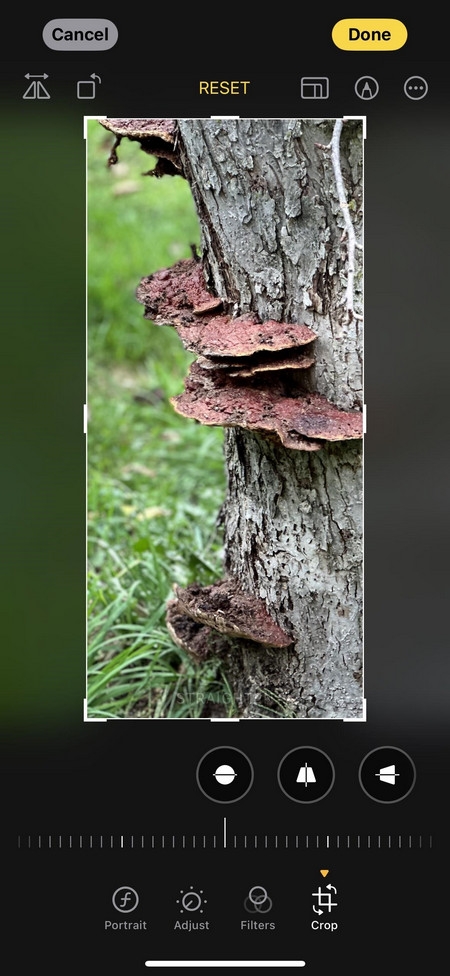
Bước 4: Nhấn nút Xong (Done) ở góc trên bên phải trong trình chỉnh sửa ảnh để lưu hình ảnh hoặc video đã cắt nếu bạn không cần chỉnh sửa thêm.
Cắt ảnh và video trên iPhone - Tùy chỉnh tỷ lệ cắt mặc định
Nếu bạn không muốn cắt ảnh hoặc video trên iPhone theo tỷ lệ khung hình của màn hình iPhone hoặc iPad, bạn có thể thay đổi tỷ lệ đó bằng cách sau:
Bước 1: Mở ứng dụng Ảnh (Photos) trên iPhone và chuyển đến vị trí ảnh hoặc video cần cắt. Sau đó mở ảnh hoặc video đó lên.
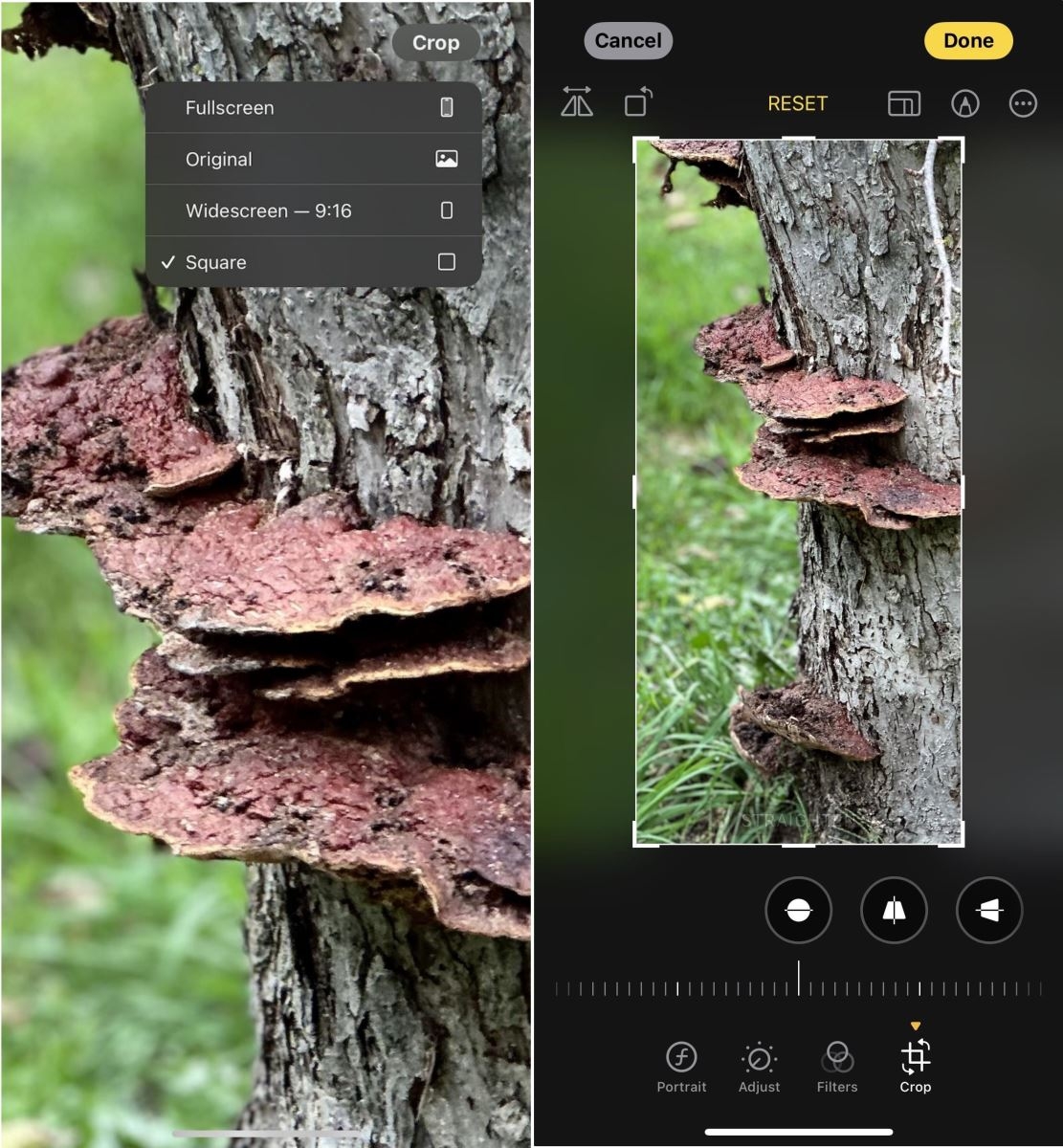
Bước 2: Hãy phóng to ảnh hoặc video cần cắt bằng cử chỉ hai ngón tay. Lúc này quan sát ở góc trên bên phải bạn sẽ thấy nút Cắt xén (Crop) mới xuất hiện. Nhấn giữ vào nút này và ngay lập tức bạn sẽ thấy có 4 tùy chọn tỷ lệ cắt ảnh và video trên iPhone xuất hiện bao gồm:
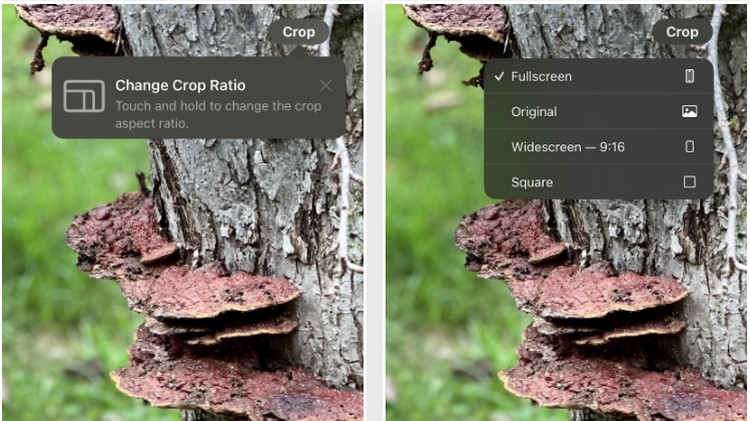
- Toàn màn hình (Fullscreen)
- Nguyên bản (Original)
- Màn hình rộng (Widescreen)
- Vuông (Square)
Như tên gọi của các tùy chọn cắt ảnh và video trên iPhone, tùy vào nhu cầu sử dụng bạn hãy chọn tùy chọn phù hợp. Nhưng cho dù bạn chọn tỷ lệ nào, ứng dụng Ảnh (Photos) vẫn sẽ sử dụng toàn bộ màn hình của điện thoại để giúp bạn đóng khung hình ảnh hoặc video một cách chính xác.
Vì vậy, nếu bạn sử dụng kích thước hình vuông, bạn sẽ không thấy bất kỳ ô vuông nào xuất hiện khi phóng to mà sẽ sử dụng chiều cao hoặc chiều rộng điều chỉnh của một nửa kích thước hiện tại. Dưới đây là một số ví dụ:
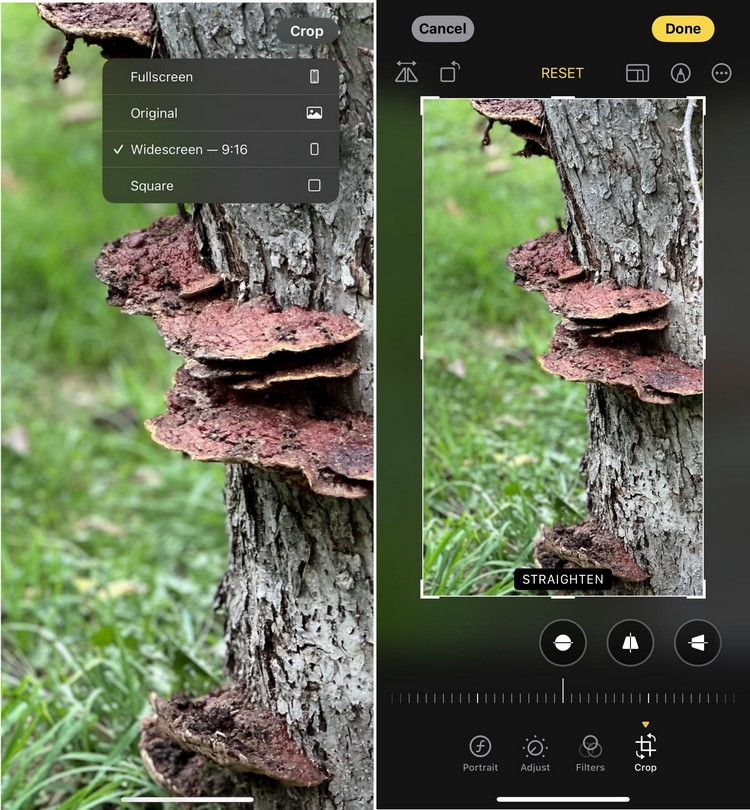
1. Cắt ảnh và video trên iPhone với tùy chọn cắt Màn hình rộng (Widescreen)
Tùy chọn Màn hình rộng (Widescreen) sẽ sử dụng tỷ lệ 9:16 hoặc 16:9, tùy thuộc vào việc bạn đang cầm điện thoại iPhone theo chiều dọc hay chiều ngang. Nếu là chế độ dọc thì iPhone sẽ sử dụng phần trên và dưới của màn hình làm đường viền cắt xén, trong khi chế độ ngang sẽ sử dụng cạnh bên trái và bên phải.
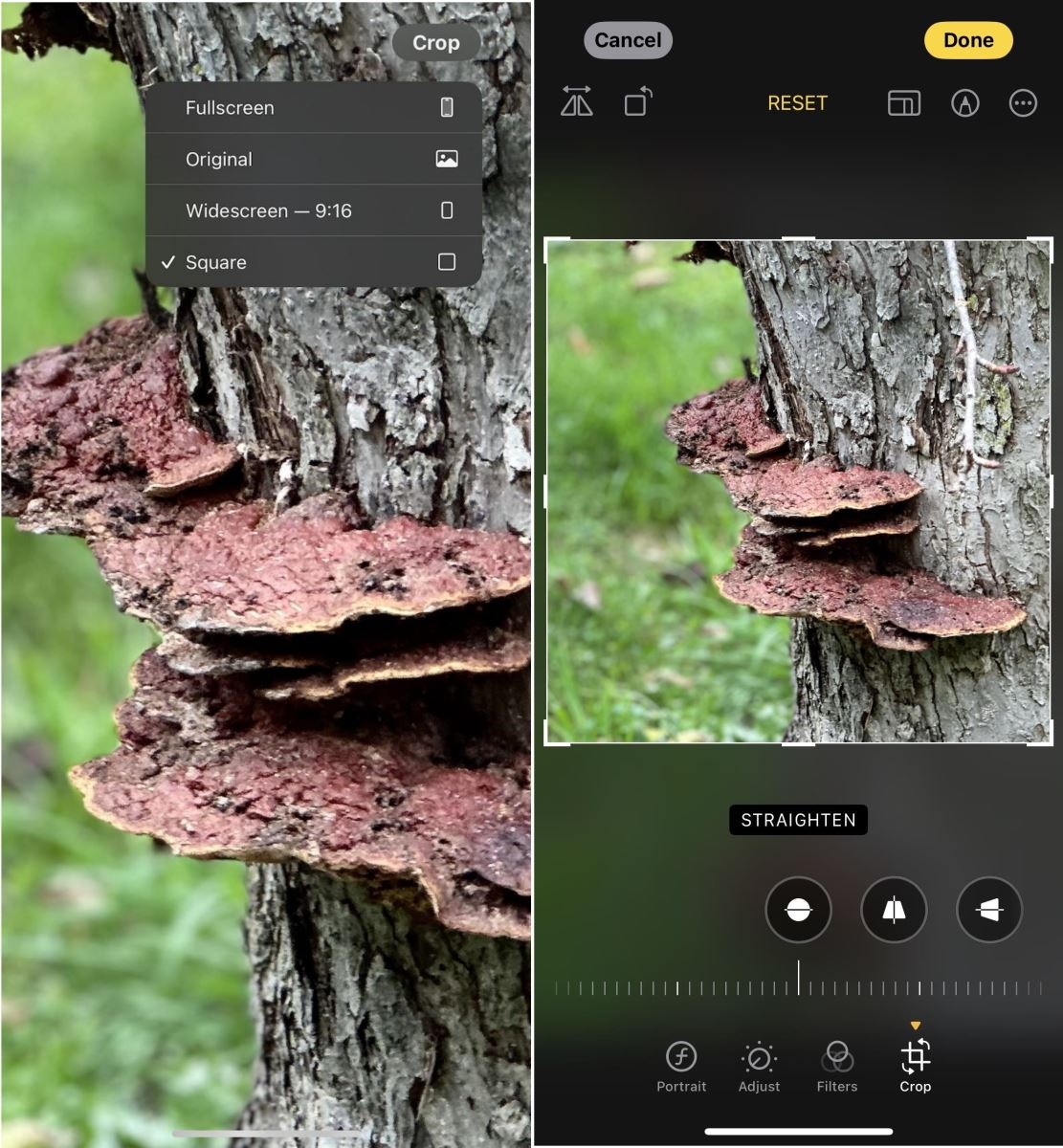
2. Cắt ảnh và video trên iPhone với tùy chọn cắt Vuông (Square)
Khi chọn tùy chọn cắt ảnh và video trên iPhone là cắt Vuông (Square), có nghĩa là tỷ lệ ảnh hoặc video được chọn sẽ là tỷ lệ 1:1. Tương tự như cắt Màn hình rộng (Widescreen) ở trên, chế độ dọc của điện thoại iPhone cũng sử dụng phần trên và dưới của màn hình làm đường viền cắt xén và chế độ ngang cũng sử dụng cạnh bên trái và bên phải.
3. Cắt ảnh và video trên iPhone với tùy chọn cắt Nguyên bản (Original)
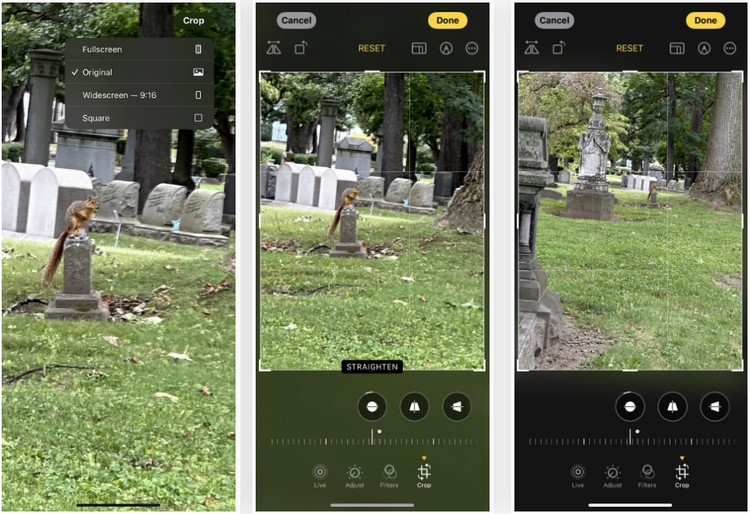
Như tên gọi, cắt ảnh và video trên iPhone với tùy chọn cắt Nguyên bản (Original) có nghĩa là nó sẽ sử dụng tỷ lệ mà bạn chụp ảnh hoặc quay video bằng iPhone. Vì vậy, nếu bạn chụp ảnh dạng Live Photo với tùy chọn View Outside the Frame được bật trong cài đặt của Camera, nó sẽ không hiển thị nội dung nằm ngoài khung trên màn hình khi bạn chụp.
Hình ảnh thứ hai bên dưới hiển thị ảnh cắt ban đầu, trong khi hình ảnh thứ ba bên dưới được thu nhỏ hoàn toàn sẽ hiển thị mọi thứ được chụp bên ngoài khung hình.
4. Cắt ảnh và video trên iPhone với tùy chọn cắt Toàn màn hình (Fullscreen)
Tùy chọn cắt ảnh và video trên iPhone cuối cùng này sẽ sử dụng tỷ lệ hiển thị màn hình của thiết bị mà bạn đang sử dụng. Vì vậy, những gì bạn nhìn thấy chính là những gì bạn nhận được, kể cả theo hướng dọc hoặc ngang.
Tổng kết
Các bạn vừa cùng FPT Shop tìm hiểu chi tiết cách cắt ảnh và video trên iPhone, một tính năng tích hợp với nhiều tùy chọn mà không phải ai cũng biết cách thực hiện. Chúc các bạn thực hiện thành công nhé.
Xem thêm:
- 8 cài đặt camera giúp bạn chụp ảnh bằng iPhone đẹp lung linh hơn
- 9 mẹo để cải thiện trải nghiệm chụp ảnh trên điện thoại iPhone
Nếu bạn đang tìm một chiếc tablet cho con/em phục vụ cho học tập và giải trí, bạn có thể tham khảo các sản phẩm tại FPT Shop đến từ các thương hiệu Apple, Samsung, Xiaomi... Xem ngay các mẫu iPad tại đây:
Khám phá thêm dòng điện thoại iPhone mới nhất ra mắt năm 2024 tại FPT Shop với nhiều ưu đãi hấp dẫn. Thế hệ iPhone 16 Series gồm các mẫu sau:
- iPhone 16
- iPhone 16 Plus
- iPhone 16 Pro
- iPhone 16 Pro Max
Nhanh tay sở hữu ngay những sản phẩm công nghệ hàng đầu cùng những cải tiến thú vị mà Apple sẽ mang đến cho bạn. Đặt mua ngay điện thoại iPhone 16 giá tốt tại FPT Shop!
:quality(75)/2023_11_30_638369694022381526_cach-chieu-man-hinh-iphone-len-tivi-sony-bang-airplay-2-tien-loi-tang-trai-nghiem-su-dung.jpg)
:quality(75)/2023_11_25_638364692388733625_cach-reset-iphone-bang-phim-cung.jpg)
:quality(75)/2022_12_15_638067158968028922_1.jpg)
:quality(75)/2023_11_2_638345587822290468_ghep-video-tren-iphone.jpg)
:quality(75)/2023_12_5_638373921836667657_antutu-benchmark-1.jpg)
:quality(75)/2021_1_19_637466526105163134_cach-chup-hinh-dep-tren-iphone.jpg)


